



Canvaのサイズ変更方法|A4・A5・B5に変更する手順と無料でできない原因・対処法【2026年最新】
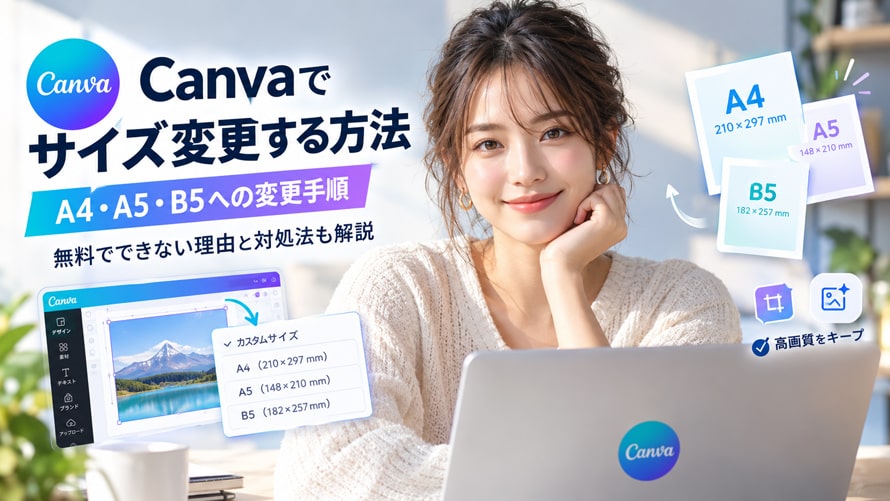
Canvaでデザインを作っていると、「あとからサイズを変更したい」と思った経験は誰にでもあるはずです。特にA4・A5・B5といった印刷用サイズへの変更は、資料作成や同人誌、チラシ制作などで頻繁に必要になります。
なお、Canvaの「サイズ変更」には大きく2種類あります。1つはこの記事でメインに扱う「デザイン全体(キャンバスそのもの)のサイズ変更」、もう1つは「デザイン内の写真や図形など、個々の素材のサイズ変更」です。素材単体の拡大・縮小で崩れやぼやけにお困りの場合は、3章の画質対策もあわせて参考にしてください。
しかし、いざ変更しようとすると「サイズ変更ボタンが見つからない」「無料版では変更できないの?」「変更したらデザインが崩れた」といった悩みに直面することも少なくありません。
この記事では、Canvaで画像やデザインのサイズを変更する具体的な手順から、無料でできない原因と対処法、さらにサイズ変更後の画質劣化を防ぐ方法まで徹底解説します。現時点の最新仕様に対応しています。
1、Canvaのサイズ変更とは?メリットと知っておきたいポイント
1、Canvaのサイズ変更とは?メリットと知っておきたいポイント
Canvaは直感的に操作できるデザインツールとして、日本でもビジネス・教育・個人利用を問わず広く普及しています。その中でも「サイズ変更」は特に需要の高い機能です。理由は明確で、1つのデザインを複数の用途に展開できるからです。
例えば、
- • SNS投稿用に作成した画像をA4チラシに流用したい
• プレゼン資料をA5の冊子にまとめたい
• 名刺サイズで作ったデザインをB5のポスターに拡大したい
こうしたシーンで、ゼロから作り直す手間を省けるのがCanvaのサイズ変更機能の最大のメリットです。よく使う組み合わせであれば、後述する「バンドル」機能を使うことで、複数サイズをまとめて一度に展開することもできます。
さらに、クラウド上で完結するため、スマホ・タブレット・PCのどのデバイスからでも操作できます。印刷業者への入稿にも対応しており、日本人がよく使うA判・B判サイズが標準で用意されている点も安心です。
2、Canvaでサイズ変更する方法|A4・A5・B5に変更する手順
ここでは、実際にCanvaでサイズを変更する方法をステップごとに解説します。
①.デザインを開き、サイズ変更メニューを表示する
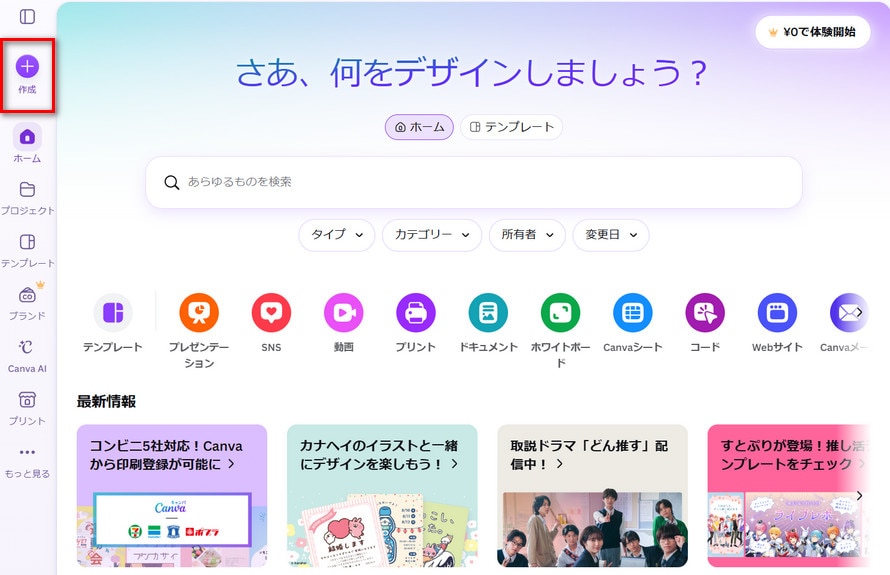
Canvaにログインし、サイズを変更したいデザインを開きます。
画面上部のメニューから「サイズ変更」をクリックします。
- 🔔 補足:
- 現在、Canvaエディタの上部ツールバーに「サイズ変更」ボタンが表示されます。モバイルアプリでは「デザイン」メニュー内にありますが、無料プランの場合はスマホでもマジックリサイズは使えません。詳しくは4-4で解説します。
②.変更したいサイズを選択する
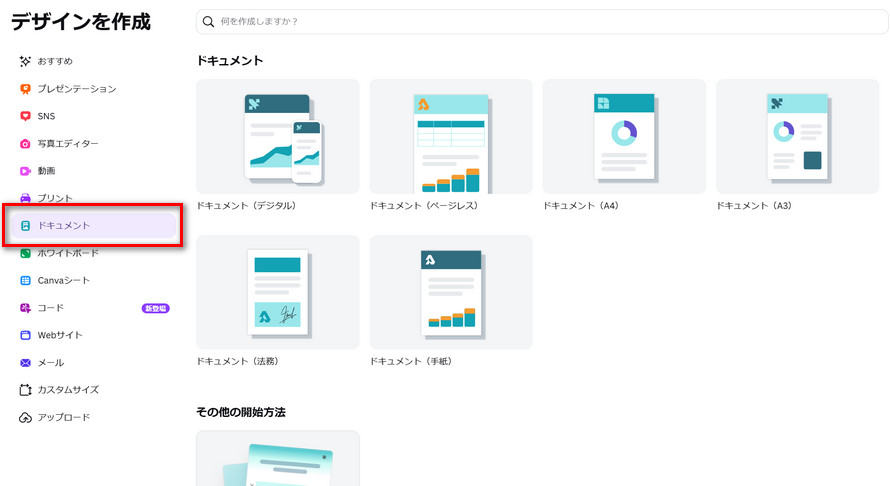
サイズ変更メニューが開いたら、以下の選択肢が表示されます。
- ▶ 推奨サイズ:SNS投稿用(Instagram投稿、YouTubeサムネイルなど)
▶ ドキュメント:A4、A3、レターなど
▶ バンドル:SNS投稿と縦型動画のセットなど、よく使う組み合わせをまとめて選べる用途別セット
▶ カスタムサイズ:任意の数値を入力
A4に変更したい場合は「ドキュメント」から「A4(210×297mm)」を選択します。
A5やB5は標準の選択肢にない場合があるため、その場合は「カスタムサイズ」を選び、以下を入力してください。
| 用紙サイズ | 幅(mm) | 高さ(mm) |
|---|---|---|
| A5 | 148 |
210 |
| B5 | 182 |
257 |
| A4 | 210 |
297 |
| B4 | 257 |
364 |
なお、複数ページのデザインで特定の1ページだけをサイズ変更したい場合は、そのページのサムネイルを選んで「編集」 ➔ 「サイズを変更」を選択すると、他のページに影響を与えずそのページだけをサイズ変更できます。
③.コピーを作成してサイズ変更する
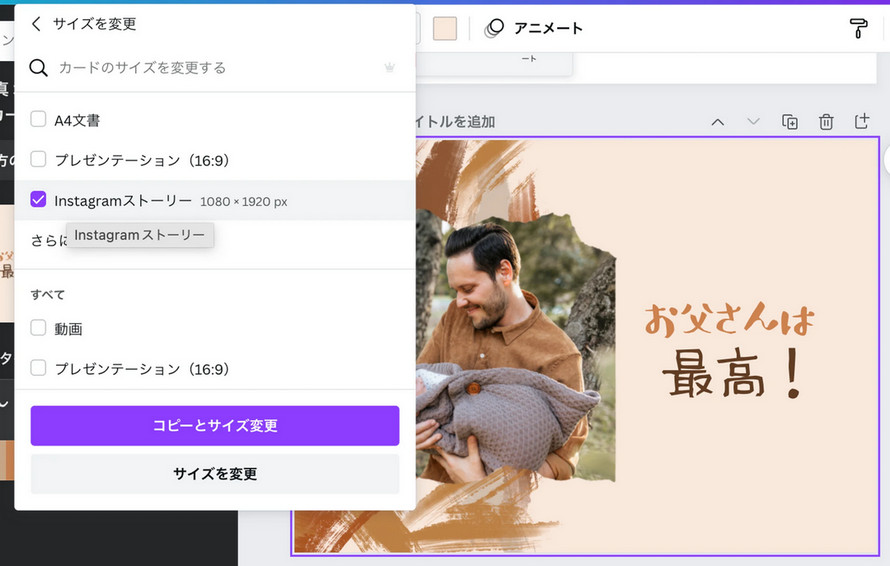
サイズを選択したら、「コピーとサイズ変更」をクリックします。元のデザインのままサイズだけを変えたい場合は「サイズ変更」を選びます。
- ▸ コピーとサイズ変更:元のデザインは残しつつ、新しいサイズのデザインを別ファイルとして作成
▸ サイズ変更:元のデザイン自体のサイズを変更
複数サイズに展開したい場合は「コピーとサイズ変更」が便利です。1つのデザインからA4・A5・B5の3種類を一括で作成できます。誤って直接サイズを変更してしまった場合は、「ファイル」 ➔ 「バージョン履歴」から変更前の状態に復元することも可能です。
④.レイアウトの崩れを調整する
サイズ変更後は、要素の位置や文字サイズが崩れることがあります。以下の点を確認・調整しましょう。
- ▸ 画像や図形が枠からはみ出していないか
▸ 文字が切れていないか
▸ 余白のバランスが悪くないか
Canvaには「整列」機能や「スマートガイド」があるため、これらを活用すれば短時間で美しいレイアウトに整えられます。
3、Canvaでサイズ変更するときによくある問題と対処法
サイズ変更は便利な一方で、以下のような問題が発生しがちです。原因と対処法をあわせて解説します。
①.画質が粗くなる・ぼやける
- 原因:画像を拡大した際に、元の画像解像度が不足しているためです。特に小さな画像をA4以上に拡大すると顕著に現れます。
- 対処方法:
✳️ サイズ変更前に、できるだけ高解像度の画像を使用します。
✳️ Canvaにアップロードする画像は、推奨サイズ以上のピクセル数で用意します。
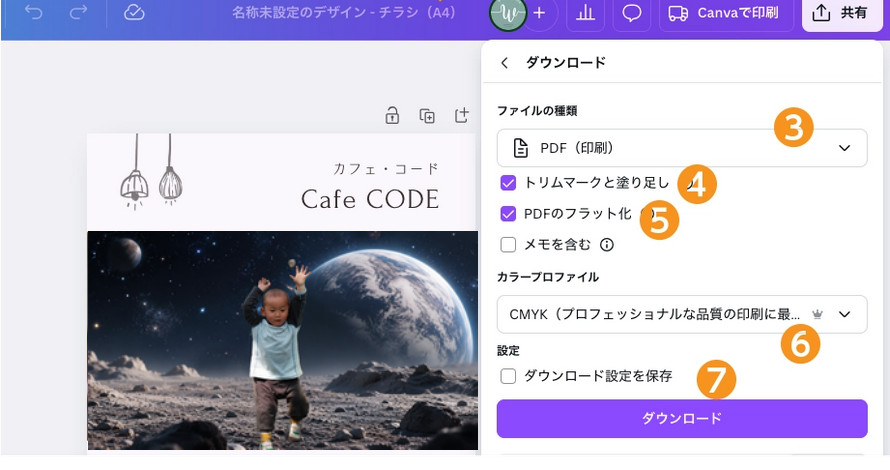
✳️ 印刷する場合は300dpiを目安にします。(Canva公式は印刷時の推奨最小解像度を300dpiとしています)。ダウンロード時は「PDF(標準)」ではなく「PDF(印刷)」形式を選ぶと、この解像度を保ちやすくなります。
✳️ AI画像高画質化ツールを活用して解像度を補います(後述)。
- 補足:
- Canvaのカスタムサイズには上限があり、指定できるサイズは最小40×40pxから最大8000×3125pxまでです。ポスターや同人誌の表紙など極端に大きいサイズが必要な場合は、事前にこの上限を超えないか確認しておきましょう。
Canvaで「画像や動画の画質をもっと良くしたい」と思ったことはありませんか?この記事では、Canvaで画像・動画の解像度を上げ、高画質化する方法をわかりやすく解説します。
②.デザインのバランスが崩れる
- 原因:縦横比が大きく異なるサイズへ変更すると、要素の配置が自動調整されず崩れてしまいます。
- 対処方法:
✳️ 「マジックリサイズ」を使う場合は、元のデザインと同じ縦横比のサイズを選びます。
✳️ 手動で要素を微調整します。
✳️ 崩れを防ぐために、デザイン作成時に余白を多めに取っておきます。
③.印刷すると色味が変わる
- 原因:Canvaのデフォルト設定がRGBカラーモードのため、印刷用のCMYKと色味が異なります。
- 対処方法:
✳️ 印刷用デザインは「印刷用カラープロファイル」を選択します。
✳️ 有料プラン(Pro以上)ではCMYK変換が可能(現時点)。手順は、[共有] ➔ [ダウンロード]でファイルの種類を「PDF(印刷)」にし、「カラープロファイル」のドロップダウンから「CMYK」を選ぶだけです。無料版はRGBでの書き出しのみとなります。
✳️ 同人誌の入稿などでトンボ(裁ち落とし線)や塗り足しが必要な場合は、同じダウンロード画面で「トリムマークと塗り足し」にチェックを入れれば対応できます。
✳️ 色味にこだわる場合は、事前に印刷会社の指示を確認します。
4、Canva無料版でサイズ変更できない原因と対処法
「サイズ変更ができない」「無料版では使えないの?」という声は非常に多く寄せられています。まずは無料版と有料プランの違いを一覧で確認しましょう。
| 項目 | 無料版 (Free) |
有料プラン (Pro/Business/Educationなど) |
|---|---|---|
| マジックリサイズ (ワンクリック一括変更) |
利用不可 (王冠マークが表示される) |
利用可能 (月間AI利用上限あり) |
| カスタムサイズでの新規作成 | 利用可能 |
利用可能 |
| コピー&ペーストによる手動サイズ変更 | 利用可能 |
利用可能 (基本不要) |
| バンドル単位でのサイズ変更 | 利用不可 |
利用可能 |
| CMYKでのPDF書き出し | 利用不可 (RGBのみ) |
利用可能 |
| 無料トライアル | ― |
提供されている場合があります (期間は変動) |
この記事では、Canva Proの最新料金プランや無料版との違い、解約方法を詳しく解説します。便利な「背景透過」機能についても紹介しますので、Canva Proの利用を検討している方は、ぜひ参考にしてください。
ここでは、それぞれの原因と具体的な対処法を詳しく解説します。
①.マジックリサイズは有料プラン限定機能
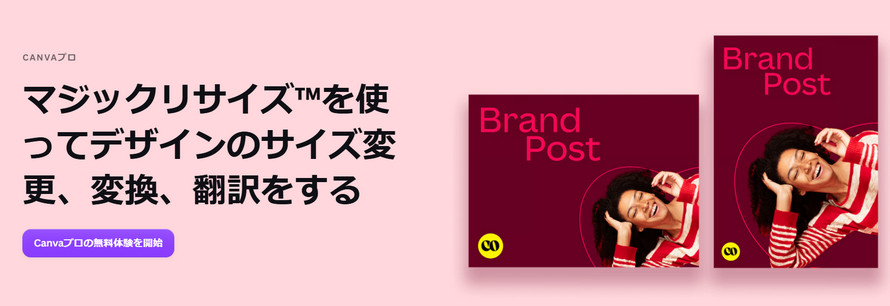
Canvaの「マジックリサイズ」機能は、Canva Proをはじめ、Business、Education、Nonprofits、Teamsなどの有料プラン限定の機能です。無料版では、サイズ変更メニュー自体がグレーアウトしていたり、「Proにアップグレード」という表示が出たりします。
また、有料プランであっても、マジックリサイズを使用するたびに毎月のAI利用上限にカウントされる仕様になっています。一度に変更できるのは最大50デザイン、デザインごとに選べる新しいサイズは最大5つまでという上限もあるため、大量のデザインを一括変換する予定がある方は注意してください。
- 対処方法:
✳️ 手動でカスタムサイズを作成する:無料版でも「カスタムサイズ」から新規デザインを作成すれば、任意のサイズでデザインを始められます。既存デザインの流用はできませんが、無料で対応可能です。
✳️ デザインをコピー&ペーストで移す:元のデザインから要素をコピーし、新しいカスタムサイズのデザインに貼り付ける方法です。完全自動ではありませんが、無料版でも実質的なサイズ変更ができます。
✳️ グリッドビューからデザイン全体をコピーする:編集画面右下の「グリッドビュー」アイコンを開くと、ページ全体をまとめてコピーできます。背景色や背景画像ごと新しいデザインに貼り付けられるため、要素を1つずつコピーするより早く済むケースがあります。
✳️ 有料プランの無料トライアルを活用する:Canva Proなどの有料プランでは、無料トライアルが提供されている場合があります(トライアル期間は地域や決済方法、過去の利用履歴によって変動するため、必ずしも30日間とは限りません)。短期間で大量にサイズ変更が必要な場合は、トライアル期間中にまとめて作業するのも賢い方法です。
②.デザインの種類によってサイズ変更が制限される
- 原因:一部のテンプレートや共有デザインでは、サイズ変更機能が制限されている場合があります。
- 対処方法:
✳️ 「デザインを複製」してから、複製したデザインでサイズ変更を試します。
✳️ テンプレートの種類を変更します(「ドキュメント」 ➔ 「カスタムサイズ」など)。
Canvaの素材やテンプレートは商用利用できるのでしょうか?この記事では、Canvaを商用利用する際の条件や注意点、素材ごとのライセンス、利用規約について、わかりやすく解説します。
③.サイズ変更後の画質劣化が気になる
サイズ変更時に画質劣化が気になる場合は、事前に画像を高画質化しておくのがおすすめです。特に、スマホで撮影した写真やフリー素材をA4以上の印刷物に使う場合、解像度不足が致命的な問題になります。
なお、Canva自体にも無料の「高画質化」機能が搭載されています。画像を選択したまま[編集] ➔ [高画質化]を選ぶだけで、AIが輪郭・質感・明るさを解析して自動補正してくれます。1~2枚の写真を手軽にきれいにしたいだけなら、まずはこの純正機能を試してみるのがおすすめです。
一方で、Canva純正の高画質化は一度に1枚しか処理できず、複数枚をまとめて処理する一括(バッチ)処理には対応していません。同人誌の表紙・扉絵を含む数十ページ分の素材や、チラシ用に集めた大量のフリー素材をまとめて高画質化・トリミングしたい場合は、バッチ処理に対応した外部ツールの方が効率的です。
ここで役立つのが、「Aiarty Image Enhancer」です。
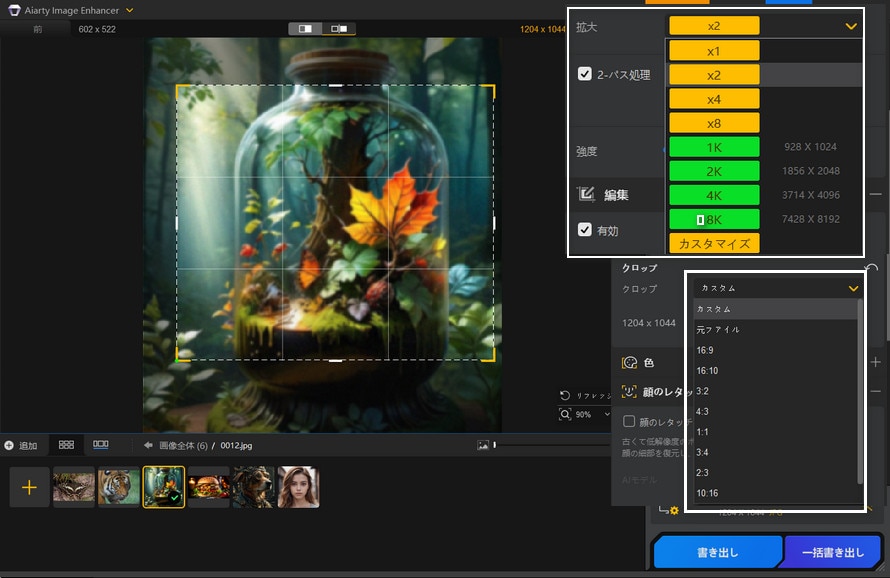
Aiarty Image Enhancerは、単なるAI画像高画質化ツールではなく、画像のトリミングや編集にも対応した統合ツールです。以下のような特徴があります。
- ▸ AIによる高画質化:低解像度の画像をAIが解析し、自然なディテールを補完しながら最大32Kまで拡大
- ▸ 自由なクロップ機能:画像のサイズや範囲を自由に調整でき、Canvaにアップロードする前に、必要なアスペクト比に整えられます。16:9(横長動画向け)、16:10(パソコンモニター向け)、3:2(デジタルカメラで一般的)、4:3(従来型ディスプレイ向け)、1:1(Instagramのスクエア投稿向け)、3:4・2:3(縦長の写真やポートレート向け)、10:16・9:16(スマホ向けの縦長動画やストーリーズ向け)など、主要なアスペクト比に対応しています。もちろん、範囲を自由に指定してトリミングすることも可能です。画像の編集と高画質化を1つのツールで完結できるため、別の編集ソフトを使い分ける手間を省けるのも魅力です。
- ▸ バッチ処理対応:複数の画像をまとめて処理できるため、大量の素材を扱う場合に効率的
- ▸ JPEG/PNG/WebPなど主要形式に対応:Canvaとの相性も良好
つまり、「1枚だけならCanva純正の高画質化、大量の素材をまとめてトリミングまで済ませたいならAiarty Image Enhancer」という使い分けが、現時点でもっとも効率的な運用方法です。
④.スマホアプリで無料版を使っている場合の注意点
外出先でスマホからサイズ変更をしたい方も多いはずです。ただし無料プランの場合、スマホアプリでもマジックリサイズは利用できません。マジックリサイズのボタンには王冠(Pro)マークが表示されており、タップすると有料プランへのアップグレード画面に切り替わります。
スマホの無料プランでサイズ変更したい場合は、PCと同じ「コピー&ペースト」の考え方を、タッチ操作で行います。
-
STEP1:Canvaのホーム画面で「デザインを作成」から、変更したいサイズの新規デザインを作成します。
-
STEP2:元のデザインを開き、コピーしたい素材を長押しします。
-
STEP3:表示されたメニューから「複数選択」をタップし、他の素材も順にタップして選択範囲に加えます。
-
STEP4:「コピー」をタップし、新しく作成したデザインに移動して「ペースト」します。
-
STEP5:貼り付けた素材の大きさや配置を指でドラッグして調整します。
マウスやキーボードが使えない分、細かい位置合わせはPC版より時間がかかります。急ぎでなければ、素材のコピーだけスマホで済ませておき、細かいレイアウト調整はPCで行うという使い分けも効率的です。
5、Canvaのサイズ変更に関するよくある質問(FAQ)
Q1.マジックリサイズとは何ですか?
- Canva Pro、Business、Education、Nonprofits、Teamsなどの有料プランで使える機能で、作成済みのデザインをワンクリックで別のサイズやフォーマットに変換できます。
- テキストや画像の配置も自動調整されるため、SNS投稿を複数サイズに展開する際などに便利です。ただし現在、使用するたびに毎月のAI利用上限にカウントされる仕様になっている点に注意してください。
Q2.無料版と有料版(Proなど)では、サイズ変更にどんな違いがありますか?
- 無料版はカスタムサイズでの新規作成とコピー&ペーストによる手動対応が基本です。
- 有料プラン(Pro / Business / Educationなど)はマジックリサイズによるワンクリック変換に加え、複数サイズをまとめて処理する「バンドル」機能や、CMYK形式でのPDF書き出しにも対応しています。詳しくは4章の比較表をご覧ください。
Q3.Canvaの無料版でサイズ変更はできますか?
- 完全自動の「マジックリサイズ」は有料プラン限定ですが、カスタムサイズやグリッドビューからのコピーを使えば無料でもサイズ変更は可能です。
Q4.A5やB5サイズはどこで選べますか?
- サイズ変更メニューの「カスタムサイズ」から、A5は148×210mm、B5は182×257mmを入力してください。
Q5.サイズ変更後に画質が悪くなりました。どうすればいいですか?
- 元画像の解像度が不足している可能性があります。1~2枚程度であれば、Canva自体に無料の「高画質化」機能(画像を選択して[編集] ➔ [高画質化])が搭載されているため、まずはこちらを試すのがおすすめです。
- ただし一度に1枚しか処理できないため、同人誌の複数ページなど大量の画像をまとめて高画質化・トリミングしたい場合は、Aiarty Image EnhancerのようなAI高画質化ツールの活用が効率的です。
Q6.印刷用の画像は何dpiあれば十分ですか?
- Canva公式は印刷における推奨最小解像度を300dpiとしています。ダウンロード時に「PDF(標準)」ではなく「PDF(印刷)」形式を選ぶことで、この解像度を保ちやすくなります。
Q7.デザインの一部(1ページだけ)をサイズ変更できますか?
- はい、可能です。
- 複数ページのデザインでページのサムネイルを選択し、「編集」から「サイズを変更」を選ぶと、他のページに影響を与えずそのページだけをサイズ変更できます。
Q8.スマホ版Canvaでもサイズ変更できますか?
- 無料プランの場合、スマホアプリでもマジックリサイズは利用できず、ボタンをタップすると有料プランへのアップグレード画面が表示されます。
- 無料プランでスマホからサイズ変更したい場合は、「④.スマホ版Canvaでサイズ変更するときの注意点」で紹介しているコピー&ペースト法(素材を長押し ➔ 複数選択 ➔ コピー ➔ 新規デザインへペースト)で対応してください。
- 有料プラン(Proなど)であれば、スマホアプリでもマジックリサイズをそのまま利用できます。
6、まとめ|Canvaのサイズ変更を活用して効率よくデザインを作成
Canvaのサイズ変更は、使い方次第でデザイン制作の効率を大幅に向上させられる強力な機能です。ここまでの内容を簡潔にまとめます。
■ サイズ変更の基本
- • 有料版(Pro / Business / Educationなど):「マジックリサイズ」でワンクリックサイズ変更が可能(ただし毎月のAI利用上限あり)です。
- • 無料版:「カスタムサイズ」+コピー&ペースト、またはグリッドビューでのコピーにより、実質的に対応できます。
- • A4・A5・B5への変更は、カスタムサイズに数値を入力すればOKです。
- • 複数ページのデザインなら、1ページだけを個別にサイズ変更することも可能です。
■ 無料でできない場合の対処法
- • カスタムサイズで新規作成して要素やグリッドビューごと移し替えます。
- • 有料プランの無料トライアル(期間は変動します)を活用します。
- • 画質が気になる場合は、1~2枚ならCanva純正の「高画質化」、大量の素材をまとめて処理したいならAiarty Image Enhancerを使い分けます。
■ サイズ変更を成功させるコツ
- • 元画像は高解像度で用意し、印刷用途では300dpiを目安にします。
- • 縦横比が近いサイズへの変更は崩れにくいです。
- • 印刷用データを作成する場合は、書き出し時にCMYKカラープロファイルを選択しましょう。
サイズ変更の基本を押さえたら、あとは実際に試してみるだけです。まずはCanvaを開いて、手持ちのデザインをA4サイズにサイズ変更してみましょう。
「画質が気になる」「大量の素材をまとめて高画質化・トリミングしたい」という方は、Aiarty Image Enhancerを無料でダウンロードして試してみてください。Canva純正の高画質化機能と使い分けることで、プロ品質のデザイン制作が誰でも可能になります。
-
 【特別割引】Aiarty Image Enhancer! - 最大65%OFF
最新AIモデル搭載|AI高画質化/拡大・顔レタッチ・消しゴムマジックム等。
原価:23,000円セール価格:7,880円(永久版3台|税込み)
この記事が、Canvaでのサイズ変更に悩むすべての方の参考になれば幸いです。

この記事を書いた人:ミユキ
Digiartyに従事し、現在は主にAI系の記事制作(人工知能ソリューションの活用方法、ソフトウェア、トレンド情報)を担当しています。初心者目線で親しみやすい記事作りを心がけています。
