



Canvaで解像度を上げて画質を良くする方法(画像・動画両方対応)を詳しく解説
Canvaを使ってバナーやチラシ、SNS投稿などを作成している際に、用意した素材の画質がひどいことに気づいてしまった!このままデザインに使ったら、「なんだか素人っぽいな……」と、思わずそうつぶやいてしまうのも無理はありません。
でも、心配は入りません。CanvaはAIによるアップスケール機能も含まれており、低解像度の画像や動画をより鮮明にすることが可能です。
この記事では、Canvaで解像度を上げる機能について紹介し、実際の使い方もお伝えします。
ここから押さえよう!Canvaの高画質化機能について
「どうしてそこまで『画質』にこだわるのですか?」と、知恵袋でこのような質問を見かけることがあります。
画質が良ければ良いほど、色がより自然で鮮やかに表現され、細部まで鮮明ではっきりと見えるようになります。そして、画質を左右する重要な要素の一つが「解像度」です。
一般的に、解像度が高いほど、画像や動画の細部をよりきれいに表示できます。
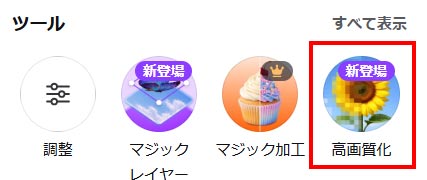
Canvaで「高画質化」や「Image Upscaler(イメージアップスケーラー)」などアプリを利用することで、画像や動画の解像度を上げて、画質を改善することが可能です。
主な特徴
- Canvaの画像の高画質化・解像度アップ機能
- AIが画像を自動的に高画質化し、4倍・8倍・16倍まで拡大できる
- 顔を検出し、自動的に補正できる
- JPG・PNG・PDFなど、複数の画像形式に対応
- Canvaの動画の高画質化・解像度アップ機能
- 低画質動画をHD(720p)やFHD(1080p)、4Kに変換できる
- 明るさ・色・コントラストなどの補正にも対応
- MP4・MOV・MKVなど、複数の動画形式に対応
利用条件
残念ながら、Canvaで解像度を上げる機能は、無料プランでは利用できません。
この機能を利用するには、Canva Pro、Canva Teams、Canva Businessなどの有料プランへの加入が必要です。
ただし、Canvaの自体の「高画質化」機能は無料でも試すことができます。画像のぼやけやノイズをある程度軽減し、画質を改善できますが、指定した解像度まで自由に引き上げることはできません。また、補正結果は元画像の状態や種類によって差が生じる場合があります。
Canvaで画質を良くする・解像度を上げる方法
ここでは、Canvaを使って画像や動画の解像度を上げる方法を解説していきます。
① 画像の解像度を上げる場合
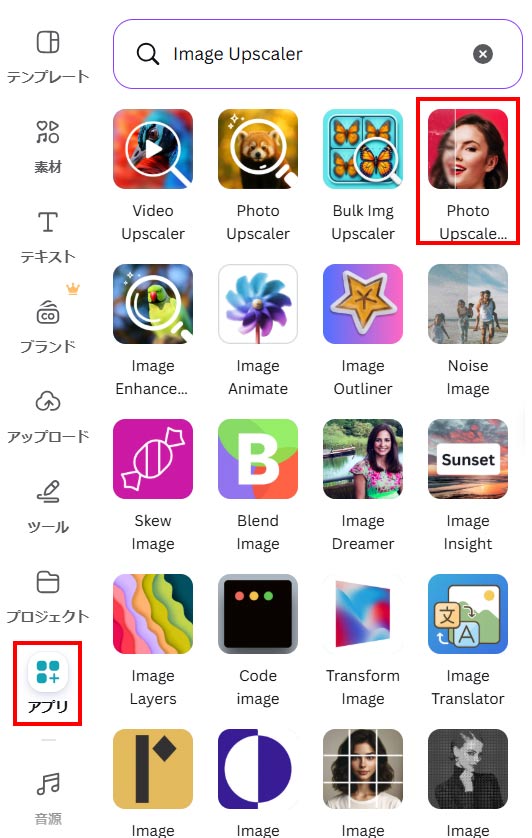
- ステップ➀. Canvaの公式サイトにアクセスし、編集画面が表示されたら、左側の「アプリ」をクリックします。
- ステップ➁. 上部の検索欄に、「Image Upscaler」や「Image enhancer」などと入力して検索します。
- ステップ➂. ここでは、「Photo upscale Saif」アプリを利用します。
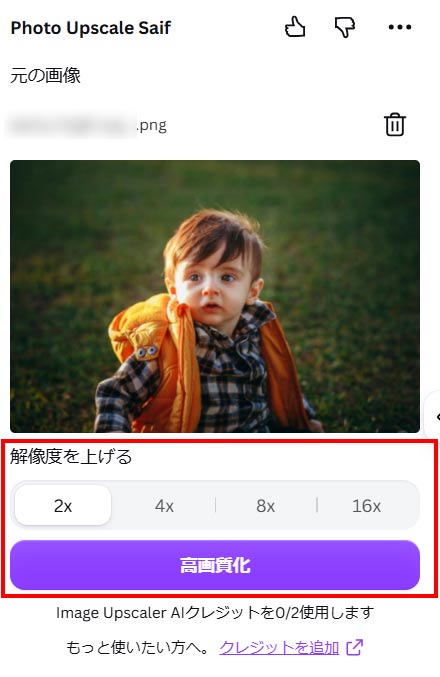
- ステップ➃. 次に、「ファイルを選択」から解像度を上げたい画像を選択します。
- ステップ➄. 目的にあった解像度を選んで、「高画質化」を押すだけでいいです。
基本的な操作手順は画像処理と同じですが、「Video Upscaler」アプリを使用する必要があります。
② 動画の解像度を上げる場合
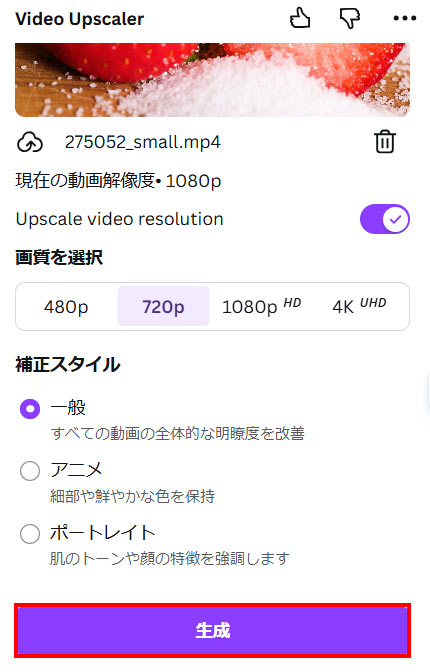
- ステップ➀. 検索欄に「Video Upscaler」を見つけて開きます。
- ステップ➁. 次に、動画をアップロードして、解像度と補正スタイルを設定したら、「生成」をタップします。
- 必要な要件:
- 最大動画サイズ:1920x1080(30MB以内)
- 動画の長さ:60秒まで
- フレームレート:60fpsまで
- 対応ファイル形式:MP4、MOV、MKV
Canvaで解像度を上げた後の感想
Canvaで解像度を上げるには、デザイン編集画面から利用できる追加アプリを使う方法があります。
「高画質化」「Enhancer」「Upscale」などのキーワードで検索すると、画像や動画の解像度を上げることができるアプリを見つけられます。無料で利用できるアプリもありますが、利用回数や機能に制限があり、クレジットの購入や有料プランが必要になる場合も多いです。
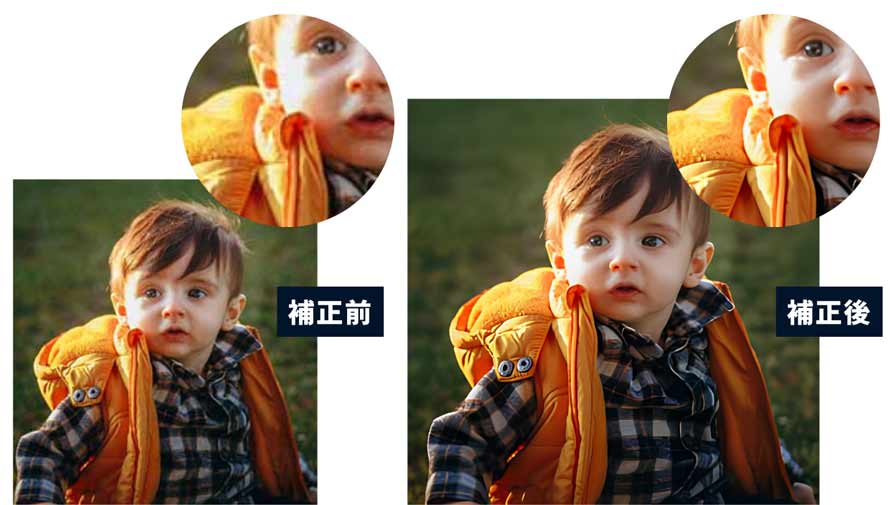
Canvaで実際に使って解像度を上げると、シンプルな画像やイラストでは、輪郭がくっきりし、全体的に鮮明になりました。
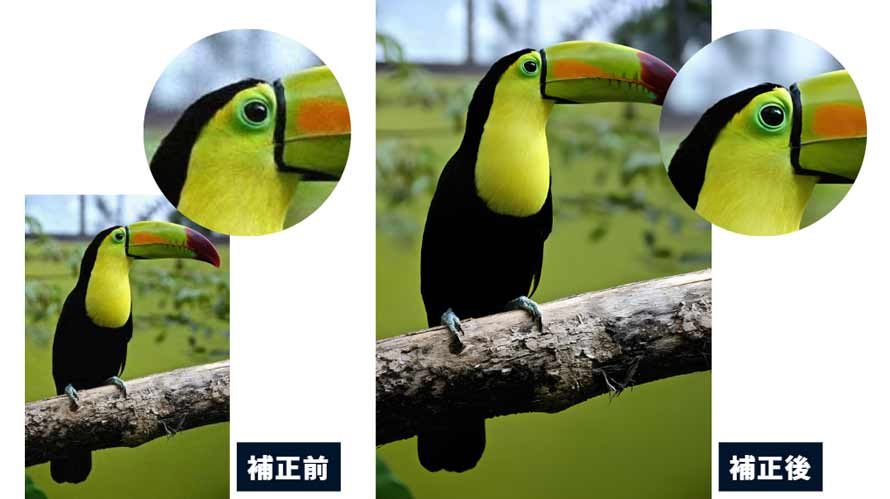
一方、一部の複雑な画像では、過度なシャープ化や不自然な加工感が出てしまうことがあります。特に、元から大きくぼけている写真では、期待したほどきれいに復元できない場合があります。
また、動画の高画質化を試した際には、「画質の向上はできません」と表示され、処理できないケースもありました。動画の要件を確認して再度アップロードしてみましたが、やはり同じエラーメッセージが表示されてしまいました。画像に比べて動画の処理には制限(サイズ・長さなど)があるようで、少し残念に感じました。
より自然でクリアに!Canvaのベスト代替案
「指定した解像度まで画像を拡大したい」
「実写写真の画質を自然に改善したい」
このような目的であれば、Canvaでは物足りないと感じることがあるかもしれません。
Canvaはもともとデザイン制作を目的としたツールであり、AIによる画像・動画の高解像度化に特化したソフトではないためですね。
ここからはCanvaの代わりに、画像や動画の解像度アップ・高画質化に特化したAIソフトをおすすめします。より細かな設定や自然な画質補正を求める方は、ぜひ参考にしてください。
Aiarty Image Enhancer(AI画像高画質化)
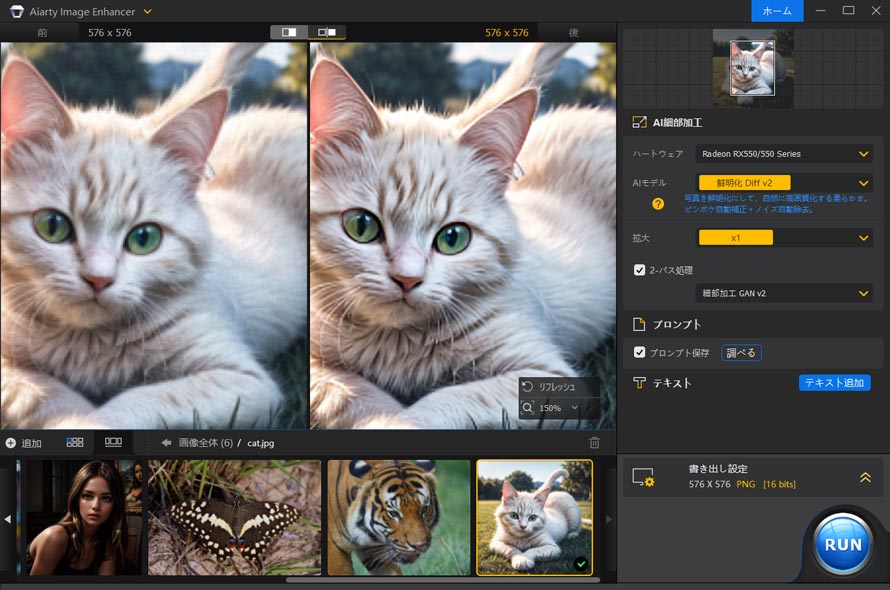
「Aiarty Image Enhancer」を使えば、荒い写真や圧縮されたJPEG画像、AI生成画像などを、より鮮明で自然な画像に仕上げられます。画像を最大8倍までアップスケールしながら、細かなディテールまでAIで補正して高画質化できます。
- おすすめポイント
- ・細かなディテールを保ちながら、画像をより鮮明に変換できる
- ・画像の種類に合わせて使い分けられる3種類のAIモデルを搭載
- ・画像を最大8倍(最大32K解像度)までアップスケールできる
Aiarty Video Enhancer(AI動画高画質化)
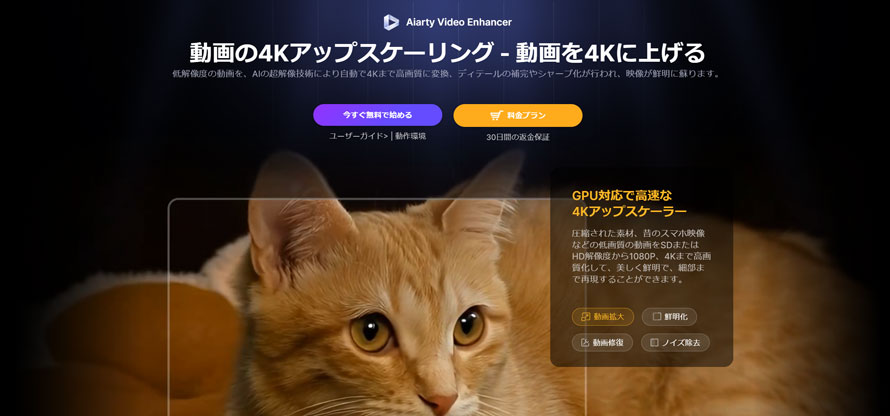
「Aiarty Video Enhancer」は、Aiarty Image Enhancerの姉妹ソフトで、低解像度の動画を4Kまで高画質化することに特化したAI動画高画質化・修復ソフトです。
AIによって動画のディテールを補正しながら、ノイズ除去やブレ補正、アップスケーリングなどを行えます。さらに、動画だけでなく音声のノイズ除去にも対応しており、動画と音声をまとめて高品質にしたい場合にピッタリです。
- おすすめポイント
- ・低解像度の動画を超高精細な4K動画に変換できる
- ・AIフレーム補間や音声ノイズ除去などの機能と組み合わせて、動画全体の品質を向上
- ・独自開発のAIモデルにより、効率的かつ高速な動画処理を実現
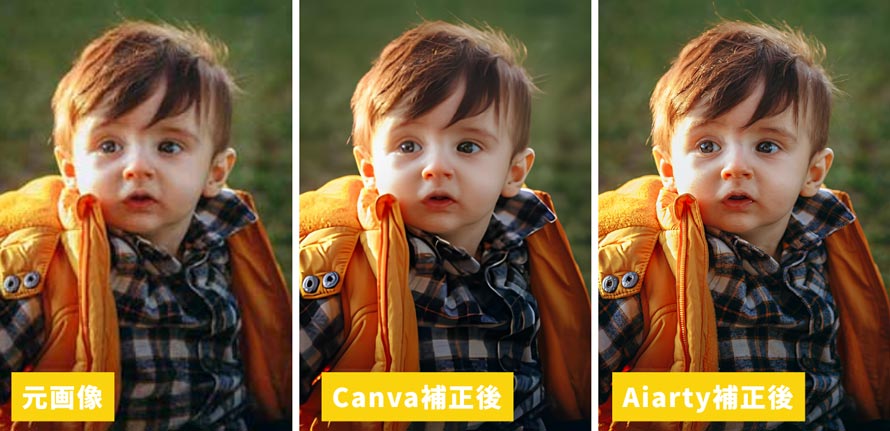
一応、Canvaの高解像度化機能と、Aiarty Image Enhancer、Aiarty Video Enhancerを比較してみましょう。
| ソフト名 | Canva | Aiarty Image Enhancer | Aiarty Video Enhancer |
|---|---|---|---|
| 対応ファイル形式 | 画像:JPG、PNG、PDF 動画:MP4、MOV、MKV |
画像:JPG、PNG、Webp、AVIF、RAWなど |
動画:MP4、MOV、FLV、WebM、WMV、TSなど |
| 最大解像度 | アプリによって異なる(16倍まで) |
32Kまで |
4Kまで |
| ファイルサイズ | 30MBまで |
制限なし |
制限なし |
| 動画の長さ | 60秒まで |
/ |
制限なし |
| 一括処理 | ❌ |
⭕ |
⭕ |
| 動作環境 | ブラウザ/ iPhone・Androidスマホ |
ローカルPC (Win/Mac) |
ローカルPC (Win/Mac) |
| 無料体験 | ほとんどできない |
透かしあり |
透かしあり |
Canva vs Aiarty
🎉 期間限定キャンペーン開催中!毎日、Aiarty製品の永久ライセンスを入手する絶好のチャンス!
Canvaで解像度を上げるときによくある質問
Q1. どんな時にCanvaを使って解像度を上げるのがおすすめ?
- 答え:Canvaでデザインを作成する際に、使用したい素材画像の画質が気になる場合におすすめです。例えば、ECサイトの商品画像やSNS投稿、チラシなどに使用する素材の解像度が低い場合、Canvaの高画質化機能を利用しましょう。
Q2.スマホ版Canvaでも解像度を上げられるか?
- 答え:はい、できます。基本的な操作の流れはPC版とほぼ同じで、画像をアップロードして編集画面から高画質化に関連する機能やアプリを選択します。
Q3. Canvaで高解像度処理を行った後も、画質が悪いのはなぜ?
- 答え:それは、元画像が極端に低解像度だったり、細部が大きくぼけていたりする場合は、Canvaだけでは十分に改善できないからです。補正後の画像が不自然になる場合は、より高度なAI高画質化ソフトの利用を検討するとよいでしょう。
- また、書き出し時の設定も忘れずにチェックしましょう。例えば、低画質での出力設定を選択していると、せっかく高解像度化した画像でも、書き出し後に画質が低下する場合があります。
おわりに
以上、Canvaで画像や動画の解像度を上げる方法について詳しく解説しました。
デザインしながら、Canvaで低画質の動画素材の解像度を向上させることができるのはとても便利です。しかしその一方で、この機能は有料でしか利用できず、補正精度も専門ソフトには及びません。
いずれにせよ、実際のニーズに合わせてご利用ください。

この記事を書いた人:ひまり
AI製品のレビューや動画・画像処理に関するチュートリアルなどの記事作成を担当。今後とも、読者の方に向けて丁寧でわかりやすい内容を意識して執筆に努めます。
