



【2026年最新】クリスタの線画抽出が汚い・ガタガタになる?綺麗に透過する設定手順とAIツール6選
アナログで描いたイラストをスマホで撮影したり、スキャンしてCLIP STUDIO PAINT(クリスタ)に取り込んだ際、「線画抽出をしたら線がガタガタになった」「背景のグレーやノイズが残って汚い…」と悩んでいませんか?
結論から言うと、クリスタの線画抽出機能自体が劣っているわけではありません。「抽出前の下準備(色調補正)」が不足していることが、線が汚くなる最大の原因です。
この記事では、小手先のテクニックではなく、クリスタで線画を限りなく綺麗に抽出する「正しい設定手順」と、手作業の限界を超える「2026年最新のAI線画抽出ツール」を徹底解説します。ご自身の作業スタイルや処理枚数に合った最適な方法を見つけて、快適なデジタル移行を実現しましょう。
- 忙しい方へ:この記事の結論👇
- ・クリスタで綺麗に抜くコツ:いきなり抽出せず、必ず「レベル補正」で白黒をハッキリさせてから「輝度を透明度に変換」を行う。
- ・数枚のラフを手軽に抜きたい:無料のブラウザAIツール(VansPortraitやMyEditなど)を活用する。
- ・大量の原稿を高画質で処理したい:エッジ検出に優れた専用ソフト(Aiarty Image Mattingなど)で一括自動処理する。
(1). クリスタの線画抽出が「汚い」と感じる3つの原因
クリスタでの線画抽出がうまくいかず、線が途切れたりノイズが乗ったりする原因は、主に以下の3つに集約されます。
- 原因1:元の画像のコントラストが低い
スマホで撮影した写真には、照明の影や紙の黄ばみ(グレーみ)が含まれています。この状態では、ソフト側が「どこが描線で、どこが紙か」を正確に判別しきれません。 - 原因2:いきなり「輝度を透明度に変換」を使っている
色調補正などの下準備なしにいきなり抽出機能を使うと、紙の薄い汚れや影まで「線画の一部」として認識され、不純物として残ってしまいます。 - 原因3:解像度(dpi)が足りていない
解像度が低い画像を無理に抽出すると、アンチエイリアス(線の滑らかさ)が失われ、ピクセルが目立つガタガタの線になってしまいます。
(2). クリスタで線画を綺麗に抽出する基本手順とおすすめ設定
クリスタに備わっている機能を「正しい順番」で使うことで、見違えるほど綺麗な線画を取り出すことができます。PC版とスマホ版、それぞれの操作手順を解説します。
【PC版Clip Studio Paint】写真から綺麗に線画抽出・透過する手順
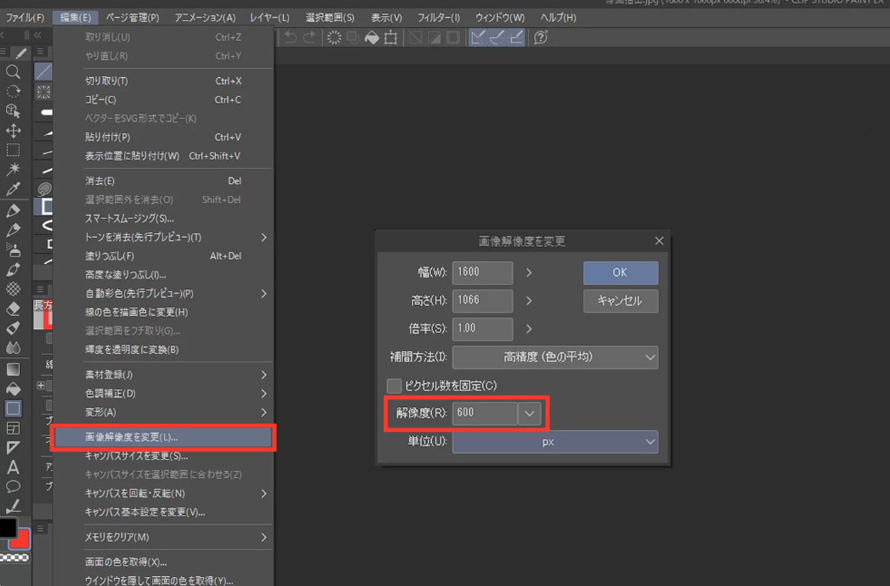
STEP1:解像度の確認と変更
線画の滑らかさを綺麗に保つには、350dpi~600dpiが推奨です。
- ①. メニューの「編集」→「画像解像度を変更」をクリック。
- ②. 用途に応じて「ピクセル数を固定する」のチェックを外し、解像度の数値を変更します。(※チェックを入れたまま解像度だけを上げると画像が荒れるため注意)
STEP2:色調補正(レベル補正)で白黒をハッキリさせる【最重要】
ここが一番のポイントです。線を真っ黒に、紙を真っ白に調整し、クリスタが線画を認識しやすい状態を作ります。
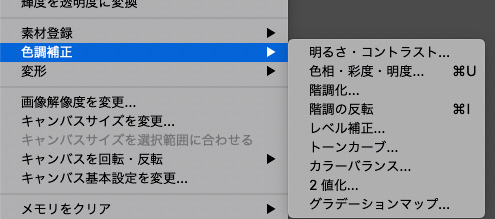
- ①. メニューの「編集」→「色調補正」→「レベル補正」を開きます。
- ②. グラフ(ヒストグラム)の下にある3つの「△(つまみ)」を以下のように動かします。
- 【左の黒い△】:右に動かすと、鉛筆の線がより濃く(黒く)なります。
- 【右の白い△】:左に動かすと、紙の影や黄ばみが飛んで真っ白になります。
- 【真ん中のグレーの△】:全体のバランスを見ながら、線が極端に太くなりすぎないよう微調整します。
STEP3:「輝度を透明度に変換」で白を透過する
白黒がハッキリしたら、いよいよ抽出です。
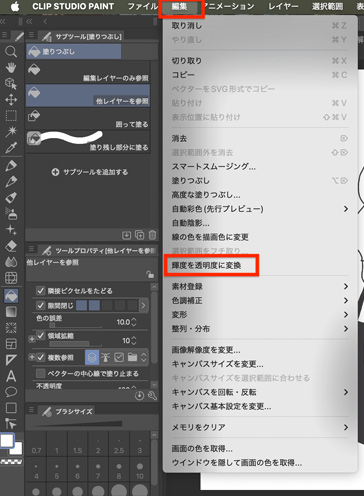
- ①. メニューの「編集」→「輝度を透明度に変換」をクリックします。
これで、画像の白い部分(背景の紙)が完全に透明になり、黒い部分(線画)だけが残ります。
STEP4:ゴミ取りと仕上げ
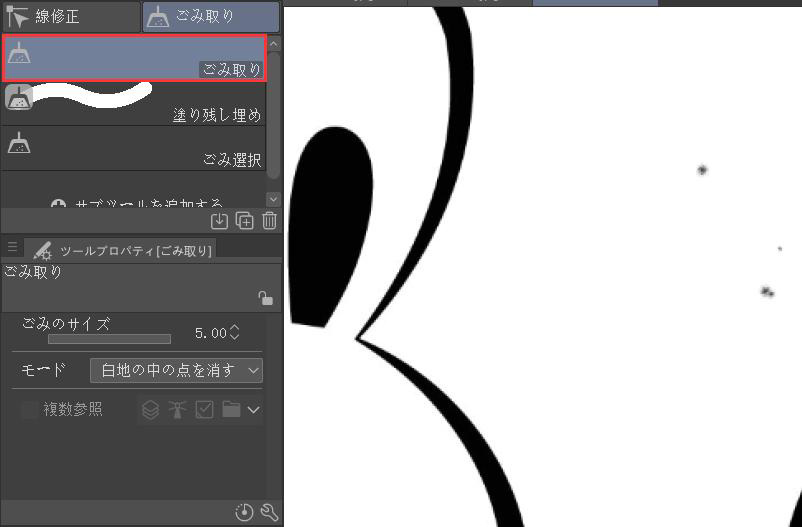
最後に、ツールのサブツールにある「線修正」を選択し、「サブツール」パレットで「ごみ取り」グループを選択し、その中にある「ごみ取り」をクリックします。
キャンバス上の消したい点(ゴミ)をクリック、またはドラッグしてなぞります。これだけで、周囲の描画を維持したまま、微小な点だけを判別して消去できます。
【スマホ版Clip Studio Paint】写真から綺麗に線画抽出・透過する手順
「パソコンを開くのが面倒」「スマホで描いたラフ画をそのままスマホ版クリスタで線画にしたい」という方に向けて、iPhoneやAndroidのスマホ版クリスタを使った正しい抽出手順を解説します。
基本的な原理はPC版と同じですが、スマホ版はメニューの場所が少し異なります。※撮影時は、なるべく明るい場所でスマホの影が紙に落ちないようにするのがコツです。
STEP1:読み込み
まずはアナログで描いたイラストをスマホのカメラで撮影し、クリスタに読み込みます。
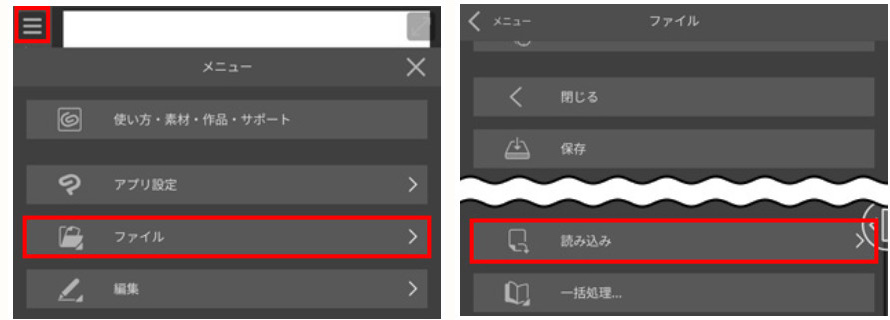
- ①. 画面左上の「≡」(メニュー)をタップします。
- ②. 「ファイル」→「読み込み」→「画像」(または「カメラ」)の順にタップし、対象の写真を選びます。
STEP2:レベル補正
写真を取り込んだら、PC版と同じく「線を真っ黒に、背景を真っ白に」調整します。
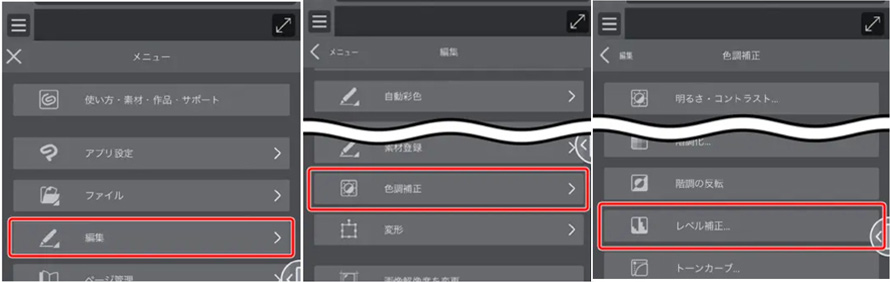
- ①. 画面左上の「≡」(メニュー)をタップします。
- ②. 「編集」→「色調補正」→「レベル補正」を選択します。
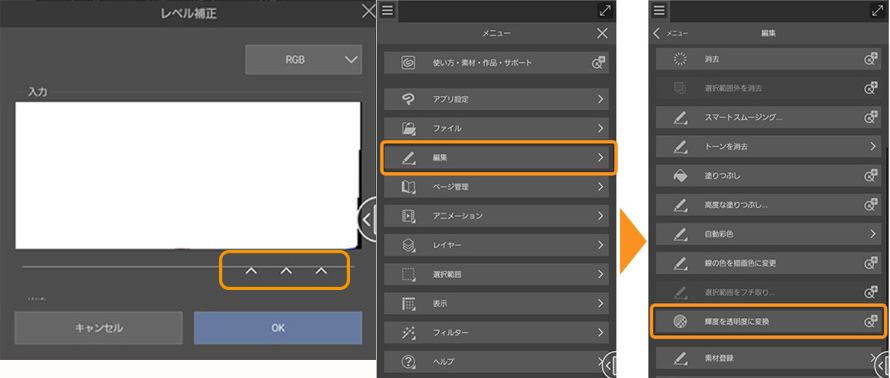
- ②. 画面下部にグラフ(ヒストグラム)と3つの「△(つまみ)」が表示されます。
STEP3:3つの「△」をスライドして白黒をハッキリさせる
スマホの画面上で、△のマークを指で左右にスライドさせます。
- 【左の黒い△を右へ】:鉛筆やペンの線が濃く、真っ黒になります。
- 【右の白い△を左へ】:スマホ撮影時の暗い影や、紙の黄ばみが飛んで真っ白になります。
- 【真ん中のグレーの△】:線の太さや全体のバランスを微調整します。
調整ができたら「OK」をタップします。
STEP4:「輝度を透明度に変換」で背景を透過する
白黒のコントラストが整ったら、タップ一つで背景の白を透明にします。
- ①. 再度、画面左上の「≡」(メニュー)をタップします。
- ②. 「編集」→「輝度を透明度に変換」をタップします。
これで、スマホ版でも背景が綺麗に透過された線画の完成です!あとはレイヤーカラーを変更したり、下に新しいレイヤーを追加して色塗りを開始できます。
(3). 【最新版】無料で使えるAI線画抽出ツールおすすめ6選
「クリスタでの事前の色調補正すら面倒!」「ワンクリックで綺麗にしたい」という方に向けて、現在エッジ検出精度の高さで評価されている無料(または無料枠あり)のAIツールを6つ厳選しました。
| ツール名 | 対応環境 | 特徴とおすすめの理由 |
|---|---|---|
| VansPortrait | ブラウザ |
【精度No.1】AIが輪郭線を高精度に認識し、写真のノイズを除去して純粋な線画を出力。アナログイラストの取り込みに最適です。 |
| MyEdit | ブラウザ |
【手軽さ重視】ブラウザ上でサクッと使える画像編集ツール。処理が速く、線の強弱(入り抜き)も自然に再現されます。 |
| Meitu | iOS/Android |
【スマホ派向け】アプリ内のAI機能で、スマホで撮影したスケッチをそのまま綺麗な線画に変換可能。SNS絵師に人気です。 |
| Fotor | ブラウザ/アプリ |
【多機能】「AI写真編集」メニューから、鉛筆画風やペン画風など、抽出時のタッチを選べるのが魅力。 |
| Canva | ブラウザ/アプリ |
【デザイン兼用】「エッジ抽出」やAIアプリ連携で主線を抽出。そのままサムネイル等のデザイン作成に移行できます。 |
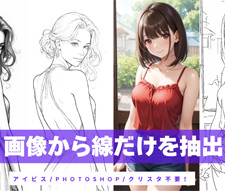
アイビスペイントやクリップスタジオ、Photoshop、イラストレーターなどの専用ソフトがなくても、画像から線だけを抽出できる便利なサイトは多数存在します。本文では、その中でも特に評価の高い線画抽出サイトを5つご紹介します。
番外編:同人作家・プロ必見。大量の線画を一気に透過する裏技
ここまで手軽な無料ツールを紹介しましたが、以下のような本格派の方には、少し視点を変えた「Aiarty Image Matting」というソフトウェアの活用を強くおすすめします。
- ● 同人誌の原稿などで、何十枚も線画抽出が必要な方
- ● 鉛筆の繊細なタッチ(入り抜き)やアナログの質感を絶対に潰したくない方
本来は写真の背景透過(マッティング)に特化したAIソフトですが、この「髪の毛1本まで認識するエッジ検出AI」が、イラストの線画抽出において無料ツールや手作業を遥かに凌駕する威力を発揮します。
- Aiarty Image Mattingが線画抽出に優れている3つの理由
- ❶ アナログの筆致を完全再現:
クリスタの「輝度を透明度に変換」では飛んでしまいがちな極細の線や、鉛筆特有の淡いグラデーションを、AIが「描線」として正確に認識し、紙の白だけを完璧に透過します。 - ❷ 数十枚の原稿もドラッグ&ドロップで一括処理:
複数枚の画像をバッチ処理で一気に線画化できるため、面倒な手作業の時間が劇的に短縮されます。 - ❸ 情報漏洩を防ぐ完全オフライン動作:
PCのローカル環境で処理するため、発行前の同人原稿やクライアントの機密性が高い商業イラストを外部サーバーにアップロードするリスクがゼロです。
【Aiarty Image Matting】大量の線画を「劣化ゼロ」で一括処理する手順
以下の簡単なステップで、何十枚もの線画を効率的に透過処理することができます。
STEP1:対象の画像を一つのフォルダにまとめる
処理したい線画の画像ファイル(PNG、JPGなど)を、あらかじめパソコン内のひとつのフォルダにまとめておきます。
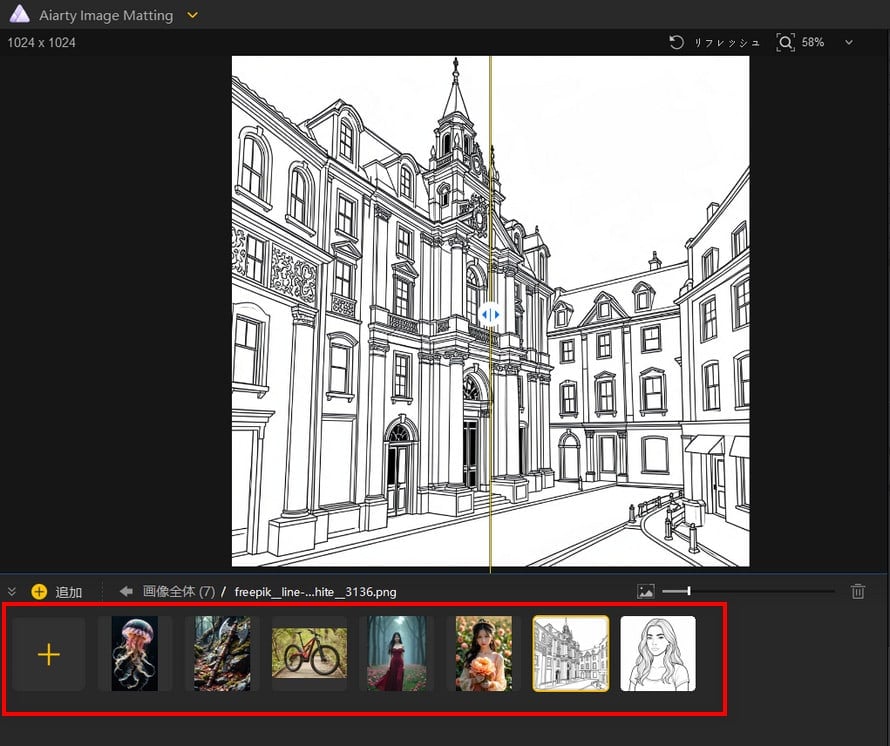
STEP2:画像をドラッグ&ドロップで読み込む
Aiarty Image Mattingを起動し、STEP1でまとめたフォルダごと、あるいは複数の画像ファイルをメイン画面に直接ドラッグ&ドロップして読み込みます。
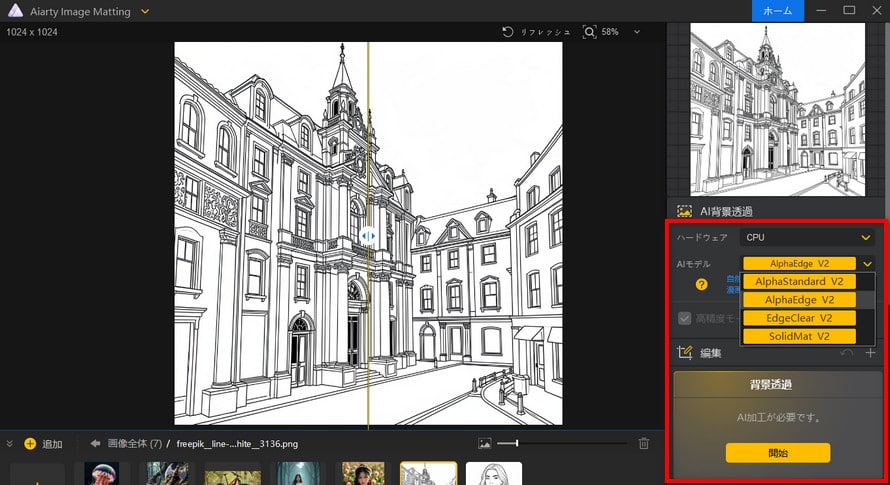
STEP3:線画のタッチに合わせて「AIモデル」を選択する
画面右側のパネルから、イラストのテイストに合わせて最適なAIモデルを選択します。ここが綺麗に抽出するための最大のポイントです。
- ● 一般的なデジタル線画・ペン画の場合:「EdgeClear v2」または「[AlphaEdge v2」を選択します。境界線をくっきりと認識するため、コントラストの強い線画の抽出に威力を発揮します。
- ● アナログの鉛筆画・水彩風の線画の場合:「AlphaStandard v2」を選択します。細部の半透明な領域を正確に再現するため、鉛筆特有の「線の濃淡」や「かすれ」といった微妙なタッチをそのまま残したい場合に最適です。
STEP4:出力形式(透過PNG)を設定する
背景を透明にした状態を保存するため、出力形式は必ず「透過PNG(PNG)」を選択し、保存先のフォルダを指定します。
STEP5:一括処理をスタート!
設定が完了したら、右下の 「一括書き出し] ボタンをクリックします。AIが自動的に背景を認識し、あっという間にすべての画像が透過された状態で一括出力されます。
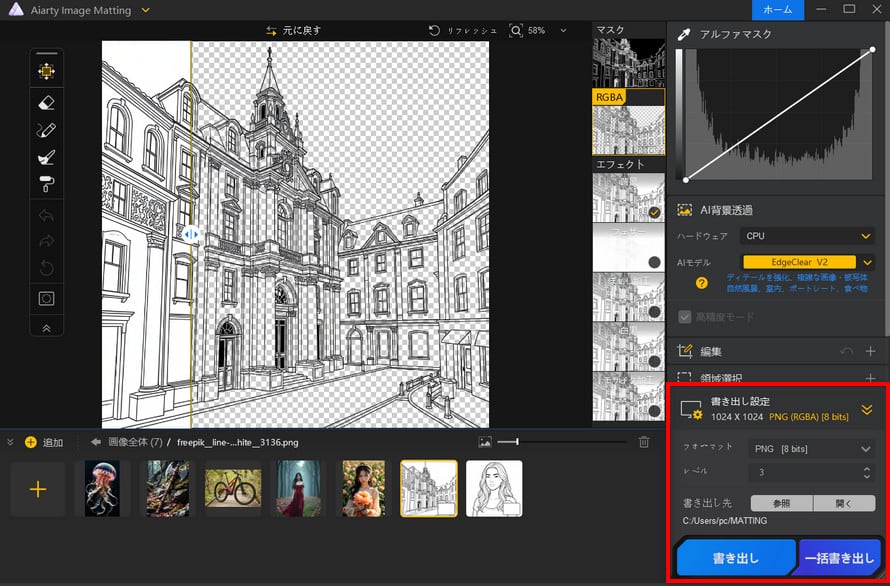
処理対象の線画の特徴に応じてAIモデルを使い分けることで、手作業では実現が困難な非常に高品質な線画を瞬時に生成することが可能です。
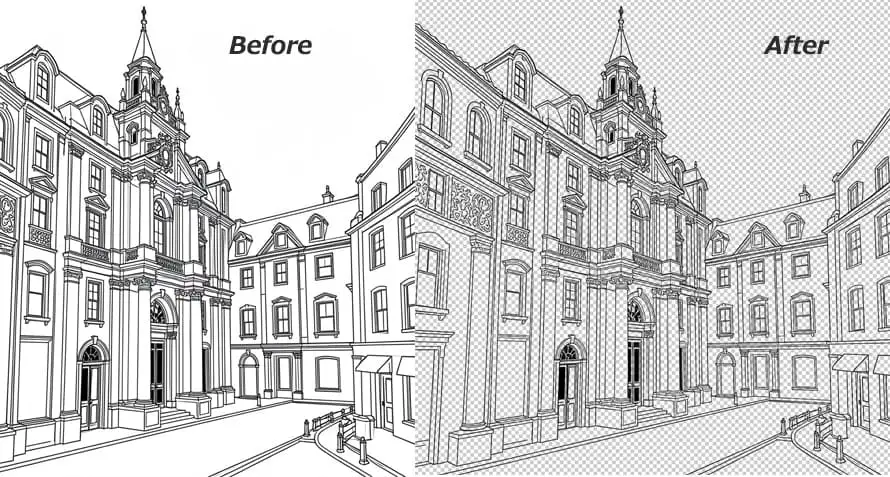
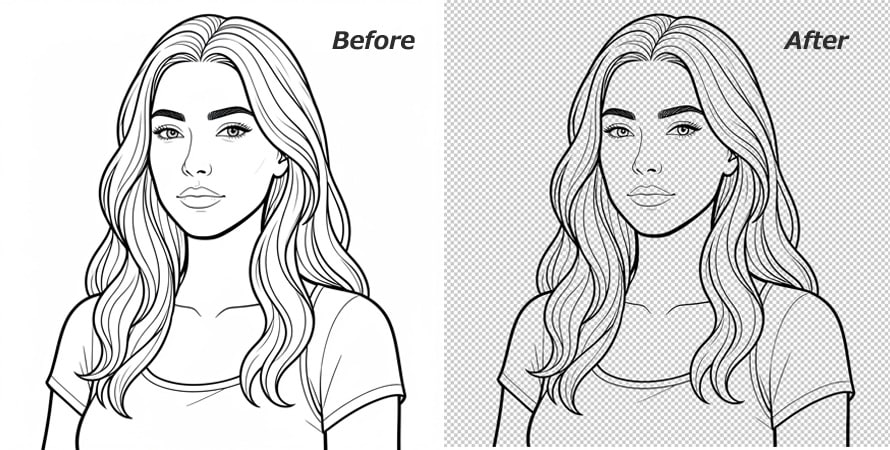
以下は、Aiarty Image Mattingによる線画処理のビフォーアフター比較画像です。
-
 【AI線画抽出】写真・イラストから輪郭を高精度で抽出
①. AIが輪郭(エッジ)を精密検出;②. 4つのAIモデルで線画抽出の精度を調整;③. 複雑な背景でも線画ベースを生成;④. 最大3000枚の画像を一括処理;
原価:23,000円セール価格:7,880円(永久版3台|税込み)
「イラスト専用ツールではない」からこそ実現できる圧倒的なエッジ認識能力です。無料で試せる体験枠も用意されているため、クリスタの手作業に限界を感じている方や、作業を完全自動化して執筆に専念したい方は、一度試してみる価値があります。
(4). まとめ:自分に合った抽出方法で時短&クオリティアップ!
「クリスタの線画抽出は汚い」というのは、設定不足による誤解に過ぎません。「レベル補正で白黒を際立たせる」というひと手間を加えるだけで、見違えるように綺麗な線画が手に入ります。
- ● 自分の筆致を1ミリも崩さず、使い慣れたソフト内で完結させたい人
👉 クリスタでの手動設定(レベル補正+輝度を透明度に変換) - ● スマホで撮ったラフ画から、一瞬できれいな主線を取り出したい人
👉 無料のAI線画抽出ツール(VansPortraitなど) - ● 大量の画像をバッチ処理で一気に、かつ高品質に透過・抽出したい人
👉 専用ソフト(Aiarty Image Mattingなど)
タイパ(タイムパフォーマンス)や求めるクオリティに合わせてツールを使い分け、ストレスのない快適なデジタルイラスト制作ライフを送ってください!

この記事を書いた人:ミユキ
Digiartyに従事し、現在は主にAI系の記事制作(人工知能ソリューションの活用方法、ソフトウェア、トレンド情報)を担当しています。初心者目線で親しみやすい記事作りを心がけています。