



クリスタでモザイクのかけ方完全解説(PC/スマホ対応)|できない時の対処法も解説
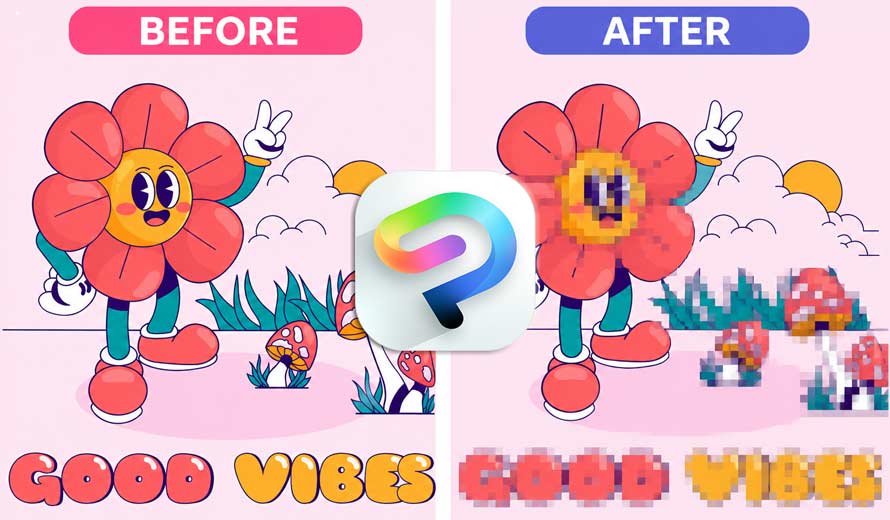
イラスト・マンガ・アニメ制作を始めたい方なら、一度は定番ペイントツール「CLIP STUDIO PAINT(クリスタ)」を使ったことがあるのではないでしょうか。
クリスタには、イラスト制作に役立つさまざまな機能が充実しており、その中のひとつが「モザイク処理」です。顔や名前、ナンバープレートなど特定の部分を隠したい場合や、ドット絵風の表現・特殊効果を加えたい場合にも活用できます。
本記事では、クリスタでイラストにモザイクをかける方法を詳しく解説します。パソコン版だけでなく、スマホ・タブレット版での手順も紹介するので、使用環境に合わせてぜひ参考にしてください。
-
 【期間限定】Aiartyの大感謝セール開催中! - 最大67%OFF
最新AIモデル搭載、背景透過・削除、モザイク加工、一括処理対応
原価:23,000円セール価格:7,880円(永久版3台|税込み)
クリスタでモザイクをかけるには?利用条件を紹介
クリスタで描いたイラストや画像にモザイクをかけるには、「モザイク」フィルターを使用するのが一般的です。
クリスタのフィルター機能には、「ぼかし」「シャープ」「効果」「変形」「描画」「線画修正」などの種類があります。
その「モザイク」フィルターを使用すると、選択したレイヤーに簡単にモザイク効果を追加できます。画像全体にモザイクをかけるだけでなく、選択範囲を指定すれば顔やナンバープレートなど一部だけを隠すことも可能です。
- モザイクフィルターの利用条件
- 🔵 「ラスターレイヤー」で利用可能
- モザイクフィルターは、「ラスターレイヤー」で使用することができます。「ベクターレイヤー」などでは、必要に応じてラスタライズしてから適用してください。
- 🔵 レイヤーの表現色は「カラー」または「グレー」に設定
- モザイクフィルターを使用するには、対象レイヤーの表現色が「カラー」または「グレー」に設定する必要があります。モノクロレイヤーでは利用できないため、必要に応じてレイヤープロパティから表現色を変更しましょう。
【PC/スマホ対応】クリスタでモザイクをかける方法
ここでは、クリスタでモザイクをかける具体的な操作方法を解説します。
1. PC版クリスタでモザイクをかける方法
まずはクリスタを起動し、「ファイル」>「開く」からモザイクをかけたい画像を読み込みます。
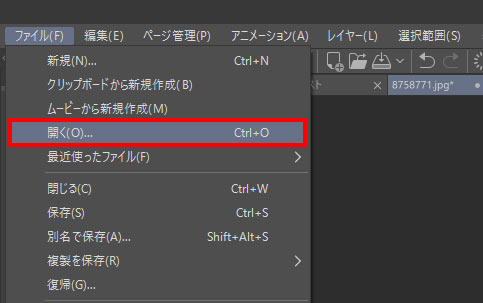
新しくイラストを作成する場合は、「ファイル」>「新規」をクリックしてキャンバスを作成してください。
- 注意
- 新規キャンバスを作成する場合は、「基本表現色」を「カラー」または「グレー」に設定しておきましょう。モノクロではモザイクフィルターを利用できません。
準備ができたら、以下の手順でモザイクを適用します。
STEP1. モザイクをかけたい範囲を選択する
- 左側のツールバーから「選択範囲」をクリックし、選択ツールでモザイクをかけたい部分を選択します。
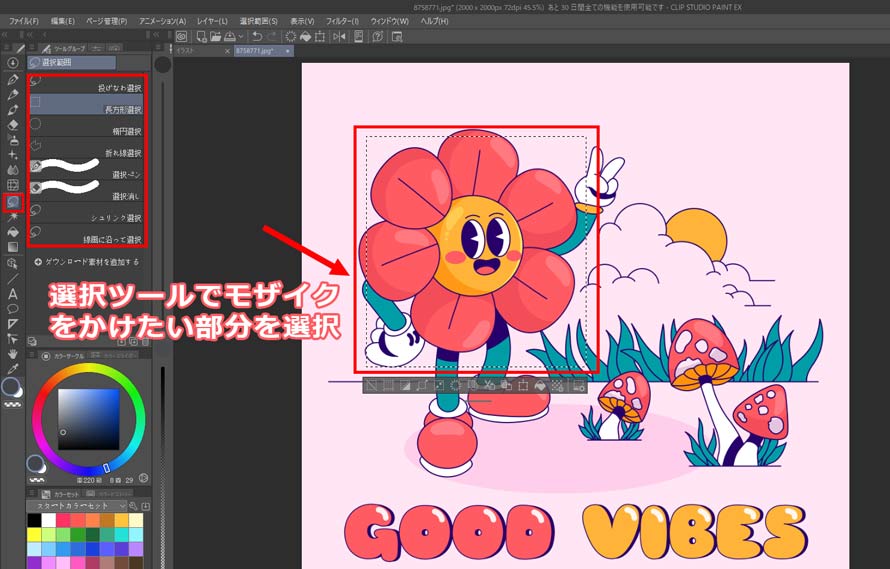
※ 画像全体にモザイクをかける場合は、範囲を選択する必要はありません。そのまま次の手順へ進みましょう。
- 🎯 ポイント:
- モザイクをかけたい部分が複数のレイヤーで構成されている場合は、あらかじめ1枚のレイヤーにまとめておくとスムーズです。対象のレイヤーを選択して右クリックし、「表示レイヤーを結合」または「表示レイヤーのコピーを結合」を選択します。
STEP2. モザイクを適用する
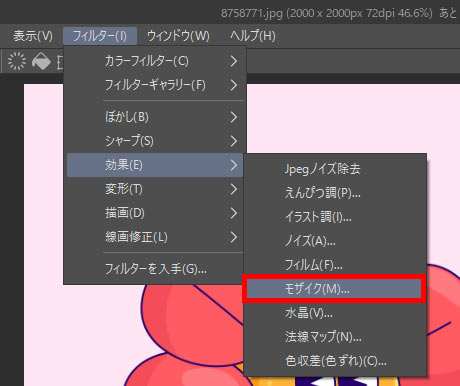
- 画面上部のメニューから、「フィルター」>「効果」>「モザイク」をクリックします。
STEP3. モザイクの強さを設定する
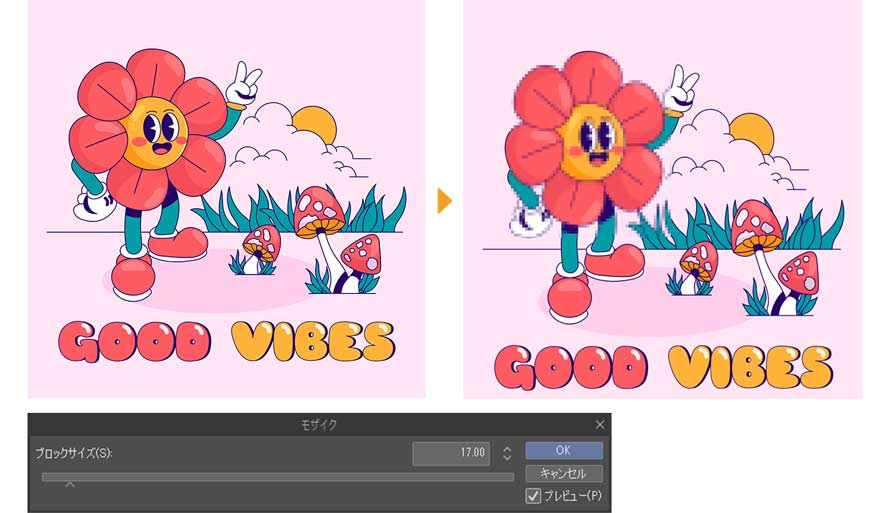
- 表示された画面で、「ブロックサイズ」のスライダーを左右にドラッグしてモザイクの大きさを調整します。
- 設定が完了したら、「OK」をクリックするとモザイクが適用されます。
- モザイクフィルターのショートカットキーを設定する
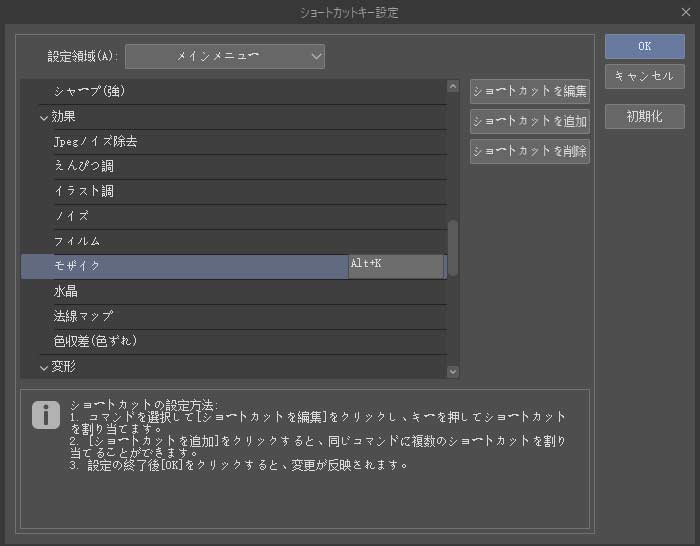
モザイク処理を効率的に行うためには、ショートカットキーを活用するのが良いでしょう。一度ショートカットキーを設定しておけば、毎回メニューを開く必要がなくなり、モザイク処理を素早く実行できます。
- ①「ファイル」>「ショートカットキー設定」をクリックします。
- ②「フィルター」>「効果」から「モザイク」を選択します。
- ③「ショートカットを編集」をクリックし、割り当てたいキーを押してショートカットを設定します。
- ④ 最後に「OK」をクリックすると、設定が保存されます。
2. アプリ版クリスタでモザイクをかける方法
スマホ・タブレット版クリスタでも、PC版と同様にフィルター機能を利用して、モザイクをかけることが可能です。
操作方法は若干異なりますので、以下の手順をご参照ください。
- スマホでクリスタを起動し、画像を開きます。
- スタジオモードの場合:
- 画面左上「≡」から「フィルター」>「効果」>「モザイク」と選択します。
- シンプルモードの場合(Ver.3.1.0以降):
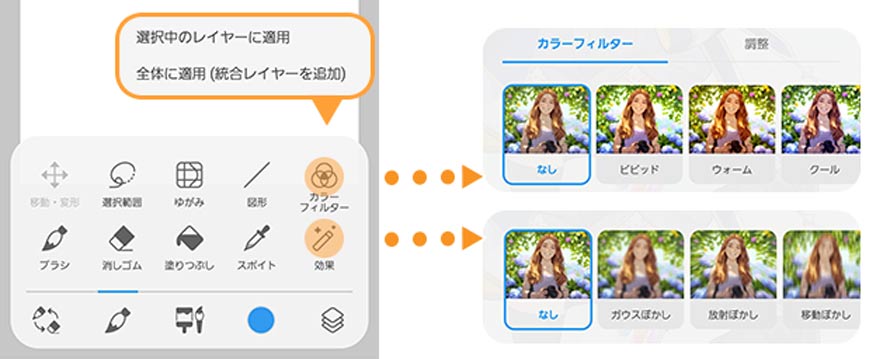
- ① 下部の「ツール」一覧から「効果」をタップすると、ポップアップが表示されます。
- ② 「選択中のレイヤーに適用」と「全体に適用(統合レイヤーを追加))から、フィルターを適用する範囲を選択します。
- ③ 次に、モザイクを含む効果を選択します。
クリスタでモザイク処理ができない原因と対処法
手順通りに操作してもクリスタでモザイクが適用できない場合は、次の対処法を試してみましょう。
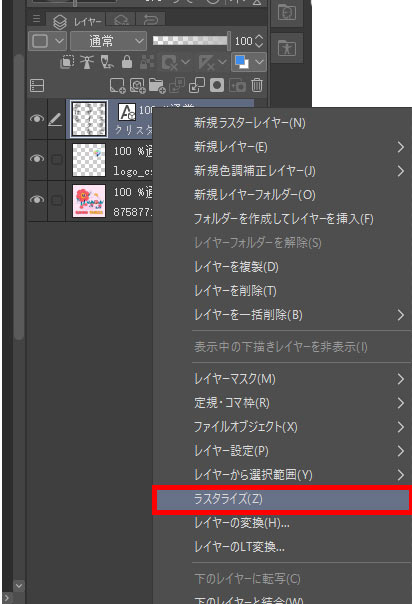
① レイヤーをラスタライズする
「フィルター」内の「モザイク」がグレーアウトして選択できない場合、対象のレイヤーがモザイクフィルターに対応していない可能性があります。
例えば、以下のようなレイヤーには、そのままではモザイクを適用できません。
❌ 画像素材レイヤー
❌ ベクターレイヤー
❌ レイヤーフォルダー
❌ テキストレイヤー
- 対処法:
- 対象のレイヤーを右クリックし、「ラスタライズ」を選択してラスターレイヤーに変換します。
- その後、もう一度「フィルター」>「効果」>「モザイク」を試してください。
② レイヤーを結合する
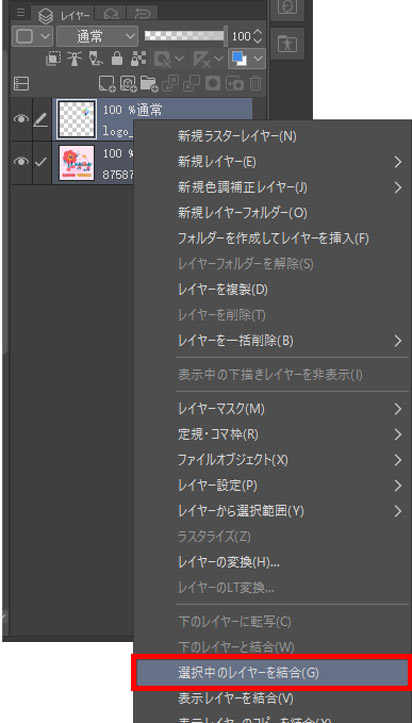
複数のレイヤーやレイヤーフォルダーを選択した状態では、モザイクフィルターを適用できません。
- 対処法:
- モザイクをかけたいレイヤーだけを1枚選択するか、複数のレイヤーを1つに結合します。
- ※ 念のため、モザイクをかける前に、対象レイヤーをコピーしてバックアップを作成しておきましょう。
クリスタより手軽にモザイクをかける方法(一括処理対応)
クリスタはイラストやマンガ制作に特化したお絵描きソフトで、イラストやマンガなど制作に必要な機能が網羅されています。一方で、モザイク追加の画像編集機能はシンプルで、物足りなさを感じることが多いかもしれません。
もし、背景部分だけモザイクをかけたい、モザイクの種類を自由に選びたいなどの高度な編集を求める場合、「Aiarty Image Matting」のほうが手軽に作業できます。
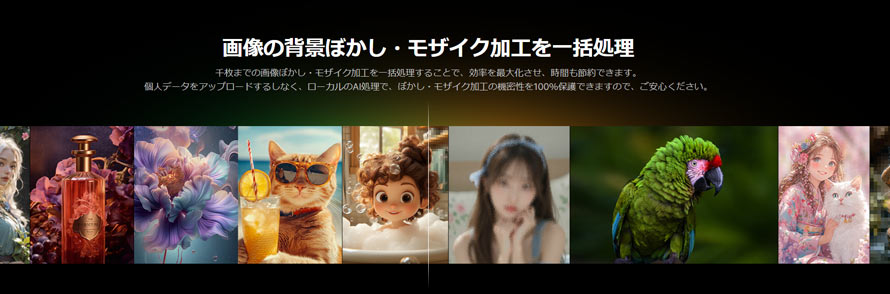
Aiarty Image Mattingは、高精度な画像切り抜き・ ぼかし加工ができるAIツールで、被写体・背景・画像全体にモザイク効果を適用することもできます。
- Aiarty Image Mattingがモザイク加工に優れている理由
- 📌 AI自動検出して背景または被写体のみモザイク・ぼかしを追加する
- 📌 モザイクやぼかしのサイズ・強度を自由に調整できる
- 📌 顔や画像のどの部分でも手動でモザイク加工ができる
- 📌 クロップ、回転・反転、高画質化などの編集ツール搭載
Aiarty Image Mattingでモザイクをかける方法:
STEP1. 画像を追加
- Aiarty Image Mattingを起動して、モザイク加工したい画像をアップロードします。
STEP2. 範囲を選択
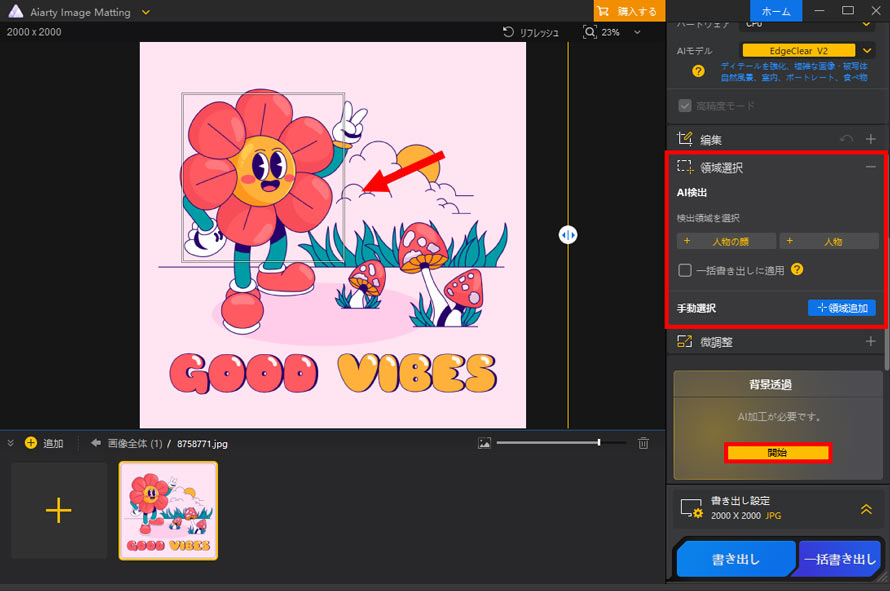
- 背景または全体にモザイク加工を行う場合、直接に右側の「開始」をクリックします。
- 特定部分にモザイクをかける場合:
- 顔にモザイクをかける場合、右側の「AI検出」をクリックし、AIによって検出された後、目的に合ったものを選択してから「開始」を押します。
- または「手動選択」の「領域追加」をクリックし、手動でモザイクをかけたい部分を選択して、「開始」ボタンをクリックします。
STEP3. モザイクサイズを調整
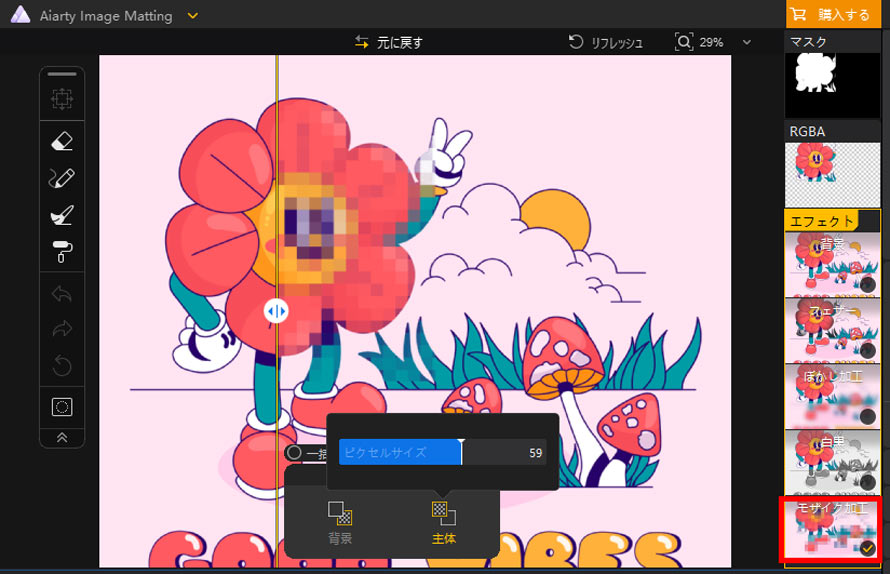
- 処理が完了したら、「エフェクト」で「背景」のチェックを外し、「モザイク加工」にチェックを入れてください。プレビュー画面下の「主体」か「背景」のピクセルサイズのスライダーでモザイクの強度・サイズを調整します。
STEP4. 画像書き出し
- 最後には、右下の「書き出し」をクリックして、モザイク写真がパソコンに保存されます。
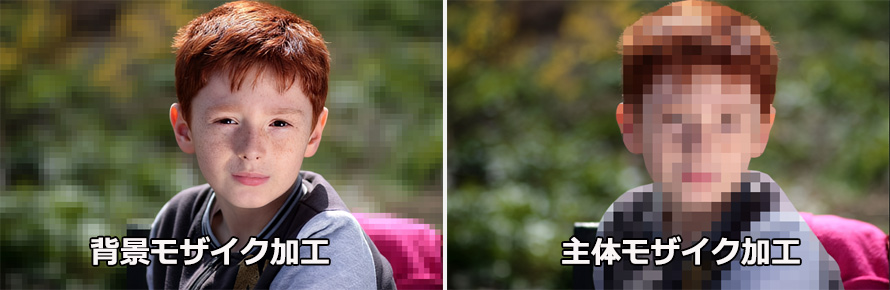
Aiarty Image Mattingでモザイクをかける結果のプレビュー
このページでは、モザイク加工無料ソフトを6選ご紹介していきます。Windows・Macパソコンでモザイク加工ソフトを使って他人に見せたくない部分にぼかしをかける方法もあわせて説明します。
まとめ
今回は、クリスタ(CLIP STUDIO PAINT)でイラストや画像の一部・全体にモザイクをかける方法を、PC版とスマホ・タブレット版に分けて紹介しました。
クリスタでは、モザイクフィルターを活用することで、顔など隠したい部分を簡単にモザイクをかけられます。
ただし、クリスタでモザイクをかける場合は、レイヤーの種類や表現色、選択範囲などの設定を確認すべきで、少し手間に感じる場合があります。
一方、Aiarty Image Mattingなら、画像を読み込むだけでAIが対象を自動認識し、簡単な操作でモザイク加工を行えます。複数の画像をまとめて処理できるため、より効率的にモザイク作業ができます。興味があれば、ぜひ一度試してみてください。
- 簡単操作:AIが自動で写真から背景をすばやく除去してくれる。
- 高精度:最先端のAI技術で、細かく複雑な形状も綺麗に切り抜く。
- 豊富な機能:背景加工、透明度調整、高解像度化など機能も備える。
- 完全無料:全機能が無料でコストを気にせずに導入しやすい。
- 一括処理:最大3,000枚の画像を同時にバッチ処理できる。

この記事を書いた人:ひまり
AI製品のレビューや動画・画像処理に関するチュートリアルなどの記事作成を担当。今後とも、読者の方に向けて丁寧でわかりやすい内容を意識して執筆に努めます。