



【無料&登録不要】画質を良くするサイト5選|スマホ・PCで画像/写真を一括高品質化!
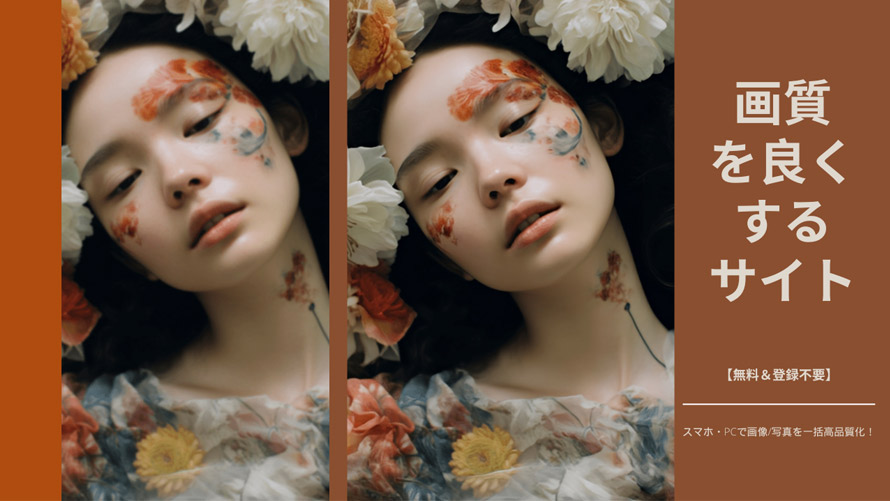
スマホで撮った大切な写真が、後で見返したらぼやけていた…。そんな経験はありませんか?
「昔の写真を鮮明にしたい」「ネットの粗い画像をきれいにしたい」「SNSでもっと映える写真を使いたい」
画像の画質は、ブログやSNSの印象を決めると言っても過言ではありません。特にビジネスで使う画像なら、その質が信頼に直結することもあります。
でも、ご安心ください。最近はAIの力で、低画質な画像もあっという間に高画質化できる「画質を良くするサイト」が登場しています。
この記事では、最新情報をもとに、無料で会員登録も不要、スマホ・PC両対応の便利なサイトを厳選してお届けします。
-
 【期間限定】Aiartyの大感謝セール開催中! - 最大67%OFF
最新AIモデル搭載、専門知識不要、AI高画質化・鮮明化・ロスレス拡大ソフト。
原価:23,000円セール価格:7,880円(永久版3台|税込み)
- ①、PicWish(ピクウィッシュ)
- ②、kakudaiAC(カクダイエーシー)
- ③、waifu2x(ワイフツーエックス)
- ④、MyEdit(マイエディット)
- ⑤、VanceAI
- 「使いやすさNo.1」の呼び声高いサイト「PicWish」で画質を良くする手順
AIが高画質化する仕組みとは?
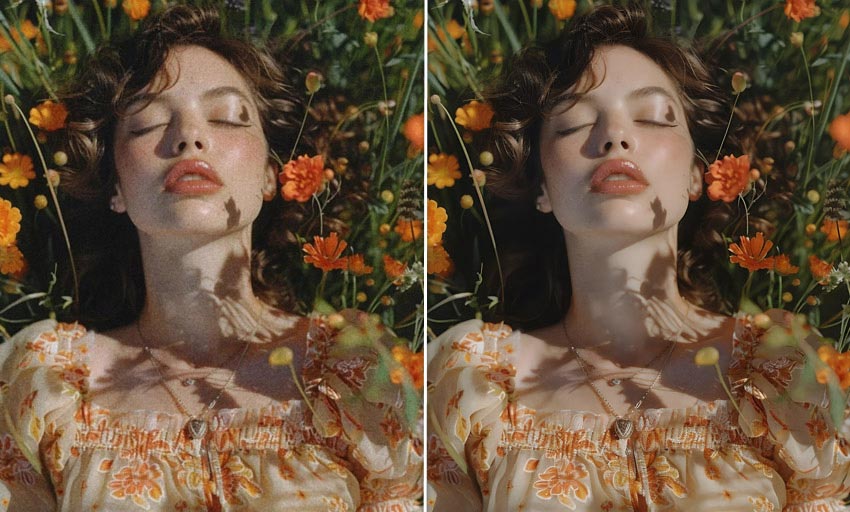
AIがぼやけた画像を鮮明にできるのは、「ディープラーニング(深層学習)」という技術のおかげです。
その仕組みは、AIに「お手本となる高画質な画像」と「それをわざと低画質にした画像」のペアを、膨大な数だけ学習させることから始まります。このトレーニングを通じて、AIは劣化した部分のパターンを学び、「低画質な画像から元の高画質な画像を復元する」能力を身につけるのです。
この能力によって、画像のぼやけ・ノイズ・ピクセルの粗さなどが自動で補正され、まるで元から高画質だったかのような、自然でクリアな画像へと変換されます。
無料で登録不要!写真の画質を良くするサイト厳選5選
それでは、無料で会員登録なしですぐに使え、処理速度や仕上がりの品質でも定評のあるおすすめサイトを5つご紹介します。以下の表で主要機能を比較できます。
| サイト名 | 最大拡大率 | 対応形式 | 無料利用 | 登録不要 | 一括処理 | 得意な画像 |
|---|---|---|---|---|---|---|
| PicWish | 4倍 |
多形式 |
1日5枚 |
⭕ |
⭕ (アプリ版) |
人物、風景、イラストなど全般 |
| kakudaiAC | 16倍 |
JPG/PNG |
1日2回 |
⭕ |
❌ |
風景、イラスト、ロゴなど |
| waifu2x | 2倍 |
多形式 |
制限無し |
⭕ |
❌ |
アニメ、イラスト、二次元画像 |
| MyEdit | 4倍 |
多形式 |
制限あり |
❌ (一部機能) |
❌ |
人物、風景写真 |
| VanceAI | 8倍 |
多形式 |
1日5枚 |
❌ |
⭕ |
写真全般、特に古い写真の修復 |
では、「画質を良くするサイト」の詳細情報を見ていきましょう。
写真の画質を良くするサイト①、PicWish(ピクウィッシュ)
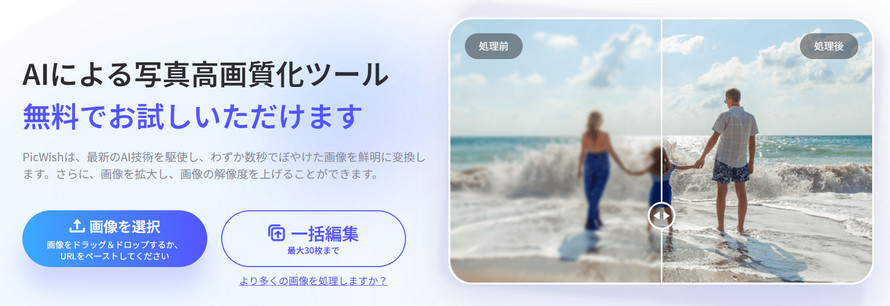
最初にご紹介するのは「PicWish」です。シンプルで直感的なインターフェースが特徴で、操作に迷うことがありません。サイトにアクセスして「画像を選択」ボタンからファイルを選ぶと、AIが自動的に画質向上の処理を始めます。
処理前と処理後の画像をスライダーで比較できるので、画質がどのくらい向上したかが一目でわかります。写真のノイズ除去やぼかし補正だけでなく、人物の肌を自然に滑らかにしたり、輪郭をくっきりと強調したりする処理にも優れています。
- 👍 メリット
- 操作がとても簡単で、初心者でも気軽に使える
- 人物写真、イラスト、商品写真など、幅広いタイプの画像に対応
- 無料で利用できる(※ただし、無料版では出力画像にロゴの透かしが入る場合があります)
- 👎 デメリット
- Web版では複数画像の一括処理には対応していない

画像の背景を自動で削除したり、不要なものを簡単に消したりできる便利なツール「Picwish」。この記事では、「Picwishは無料で使えるの?」「有料版との違いは?」「似たような無料ツールはある?」といった疑問にお答えします。
写真の画質を良くするサイト②、kakudaiAC(カクダイエーシー)
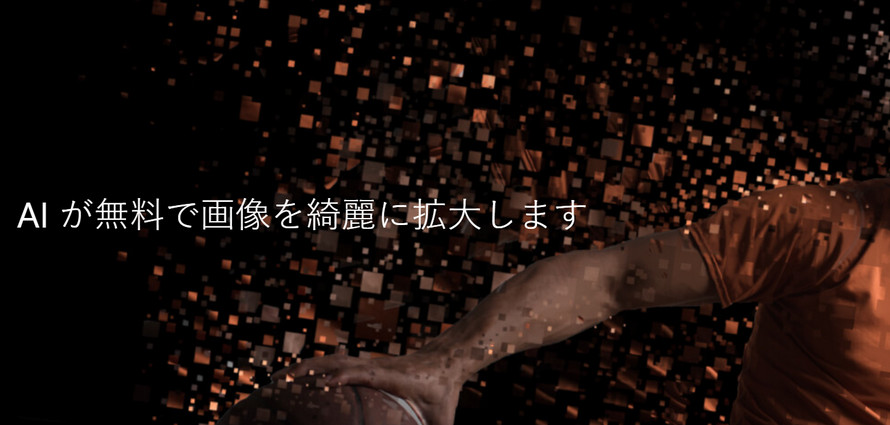
「kakudaiAC」は、日本のACワークス株式会社が運営するオンライン画像高画質化ツールです。日本語に完全対応しており、初めての方でも安心して利用できます。最大の特徴は、AI技術(ESRGAN)を活用して、画像を最大16倍まで美しく拡大できる点です。AIが生成したイラストの解像度を上げたい場合や、画像の特定部分を大きく引き延ばしたい場合に特に効果を発揮します。
ゲスト(会員登録なし)での利用には、1日あたりの回数制限がありますが、たまに利用する程度なら十分です。操作は画像をドラッグ&ドロップするだけと非常に簡単です。
- 👍 メリット
- 日本語対応で分かりやすい
- AIを用いて最大16倍まで高画質な拡大が可能
- 操作がシンプルで迷わない
- 👎 デメリット
- 無料利用では処理回数に制限がある
- 高画質化以外の編集機能はほとんどない
写真の画質を良くするサイト③、waifu2x(ワイフツーエックス)
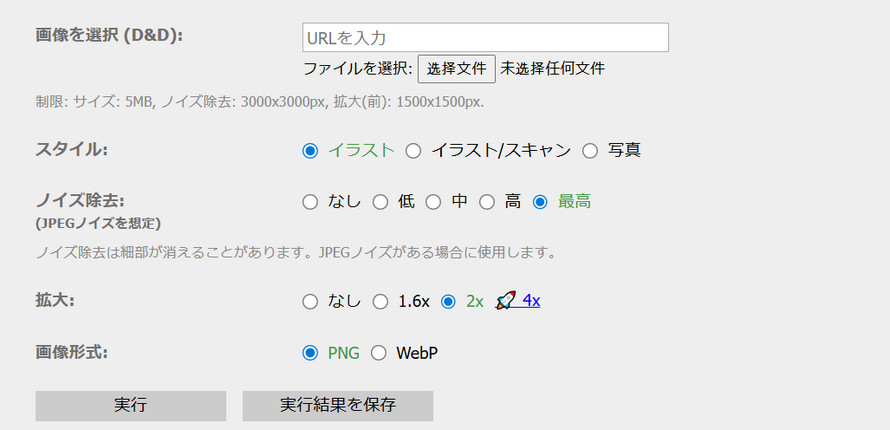
「waifu2x」は、アニメやイラストといった二次元画像の高画質化に特化したオープンソースのアルゴリズムおよびそれを利用したWebツールとして、古くから多くのユーザーに支持されています。その名前から分かる通り、アニメキャラクターのイラストなどをノイズ除去しつつ、自然なディテールを追加して綺麗に拡大することを得意としています。
写真にも適用できますが、アニメ調の画像や線の多いイラストで特にその真価を発揮します。ノイズ除去のレベルやスタイル(イラスト/写真) を細かく設定できるのも特徴の一つ。Webサイトは非常にシンプルですが、その性能は確かです。
※注意点や最新情報:元の画像にない詳細はAIが推測して補うため、元のソースと完全一致しない場合があります。また、利用するWebツールによって対応する拡大率や入力可能な画像サイズが異なります(例: 公式デモサイトでは最大2倍、他の実装ツールでは4倍や8倍に対応するものもあります)。完全無料で利用できるツールが多いですが、処理に時間がかかる場合や、バッチ処理(複数枚一括処理)に非対応のサイトも多いです。
- 👍 メリット
- アニメ・イラストのノイズ除去と拡大に非常に強い
- ノイズ除去のレベルやスタイルを調整できる
- 多くの関連ツールが完全無料で利用可能
- 👎 デメリット
- 一部のツールでは拡大率が最大2倍に制限されている場合がある
- 写真の高画質化は他のAIモデルに特化したツールの方が優れる場合がある
- 画像の詳細はあくまでAIの推測に基づくため、元の描写と完全には一致しない可能性がある
この記事では、waifu2xに関する懸念事項(危険性、ウイルス感染の可能性など)や、利用時の注意点、さらに対処法について詳しく解説します。waifu2xについてより深く理解したい方に役立つ情報をお届けしますので、ぜひご参考ください。
写真の画質を良くするサイト④、MyEdit(マイエディット)
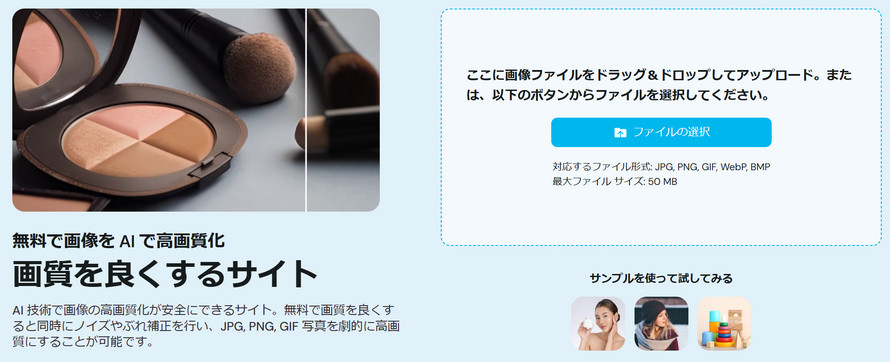
動画編集ソフトで有名なCyberLink社が提供するオンライン写真加工ツール「MyEdit」。その多機能さの一部として、AIによる高画質化機能が提供されています。会員登録が必要ですが、無料でも一定範囲内で利用可能です。
画像を取り込むだけで、AIが自動的にクッキリと美しい画質へ補正してくれます。特に人物写真のディテール復元に優れており、ぼやけてしまった顔のパーツなどをくっきりと再現してくれやすいです。高画質化以外にも、不要なオブジェクトの削除や背景透過、AI画像生成や音声加工など、様々な編集が同じサイト内で完結するのも便利なポイントです。
- 👍 メリット
- 大手企業による運営で信頼性が高い
- AIが自動で高画質化してくれるため手軽
- 高画質化以外のAI画像編集・生成機能や音声加工機能も豊富
- 👎 デメリット
- 無料利用には制限がある
- 多機能ゆえに、初心者には少しわかりにくい画面や、他の特化型サイトより処理が遅いと感じる場合がある
この記事では、実際の利用者の口コミをもとに、デジタルメディアソフトウェア業界で10年以上の経験を持つ私が、MyEditのサービス内容や評判・レビューについて詳しく解説します。
写真の画質を良くするサイト⑤、VanceAI
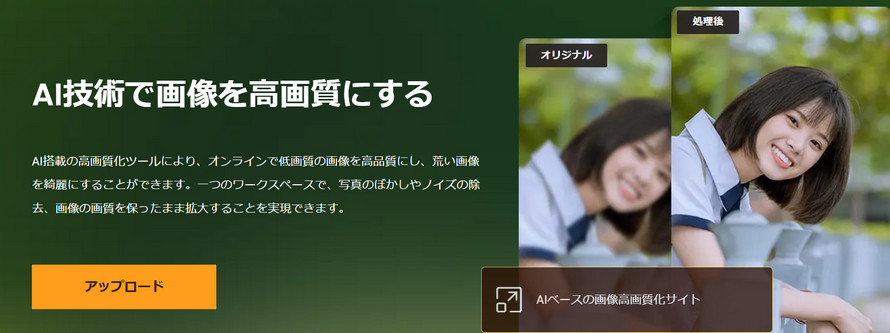
「Vance AI」は、高画質化を含む様々なAI画像処理機能を提供するオンラインプラットフォームです。登録が必要ですが、無料で試用できるクレジットが最初に付与される場合があります。処理スピードが速いとされる場合が多く、ストレスなく利用できる印象です。
特に、ノイズ除去やシャープ化の性能に定評があり、ざらつきのある夜景写真や、少しピントが甘い写真をくっきりとさせるのに役立ちます。一括処理にも対応しているため、複数の画像をまとめて高画質化したい場合に非常に便利です。
※注意点:無料枠には限りがあり、本格的に利用するには有料プランが必要です。日本語に対応していない場合があるので、利用時は注意が必要です。
- 👍 メリット
- 処理速度が速いと評判
- ノイズ除去や鮮明化の性能が高い
- 複数の画像をまとめて処理できるバッチ処理に対応
- 👎 デメリット
- 無料で利用できる回数が限られている
- 全機能を利用するには有料プランへの登録が必要
- 日本語非対応の場合があり、利用には英語への抵抗感がない方が良い

AIで写真を加工・拡大・処理する専門ツールのVanceAIは画像を拡大する自動的方法を提供します。この記事でVanceAIの画像拡大方法、メリットなどを、画像エンハンスに興味が持っているお方に向けて面々にご紹介しましょう。
「使いやすさNo.1」の呼び声高いサイト「PicWish」で画質を良くする手順
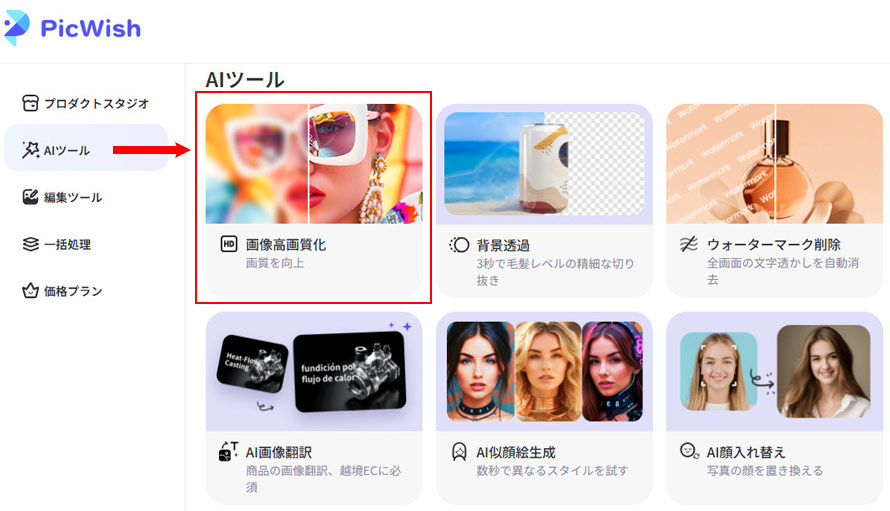
STEP1:PicWishの公式サイトにアクセスし、「画像高画質化」の機能を選択します。
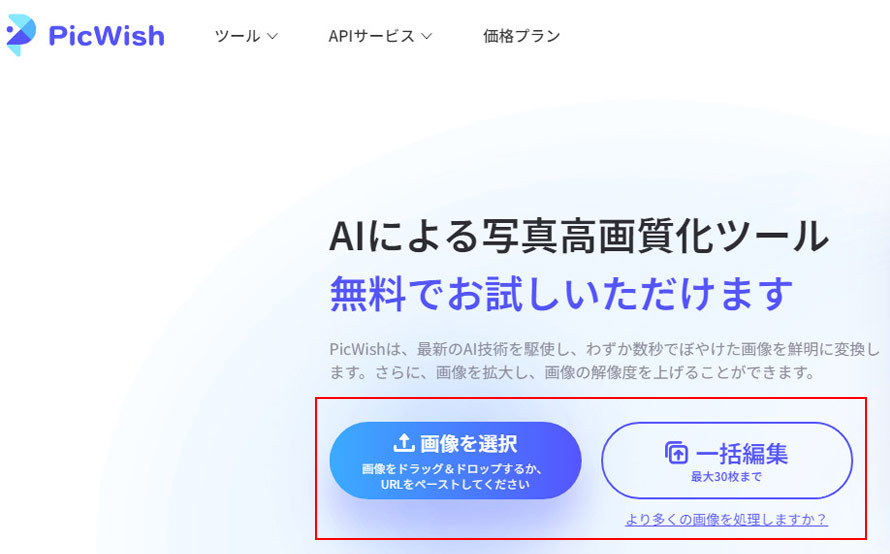
STEP2:「画像を選択」または該当エリアへのドラッグ&ドロップで、画質を上げたい画像を選択します。複数枚の一括処理も可能です。
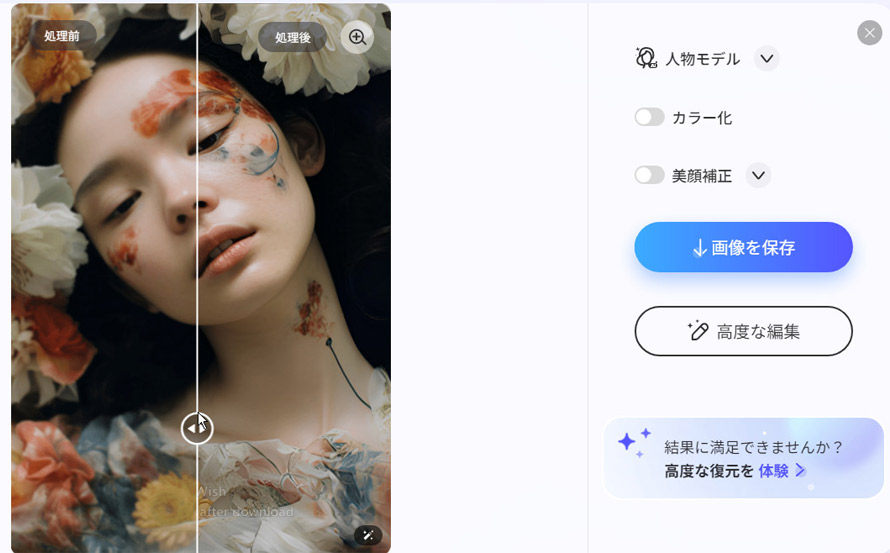
STEP3:アップロード後、AIが自動的に処理を開始します。数秒から数十秒で処理が完了します。
STEP4:処理が完了したら、プレビューを確認し、「画像を保存」ボタンをクリックして保存します。
【特別推薦】写真の画質を良くするソフトAiarty Image Enhancer
オンラインサイトは便利ですが、「大量の写真を一気にやりたい」「クラウドにプライベートな写真を上げたくない」「解像度で妥協したくない」という方には、最新のデスクトップソフト「Aiarty Image Enhancer」が最適です。
- なぜ「画質良くするサイト」より「Aiarty Image Enhancer」なのか?
- ● プライバシー保護:PC内で処理を完結するため、画像データが外部サーバーに流出する心配がゼロ。
- ● 爆速の一括処理:100枚以上の写真もドラッグ&ドロップで一気に高品質化。
- ● 圧倒的なディテール:サイト版のAIより数十倍重厚な学習モデルを搭載。髪の質感やペットの毛並みまで「本物」のように再現します。
- ● 新機能「AI消しゴム」:不要な写り込みもワンクリックで削除可能。
「サイトで1枚ずつ試すのは時間がもったいない」と感じたら、まずはAiarty Image Enhancerの無料体験版でその違いを体感してください。
Aiarty Image Enhancerで写真の画質を良くする手順
STEP1:画質を向上させるため、まず専用ソフト「Aiarty Image Enhancer」を起動し、画像をソフト内にドラッグ&ドロップします。AIによる高画質化処理が自動で開始されるので、完了まで待ちます。
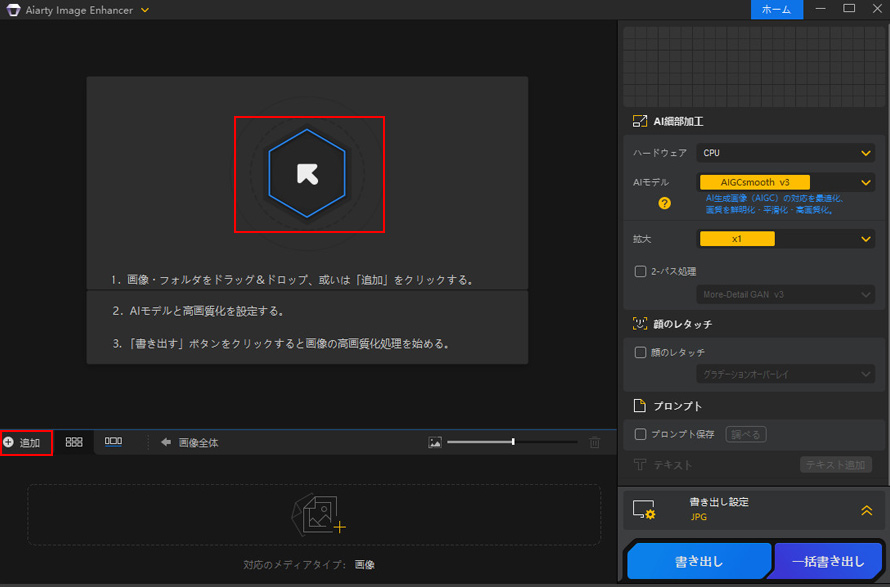
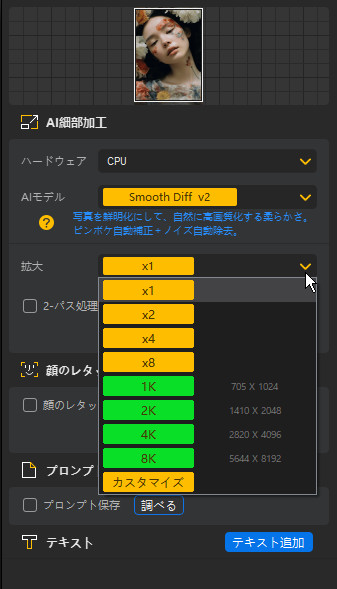
STEP2:AI処理が完了するとプレビューウィンドウの右側に結果が表示されます。画面右側の「拡大」項目で出力解像度を設定します。
拡大:「1K/2K/4K/8K」 は荒い画像を対応解像度に高画質化します。「x2/x4/x8」 は画質を維持したまま画像の画素数を縦横それぞれ2/4/8倍に拡大します。「カスタム」 では縦横比を維持しつつ、出力サイズの「幅」または「高さ」を好みの数値で指定できます。
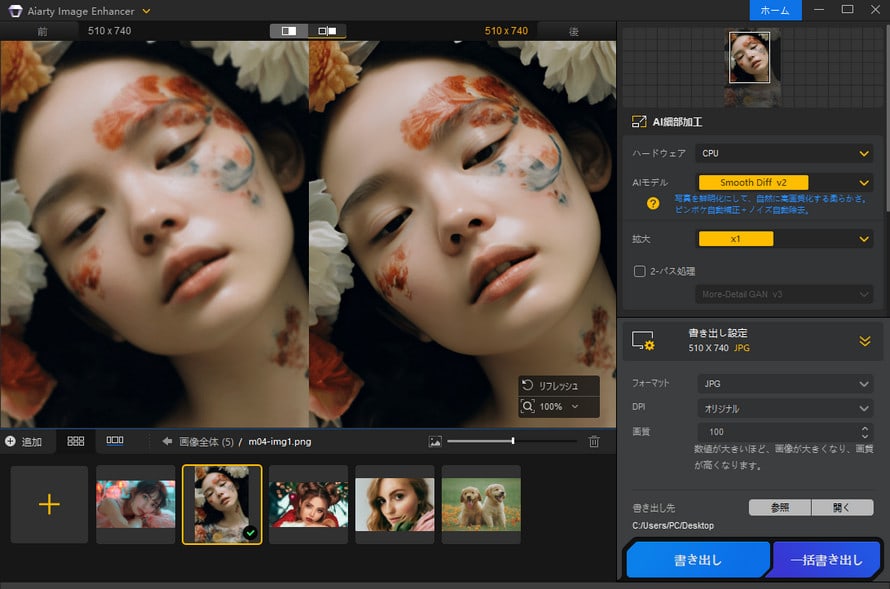
STEP3:「出力設定」パネルを開き、ファイル形式を設定します。「解像度」項目で希望のDPI値を選択します(※印刷用途でない場合は、通常はデフォルト設定のままで問題ありません)。
STEP4:すべての設定が完了したら、画面右下の「一括処理」または「一括書き出し」をクリックして処理を開始します。
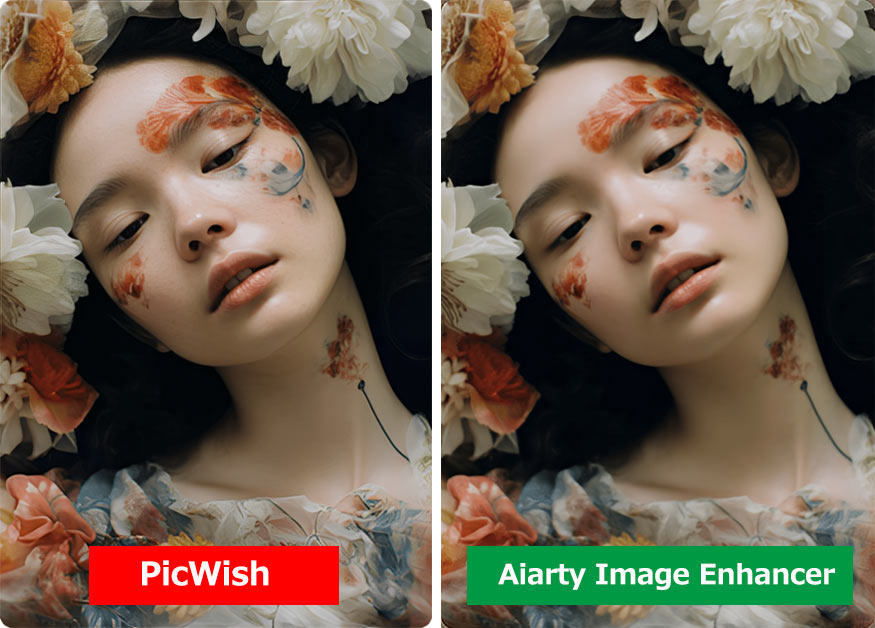
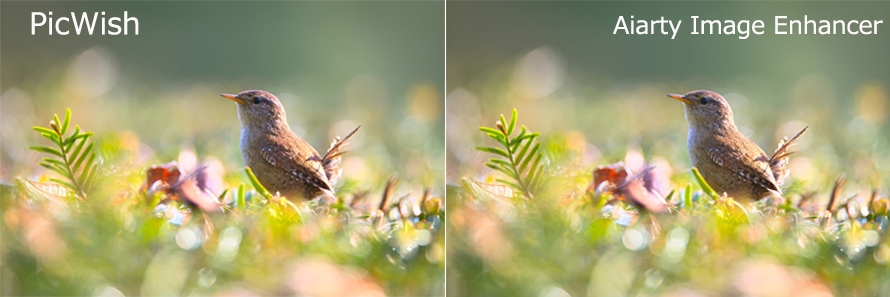
【結論】AIで画質を良くするツール:PicWish vs Aiarty Image Enhancer
「PicWish」と「Aiarty Image Enhancer」を実際に使って、どれほど画像が鮮明になるのかを検証しました。それぞれのツールで画像を修正した結果を、詳しく見ていきましょう。
まとめ:あなたにぴったりの選び方
写真の画質を良くする方法は「選ぶツール」で結果が180度変わります。
- 「とりあえず1枚だけ、今すぐやりたい」 👉 PicWish または 拡大AC(Kakudai AC) がおすすめ。
- 「イラストやアニメ画像を綺麗にしたい」 👉 waifu2x が鉄板。
- 「仕事で使う、または大切な思い出を高解像度で残したい」 👉 Aiarty Image Enhancer 一択です。
画質が悪くて諦めていたその写真、最新AIで「最高の一枚」に蘇らせてみませんか?

この記事を書いた人:ミユキ
Digiartyに従事し、現在は主にAI系の記事制作(人工知能ソリューションの活用方法、ソフトウェア、トレンド情報)を担当しています。初心者目線で親しみやすい記事作りを心がけています。
