



歯を白くする加工のやり方|無料アプリとAIで自然に仕上げる方法【2026年版】
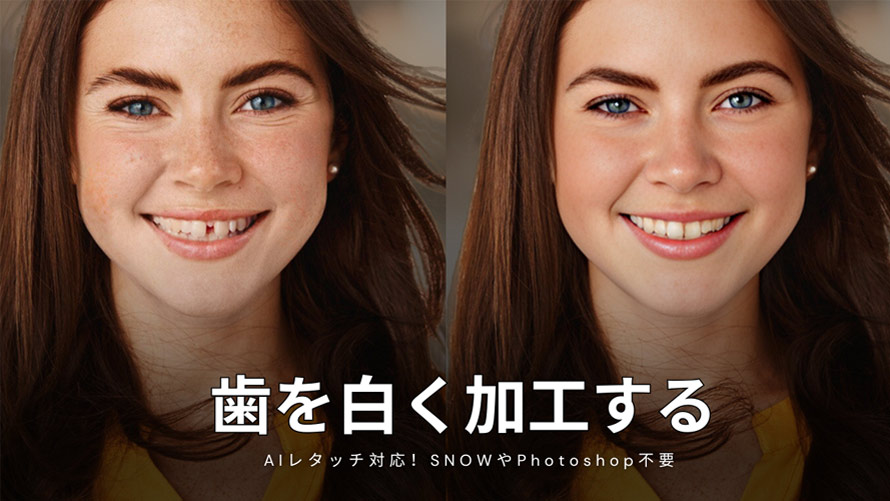
笑顔で撮れた一枚なのに、歯の色がくすんで見える。SNSに上げるのをためらった経験は、多くの人にあると思います。
歯を白くする加工は、専用の高価なソフトがなくてもできます。方法は大きく3つあり、どれを選ぶかは「その写真を何に使うか」で決まります。
この記事では3つのルートを用途別に整理したうえで、多くの解説記事が触れていない「どこまで白くすれば自然に見えるのか」「加工していい写真とダメな写真の線引き」まで踏み込んで解説します。
2、そもそも「歯を白くする加工」とは?できること・できないこと
3、【スマホ・無料】歯を白くする加工のやり方(iPhone/Android)
4、【PC・高画質】AIレタッチで顔ごと補正して歯をきれいに見せる方法
1、まず結論:目的別・歯を白くする加工の選び方
| その写真の用途 | 向いている方法 | 費用 | 所要時間 |
|---|---|---|---|
| SNSにすぐ投稿したい | スマホの無料加工アプリ | 0円 | 約1分 |
| 写真そのものが暗い・ぼやけている/印刷や大きく引き伸ばして使う | PCのAIレタッチソフト | 無料~(有料版あり) | 約5分 |
| 前歯だけをミリ単位で追い込みたい | Photoshopなどで手動補正 | 月3,280円~ | 10分~ |
迷ったら、まずスマホの無料アプリで試してください。多くの場合はそれで足ります。それでも仕上がりに納得できない場合、原因は「歯の色」ではなく「写真そのものの画質や明るさ」にあることがほとんどです。その場合は2つ目のルートに進みます。
2、そもそも「歯を白くする加工」とは?できること・できないこと
歯を白くする加工には、仕組みの異なる2つのアプローチがあります。
アプローチ①:歯の領域だけを部分補正する
歯の範囲を自動認識するか、手動ブラシで指定して、その部分の明度を上げ、黄み(彩度)を抑える方法です。スマホの加工アプリのほとんどがこの方式で、変化が分かりやすいのが利点です。
一方で、範囲指定が大ざっぱだと唇や歯茎まで白くなり、加工したことが一目で分かる仕上がりになります。
アプローチ②:顔全体の色と明るさを整える
写真全体の露出・ホワイトバランス・カラーバランスを補正し、その結果として歯のくすみを目立たなくする方法です。PCのAIレタッチソフトや、写真編集ソフトの色補正機能がこれにあたります。
歯だけが浮かないため自然に仕上がりますが、「歯だけを劇的に白く」という変化は出せません。
加工では対応が難しいケース
- ◉ 口を閉じている、または歯がほとんど写っていない写真
◉ 歯が影に入って黒くつぶれている写真(情報そのものが残っていないため)
◉ 解像度が極端に低く、歯の輪郭が数ピクセルしかない写真
◉ 変色が強く、隣の歯と色差が大きいケース(境界が不自然になりやすい)
なお、歯並びそのものを動かす加工は、歯を白くする加工とは別の処理です。歯列の形を変えると噛み合わせや口元の輪郭にも影響が及ぶため、写真1枚の中で自然に見せるのは難易度が上がります。
歯並びが気になる方に向けて、AIで歯並びを自然に整える写真加工方法を紹介します。キレイライン矯正などを検討する際のイメージ作りにも活用できます。初心者でも簡単にできる方法をわかりやすく解説します。
3、【無料】歯を白くする加工のやり方(iPhone/Android)
検索している人の多くが求めているのが、このルートです。無料アプリは大きく3タイプに分かれます。
タイプ1:自動認識型(一番かんたん)
AIが口元を検出し、歯の範囲を自動で判定してくれるタイプです。スライダーを動かすだけで白さを調整できます。
代表的なアプリ:BeautyPlus、B612、SNOW、Ulike、YouCam Perfect、Fotor など
- 基本の手順
- STEP1:アプリで写真を読み込みます。
- STEP2:「ビューティー」「美顔」「レタッチ」などのメニューを開きます。
- STEP3:「歯」「美歯」「ホワイトニング」に相当する項目を選びます。
- STEP4:スライダーを最大値の3~5割程度まで動かして止めます。
- STEP5:拡大表示で境界を確認してから保存します。
ポイントは4の「止める」です。スライダーを振り切ると、次章で説明する「バレる加工」になります。
タイプ2:手動ブラシ型(精度を出したいとき)
指でなぞった部分だけを白くするタイプです。前歯だけ、上の歯だけ、といった部分指定ができるため、差し歯や被せ物で色が違う場合にも対応しやすいのが強みです。
BeautyPlusのように、自動認識と手動塗りつぶしの両方を備えたアプリもあります。
コツ:ブラシサイズは歯1本分よりやや小さめに設定し、輪郭の内側だけを塗ります。歯と歯茎の境界ぎりぎりまで塗らないほうが、結果的に自然に見えます。
タイプ3:リアルタイム型(撮影しながら)
カメラに映った状態で歯の白さを調整し、そのまま撮影するタイプです。撮り直しの手間が省ける反面、あとから強度を変えられません。元の写真を残しておきたい場合は、撮影後に加工するタイプ1・2を選んでください。
アプリのメニュー名称はアップデートで変わることがあります。見つからない場合は「ビューティー」「レタッチ」「リップ」のいずれかのメニュー内を探すと見つかることが多いです。
iPhoneの標準「写真」アプリだけでどこまでできる?
結論から言うと、iPhone標準の「写真」アプリだけで歯の部分だけを白くすることはできません。標準の編集機能(露出、輝度、ハイライト、彩度、自然な彩度、暖かみ、色合いなど)は、すべて写真全体にかかる調整だからです。
ただし、次の組み合わせで黄ばみは目立ちにくくなります。
- ◉ 「暖かみ」を少し下げる(-5~-15程度)
◉ 「輝度」または「ハイライト」をわずかに上げる
◉ 「自然な彩度」を少し下げる
写真全体がやや寒色に寄るため、肌が青白く見えない範囲で止めてください。この調整だけで十分なケースは意外と多く、アプリを追加せずに済むのであれば、そのほうが最も自然な仕上がりになります。
Androidの「Googleフォト」も同様に、歯だけを対象にした専用機能は備えていません。全体の明るさ・色温度の調整で近い効果を狙う形になります。
4、【PC・高画質】AIレタッチで顔ごと補正して歯をきれいに見せる
スマホアプリで加工しても満足できないとき、原因は歯の色ではなく写真そのものの画質にあることが少なくありません。ぼやけている、暗い、圧縮で劣化している、古い写真をスキャンした―こうしたケースでは、歯だけを白くしても不自然さが残ります。
ここで有効なのが、PCのAIレタッチソフトで写真全体を整えるアプローチです。
使用ソフト:Aiarty Image Enhancer
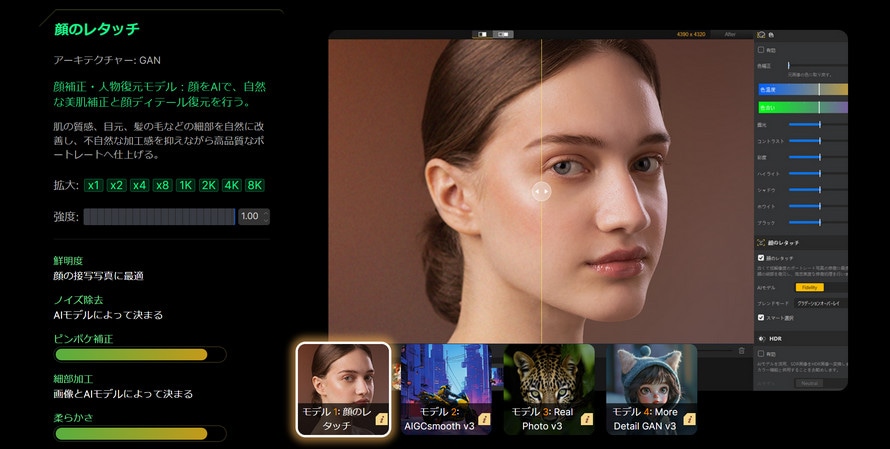
AI技術で画像を高画質化するデスクトップソフトで、顔写真専用のレタッチAIモデルを搭載しています。
先に正直にお伝えしておくと、このソフトに「歯だけを白くする専用機能」はありません。公式が挙げている顔レタッチの対象は、顔の細部(瞳・肌・髪など)の自動検出と復元、肌の質感を保ったままの鮮明化、ぼけやノイズの補正などです。
では歯にどう効くのか。顔レタッチAIとAI色補正によって、写真全体の露出・カラーバランス・鮮明度が整えられ、その結果として歯のくすみや黄ばみが目立たなくなるという仕組みです。前章の「アプローチ2」にあたります。
そのため、次のような向き・不向きがあります。
向いているケース・向いていないケース
| 向いているケース | 向いていないケース |
|---|---|
| 写真が暗い・ぼやけている・ノイズが多い | 画質は良く、歯の色だけを変えたい |
| 古い写真やスキャン画像を整えたい | スマホだけで完結させたい(モバイル非対応) |
| 印刷やパネル出力で大きく引き伸ばす | 前歯1本だけを指定して補正したい |
| 顔写真を大量に一括処理したい | 今すぐ1分で済ませたい |
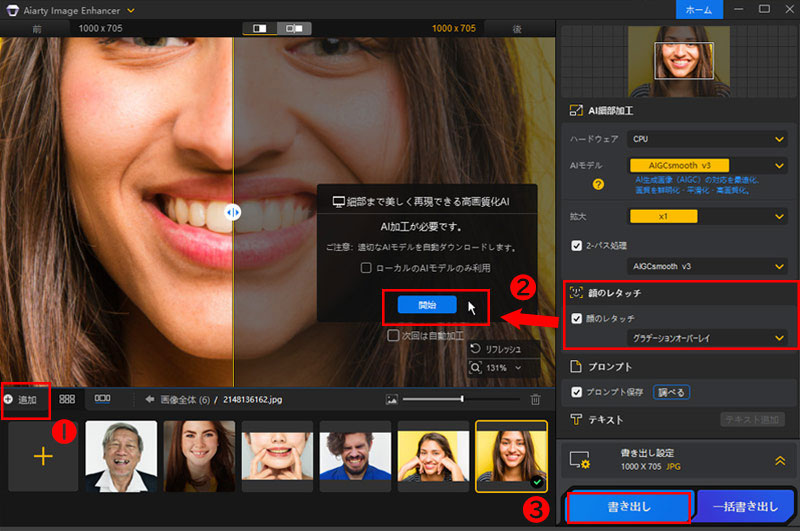
操作手順(3ステップ)
-
STEP1:画像を読み込む
ソフトを起動し、「+追加」をクリックするか、画像を画面上にドラッグ&ドロップします。JPG/PNG/WebP/BMPなどに対応しています。
-
STEP2:AIモデルを選んで処理する
搭載されている4つのAIモデルから、顔写真には「顔のレタッチ」を選びます。強度と拡大倍率を設定して実行すると、肌の質感を保ったまま顔全体が補正されます。
- 📌 4つのAIモデルの使い分け
- ▸ 顔のレタッチ:人物写真全般。肌・目元・髪の細部を自然に復元
- ▸ Real Photo v3:実写写真の画質改善、ブレ補正、夜景のノイズ処理
- ▸ More-Detail GAN v3:拡大と細部の復元。最大32Kまでのアップスケールに対応
- ▸ AIGCsmooth v3:AI生成画像やイラスト、低解像度画像の最適化

-
STEP3:プレビューして書き出す
処理前後を見比べ、問題なければ「書き出し」で保存します。
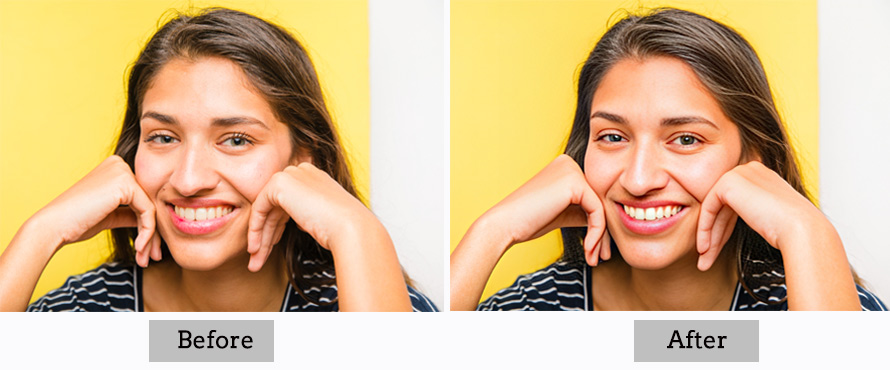
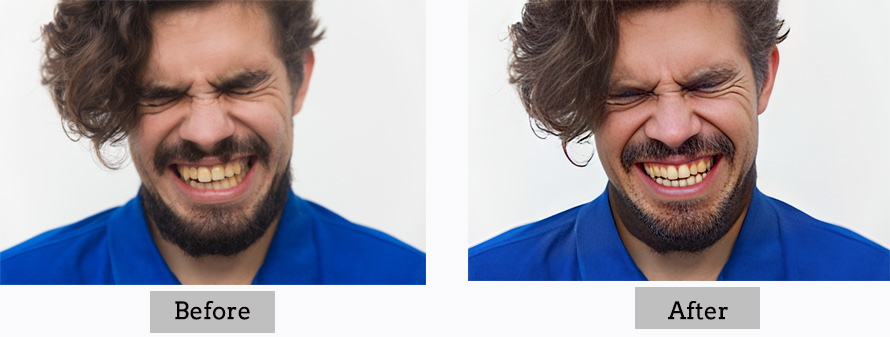
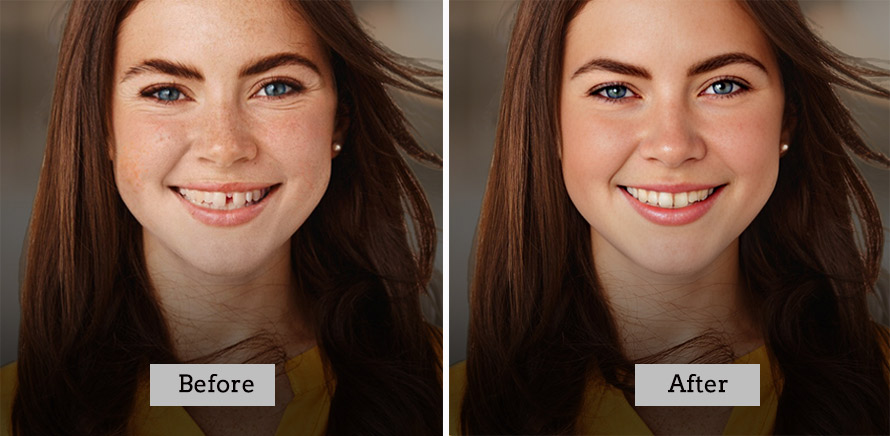
無料版でどこまでできるか
公式の記載に基づくと、無料版の範囲は次のとおりです。
- 画像を10枚まで処理可能(1回につき10枚まで書き出し)
- 書き出した画像の一部に加工前後の比較図が入る
- 一括書き出しは有料版のみ
- 書き出し解像度はWindows版が最大32K、Mac版が最大16K
まず試してから判断できる構成になっています。
プライバシー面での利点
顔写真を扱ううえで見落とされがちですが、Aiarty Image Enhancerは完全にオフラインで動作するデスクトップソフトで、処理する画像が外部サーバーに送信されることはありません。
家族の写真や仕事で預かった写真を扱う場合、この点はオンラインツールにない安心材料になります。購入後30日間の返金保証も用意されています。
5、【比較】Aiarty・Photoshop・SNOWはどう使い分ける?
3つはそもそも用途が異なるツールです。優劣ではなく、役割で選んでください。
| 比較項目 | Aiarty Image Enhancer | Adobe Photoshop | SNOW |
|---|---|---|---|
| 対応OS | Windows / macOS (スマホ非対応) |
Windows / macOS / iPadOS / iPhone・Androidアプリ / Web版 | iOS / Android |
| 歯への効き方 | 顔全体のレタッチと色補正の結果として自然に整う | 範囲を指定して精密に調整できる | 美顔機能の中で手軽に白くできる |
| 処理場所 | 完全ローカル (オフライン) |
ローカル中心、一部機能はクラウド | アプリ内処理 (一部機能はオンライン) |
| 料金 | 無料版あり/年間プラン5,980円/永久ライセンス7,880円(Mac版6,980円・通常23,000円) [ 料金プランはこちら ➡ ] |
単体プラン3,280円/月(年間プラン月々払い)、4,980円/月(月々プラン)/Lightroom込みのフォトプラン2,380円/月 | 無料+アプリ内課金 |
| 操作性 | AIモデルを選ぶだけの3ステップ | 習得に時間がかかる | ワンタップ |
それぞれの得意分野
- Aiarty Image Enhancer
- • AIによる自動補正に特化し、専門知識なしで高精度な仕上がりが得られる。
• 歯だけでなく、画質そのものを底上げできる(ノイズ除去・鮮明化・最大32Kへの拡大)。
• 完全オフライン処理でプライバシーを守れる。
• 永久ライセンスがあり、長く使うほど割安になる。
✻ 注意点:スマホでは使えない。歯をピンポイントで指定する加工には非対応。
- Adobe Photoshop
- • レイヤーやマスクを使い、歯1本単位の精密なレタッチができる。
• 色調補正の自由度が最も高く、プロの現場基準の仕上がりを出せる。
• モバイルアプリ版もあり、iPhone・Androidでも編集できる。
✻ 注意点:操作の習得に時間がかかり、サブスクリプション費用も高め。歯を白くするだけの用途には過剰。
- SNOW
- • スマホアプリとして手軽に使え、撮影しながらリアルタイムで補正できる。
• 歯の白さ調整を含む美顔機能やARエフェクトが豊富。
• 加工した写真をそのままSNSへ共有できる。
✻ 注意点:PCでの本格的な編集には不向き。強度を上げすぎると不自然になりやすい。
料金は執筆時点の各公式サイト表記に基づくものです。セールや改定で変動するため、購入前に公式サイトで最新の価格をご確認ください。
6、歯を白くする加工が「バレる」6つの原因と直し方
加工そのものが悪いのではなく、不自然さの原因はほぼ決まっています。6つに分解して、それぞれの直し方を挙げます。
- 原因1:歯茎や唇まで白くなっている
自動認識の範囲がはみ出した状態です。➡ 手動ブラシで塗り直すか、強度を下げます。歯茎はピンクが残っていて当然だと考えてください。
原因2:境界がにじんでいる
白くした部分と口内の暗い部分の間に、ぼんやりした灰色の帯が出ます。➡ ブラシの硬さを上げるか、範囲をやや内側に狭めます。
原因3:彩度を下げすぎてグレーに見える
黄みを消そうとして彩度だけを落とすと、白ではなく灰色になります。➡ 彩度は控えめにし、代わりに明度をわずかに上げます。
原因4:エナメル質の質感が消えてのっぺりする
歯の表面には微細な反射と陰影があります。これが消えると「板」のように見えます。➡ 白くする処理と同時に、スムージング(肌の滑らかさ)を強くかけないようにします。
原因5:光源と矛盾している
夕方の暖色光の下で撮った写真なのに、歯だけが青白い。これは脳が即座に違和感を検知します。➡ 写真全体の色温度に歯の色を合わせます。ほんのり暖色を残すのが正解です。
原因6:歯だけが発光して見える
白目や白いシャツより歯が明るいと、光っているように見えます。➡ 次章の基準で上限を決めてください。
7、自然に見える白さの基準|やりすぎを防ぐ4つのものさし
「どこまで白くしていいか」は感覚で決めがちですが、判断できる目安があります。
- ものさし1:白目より白くしない
同じ写真の中で最も近い比較対象が白目です。歯が白目より明るくなった時点で、加工が見えます。
ものさし2:肌のハイライトより明るくしない
鼻先や額の一番明るい部分より歯が明るいと、顔の中で光の当たり方が破綻します。
ものさし3:純白(#FFFFFF)にしない
実在する歯に真っ白は存在しません。ごくわずかに黄み、またはグレーを残した状態が自然です。
ものさし4:明るくするのは1~2段階まで
歯科で使うシェードガイド(歯の色見本)に当てはめるなら、1~2段階明るくする程度が現実的な範囲です。それ以上は、実際にホワイトニングを受けた人でも到達しにくい白さになります。
保存前のチェック方法
- ▸ 拡大して境界を見る:等倍まで拡大し、歯茎との境目を確認。
- ▸ 一度閉じて時間を置く:作業直後は感覚が麻痺します。数時間後に見ると強すぎに気づきます。
- ▸ 他の写真と並べる:同じ日に撮った加工なしの写真と比べます。
- ▸ 加工前後を切り替えて見る:多くのアプリに比較表示機能があります。

この記事では、写真レタッチの基本から、おすすめの写真レタッチソフト・サイト・アプリまで、わかりやすくご紹介します。実際に写真をレタッチする方法についても、初心者向けに詳しく解説します。
8、動画・ライブ配信で歯を白くする加工はできる?
できます。方法は2つです。
- ✅ 撮影時に補正する
- カメラアプリや配信アプリの美顔機能で、歯の白さを含むパラメータを調整してから撮影・配信します。
- ✅ 撮影後に編集する
- 動画編集アプリの美顔・ビューティー機能で、映像全体に補正をかけます。
ただし動画には静止画にない難しさがあります。
- • 口の動きに追従しきれず、フレームによって白さがちらつきます。
- • 横を向いた瞬間に認識が外れ、歯の色が急に戻ります。
- • 暗所や逆光では検出精度が落ちます。
動画では、加工の強度を静止画よりさらに控えめにするのが鉄則です。また、撮影時に口元へ光が回るよう照明を調整したほうが、加工よりも確実にきれいに写ります。
この記事では、「自分もこんなふうにきれいに見せたい」「表情をもっと自然で生き生きとした印象にしたい」という方に向けて、撮影した後に動画の顔を加工する方法を解説します。
9、その写真、加工して大丈夫?利用シーン別の可否一覧
見落とされがちですが、加工していい写真とそうでない写真があります。
| 用途 | 可否 | 補足 |
|---|---|---|
| SNS・プロフィール画像 | ⭕ | 常識的な範囲であれば問題なし |
| マッチングアプリ | 🔺 | 実物との差が大きいと、会った時点で信頼を損ないます |
| 就活・転職の証明写真 | 🔺 | 軽微な色補正は写真館でも行われますが、実物と著しく異なる加工は避けるべきです |
| 履歴書用の写真 | 🔺 | 同上 |
| パスポート・マイナンバーカード・運転免許証 | ❌ | 申請規格上、加工・修正した写真は受け付けられません |
| 歯科医院・審美クリニックの症例写真や広告 | ❌ | 医療広告ガイドライン上、加工・修正した術前術後写真の掲載は虚偽広告に該当し得ます |
| 商品・サービスの広告素材 | 🔺 | 効果の誤認を招く表現は景品表示法上のリスクがあります |
特に歯科医院や審美系クリニックが発信する写真は注意が必要です。治療効果を示す術前術後の写真に加工を加えると、実際の治療結果と異なる印象を与えるため、規制の対象になります。掲載前に厚生労働省の医療広告ガイドライン最新版を必ず確認してください。
10、加工ではなく本当に歯を白くしたい人へ
写真の加工は「その1枚」にしか効きません。日常的に白い歯でいたいなら、選択肢は別にあります。
| 写真の加工 | オフィスホワイトニング | ホームホワイトニング | 日常のセルフケア | |
|---|---|---|---|---|
| 効果が出るまで | 即時 | 施術当日 | 数週間 | 数週間~ |
| 効果が及ぶ範囲 | その写真のみ | 実物の歯 | 実物の歯 | 実物の歯 |
| 持続性 | ― | 数か月~(戻りあり) | 比較的長い | 維持が中心 |
| 主な目的 | 写真の見栄え | 短期間で明るくしたい | 自分のペースで進めたい | 着色の予防 |
費用や適用の可否は、歯の状態や医院によって大きく異なります。被せ物や差し歯はホワイトニング剤で白くならないなど個別の条件もあるため、実際に白くしたい場合は歯科医院で相談してください。
現実的な使い分けとしては、「本格的なケアは歯科で、今日撮った1枚は加工で」という併用が最も無理のない方法です。
11、よくある質問
Q1. 歯を白くする加工は無料でできますか?
- できます。スマホの無料加工アプリの多くに、歯の白さを調整する機能が含まれています。PCソフトにも無料で試せる範囲があり、Aiarty Image Enhancerは10枚まで無料で処理できます。
この記事では、Aiarty Image Enhancerクーポンコード・割引の最新情報や入手方法をまとめて紹介します。「Aiarty Image Enhancerをできるだけ安く買いたい!」という方は、ぜひ参考にしてください。
Q2. iPhoneの標準アプリだけで歯を白くできますか?
- 歯だけを部分的に白くすることはできません。標準の編集機能はすべて写真全体にかかるためです。ただし「暖かみ」を下げ「輝度」を上げる調整で、黄ばみを目立たなくすることは可能です。
Q3. 加工したことは相手にバレますか?
- 強度を上げすぎると分かります。白目より明るくしない、純白にしない、歯茎まで白くしない―この3点を守れば、ほとんど気づかれません。
Q4. 就活の証明写真で歯を白く加工してもいいですか?
- 軽微な色補正の範囲であれば、写真館でも一般的に行われています。ただし実物と著しく印象が変わる加工は、面接時にかえってマイナスに働きます。証明写真では通常、口を閉じて撮影するため、そもそも加工が不要なケースが大半です。
Q5. マイナンバーカードやパスポートの写真は加工できますか?
- できません。これらは規格上、加工・修正した写真が認められていません。
Q6. 歯並びも一緒に加工できますか?
- 一部のアプリに歯列を補正する機能がありますが、歯の形を動かすと口元全体のバランスが崩れやすく、不自然になりがちです。白さの調整だけにとどめるほうが安全です。
Q7. 動画でも歯を白くできますか?
- できます。撮影時の美顔機能か、編集アプリのビューティー機能を使います。ただし口の動きで白さがちらつくことがあるため、静止画より控えめな強度にしてください。
Q8. 加工と実際のホワイトニング、どちらを選ぶべきですか?
- 用途次第です。1枚の写真をよく見せたいだけなら加工で十分です。人前に出る機会が多く、日常的に印象を整えたいなら歯科でのホワイトニングを検討してください。併用も問題ありません。
12、まとめ
歯を白くする加工で大切なのは、ツールの性能よりもどこで止めるかです。
- SNS用なら、スマホの無料アプリで1分。強度は最大の3~5割で止める
- 写真自体が暗い・ぼやけているなら、PCのAIレタッチで画質ごと整える
- 白目より白くしない、純白にしない、歯茎まで白くしない
- 証明写真や医療広告など、加工が認められない用途がある
写真そのものの画質から整えたい場合は、Aiarty Image Enhancerを無料で試せます。顔レタッチAIと色補正で写真全体を自然に仕上げられるほか、完全オフライン処理のため顔写真を安心して扱えます。
-
 【特別割引】Aiarty Image Enhancer! - 最大65%OFF
最新AIモデル搭載|AI高画質化/拡大・顔レタッチ・消しゴムマジックム等。
原価:23,000円セール価格:7,880円(永久版3台|税込み)

この記事を書いた人:ミユキ
Digiartyに従事し、現在は主にAI系の記事制作(人工知能ソリューションの活用方法、ソフトウェア、トレンド情報)を担当しています。初心者目線で親しみやすい記事作りを心がけています。
