



写真からニキビ跡を消す方法~おすすめアプリ&PCソフトで簡単に美肌補正
「せっかく撮った写真なのに、ニキビ跡が気になってしまう…」
そんな経験はありませんか?
実際にはなかなか治らないニキビやニキビ跡も、写真加工なら簡単に目立たなくすることができます。
本記事では、写真からニキビ跡をきれいに消す方法をPCとスマホに分けて詳しく解説します。初心者でも簡単に仕上げられる4つのツールと、具体的な操作手順もあわせて紹介しますので、ぜひ最後までご覧ください。
PC編:パソコンでニキビ跡をきれいに消す方法
PCを使えば細かい写真加工が可能で、本格的なレタッチに向いています。特に、ニキビ・ニキビ跡を自然に目立たなくできるだけでなく、高画質なカメラで撮った写真にそのまま写ってしまう肌質まで、きれいに整えることができます。
ここでは、より自然で高精度な仕上がりを目指したい方に向けて、PCで使えるおすすめのニキビ跡の消しソフトと具体的な操作手順を紹介します。
おすすめのニキビ跡の消しソフト3選
写真のニキビ跡をきれいに消したい場合、以下のようなPCソフトが使いやすくておすすめです。
-
 Aiarty Image Enhancer
AIが自動でニキビ跡を検出・除去。AI消しゴム機能も搭載しており、細かい部分まで自然に補正できます。操作もシンプルで、初心者に最適です。
-
 Photoshop
写真レタッチの定番ソフト。
修復ブラシやコピースタンプなどのツールを使えば、細部まで思い通りに調整可能です。本格的に仕上げたい方におすすめです。
-
 GIMP
GIMP完全無料で使えるオープンソースの画像編集ソフト。
基本的なレタッチ機能がしっかり揃っており、Photoshopに近い操作感でニキビ跡の消しが行えます。
方法①:Aiarty Image EnhancerでAI自動補正する
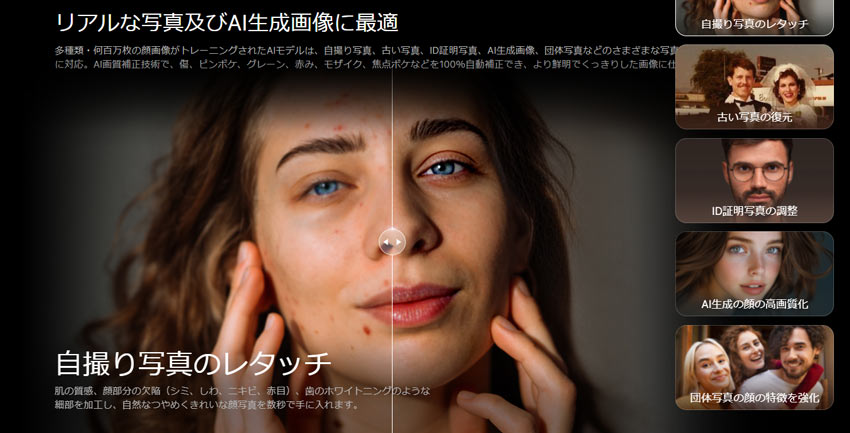
Aiarty Image Enhancerは、AIが自動で写真を補正してくれるソフトです。AIアルゴリズムによる顔レタッチ機能が特徴で、肌の質感をなめらかに整えます。
難しい操作が不要で、写真を読み込むだけでシミの補正や赤みの改善、ニキビの除去、眉の修正、歯のホワイトニングなどが可能です。過度な加工感を抑えつつ、ナチュラルな仕上がりを実現できるのが魅力です。
さらに、AI消しゴム機能を使えば、ニキビやニキビ跡の部分をブラシでなぞるだけで簡単に消去することもできます。
操作手順
-
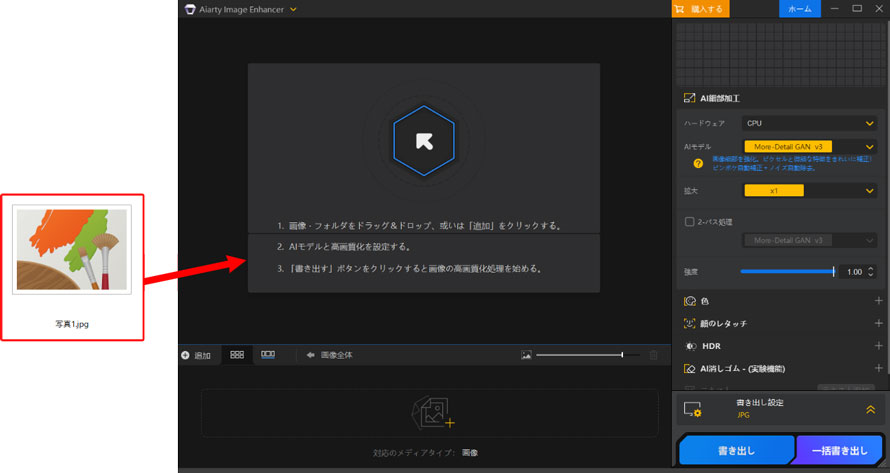
STEP1. 写真を読み込む
Aiarty Image Enhancerを起動し、加工したい写真をドラッグ&ドロップするか、「+追加」ボタンから読み込みます。
-
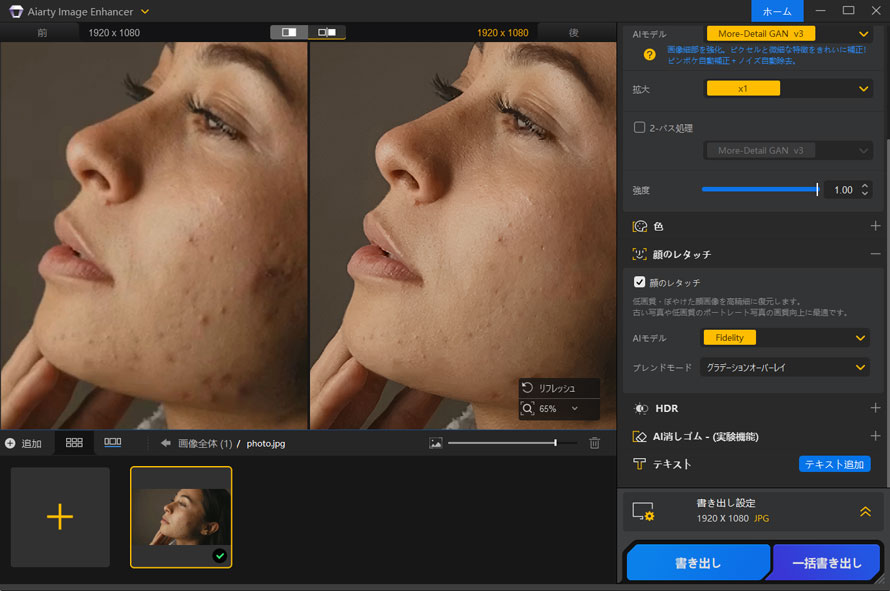
STEP2. 顔補正を設定する
右側メニューから「顔のレタッチ」にチェックを入れます。写真の種類や目的に合わせて、AIモデルやブレンドモードのオプションを設定しましょう。
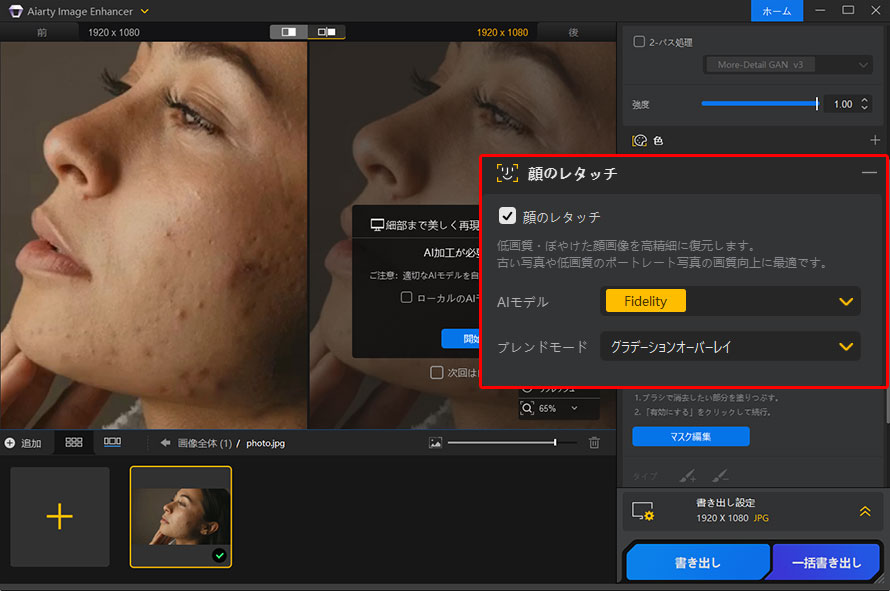
- AIモデル
- Fidelity:顔の特徴を保ちながら自然に補正する
- Rebuild:顔の構造をもとに、AIが各パーツを推測して補完する
- ブレンドモード
- オーバーレイ:処理速度が速く、一括処理に向いている
- グラデーションオーバーレイ:より自然で精密な仕上がり
各オプションを設定すると、AIによる加工が自動で開始され、処理結果がリアルタイムでプレビュー表示されます。
-
STEP3. AI消しゴムで細かく修正する
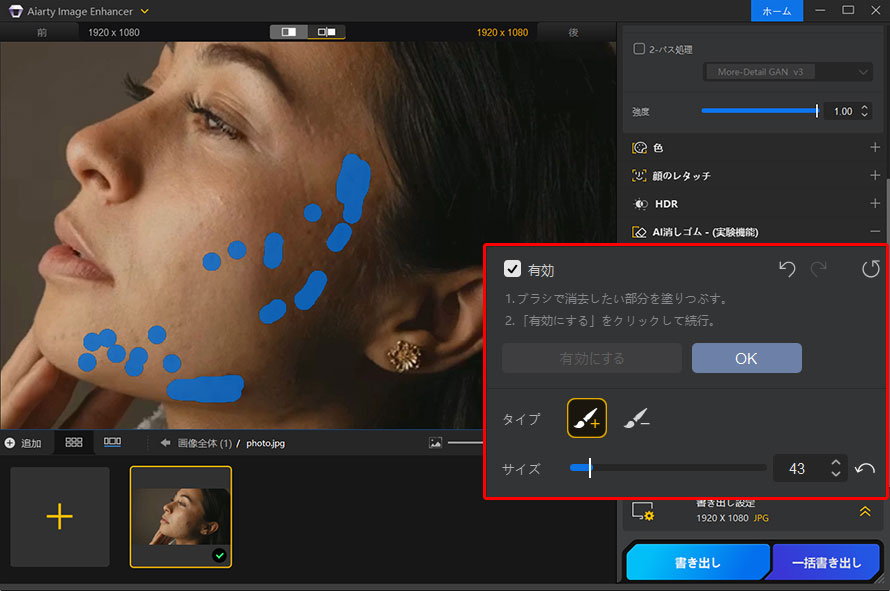
仕上がりに満足できない場合は、「AI消しゴム」を有効にして「マスク編集」をクリックします。
ブラシツールでニキビやニキビ跡の部分をなぞって塗りつぶします。
「有効にする」をクリックすると、AIが対象部分を自動で削除し、周囲の肌になじむよう自然に補完します。
-
STEP4. 画像を書き出して保存する
仕上がりを確認したら、右下の「書き出し」をクリックします。補正後の画像がパソコンに保存されます。
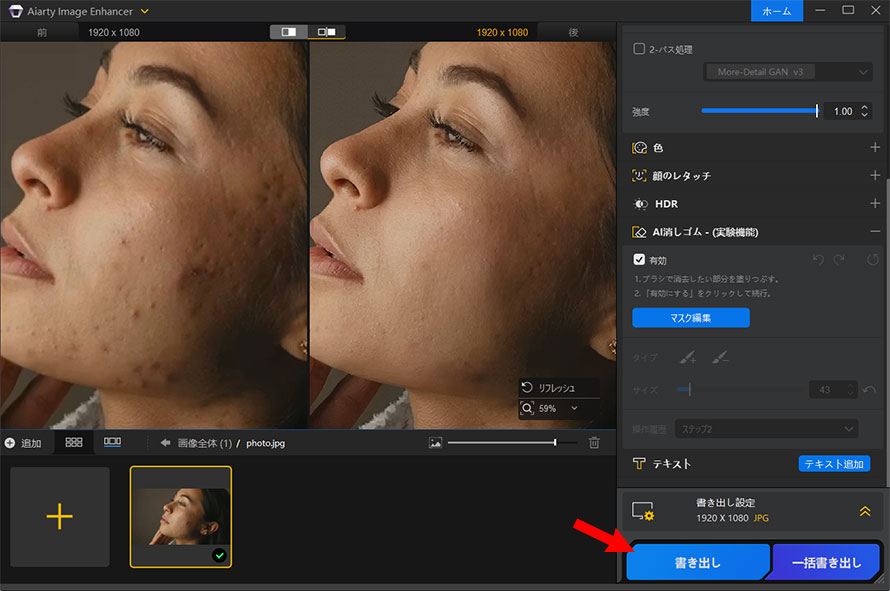
この方法なら、写真からニキビ跡を消す作業がほぼ自動で完了します。複数の写真を一括処理したい場合にも便利です。
方法②:Photoshopを使って手動でニキビ跡を消す
より細かい調整をしたい場合は、Photoshopや無料のGIMPを使って手動でレタッチするのがおすすめです。ここからはPhotoshopの操作を例に、手動で写真からニキビ跡を消す方法を説明します。
操作手順
-
STEP1. 写真を読み込む
Photoshopを開き、加工したい写真を読み込みます。
-
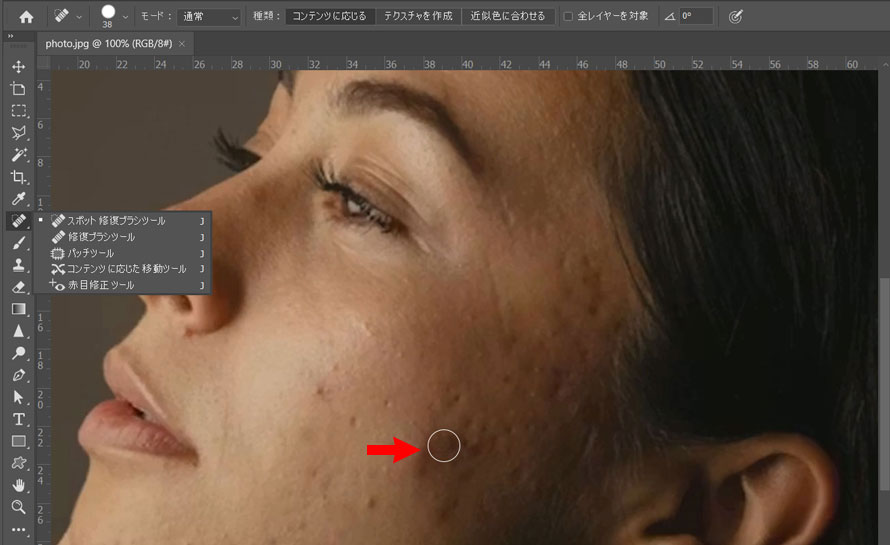
STEP2. スポット修復ブラシツールで小さなニキビを消す
ツールバーから「スポット修復ブラシツール」を選択します。小さなニキビや点状の跡は、クリックするだけで簡単に消すことができます。
-
STEP3. パッチツールで大きなニキビ跡を補正する
ツールバーから「パッチツール」を選択し、消したい部分を囲みます。その後、きれいな肌の場所にドラッグ&ドロップして補正します。
-
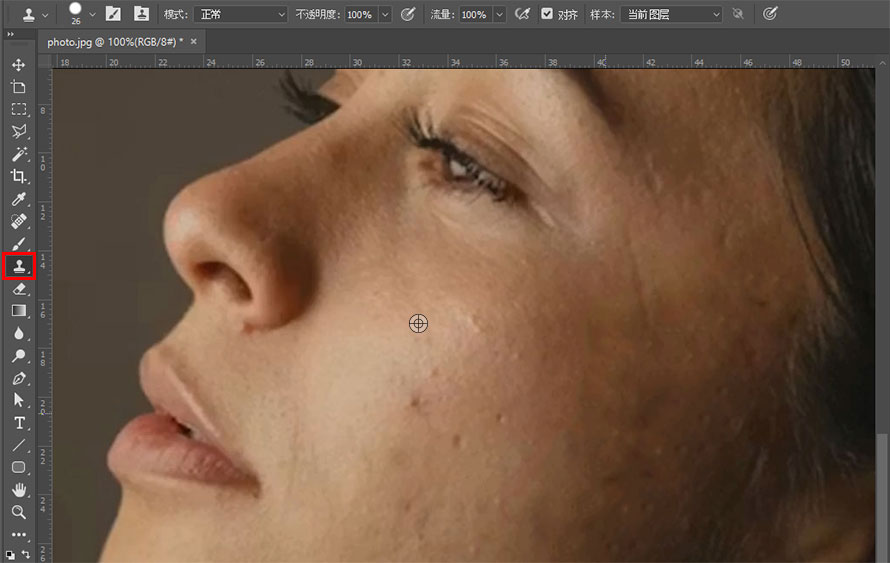
STEP4. コピースタンプツールで細かく修正
手動でさらに調整したい場合は「コピースタンプツール」を使用します。Altキーを押しながらきれいな肌をサンプリングし、消したい箇所を塗りつぶします。
-
STEP5. 写真を保存する
すべてのニキビ跡が目立たなくなったら、画像を保存して作業終了です。
Photoshopの操作は最初は難しく感じるかもしれませんが、慣れればニキビ跡を自由自在に消すことができようになります。
スマホ編:アプリで手軽にニキビ跡を消す方法
外出先や手軽に加工したい場合は、スマホアプリを使えば簡単に写真のニキビやニキビ跡を消すことができます。
特に、肌のレタッチだけでなく、顔の輪郭や目・鼻・唇なども細かく調整でき、理想の仕上がりに整えられるのが魅力です。さらに、補正した写真をそのままSNSへスムーズに投稿できる点も魅力です。
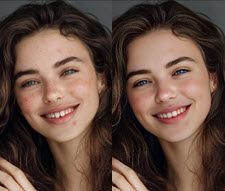
AI技術を駆使した顔加工アプリの中から、使いやすさや高度な機能を兼ね備えたおすすめのアプリを7つ紹介します。AIによっての自動修正やオートメイク機能を利用して、小顔・デカ目・二重加工、美肌、シワ・シミ・クマ除去を1タップで叶えます。
おすすめのニキビ消すアプリ3選
スマホで写真からニキビ跡を消すなら、以下のようなアプリが使いやすくておすすめです。いずれもiPhoneにもAndroidにも対応しています。
-
 Snapseed
Googleが提供する無料アプリ。「シミ除去」ツールを使えば、気になる部分をなぞるだけで自然に消せます。
価格:無料
-
 BeautyPlus
美肌補正に特化したアプリで、ワンタップで肌をなめらかに整え、自然な仕上がりが簡単に実現できます。
価格:無料・アプリ内課金あり
-
 FaceApp
AIによる顔補正機能が充実しており、肌のトーンや質感を自然に整えられるほか、表情の調整も可能です。
価格:無料・アプリ内課金あり
方法①:Snapseedを使って手動でニキビ跡を消す
Snapseedは、無料で使える高機能な写真加工アプリです。「シミ除去」ツールを内蔵しており、手動で写真のニキビ跡をきれいに消すことができます。操作はシンプルながら、仕上がりのクオリティも高いのが特徴です。
操作手順
-
STEP1. 写真を読み込む
Snapseedを開き、加工したい写真を選択します。
-
STEP2. 「シミ除去」ツールを選択する
下部メニューから「ツール」→「シミ除去」をタップします。
-
STEP3. ニキビ跡をなぞって補正する
画面をピンチイン・ピンチアウトして、ニキビ跡をはっきり見えるようにします。そのまま消したい部分を指でなぞりましょう。
指を離すと、周囲の肌をもとに自動で補完され、ニキビ跡が目立たなくなります。
-
STEP4. 写真を保存する
すべての気になる部分を処理したら、右下の「エクスポート」から保存します。
方法②:BeautyPlusのAI機能でワンタッチ除去する
より手軽にワンタッチで仕上げたい方にはBeautyPlusやFaceAppがおすすめです。ここからは、BeautyPlusを例に、スマホで写真からニキビ跡を消す方法を説明します。
操作手順
-
STEP1. 写真を読み込む
BeautyPlusアプリを開き、「編集を開始」をタップして加工したい写真を読み込みます。
-
STEP2. 「ニキビ消し」ツールを選ぶ
下部メニューから「レタッチ」→「ニキビ消し」ツールを選択します。
-
STEP3. AIで自動補正する
Aマークをタップしてオンにすると、AIが顔のニキビ跡や肌トラブルを自動認識し、一括で補正します。
-
STEP4. 手動で調整する
より細かく仕上げたい場合は、指のマークをタップし、補正したい部分をタップします。
-
STEP5. 写真を保存する
仕上がりを確認したら、右下の「√」→「保存」をタップして写真を保存します。

誰でも簡単に自撮り写真を美しく加工できるBeautyPlusですが、危険性あるかどうか知りたい方は多い用です。本文は、ビューティープラスの基本情報から、その危険性について分析して紹介します。また、安全に使用する方法も解説します。
自然に写真からニキビ跡を消すコツ4つ
写真のニキビやニキビ跡をきれいに消すには、ちょっとした工夫が大切です。ここでは、より違和感ない自然な仕上がりにするためのポイントを4つお伝えします。
一度にすべて消そうとしない
ニキビ跡や赤みなどの肌悩みを一度にまとめて消そうとすると、かえって不自然になりやすくなります。気になる箇所を少しずつ補正し、全体の様子を見ながら調整していきましょう。
拡大して細かく処理する
PCでもスマホでも、写真からニキビ跡を消す際は、気になる部分を拡大してから補正するのがポイントです。拡大表示することで細部まで確認しやすくなり、より正確にニキビ跡を目立たなくできます。
肌の質感を残すようにする
PhotoshopやGIMPなどの編集ソフトでニキビやニキビ跡を消す際は、周囲の肌になじませるために、ぼかし加工を加えることがあります。ただし、ぼかしすぎると不自然な仕上がりになりやすいため、注意が必要です。
肌本来の質感を意識して、必要最小限の補正にとどめることで、より自然な仕上がりになります。
明るさや色味も一緒に調整する
ニキビ跡だけを消すと、その部分だけ色味が浮いてしまうことがあります。全体の明るさや色味を調整し、周囲の肌と馴染ませることが大切です。
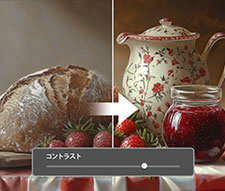
本記事では、ひとまず一番簡単なコントラスト調整する方法を解説します。2つのステップだけでぼやけた写真や画像のコントラストを高めてより鮮明に見せることができます。
まとめ
ここまで、PCとスマホそれぞれのニキビ跡の消し方を紹介してきました。修復ブラシやAI補正を活用すれば、写真からニキビやニキビ跡をきれいに消すことができるようになります。
ただし、肌の質感や色味を自然に整えるにはコツが必要で、初心者がすぐに完璧に仕上げるのは少し難しい場合もあります。
そこでおすすめなのが、「Aiarty Image Enhancer」です。
Aiarty Image Enhancer
AI補正により、ニキビ跡や肌荒れをワンクリックで自然に整えられ、手動での微調整も簡単に行えます。
初心者でも違和感のない美肌写真をすぐに作れるので、ぜひ一度お試しください。

この記事を書いた人:かほ
画像補正や写真加工を中心に、最新のAIソリューションやソフトウェアなどに関する役立つ情報をタイムリーにお届けします。
