



超簡単!レトロでエモい写真にする「ザラザラ加工」のやり方~5つの編集アプリ・ツールから作る!
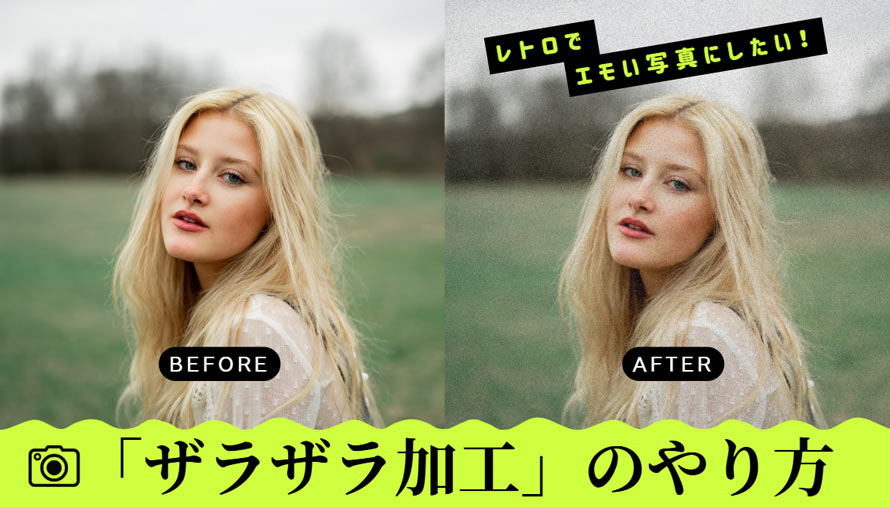
インスタでよく見かける、ザラザラとした質感の写真はどうやって加工しているのでしょうか?
一見普通の写真でも、ノイズや粒子を加えるだけで、まるでフィルムカメラで撮ったかのように、レトロな雰囲気を演出します。
今回は、写真をザラザラ加工するやり方と、おすすめの無料アプリ・ツールを5つご紹介します。
お気に入りのツールを見つけて、雰囲気のある一枚を作ってみましょう!
ザラザラ加工とは
「ザラザラ」という言葉は、本来、砂粒のような粗い質感を表す言葉です。
一方、写真をザラザラ加工することは、写真に意図的にノイズや粒子を加えることで、フィルムカメラで撮影したかのようなヴィンテージ感を出し、レトロな雰囲気を演出する技法を指します。
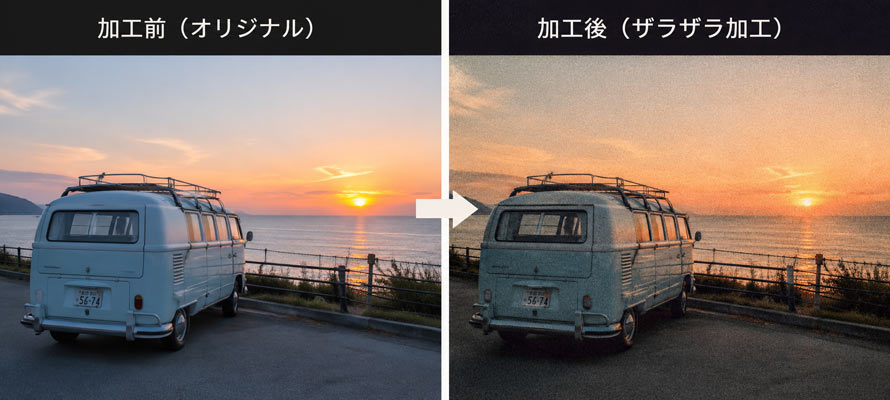
画質を少し荒くしますが、エモさや懐かしさを表現できることから、ザラザラ加工はインスタをはじめとするSNSで人気を集めています。
SNSで目を引く写真に仕上げたいなら、シンプルな写真にザラザラ加工を加えて、印象的な一枚に仕上げてみましょう。
【5選】ザラザラ加工のやり方
ザラザラ加工ができる写真編集アプリ・ツールは以下の5つです。
- ⭐ スマホアプリ
- Snapseed
- VSCO
- ⭐ PCソフト
- Photoshop
- ⭐ オンラインサイト
- EmoFilter
- Photokako
では、それぞれの使い方を見ていきましょう。
1、ザラザラ加工ができるアプリ:Snapseed

「Snapseed」はGoogleが開発した写真加工アプリで、無料でありながら編集機能が非常に充実しており、この点が最もおすすめできる理由です。
Snapseedで「粒状フィルム」という編集ツールを使って、写真にリアルな粒状感を加えて、ザラザラのような質感に加工できます。さらに、さまざまな色味を表現できるスタイルも18種用意されています。写真に応じて適切なスタイルを適用することで、レトロで味わい深い一枚に仕上げることが可能です。
Snapseedで写真をザラザラ加工する方法
-
STEP.1
アプリを起動し、編集したい写真を開きます。
-
STEP.2
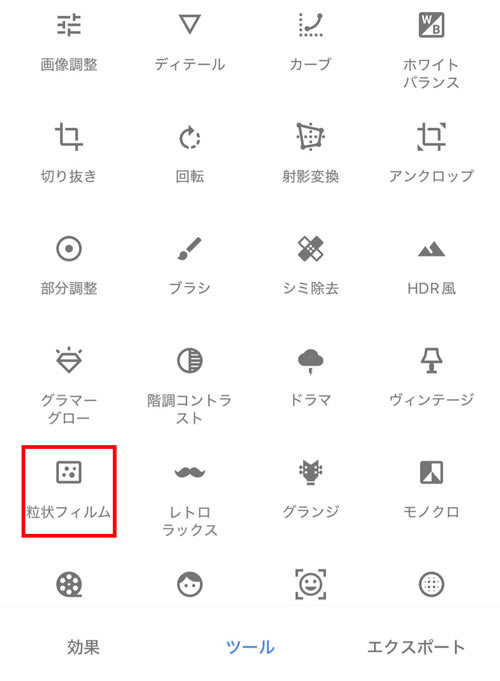
編集画面下の「ツール」をタップし、「粒状フィルム」をタップします。
-
STEP.3
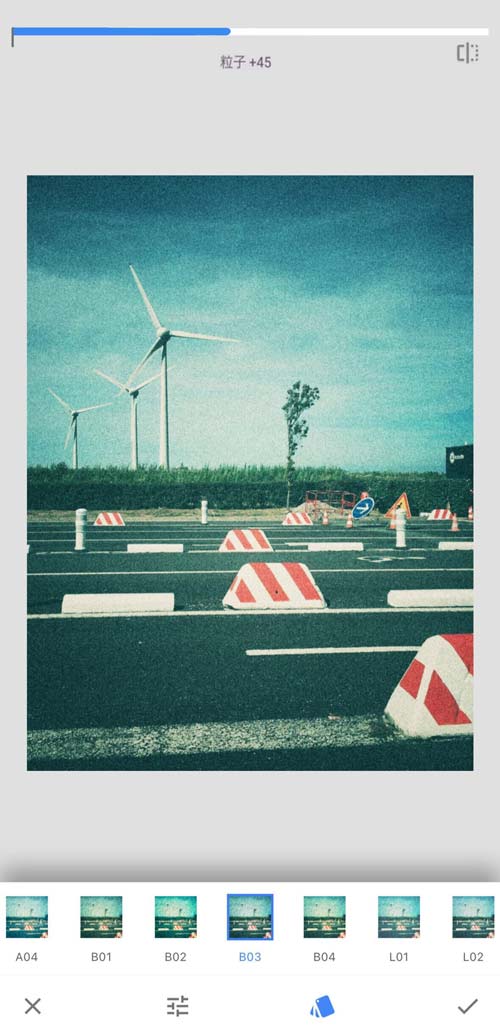
それぞれの色味が異なるスタイルから好きなものを選びましょう。
次に、調整アイコンをタップし、「粒子」の値と「スタイルの強さ」を変更します。
- 🍓 ポイント
粒子の数値:「+15~+45」ぐらいがおすすめ!
スタイルの強さ:値を 0 にするとスタイルは追加されなくなり、粒子効果のみが適用される。
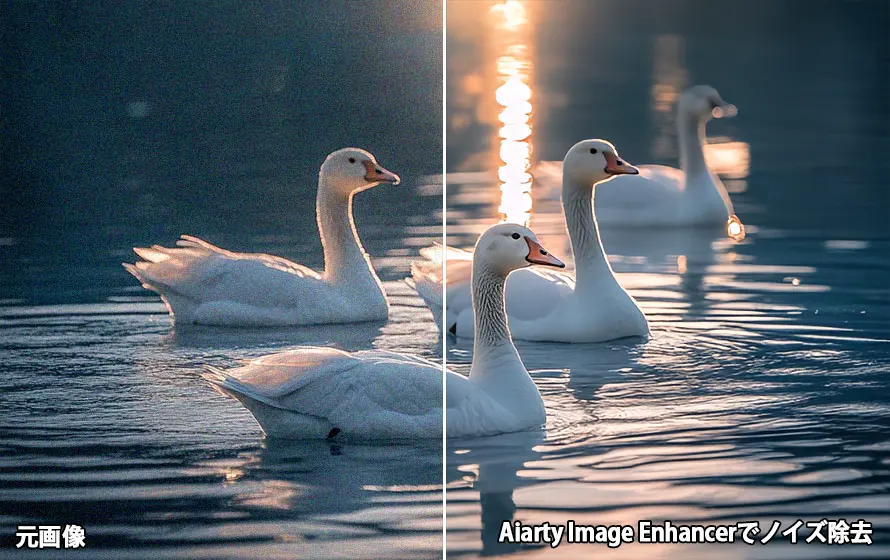
- ザラザラしすぎて気になる!写真のノイズを軽減する方法
- 写真の粒子感が強すぎると、細部がぼやけてしまい、全体的に粗い印象になってしまうことがあります。
- ✅ そこでおすすめなのが、「Aiarty Image Enhancer」です。
- AIを活用することで、写真に含まれるランダムな斑点や色ムラ、粗い粒子を自動で除去しながら、失われたディテールや質感を高精度に補完することができます。
-
2、ザラザラ加工ができるアプリ:VSCO

まずは、超人気な写真編集アプリ「VSCO」を使ってみましょう。
VSCOは、スマホで簡単に写真をオシャレに加工できるアプリです。フィルム風のプリセットやフィルターを豊富に用意し、「粒子」や「フェイド」などの調整機能を使えば、アナログフィルムのようなザラザラとした質感やレトロな雰囲気を簡単に再現できます。
しかし現在では、VSCOの「粒子」機能が有料プラン限定の機能となっています。
VSCOで写真をザラザラ加工する方法
-
STEP.1
まずは VSCO を起動し、加工したい画像を選択し読み込みます。
-
STEP.2
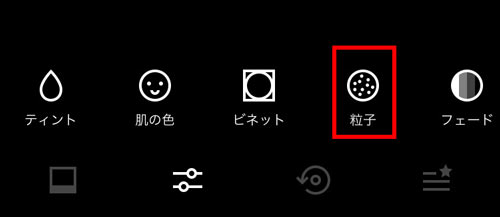
編集画面の下のメニューバーから調整アイコンをタップします。次に、「粒子」の項目を選択して適用します。
-
STEP.3
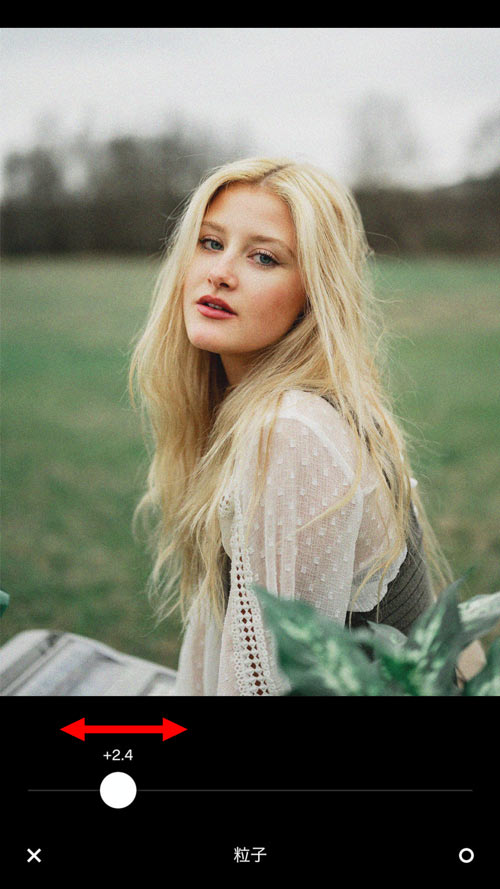
粒子の強さも左右に移動させて直感的に調節できますね。
- 🍓 ポイント
粒子の数値:「2.0~3.0」が自然でおすすめ!
フィルター:C1やF2はレトロ感・フィルム感が強く、ザラザラ加工と相性抜群!
3、ザラザラ加工ができるソフト:Photoshop

パソコンで本格的なザラザラ加工を行うなら、Photoshopがおすすめです。
Photoshopと聞くと「難しそう」と感じる方も多いかもしれませんが、実際には使い慣れることで、さまざまな写真加工ができ、プロのような仕上がりを目指すことができます。
Photoshopを使ったザラザラ質感の作り方はシンプルで、「ノイズを加える」だけでも基本的なフィルム風の質感を再現できます。
さらに、ノイズを加えるだけでなく、逆にノイズを軽減して滑らかな質感に調整することも可能です。
Photoshopで写真をザラザラ加工する方法
-
STEP.1
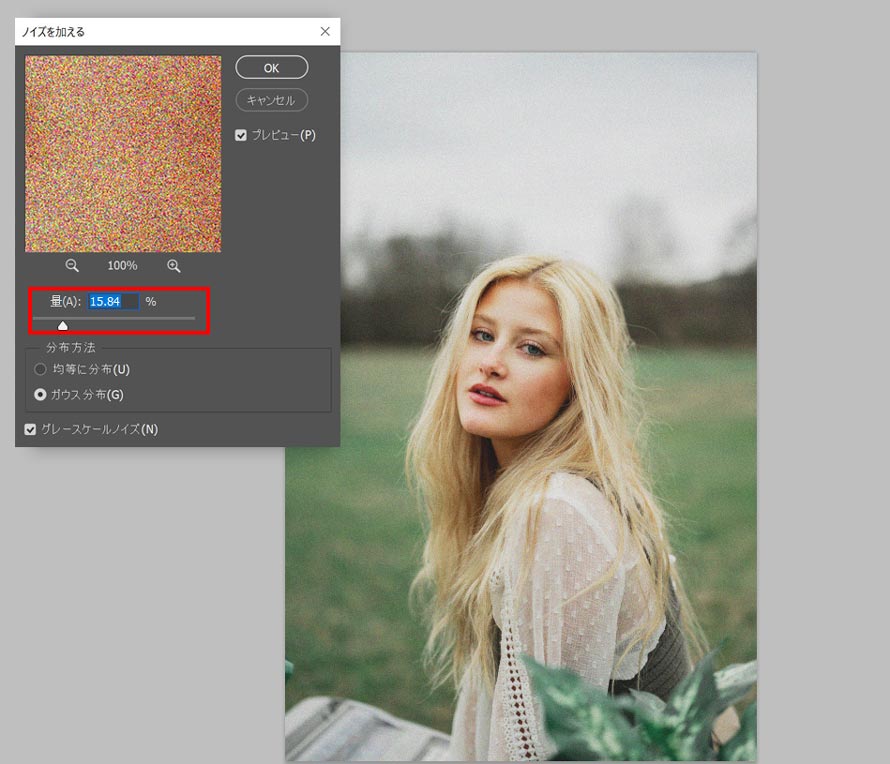
編集したい写真をPhotoshopで開きます。上部メニューの「フィルター」>「ノイズ」から「ノイズを加える」を選択します。
-
STEP.2
プレビューを見ながら、数値を調整してください。目安としては15%~25%程度がおすすめです。
-
STEP.3
「OK」をクリックすれば適用されます。
元の画像を直接編集したくない場合は、以下の方法を試してみてください。
-
STEP.1
ノイズを加えたい写真の上に新規レイヤーを作成します。
-
STEP.2
新規レイヤーを白で塗りつぶします。
次に、先ほどと同様にノイズを追加します。
-
STEP.3
その後、「イメージ」>「色調補正」>「階調の反転」を選択します。
最後に、描画モード(ブレンドモード)を「覆い焼きリニア(加算)」に設定すれば完了です。
- 🍓 ポイント
分布方法はデフォルトの「均等に分布」にすると上品な仕上がりになり、「ガウス分布」にするとザラつき感がより強調される。
より自然に仕上げたい場合は、最後に全体へ軽く「ぼかし」を加えるのもおすすめ。
4、ザラザラ加工ができるサイト:EmoFilter
EmoFilterは、フィルム風の写真を手軽に作成できるオンラインサービスです。
ブラウザだけで写真にフィルム粒子を追加し、ザラザラした加工を施すことができます。さらに、ブラックミストのような光の滲みや、周辺減光、ライトリークなどのエフェクトを調整して、幻想的でエモい雰囲気を演出できます。
ほかには、6種類のフィルターに加え、明るさ・コントラスト・彩度などを調整する機能も搭載されています。
これらの機能を組み合わせて活用ことで、印象的なレトロ風写真に仕上げることができます。
EmoFilterで写真をザラザラ加工する方法
-
STEP.1
公式サイトにアクセスして、写真をアップロードします。
-
STEP.2
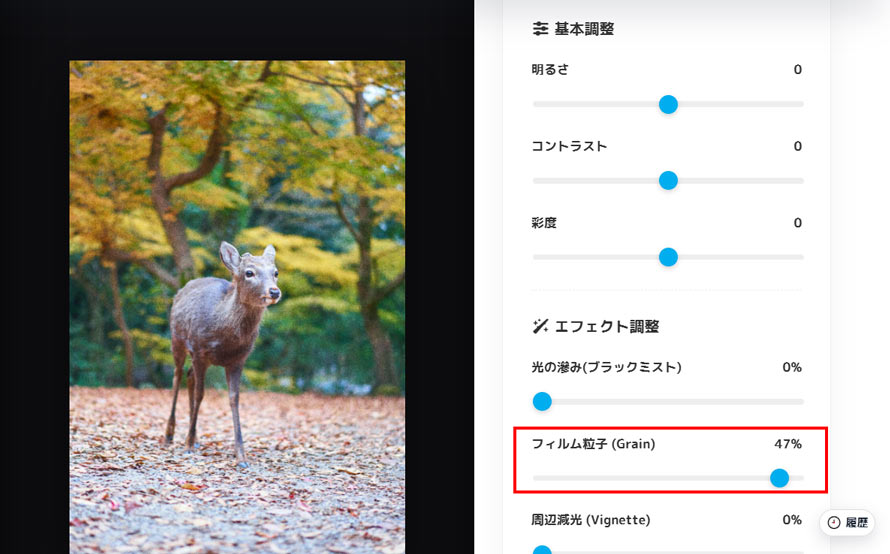
右側には、フィルターや基本調整、エフェクト調整などのオプションがあります。
-
STEP.3
ザラザラ加工を行うには、「フィルム粒子 (Grain)」のスライダーを調整します。30~50%程度が推奨です。
5、ザラザラ加工ができるサイト:Photokako(写真加工ドットコム)
Photokakoは、さまざまな画像加工機能を備えた老舗の写真加工サイトです。
ザラつきやノイズ感、砂っぽい質感などを加えるザラザラ加工にも対応しています。
写真をアップロードするだけで加工できるため、「粒状感」の強度といった詳細な設定を調整する必要がなく、素早く質感を追加したいときに便利です。
Photokakoで写真をザラザラ加工する方法
-
STEP.1
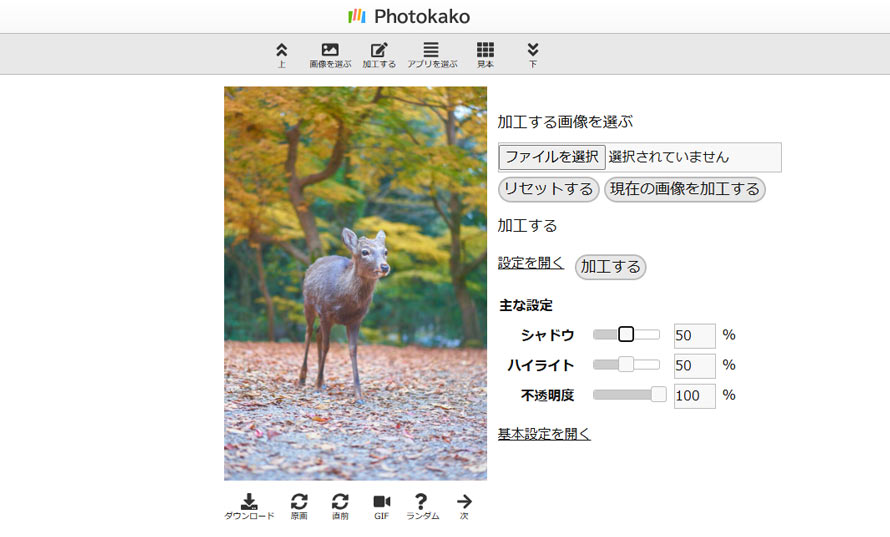
まず公式サイトにアクセスし、「ファイルを選択」から編集したい写真をアップロードします。
-
STEP.2
アップロード後、加工された画像が左側のプレビュー画面に表示されます。
-
STEP.3
最後に「ダウンロード」をクリックすると、加工後の画像を保存できます。
自然な雰囲気を出すザラザラ加工のコツ
SNSで目を引くエモい写真やフィルム風の写真を作成するには、ザラザラ加工をほどよく取り入れることが大切です。
自然で違和感のない仕上がりにするために、以下のポイントを意識しましょう。
🔴 やりすぎないこと
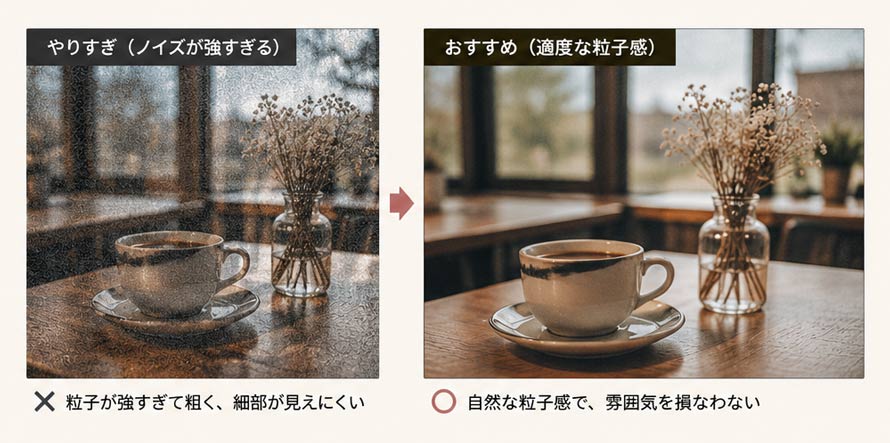
- ザラザラ加工を行う際は、ノイズや粒子を強くかけすぎないように注意しましょう。
- やりすぎると細部が見えにくくなり、写真全体の画質が荒れてしまいます。その結果、ノイズが不快に感じられたり、プロらしさに欠ける印象を与えてしまうこともあります。
- 写真家の間でも「適度な粒子感が重要」と言われるように、自然なバランスがポイントです。
🔴 色補正やぼかしを組み合わせる
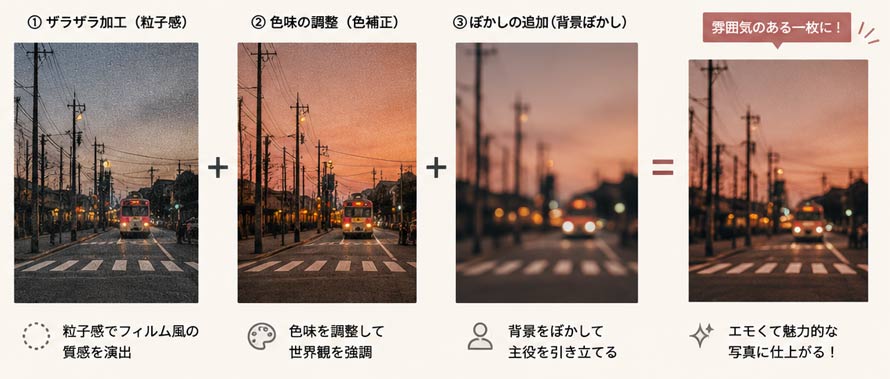
- ザラザラ加工だけでは、理想的な雰囲気に仕上がらない場合もあります。
- インスタ映えするエモい写真にするには、粒子感に加えて、色味を調整したり、背景にぼかしを加えたりすることも重要です。これらを組み合わせることで、より雰囲気のある一枚に仕上がります。
最後に
ザラザラ加工は、通常の写真にフィルム写真特有のざらつきを再現したいときに最適です。今でもインスタグラムなどのSNSで大人気となっています。
今回ご紹介したザラザラ加工のやり方を見て、思ったよりも簡単だと感じた方も多いのではないでしょうか?
興味のあるアプリやツールがあれば、ぜひ一度試してみてくださいね。
-
 Aiarty Image Enhancer - AIで写真や画像ノイズを自動除去
画像の細部を失うことなく、ザラザラとした質感の画像のノイズを高度な処理で100%自動除去可能。輝度ノイズ、 カラーノイズなどの高感度ノイズまたはJPG圧縮によって発生したノイズの低減・除去に対応し、画質を簡単に改善します。

この記事を書いた人:ひまり
AI製品のレビューや動画・画像処理に関するチュートリアルなどの記事作成を担当。今後とも、読者の方に向けて丁寧でわかりやすい内容を意識して執筆に努めます。
