



ピクセル化した画像を修正する方法|PC・スマホごとに画質を改善する手順を解説【比較画像付き】
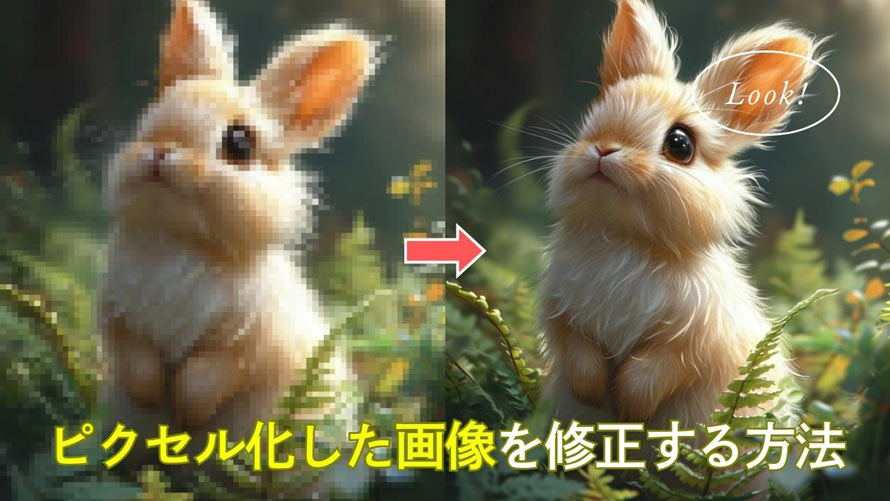
「大切な画像がピクセル化されて、顔も文字も判別できない…」と困っていませんか?
これは、画像を過度に圧縮や無理やりに拡大、あるいは低解像度での撮影など原因で発生します。
では、ピクセル化された画像をどうすれば鮮明にできるのでしょうか?
従来の画像編集ソフトでは、「シャープ」で輪郭を強調したり、「ぼかし」でピクセル化を目立たなくしたりする方法がありますが、手順が複雑で、効果も限定的です。
しかし現在は、AIによる画質補正を活用すれば、見た目を明らかに改善することができます。
この記事では、ピクセル化した画像を修正する方法を、PC・スマホごとに解説します。これらの方法を使えば、初心者でもある程度の画質改善が期待できるでしょう。
PCでピクセル化した画像を修正する方法
ここでは、パソコンでピクセル化した画像を修正する2つの方法をご紹介します。
- 高機能な画像高画質化ソフト:Aiarty Image Enhancer
- インストール不要のオンラインツール:Picsart
最も手軽で簡単な方法は、オンラインツールを使って画像の鮮明度を調整・修復することです。
しかし、より良い仕上がりを求める場合や、一括で複数の画像を処理したい場合は、専門のAI高画質化ソフトを使用することをおすすめします。
1.ピクセル化した画像を修正するPCソフト~「Aiarty Image Enhancer」
✅ 対応OS:Windows&Mac
✅ 入力形式:PNG, JPG, AVIF, WebM, TIFF, RAWなど
✅ 出力形式:PNG, JPG, AVIF, TIFF, HEIC
写真拡大倍率:最大8倍(32K)
おすすめ度:
✅ 価格:無料&有料(7,880円/ 永久)
🔗 公式サイト:https://jp.aiarty.com/aiarty-image-enhancer/
Aiarty Image Enhancerは、高度なAIアルゴリズムを活用して画像の高画質化や拡大処理を行えるツールです。
画質を向上させながら、ぼやけやノイズの軽減、ピクセル化した画像の修正にも対応しています。AIが失われたディテールを自動で解析・補完することで、8倍拡大後でも不自然な粗さが目立ちにくいのが特長です。
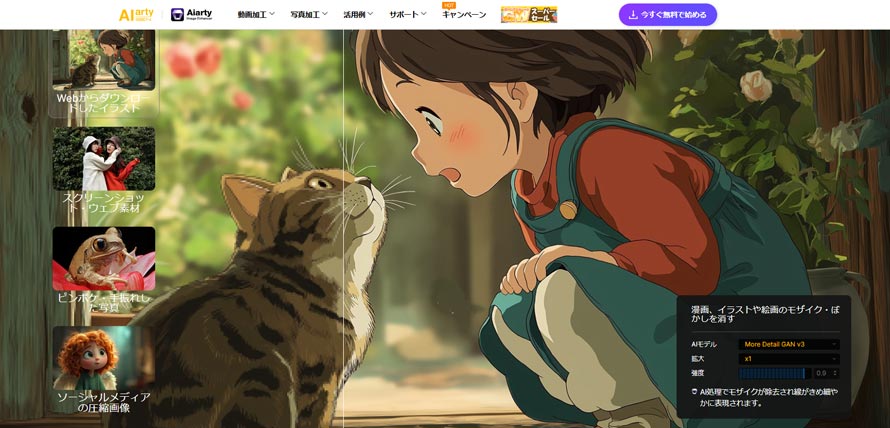
また、CPUとGPUの両方に対応しているため、低スペックのPCでも処理が可能です。
無料版では最大10枚まで処理可能で、基本機能を試すことができます。有料版は他のソフトと比較して比較的手頃な価格で、永久ライセンスもあり、長期的にコストパフォーマンスの高い選択肢となっています。
- 高精度なAIアルゴリズムで画像のピクセル・モザイク・ぼかしを効果的に除去。
- 低解像度の画像を4K/8K/16K/32Kまでにアップスケールできる。
- 顔レタッチや色調整、AI消しゴムなど便利な機能を搭載。
- JPEG、PNG、WEBP、TIFF、RAWなどの画像形式をサポート。
- 大量画像を一括で高速に補正できる。
- ローカル処理で安全に利用可能。
- STEP 1. 画像を選択
Aiarty Image Enhancerを起動して、「+追加」ボタンをクリックするか、ピクセル化した画像をドラッグ&ドロップして追加します。
- STEP 2. 高画質化設定
右側で「AI細部加工」というエリアで、利用するAIモデルや拡大倍率などを設定します。
- AIモデル:More-Detail GAN v3(二次元画像の場合なら、AIGCsmooth v3)
- 拡大倍率:「x2/x4/x8」あるいは「1K/2K/4K/8K」を選択
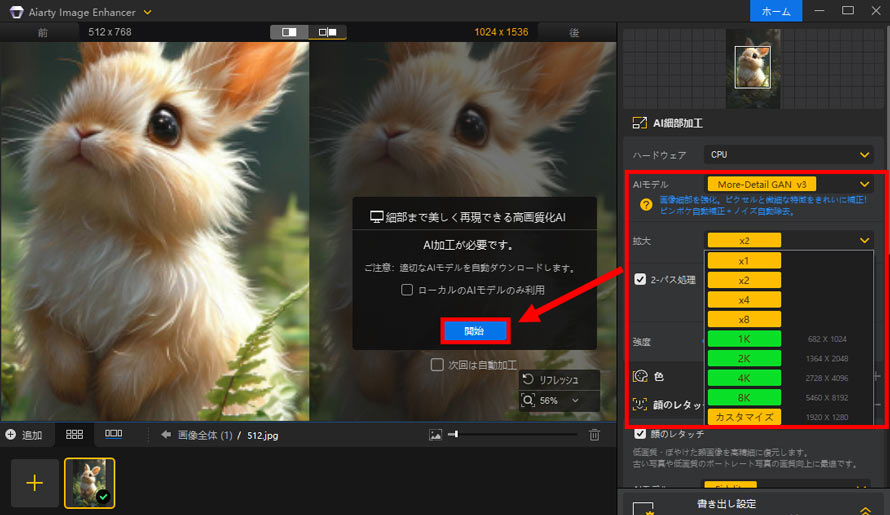
- STEP 3. 補正開始
設定完了したら、「開始」をクリックして、ソフトは自動的にピクセル化された画像を修正してくれます。
- STEP 4. 鮮明化した画像を保存
処理後の画像を確認した後、「RUN」をクリックして画像を書き出します。
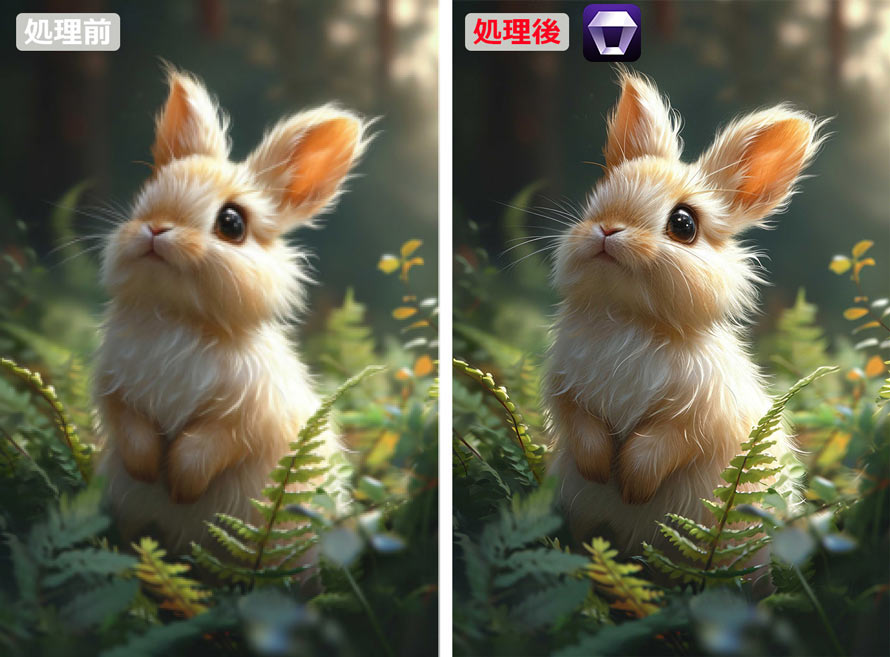
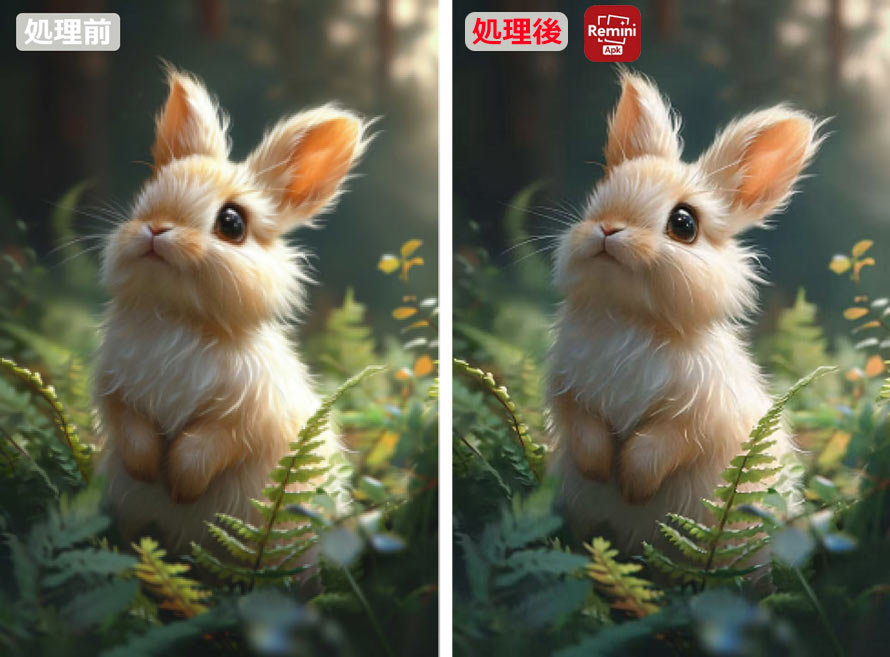
(左:元画像 / 右:修正後)
Aiarty Image Enhancerで処理した結果を見ると、画像の画質が明らかに向上し、ぼやけやピクセル化が軽減され、細部まで自然に補完されますね(ウサギちゃんの毛並みは非常に精細に再現されて、柔らかな光沢まで感じられる)。
2.ピクセル化した画像を修正するオンラインツール~「Picsart」
✅ 対応OS:ブラウザ、iOS、Android
✅ 入力形式:PNG, JPG, WebMなど
✅ 出力形式:JPG
写真拡大倍率:2倍
おすすめ度:
✅ 価格:無料&有料(年額約6,500円~8,500円)
🔗 公式サイト:https://jp.aiarty.com/aiarty-image-enhancer/
Picsartは、AIを搭載した高機能なオールインワン型のクリエイティブプラットフォームです。写真や動画の編集、AIによる画像生成など、幅広い機能を備えています。
Web版とモバイル版の両方に対応していますが、「すぐに使いたい」「画質修復機能だけを手軽に利用したい」という場合は、オンラインツールとして活用するのがおすすめです。
複雑な設定は不要で、AIが自動的に画像のピクセル化を修正し、細部まで自然にくっきりと補正してくれます。
なお、登録なしでも利用できますが、無料版では低解像度(約2倍まで拡大)の画像のみダウンロード可能です。
- アプリなどのインストールは不要。
- AIがピクセル化された画像を自動的に修復し、解像度を上げる。
- テキスト追加、サイズ調整、背景削除などの編集が可能。
- iOS、Android、Windows 10など端末用のアプリを提供。
- STEP 1. 画像を選択
「画像のピクセルを解除」ページにアクセスし、「ファイルを閲覧」をクリックして処理したい画像をアップロードします。
- STEP 2. 補正開始
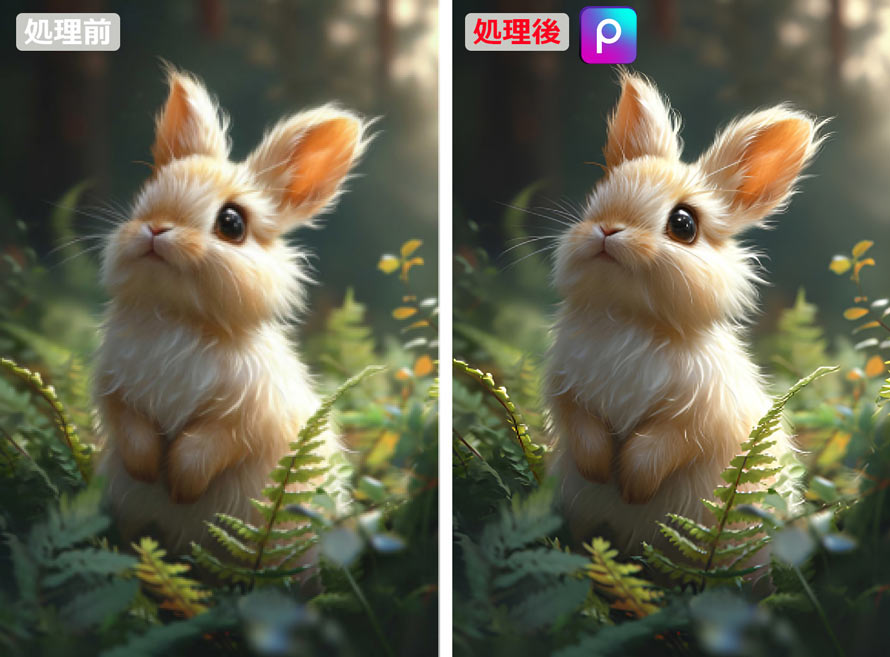
アップロード後、画像は自動的に処理され、ピクセル化が軽減されます。
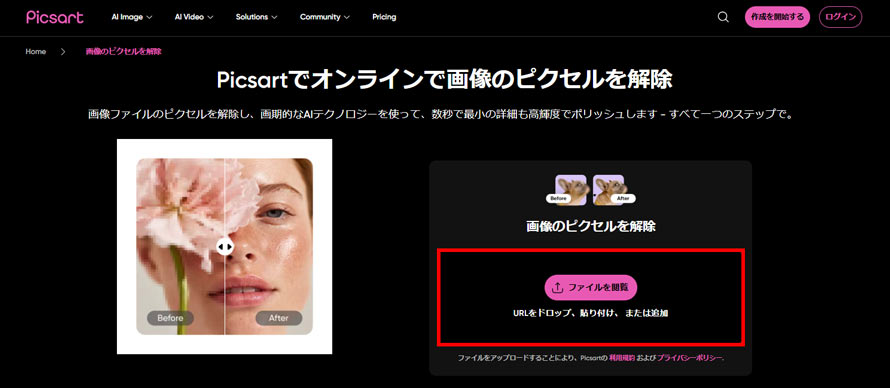
- STEP 3. 画像を保存
処理結果を確認し、仕上がりに問題がなければ「ダウンロード」>「低解像度」をクリックして保存しましょう。
スマホでピクセル化した画像を修正する方法
スマホで保存した画像のピクセル化を改善する場合、以下のようなアプリをおすすめします。
1.ピクセル化した画像を修正するアプリ~「EnhanceFox」
✅ 対応OS:iOS、Android
✅ 入力形式:JPG、PNG、MP4など
✅ 出力形式:JPG
写真拡大倍率:2倍
おすすめ度:
✅ 価格:無料(アプリ内課金あり)
EnhanceFoxは、iPhone対応のAI画質修復アプリです。
AIで画質を向上させ、ピクセル化した画像の鮮明さや細部を復元することができます。
アプリには、「基本」、「肖像」、「漫画」、「究極(有料のみ)」などのモードを用意しており、画像の種類に応じて適切な処理を行えます。
また、画像だけでなく動画の処理にも対応しています。白黒写真へのカラー化や、イラスト・漫画風への変換、動画のフレーム補間など、幅広い機能を備えています。
無料版では、画像の処理や保存時に広告の視聴が必要です。また、一部の高度な機能は有料しか利用できません。
- ピクセル化した写真をHD画質まで復元できる。
- AI写真強化、白黒写真カラー化、顔のアニメーションなど多彩な機能を搭載。
- 写真だけでなく、動画の高画質化にも対応。
- STEP 1. 画像を選択
アプリを開き、ホーム画面の「高画質化」から処理したい画像を選択します。
- STEP 2. 処理を開始
画面左下の「基本」をタップし、「肖像/漫画/基本」から適したモードを選択したら、「開始」をタップします。
「広告を見る」をタップし、約30秒の広告視聴が完了すると、自動的に画質補正が開始されます。
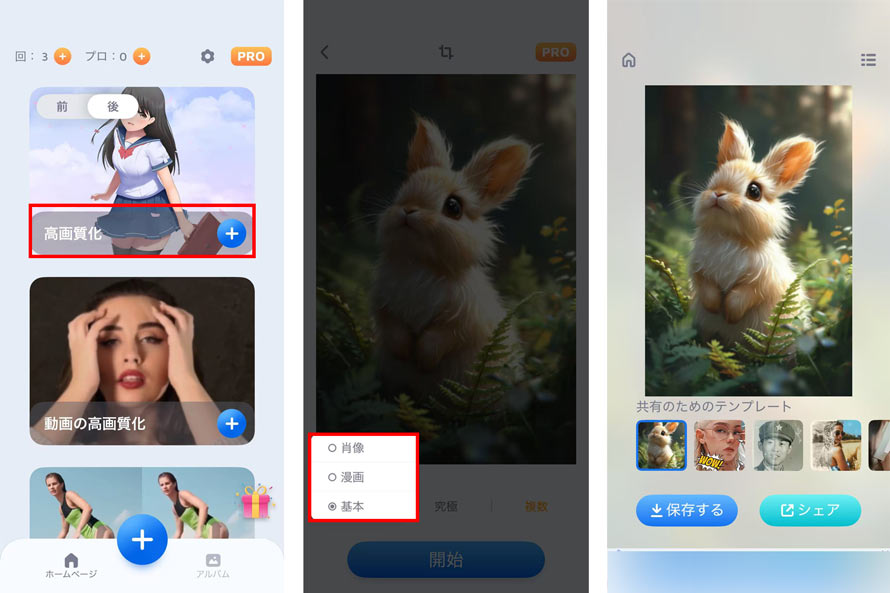
- STEP 3. 画像を保存
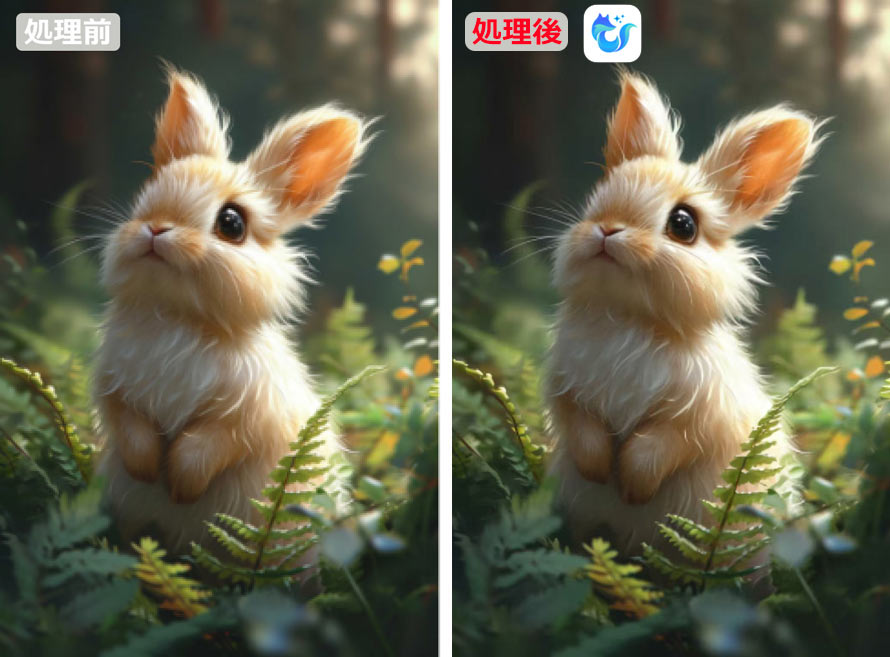
処理後は、画面上の「前」と「後」を切り替えて、補正前後の違いを確認できます。
最後に「共有」ボタンをタップして、修正された画像を保存します。
2.ピクセル化した画像を修正するアプリ~「Remini」
✅ 対応OS:iOS、Android
✅ 入力形式:JPG、PNG、MP4など
✅ 出力形式:JPG
写真拡大倍率:2倍
おすすめ度:
✅ 価格:無料(アプリ内課金あり)
Reminiは、AIを搭載した画像高画質化アプリで、強力の古い写真の修復機能と、SNSで話題となった粘土風フィルターで知られています。
このアプリは、古い写真やぼやけた顔写真、ピクセル化した画像の補正に対応しており、驚くほど鮮明で高精細な画質へと復元することができます。
特に人物写真の修復機能に優れており、ぼやけた顔写真を高解像度化し、肌の質感や目の輝き、髪の細部まで自然に再現できます。
- ワンタップで処理でき、写真編集の知識は一切不要。
- 自撮り写真やポートレート写真の補正に適している。
- 画質向上に加えて、AI生成・編集機能も備えて、多様なニーズに対応。
- STEP 1. 画像を選択
アプリを開き、画面下部の「高画質化」をタップし、処理したい写真を選択します。
- STEP 2. 処理を開始
すると、AIによる高画質化処理が自動で開始されます。処理が完了すると、ビフォー・アフターの画像をプレビューで確認できます。
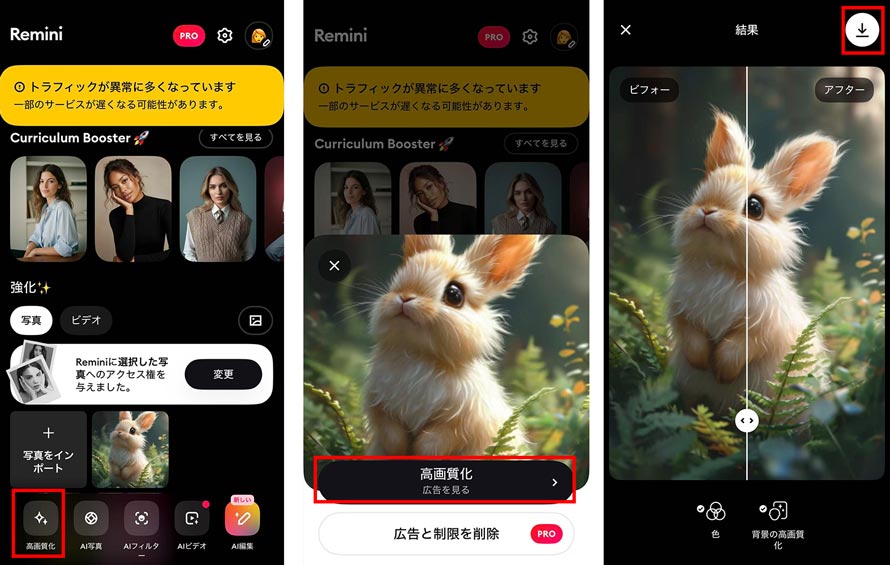
- STEP 3. 画像を保存
最後は、右上の「ダウンロード」ボタンをタップし、「広告を視聴する保存」を選択し、広告の視聴が完了すると写真が自動的にスマホに保存されます。

この記事では、AI写真高画質化ツールReminiの無料版について、無料でできること、使い方、有料版との違いについて解説します。Reminiを無料で使いたい方はぜひ参考にしてください。
画像の「ピクセル化」とは?
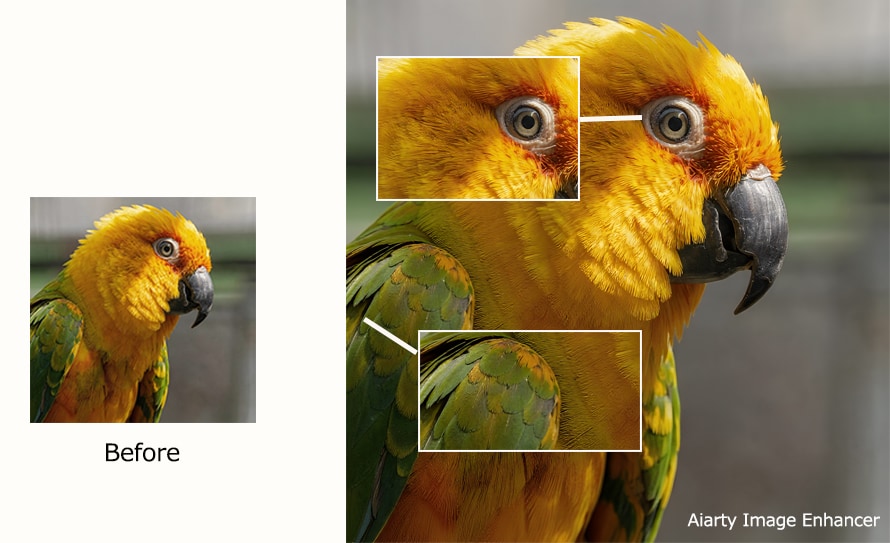
画像のピクセル化とは、モザイクのように見えたり、ぼやけて細部が不明瞭になったり、色がブロック状に分かれたりする現象を指します。さらに、輪郭のギザつきや文字の崩れとして現れることもあります。
特に画像を拡大したり、元の解像度を超えて表示した場合に、個々のピクセルが目立ち、画質の低下が起こります。
なぜこの現象が起こるのでしょうか?
これは、画像が「ピクセル」と呼ばれる、色情報を持った小さな正方形の集まりで構成されているためです。高解像度の画像ほどピクセル数が多く、細かく滑らかな表現が可能ですが、低解像度の画像ではピクセル数が少なく、拡大した際に粗さが目立ちやすくなります。
補足:最初から画像のピクセル化を防ぐ方法
本文は、ピクセル化した画像の修正方法をいくつか紹介してきました。
ただし、ピクセル化した画像を完全に元の状態へ戻すことは難しく、一度失われた細部を正確に復元することはできません。
そのため、画質を修正するだけでなく、そもそもピクセル化を防ぐことも重要です。
できるだけ高解像度で撮影し、十分な明るさを確保したうえで、適切なカメラ設定を行いましょう(例:ISO感度を低めに設定し、状況に応じてシャッタースピードを調整します)。
画像を保存・共有する際は、できるだけ元の画質を保てる形式を選びましょう。JPEGは圧縮率が高いため、用途によってはPNGやTIFFなどの非可逆圧縮の少ない形式がおすすめです。
これらのポイントを意識することで、最初からきれいな画像を保存し、もっと楽に使います。

この記事を書いた人:ひまり
画像処理などの記事作成を担当。現在はAI(人工知能)の分野を中心に、読者の方に向けて丁寧でわかりやすい内容を意識して執筆に努めます。
