



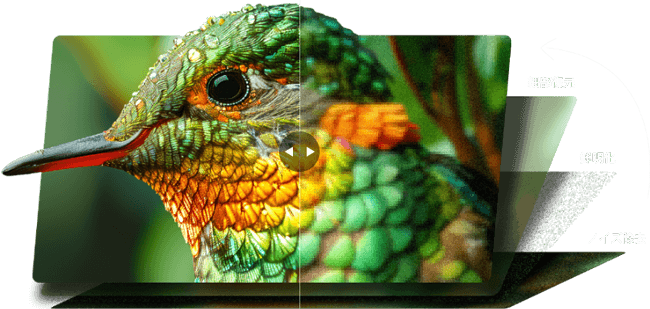
荒い画像をクリアにしたい!ぼやけた写真や低解像度画像をきれいに直す方法
「昔撮った大切な写真、画質が荒すぎて誰かわからない…」
「SNSから保存した画像、拡大したらボケボケだった…」
スマホやパソコンで画像を見ていると、「もう少しキレイにならないかな」と感じることは意外と多いです。特に古い写真やネットから保存した画像は、画質が荒くなりやすく、細部が見えづらいこともあります。
そこで今回は、画質の荒い画像をきれいに直す方法を詳しく解説します。また画像が荒くなる原因やよくある質問も合わせて紹介するので、ぜひ参考にしてみてください。
画像が荒くなる原因は何ですか?
撮影した写真や保存画像が荒く見えたり、ボケボケになったりする場合、主に以下の原因が考えられます。
低解像度
SNSやネットから保存した画像は、もともとの解像度が低いことも多くあります。そのまま無理に拡大すると、ピクセルが引き伸ばされてしまい、輪郭がぼやけて、全体的にザラついたような見た目になります。
JPEG圧縮
JPEG形式の画像は、保存するたびに少しずつ情報が圧縮されます。そのため、編集や保存を繰り返していると、ブロック状のノイズやモヤっとしたにじみが発生、徐々に画質が劣化していきます。
撮影時の手ブレ・光量不足
撮影時に手ブレやピンボケが発生したり、暗い場所で撮影していたりする場合も、画像が荒く見える原因になります。
特に光量が不足している環境では、スマホやカメラが自動的に感度を上げるため、ノイズが増えやすく、細部がつぶれて見えることがあります。
このように、画像が荒くなる原因は一つではなく、複数の要素が重なっていることがほとんどです。次の章から、私が実際に試した方法とその結果を詳しく見ていきましょう。
荒い画像をクリアにする方法【実際に試した】
荒い画像を鮮明にしようと思い、いくつかの方法を試してみましたが、実際にはどの方法でも同じように改善するわけではありませんでした。
中には一見きれいになったように見えるけれど、拡大すると不自然というケースもあります。ここでは、実際に試した中でも代表的だった方法と、その結果について紹介します。
シャープ化だけではダメ
まず最初に試したのは、誰でも簡単にできるシャープ化です。
スマホの標準機能や、GIMPなどの画像編集では、スライダを動かすだけで輪郭を強調できるため、一見すると簡単に荒い画像を鮮明にできるように見えます。
しかし、実際に試してみると、結果は思ったほど自然ではありません。
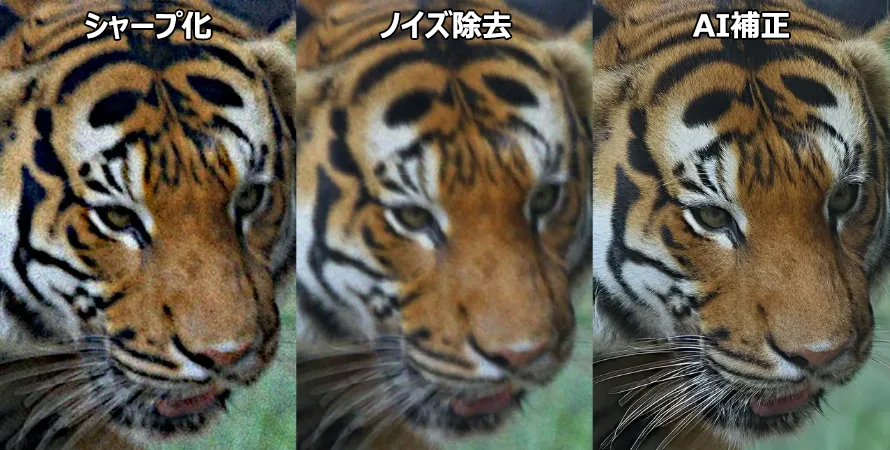
輪郭だけではなくノイズまで一緒に強調されてしまい、全体的にザラザラした不自然な仕上がりになることがあったためです。
左:元の画像 / 右:シャープ化を適用した画像
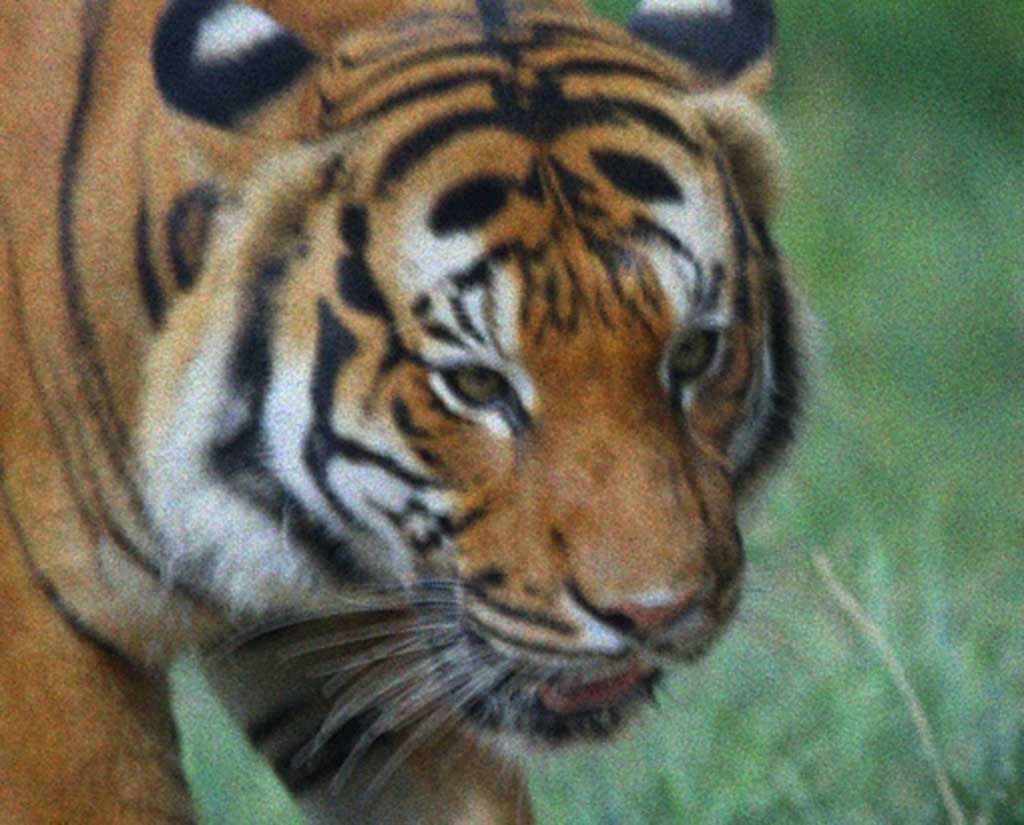
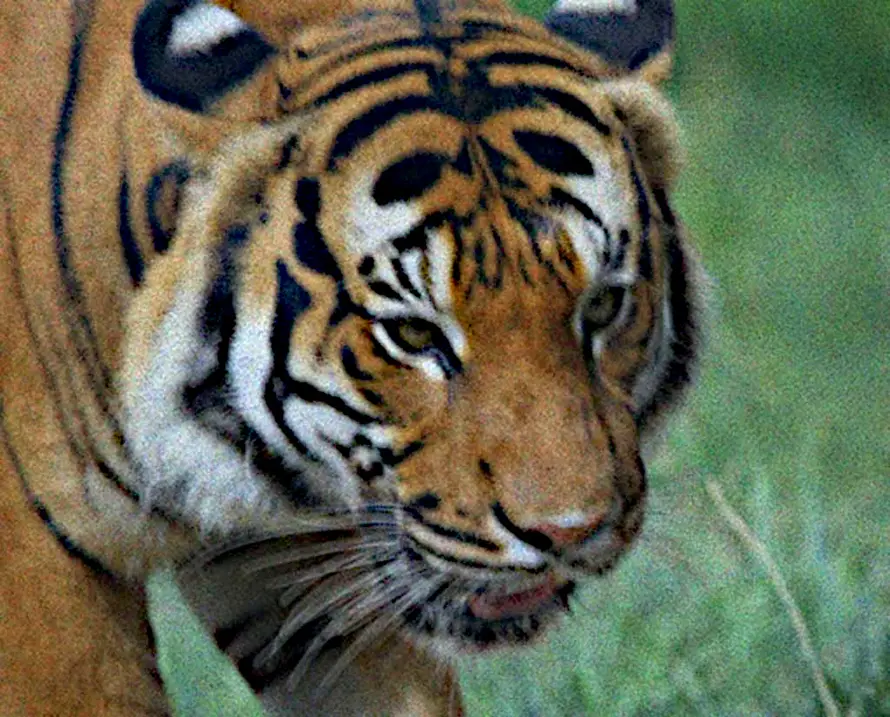
特にトラのオレンジ色と黒のしま模様が強調されていますが、背景や目の周りのノイズも目立っているのがわかります。
また、シャープ化は画像そのものの情報を増やしているわけではなく、単純に輪郭を強調しているだけです。
そのため、もともとの解像度が低い画像や、ノイズが多い画像では限界があり、シャープ化だけで荒い画像をクリアにするのは難しいと感じました。
ノイズ除去も試したが限界があった
次に試したのが、ノイズ除去です。
ノイズ除去は画像のザラつきを抑える効果があるため、一見すると荒い画像をクリアにする方法として有効な方法に思えます。
実際、軽いノイズであればある程度改善できますが、やりすぎると解像感のない、のっぺりとした画像になることがあります。
左:元の画像 / 右:ノイズ除去を適用した画像
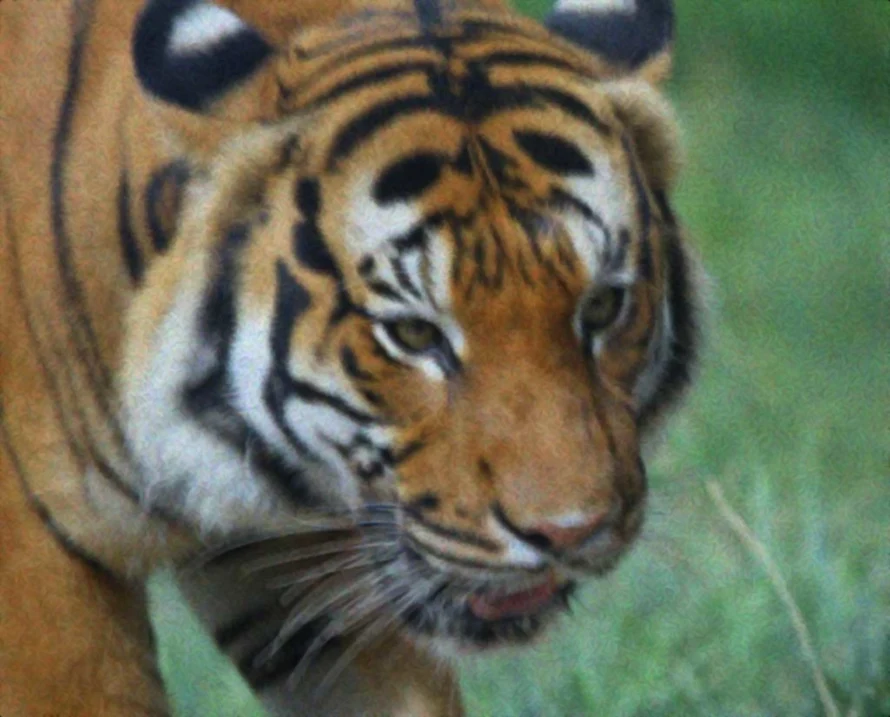
ノイズは軽減していますが、毛皮や口元のディテールも失われ、全体的にぼやけて見えます。
一般的なノイズ除去は、ノイズ部分をぼかして目立たなくする処理です。
そのため、確かにざらつきが減りるものの、同時に本来残したいディテール(目の表情、毛皮の質感など)まで一緒に失われてしまうケースがあります。
画質の荒い画像をきれいに直すなら「Aiarty Image Enhancer」
画像をシャープ化するとノイズが目立ち、逆にノイズを除去すると画像がぼやけてしまうというイタチごっこになるところが荒い画像補正の難しいところです。
では、ノイズやぼかしを抑えながら、同時に輪郭やディテールをシャープに復元できる方法はないのでしょうか。
そこで試してみたのが、Aiarty Image Enhancerです。
Aiarty Image Enhancerは、AI(人工知能)を活用して、荒い写真や圧縮されたJPEG画像からノイズを除去したり、ピンボケを補正したり、ロスレス拡大したりすることができるソフトです。
従来のシャープ化やノイズ除去が機械的なフィルター処理だったのに対し、AIが画像の劣化要因(ノイズ、ぼかし、ディテールの欠如)を自動で分析し、最適な処理を施すことで、よりクリアで高品質な画像へと生まれ変わらせる点が特徴です。
実際に試してみると、
- ノイズが効果的に軽減され、滑らかで自然な見た目に仕上げる
- ぼやけてしまった輪郭やディテールが、よりくっきりとシャープに復元
- 画像を拡大してもぼやけにくく、ジャギー(ギザギザ)が発生しない
左:元の画像 / 右:Aiarty Image Enhancer処理後の画像
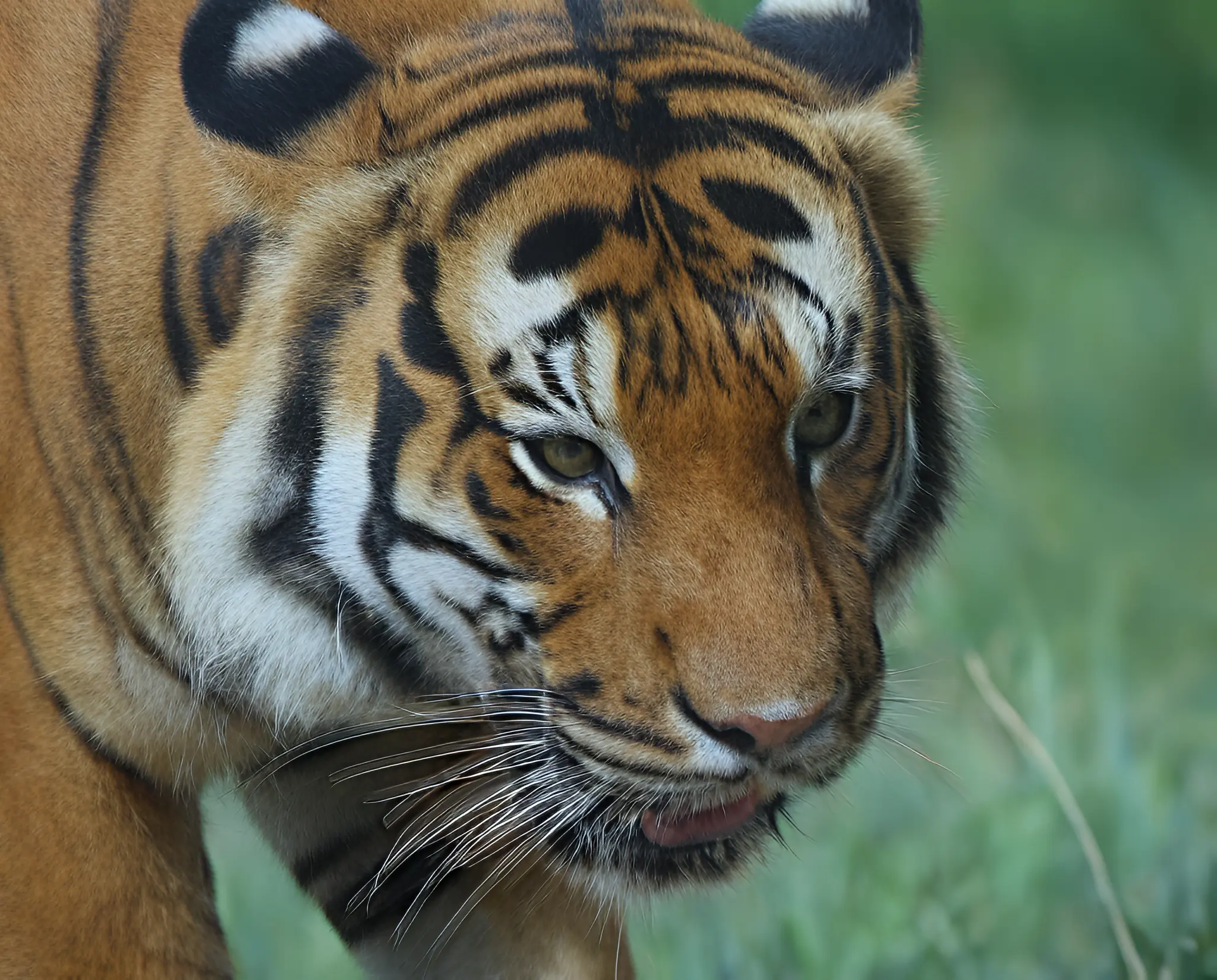
Aiarty Image Enhancerによる処理後は、画像全体のノイズがきれいに除去され、より滑らかで明るい印象に、輪郭や毛並みのディテールがよりシャープになっているのが分かります。
Aiarty Image Enhancerで画質の荒い画像をきれいに直す方法
Aiarty Image Enhancerを使って荒い画像をクリアにする大まかな手順は、次の4ステップです。
- 画像を読み込む
- AIモデルを選択する
- プレビューで確認する
- 画像を書き出して保存する
それでは、順番に詳しく見ていきます。
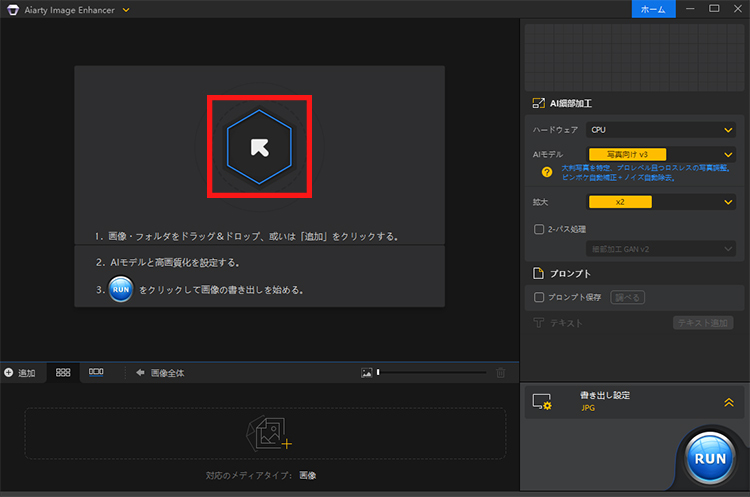
まず、画面真ん中の矢印マークをクリックするか、ドラッグアンドドロップで補正したい画像をAiarty Image Enhancerで読み込みます。

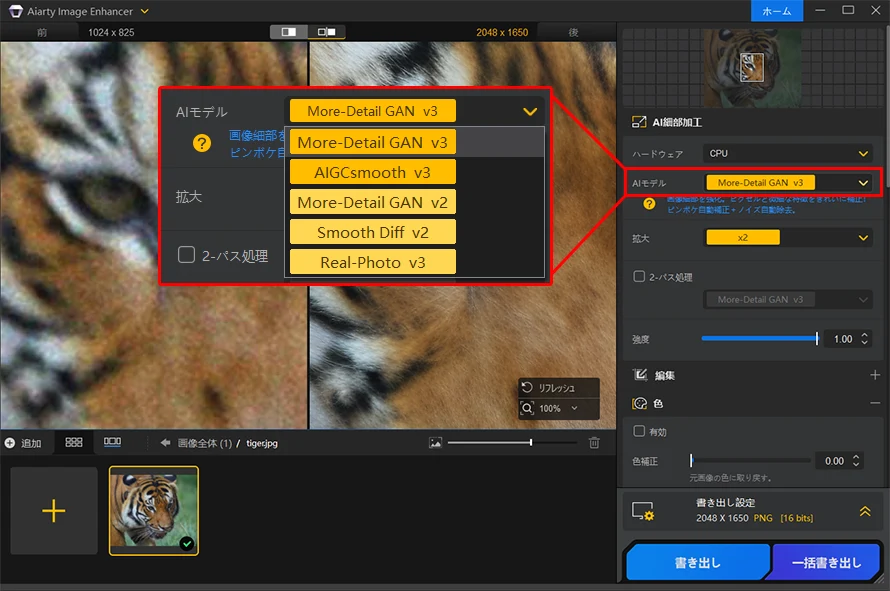
続いて、読み込んだ画像の種類や目的に合わせてAIモデルを選択します。
- More-Detail GAN v3:画質を維持しながら、細部のディテールをAIが推測・補完するモデル
- AIGCsmooth v3:画質をより滑らかにしつつ、鮮明化するためのモデル
- Real-Photo v3:高ISO撮影時の輝度ノイズやカラーノイズを抑えるのに適したモデル
- More-Detail GAN v2:More-Detail GAN v3の旧バージョン。
- Smooth Diff v2:画像の欠陥を補正し、より自然で鮮明な仕上がりにするモデル
今回は、ディテールの復元に特化したMore Detail GAN v3を選択しました。
また、「拡大」設定では画像を元の何倍に拡大するかを指定でき、最大32K画像に拡大することも可能です。
「開始」クリックすると、AIによる処理が始まります。
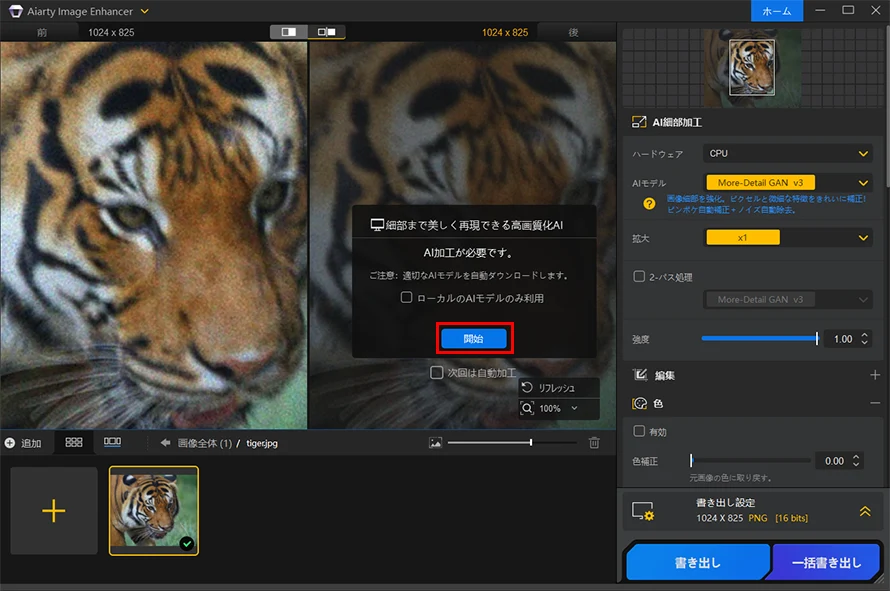
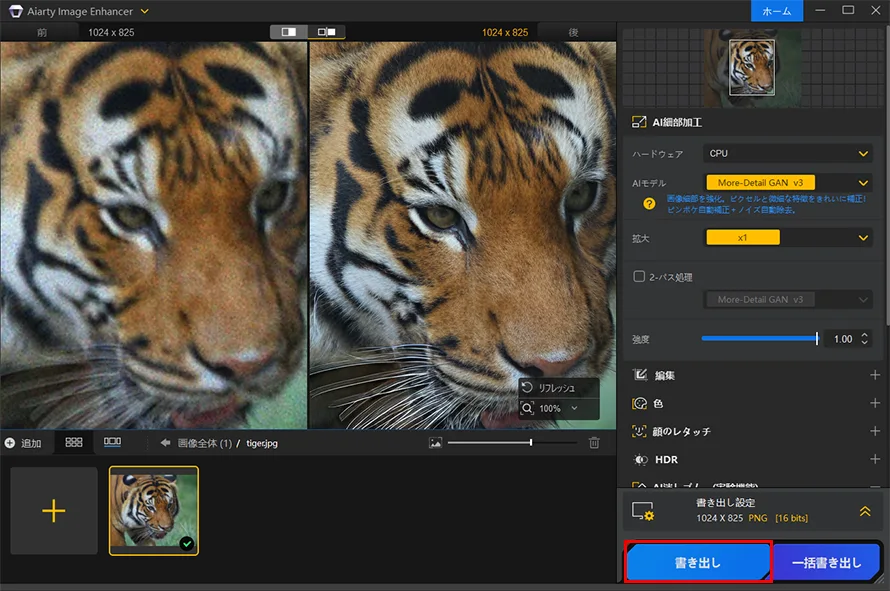
処理後、補正前(左)と後(右)を並べて確認できるため、仕上がりの違いを見ながら調整しやすいのが特徴です。
- 仕上がりに問題がなければ、「書き出し」ボタンをクリックして、完成した画像をPCに保存します。
以上がAiarty Image Enhancerを使って画質の荒い画像をきれいに直す手順です。
荒い画像を鮮明にする際によくある質問
続いては、荒い画像を鮮明にする際によくある質問を見ていきましょう。
Q.無料で荒い画像をクリアにできますか?
軽いぼやけやノイズであれば、スマホの標準機能や、GIMPなどの無料画像編集ソフトでもある程度補正できます。
ただし、画像サイズが非常に小さい場合や、ディテールが失われている場合は、無料ツールだけでは改善に限界があることもあります。
Q. シャープ化とAI補正は何が違いますか?
通常のシャープ化は、輪郭を強調して鮮明に見せる処理です。一方、AI補正は画像全体を解析しながら、ノイズ除去やぼやけ補正、ディテール補完を同時に行う点が大きく異なります。
| 通常のシャープ化(GIMP) | AI補正(Aiarty Image Enhancer) | |
|---|---|---|
| 仕組み | 輪郭を機械的に強調 | AIが自動でノイズ除去・鮮明化・細部加工 |
| ノイズへの影響 | ノイズも一緒に強調 | ノイズだけを除去 |
| 拡大した時 | ジャギーが出る | 滑らかに補完される |
| 仕上がり | 加工感が出やすい | 元の質感を維持 |
Q.AI補正はどんな画像でもきれいにできますか?
AIによる画像補正は非常に強力ですが、万能というわけではありません。AI補正の効果は元画像の品質に大きく左右されるため、完全に情報が失われている画像では改善に限界があります。
例えば、
- 強いモザイクがかかっている画像
- 極端に低解像度な画像
- ひどいピンボケ・手ブレでぼんやりした写真
などは、AIを使っても完全に元通りへ復元するのは難しいケースがあります。
まとめ
荒い画像をきれいにする方法はいくつかありますが、実際に試してみると、どの方法でも期待通りの結果が得られるわけではありません。
シャープ化やノイズ除去だけでも軽い改善は可能ですが、元画像の品質や状態によってはどうしても限界があります。
そのため、解像感を向上させ、画質の荒い画像をより美しく鮮明にしたい場合は、Aiarty Image EnhancerのようなAI補正ソフトを使用する方法もあります。ノイズ除去・ピンボケ補正・鮮明化・画像拡大をまとめて行えるため、通常のシャープ化やノイズ除去だけでは難しかった細部の加工もしやすく、より自然な仕上がりを実現できます。
操作自体もシンプルで、画像を読み込み、AIモデルを選んで処理するだけなので、初心者でも試しやすいと思います。

この記事を書いた人:かほ
画像補正や写真加工を中心に、最新のAIソリューションやソフトウェアなどに関する役立つ情報をタイムリーにお届けします。
