



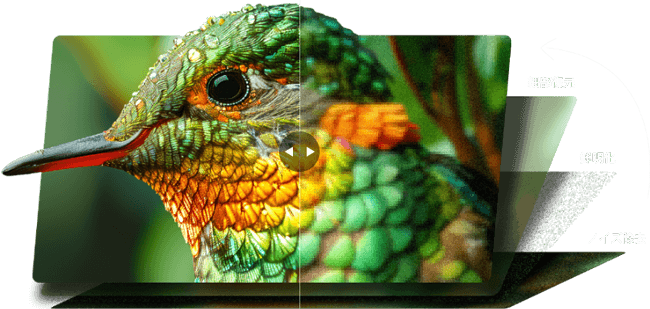
Lineのアイコンを変えたら画質が悪くなった!主な原因と解決する方法とは
LINEのアイコンを設定したとき、「せっかく選んだ写真なのに、なんだかぼやけて見える」「友達のアイコンはキレイなのに、自分のだけ画質が悪い」という経験をされたことはありませんか?スマホのギャラリーで鮮明に見えていた画像でも、LINEにアップロードした途端に、画質が落ちてしまうこともあるでしょう。
この記事では、LINEのアイコン用に写真を選んだ際に画質が悪くなってしまう主の原因と、その具体的な対処法をわかりやすく解説していきます。
Lineのアイコンを変えたら画質が悪くなる原因
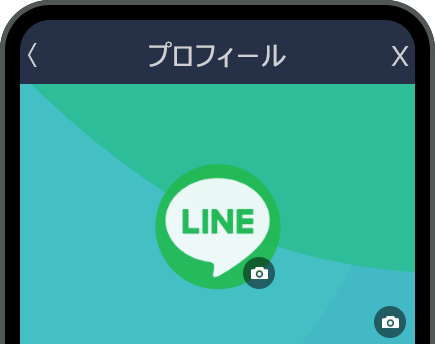
Lineのプロフィールアイコンに設定した画像が粗く、ぼやけて見えてしまう理由としては、次の3つが挙げられます。
- 元画像の解像度が低い
- 画像サイズがLINEのアイコンに適していない
- アップロード時の通信環境が不安定
LINEアイコンは大きく表示されるものではありませんが、元画像の解像度が低い場合、設定時に拡大されることでぼやけが発生することがあります。
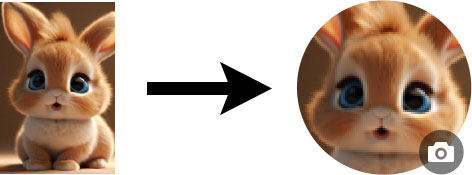
また、単に高解像度であれば良いわけではありません。アイコンに適したサイズで場合、LINE側でトリミングなどの処理が行われるため、スマホではきれいに見える写真でも、プロフィール画像として設定した後に表示崩れや画質低下になる恐れがあります。
そのほかにも、写真の品質やサイズに問題がなくても、アップロード時の通信環境が不安定なことでLineのアイコンの画質が悪くなるケースも考えられます。
Lineのアイコンの画質が悪い問題を解決する方法
Lineのアイコンの画質が悪い問題を解消するには、原因に合わせた解決策を見つける必要があります。思い当たる原因と照らし合わせながら、以下のような対処法を試してみましょう。
途中でLineのアイコンの画質が良くなる可能性があるので、1から順に行っていくのがおすすめです。
対処法1:高解像度な画像を用意する
Lineのアイコンにしたい画像や写真の解像度が低いと、輪郭がぼやけたり、細部が粗くなったりすることがあります。
そのため、Lineのアイコンを変えたら画質が悪くなった場合は、まずできるだけ解像度の高い画像を使用するのがおすすめです。
具体的には、LINEが公式に推奨する640px以上を目安にするとよいでしょう。
手元にある画像の解像度がこれより低く、「お気に入りの写真なので、そのままLINEアイコンに使いたい」という場合には、Aiarty Image EnhancerのようなAI高画質化ツールを利用するも効果的です。
Aiarty Image Enhancer は、AI技術によってのノイズ除去やピンボケ補正、細部の鮮明化を行い、最大32Kまで画高解像度化できるソフトです。人物写真向けの顔レタッチ専用モデルも搭載されており、肌の質感や髪の毛の一本一本まで自然に復元できるため、ポートレート写真をアイコンにしたい方にも最適です。
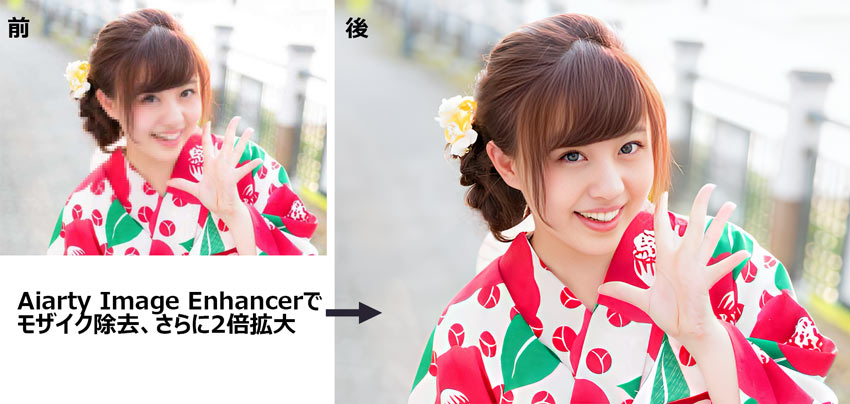
さらに、すべての処理がローカルPC上で完結するため、顔写真などのプライバシーに関わる画像を外部サーバーにアップロードする心配もありません。
Aiarty Image EnhancerでLineのアイコン画像を高画質にするには、以下の手順で操作してください。
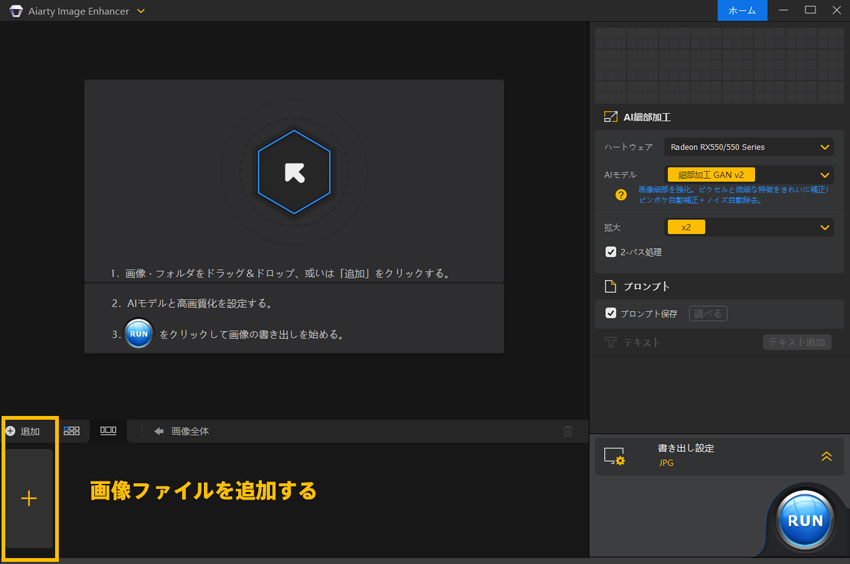
Aiarty Image Enhancerを起動し、低解像度の画像をソフトにドロップ&ドラッグします。
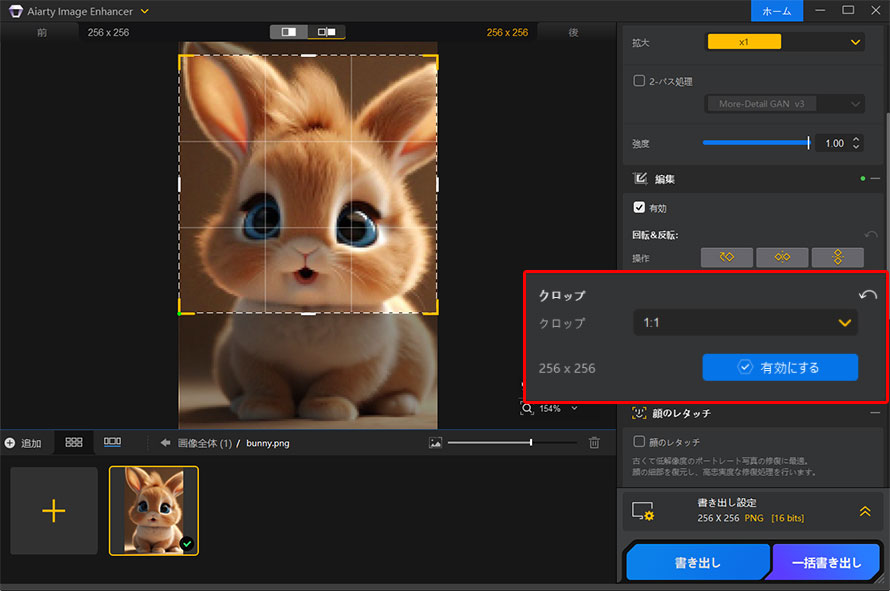
Lineのアイコンは正方形の画像が求められるため、「編集」パネルから「クロップ調整」をクリックし、「クロップ」のドロップダウンリストで「1:1」を選択します。
プレビュー上の枠を移動し切り取る範囲を指定したら、「有効にする」ボンタンをクリックします。
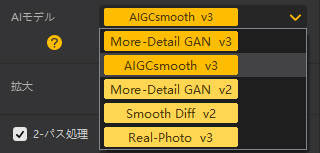
トリミングした画像の種類や目的に合わせてAIモデルを選択します。
今回は、ぼやけ補正とモザイク除去に適した「AIGCsmooth v3」を選択します。
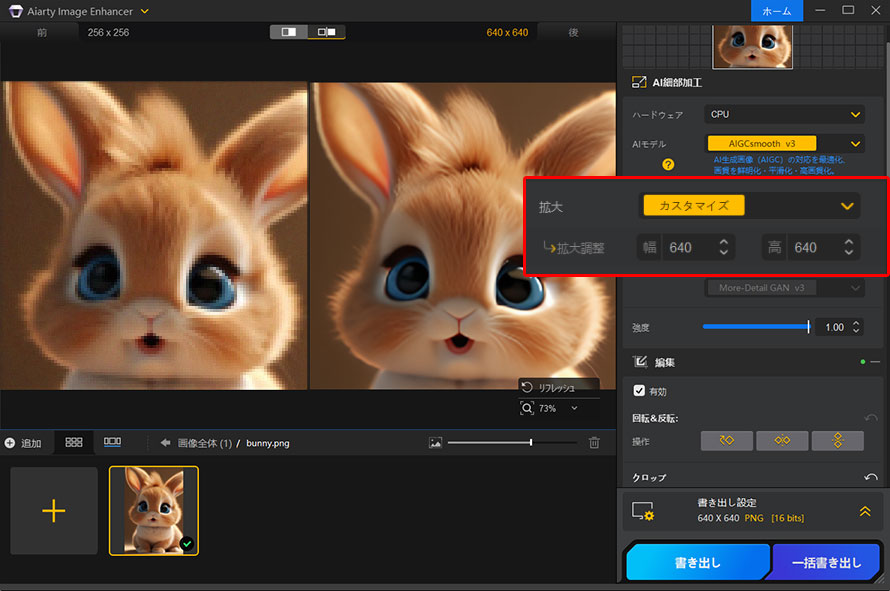
- 「拡大」のドロップダウンリストから「カスタマイズ」を選択し、幅と高をそれぞれ「640」に設定します。これにより、LINEアイコンに適した640×640pxの画像を作成できます。
「書き出し」をクリックし、高画質化した画像をPCに保存します。最後、生成した画像をLineにアップロードし、プロフィールアイコンに設定します。
荒い画像を鮮明にする際によくある質問
LINEのアイコン画像を高画質に表示するには、画像の解像度や品質だけでなく、あらかじめ最適なサイズと比率を把握しておくことも重要です。
| アスペクト比 | 1:1(正方形) |
|---|---|
| 推奨サイズ | 640px×640px以上 |
| ファイルサイズ | 3MB以下(大きすぎる場合は圧縮が必要) |
| 対応形式 | JPEG/JPG/PNG |
| 配置の特徴 | 人物やメイン部分を中央に配置 |
画像が1:1の正方形になっていない場合は、LINEにアップロードする前に、スマホの編集機能や画像編集ソフトであらかじめトリミングしておくことをおすすめします。縦長や横長の画像をそのまま設定すると、意図しない余白やトリミングが発生してしまうことがあります。
また、LINEのアイコンは円形で表示されるため、画像の四隅は自動的にカットされます。そのため、顔やロゴなど重要な被写体が画像の端にある場合、一部が切れてしまう可能性があるため注意が必要です。
設定前にプレビュー画面で被写体の位置を確認し、顔やロゴなどを中央に収まるように調整しましょう。
対処法3:ネットワークの接続状況を確かめる
Lineの利用やアイコンにしたい画像アップロードの操作をするにはインターネット環境が必要です。通信状態が不安定な場合、画像の読み込みが正常に完了せず、結果的にアイコンが粗く見えることがあります。
モバイル通信の場合は電波状況、Wi-fiの場合はWifiの接続状況が良好か確認しましょう。
また電車やバスの移動中は、モバイル通信だと不安定になることが多いので、通信環境の良い場所で再度アップロードを行ってみてください。
一方、LINEのサーバーは、時間帯によってアクセスが集中し、処理が遅延したり画像圧縮が通常より強くかかったりすることがあります。特に夜間や週末は利用者が多いため、混雑を避けて朝方や平日の昼間にアップロードを試すのも一つの方法です。
まとめ
今回は、Lineのアイコンを変えたら画質が悪くなる原因と、その対処法について詳しく解説しました。
以下は、この記事のまとめです。
- Lineのアイコンの画質が悪い原因で最も多いのは、「元画像の解像度が低い」「適切なサイズ・比率になっていない」の2点です。
- 画像をアップロードする際は、ネットワークの接続状況の確認に必須です。通信環境が不安定な場合、画像のアップロードが正常に行われず、表示崩れが発生することがあります。
低解像度の画像や写真を高画質にしながら、Lineアイコンに最適な正方形にトリミングするには、Aiarty Image Enhancerの使用をおすすめします。

- AIが自動でノイズ除去・ピンボケ補正・細部の鮮明化を行う
- 最大32Kまでの高解像度化が可能で、LINE推奨の640×640pxにも簡単に対応
- 人物写真に強い「顔のレタッチモデル」を搭載し、肌の質感を滑らかに整える
- すべての処理がローカルPC上で完結するため、プライバシー面でも安心
今回ご紹介した方法を一つずつ実行していけば、Lineのアイコンの画質が良くなることは十分に可能です。
すべてを一度に完璧にしようとせず、まずは「高解像度の画像を用意する」「推奨サイズに調整する」「アップロード環境を整える」という基本的な対策から試してみましょう。

この記事を書いた人:かほ
画像補正や写真加工を中心に、最新のAIソリューションやソフトウェアなどに関する役立つ情報をタイムリーにお届けします。
