



おしゃれなラインアイコンオススメ!好印象のLineアイコンとうまく設定する裏技
Lineで相手に連絡する時に、見ているのは顔ではなくラインアイコンです。このラインアイコンはネット上に顔と同じ程度の重要性になります。どんな人だといった印象は、Lineアイコンから形成されます。
なので、どんなラインアイコンを設定するかと、Lineアイコンを変えるかと、考える人があります。ではこれからは、オススメのラインアイコンを中心にして、オススメのサイズ、構図、コンテンツ種類などを面々にご紹介しましょう。
小さいアイコンをラインにアップロードすれば、ラインが自動的にリサイズしたらぼやけてしまいます。お気に入りのアイコンが小さい時にはこの問題は解決しなければなりません。
Aiarty Image Enhancerというソフトを使えば、小さいアイコンをAIで自動的に拡大できます。ぼやけないままに、高品質に作成できます。
- ラインアイコンはサイズが足りないお方
- ぼやけたラインアイコンを高品質に作成したいお方
- 写真から小さい部分をラインアイコンに設定したいお方
重視すべき!Lineアイコンの役割
Lineアイコンは単なる画像ではなく、自分自身を象徴する役割を果たすものです。現実で話す時に見ているのは顔で、Lineで話す時にはこのLineアイコンを見ています。なので、「デジタルの顔」だとされます。
ラインアイコンによって、この人は話しかけやすいかと、センスがいいと、さらに興味など情報も得られます。なので、アイコンは本人を識別の決め手になるとも言い過ぎではありません。
特に、ラインアイコンはこれからの場合に印象が左右します:
- はじめてLineを交換した時
- グループトークで発言した時
- 久しぶりに連絡を取る相手の画面に表示される時
また、Lineでは「トップ画」があり、個人情報のページでラインアイコンと組み合わせて、個性的な効果が得られます。自分のプロフィールなどを視覚的に認識でき、より豊富な情報が見せるのも可能です。
ラインアイコンに使える画像規格
ラインアイコンに使われる画像を見つける時に、画像サイズを最初から確認すべきです。また構図も、表示されるところに違和感が感じないような画像がいいです。
- 画像サイズ
オススメのラインアイコンは、480x480ピクセルの正方形画像です。720x720ピクセルの正方形画像もいい感じです。それより大きい画像は大丈夫ですが、ファイルサイズが大きすぎるとアップロード失敗の恐れがあります。
480x480ピクセルのサイズは写真としては小さいですが、アイコンとすればかなり大きくて、お気に入りのアイコンはサイズが足りないことがよくあります。なので、アップロードする前には必ずサイズを確認します。
- 構図
被写体は中央に置く構図がオススメして、周りに、特に角に重要な情報がないのが一番です。
また、ラインアイコンはさまざまなところに表示されます。細かすぎる文字や装飾は潰れる恐れがありますので注意すべきです。
- 画像ファイル形式
Lineアイコンにオススメの画像ファイル形式は以下の通りです:
- JPEG(.jpg / .jpeg)、PNG(.png)、WEBP(.webp)(一部環境)
また、GIFファイルにも対応できますが、アップロードした後は動かなくなり、最初の1フレームだけ表示します。
好印象のLineアイコンおすすめ
自分の写真/加工した写真
自分の写真をラインアイコンに設定する人が多いです。自分の顔写真なら相手に安心感を与えられます。信頼感生み出したい場合には自分の写真がオススメします。
また、写真から加工した画像も多いです。美肌加工やフィルタなど加工はもちろん、今AIで自分の写真を元についてアニメキャラやアバタキャラなども簡単に作成できます。個人情報を保護すると同時に本人だとわかる安心感が得られます。

この間SNSで話題になるAIアバターについて、この記事で面々にご紹介します。AIアバターとは、AIアバターのやり方としてアプリとサイトも、初心者に向けてご紹介します。フィルター一枚だけで無料にAIアバター化できます!
風景写真
雰囲気が生み出しやすい風景写真は間違いなしの選択です。撮影したお気に入りの写真や、何回も行ったところの風景などは問題なく、リスクなく、安全な選択です。
また、お店の写真をラインアイコンに設定すれば、お客様が簡単に見つけて、売り上げにもメリットがあります。
ただし、街の写真の場合に、個人情報が洩れるかと必ず確認してください。

自分の趣味が伝わる写真
ペット、スポーツ、釣りやキャンプ、料理など、自分の趣味が伝わる写真をラインアイコンに設定すれば、同じ趣味を持つ人から自然に話しかけてくれます。また、趣味から人柄やライフスタイルが一目で伝わりやすくなります。
ただし、趣味はアニメの場合に、オタクっぽい感じが伝えたいかと考えてから設定します。アニメキャラの選択も重要です。

ラインアイコンをうまく設定する裏技
ラインアイコンとなる画像が決める時に、画像だけいい感じに見えるだけではなく、設定した後にラインでおしゃれに見えるのもポイントです。
- サイズ
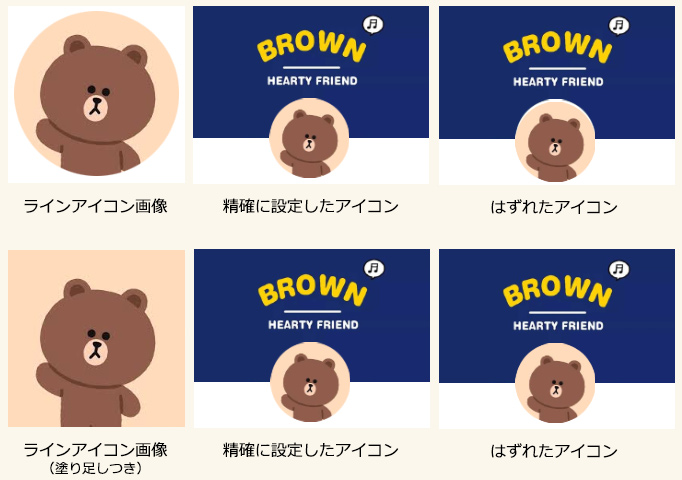
画像をラインアイコンに設定する時にギリギリのサイズだと、設定したらサイズの問題があって、白い帯などが現れるのも少なくないです。なので、印刷によく使われる「塗り足し」という裏技を使います。
簡単に説明すれば、表示したい部分以外にも画像があります。ご覧のように、設定する時にたとえ精確に設定しなくても白い帯などは表示されません。
- トップ画と合わせる効果
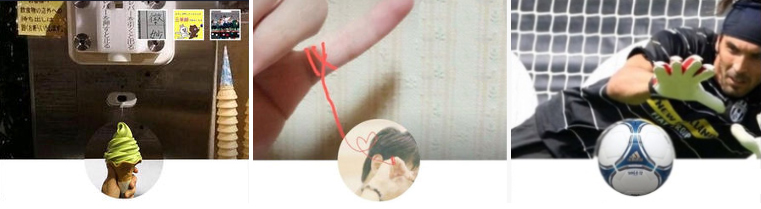
トップ画とラインアイコンを同じ種類の画像に設定すれば、合わせる効果が表示されます。伝わる情報をより強調し、場合によって融和で面白い効果も生み出します。
- 効率性:複数のラインアイコンを同時に高速度に加工可能。
- 使いやすい:初心者向けに開発されたため、めっちゃ使いやすい。
- 効果的:精度の高いAIで、アイコンを劇的に高画質にすることが可能。
- 無料:すべての機能が無料で利用できます。

この記事を書いた人:シロ
最先端のAI技術を活用するために、方法もツールも役に立つ情報も、初心者に向けていろいろまとめてご紹介します。