


AVIFを簡単にPNGへ!おすすめのAVIF PNG変換方法5選|注意点や一括変換の手順も
「次世代画像フォーマット」の一つ「AVIF」。
画質を維持しながらファイルサイズを小さくできるため、Webサイトの表示速度の改善に役立ちます。
しかし、画像ビューアや各種サービスの中には、AVIFに対応していないものもあります。
画像編集や加工に対応した汎用的な形式が必要なとき、AVIFをPNGに変換するのがおすすめです。
この記事では、AVIFをPNGに簡単に変換する方法を解説します。また、AVIFとPNGの違いや、変換時の注意点も合わせてお伝えします。
AVIFをPNGに変換する無料方法5選
AVIFとPNGの違いは?
AVIFとは
- 冒頭でも述べたように、AVIFが次世代画像フォーマットの一つで。
- この次世代画像フォーマットとは、従来のJPEGやPNGなどに代わる、新しい画像形式のことです。
- AVIFのメリットは、優れた圧縮効率で画質劣化を最小限に抑えられる点にあります。そのため、Webサイトの表示速度が改善され、SEOにも好影響を及ぼします。
PNGとは
- PNGは、古くからあるフォーマットで、何度保存しても画質が劣化しにくい点が強みです。また、PNGは透過機能もサポートしており、Webデザインやグラフィックデザインの分野で重宝されています。
AVIFとPNGの比較表一覧:
| 画像形式 | 対応OS | 無料利用 |
|---|---|---|
| 主な特徴 | データ量を減らしながらも高画質を維持 |
保存時の画質劣化がなく、ファイルサイズは大きくなりやすい |
| 圧縮方式 | 可逆圧縮と非可逆圧縮両対応 |
可逆圧縮 |
| 透過 | ⭕ |
⭕ |
| アニメーション | ⭕ |
⭕ |
| HDR | ⭕ |
⭕ |
| 互換性 | やや低い 一部のサービスや画像編集ソフトには対応していない |
高い あらゆるデバイスやソフトで広くサポートされている |
| 適した用途 | Webサイト、高画質写真 |
画像編集、ロゴ、テキスト画像 |
ご覧の通り、AVIFとPNGは、それぞれ異なる特徴と用途を持っています。
AVIF は最高の圧縮と品質を持っていますが、利用する際には互換性の問題に注意が必要です。
PNGは普段から触れていて取り回しやすく、プレビューや画像編集も簡単です。
AVIFからPNGに変換する際の注意事項
AVIF画像を開けない場合や、画像編集や透過素材としての扱いやすさを優先する場合、PNG形式に変換すると便利です。
ただし、AVIFからPNGに変換する前、以下の点に注意が必要です。
注意事項その1:拡張子を変更するだけでPNGに変換できない
パソコンに保存されているファイル名の末尾にある「.xxx」などの文字列を「拡張子」と呼び、ファイルの種類を示す役割を持っています。
ファイル形式を変更するために、拡張子だけを「.png」に書き換えようとする人もいるかもしれません。
実際のところ、拡張子を変更してもファイルの中身はAVIF形式のままであり、PNGに変換されたことにはなりません。なお、画像ビューアや編集ソフトで正常に開けなくなる可能性があります。
AVIFをPNGに変換するには、専用の変換ツールを使用する必要がありますよね。
注意事項その2:変換するとファイルサイズが大きくなる傾向がある
PNGはロスレス圧縮のために高品質を維持します。一方、AVIFは圧縮率が高くて、同程度の画質でもPNGよりファイルサイズが小さくなります。
ということで、AVIFをPNGに変換すると、通常、ファイルサイズは大きくなる傾向があります。
では早速、AVIFをPNGに変換するおすすめ5つの方法を解説します。
1、フリーソフトでAVIFをPNGに変換する
最初におすすめしたいのは「Aiarty Image Enhancer」です。
Aiarty Image Enhancerは、AVIFを高画質のままPNGへ変換できる画像補正ソフトです。

このソフトには、画像を高画質化するための「アップスケーリング」「ノイズ除去」「ぼかし除去」「色補正」といった機能を備えています。これにより、元々画質低下していたAVIFをPNGに変換するだけでなく、失われた細部を復元し、全体的な画質を向上させることができます。
ローカル処理であるため、安定・安全な環境で大量のAVIF画像を一括でPNGに変換することが可能です。
- 対応OS: Windows(11/10/8.1/8/7)、macOS (Apple Silicon推奨)
- おすすめしたい人:画質重視したい方;一括変換したい人;さまざまな画像処理機能を試してみたい人
- 使いやすさ・ユーザビリティ:⭐⭐⭐⭐⭐
Aiarty Image EnhancerでAVIFからPNGに変換する方法
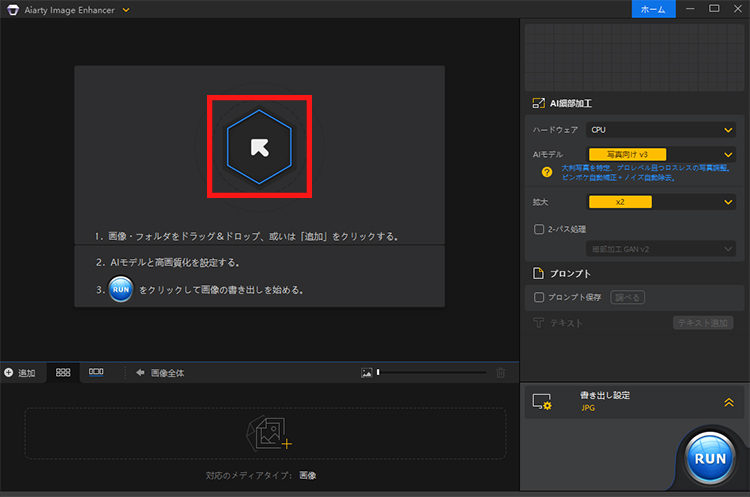
- ➊ 「Aiarty Image Enhancer」を起動してから、画面中央に変換したいAVIF画像をドラッグ&ドロップして追加します(複数追加可)。
- ➋ 画像を読み込めると、AIによる高画質化加工が自動で始まります。
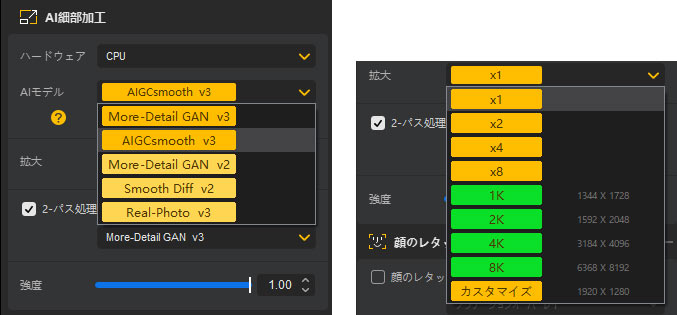
- 設定を変更する場合は、「中止」をクリックします。右側の設定パネルで以下のような調整を行えます。
- 🔴 「拡大」:画像の拡大率(解像度)を設定。「x1」を選ぶと元のサイズを維持したまま画質を向上させる。
- 🔴 「AIモデル」:画像の種類に応じて選択。デフォルトの「More-Detail GAN v3」でOK。
- 🔴 「強度」:スライダーを動かして、AI処理の適用度合いを調節。
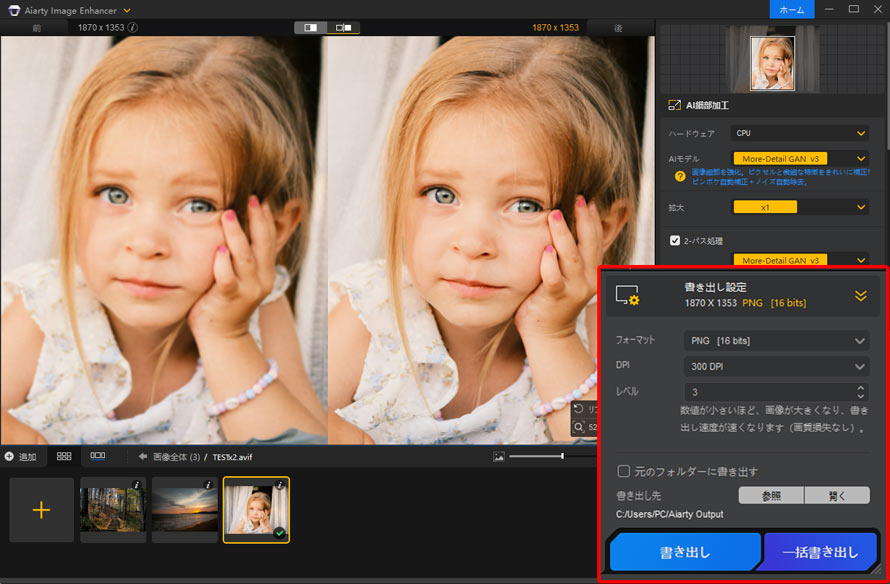
- ➌ 調整ができたら、「開始」をクリックします。プレビューウインドウでビフォーアフターの効果を確認できます。
- ➍ 最後に、「書き出し設定」で「フォーマット」をPNG[8 bits]またはPNG[16 bits]に設定し、「書き出し」ボダンをクリックしましょう。
- 以下は変換前後の画像です(左:元画像AVIF / 右:変換後PNG)
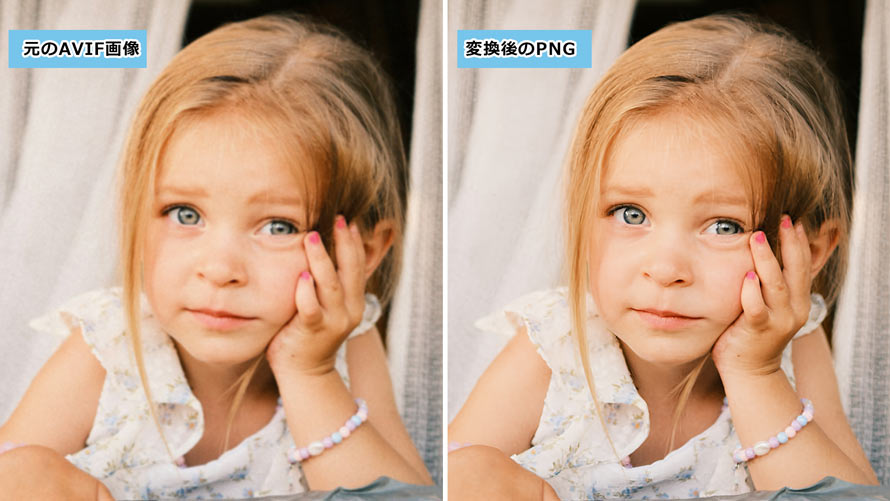
※Aiarty Image Enhancerは全ての機能を試せるフリーソフトですが、無料版では書き出した画像にウォーターマークが挿入されます。制限なく処理済みの画像を保存するには、有料ライセンスの購入が必要になります。
-
 【期間限定】Aiarty Image Enhancer割引セール開催中!
最新AI搭載|AI高画質化/ロスレス拡大・顔レタッチ・消しゴムマジックム等。
原価:23,000円セール価格:7,880円(永久版3台|税込み)
2、オンラインツールでAVIFをPNGに変換する
手軽にAVIFからPNGへの変換を済ませたい場合は、オンラインツールを利用しましょう。
筆者が普段利用しているのは、「Squoosh(スクワッシュ)」です。

Squooshは、Googleが開発した画像変換・圧縮用のWebサービスで、AVIFをPNGに無料で変換できます。
Squooshには、画像のリサイズや減色、圧縮などの機能を搭載しています。また、プレビュー画面で変換前後の画質をリアルタイムで確認できるほか、出力後のファイルサイズも確認できます。
ただし、Squooshは複数の画像を一括で変換する機能には対応していません。なお、ページが英語表記のみとなります。
- 対応OS: ブラウザ
- おすすめしたい人:ソフトをインストールしたくない人、画像サイズをコントロールしながら変換したい人
- 使いやすさ・ユーザビリティ:⭐⭐⭐⭐
SquooshでAVIFからPNGに変換する方法
- ➊ Squooshの公式サイト(https://squoosh.app/)にアクセスし、中央の「+」ボタンをクリックして、変換したいAVIF画像を選択します。
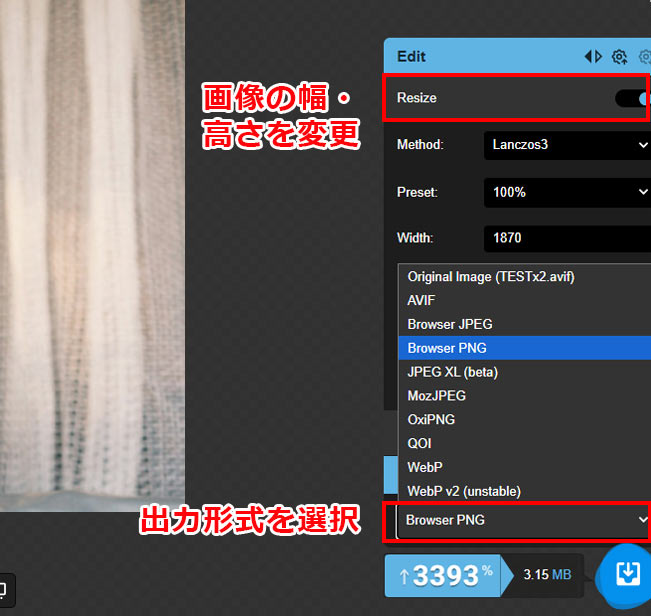
- ➋ 画像を読み込んだら、右下の設定パネルで、出力形式や画像サイズなどを設定します。
- Squooshには、PNGの出力オプションとして「Browser PNG」と「OxiPNG」の2種類があります。
- 通常は「Browser PNG」で問題ありませんが、ファイルサイズをできるだけ小さくしたい場合は、「OxiPNG」を選択してPNGデータを最適化するのもおすすめです。
- ➌ 設定が完了したら、ダウンロードボタンをクリックして、変換したPNG画像を保存します。これで、AVIFからPNGへの変換は完了です。

3、コマンドツールでAVIFをPNGに変換する
無料でAVIFをPNGに変換するもう一つの方法は、コマンドツールを使うことです。
- 「コマンドラインツールとは、ソフトウェアが提供する特定の機能を実装したプログラムのうち、コマンド入力 画面に文字による指示を打ち込んで実行する操作方式のもの。」 - IT用語辞典 e-Words
コマンドラインツールは柔軟性やカスタマイズ性に優れており、コマンドライン操作に慣れているユーザーであれば、作業効率の向上も期待できます。
一方、コマンドラインツールは操作がやや複雑なため、ある程度のIT知識があるユーザーに適しています。
ここで利用するコマンドツールは、libavifです。LibavifはAVIFのエンコードに特化したオープンソースのソフトで、AVIFとPNG間の相互変換が対応しています。
- 対応OS:Windows、macOS、Linux
- おすすめしたい人:一定のパソコン知識を持っている人、コマンド操作に慣れている人
- 使いやすさ・ユーザビリティ:⭐⭐⭐
LibavifでAVIFからPNGに変換する方法
ここからは、Windowsでの操作手順を解説します。
- ➊ 「https://github.com/AOMediaCodec/libavif/releases」サイトにアクセスし、お使いのOSや環境に合ったファイルをダウンロードします。
- ➋ ダウンロードした圧縮ファイルを解凍し、任意の場所に新しいフォルダを作成して、解凍したファイルを保存しましょう。
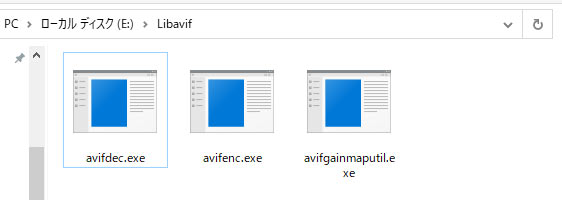
- フォルダ内には、avifdec.exe や avifenc.exe などの実行ファイルが含まれていることを確認してください。
- ポイント
- - avifenc.exe:ほかの画像形式からAVIFへ変換する
- - avifdec.exe:AVIFからPNGなどの画像形式へ変換する
- ➌ 解凍したファイルを保存したフォルダに、変換したいAVIF画像をコピーします。
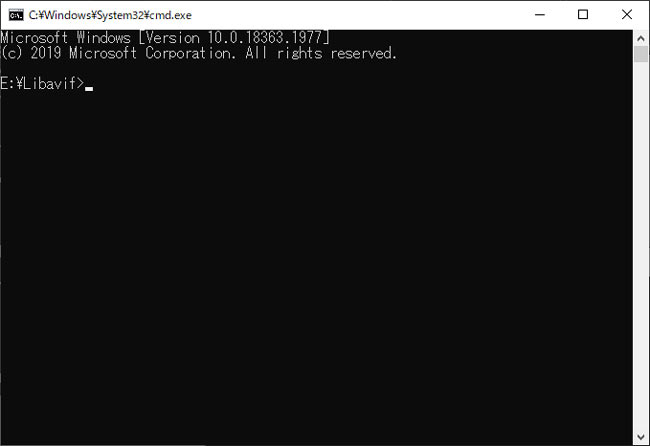
- ➍ 次に、Libavifのファイルのアドレスバーをクリックして 「cmd」 と入力し、Enterキーを押します。
- すると、コマンドプロンプトが開きます。
- E:\Libavif> のように、現在のフォルダのパスが表示されます。パスはファイルを保存した場所によって異なります。
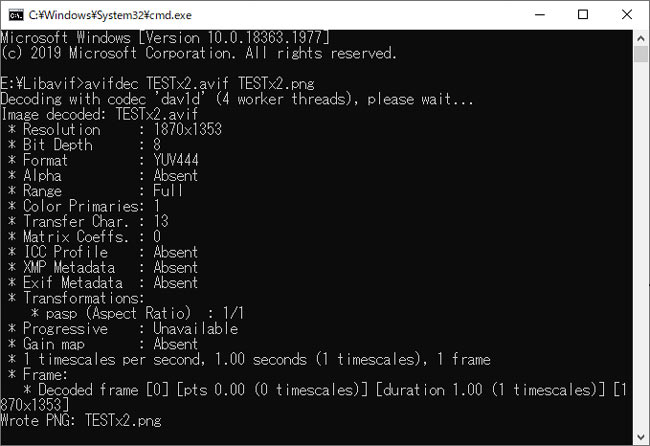
- ➎ AVIFをPNGに変換するには、コマンドプロンプトで、次のコマンドを入力してEnterキーを押します。
- avifdec input.avif output.png
- input.avif は変換元のファイル名、output.png は変換後のファイル名に置き換えてください。
- ➏ 変換が正常に完了すると、同じフォルダ内にPNGファイルが新しく作成されます。
Libavifでは、複数のAVIFファイルをまとめてPNG形式に変換することも可能です。
- ➊ まず、変換したい複数のAVIFファイルをLibavifのフォルダにコピーしておきます。
- ➊ 次に、コマンドプロンプトで以下のコマンドを入力し、Enterキーを押します。
- for %f in (*.avif) do avifdec.exe "%f" "%~nf.png"
- ➌ すると、対象のAVIFファイルが順番にPNG形式へ変換されます。
4、画像編集ソフトでAVIFをPNGに変換する
専門の変換ツールだけでなく、画像編集ソフトを使ってAVIFをPNGに変換することも可能です。
例えば、有料ソフトのPhotoshopや、無料で使えるGIMPが挙げられます。
ここでは、GIMPを例に、AVIFをPNGに変換する方法を解説します。
GIMPは、無料ながら有料ソフトに引けを取らない高機能な画像編集ソフトです。特別なプラグインをインストールする必要がなく、AVIF形式の読み込みと書き出しに標準で対応しています。
- 対応OS: Windows 10以降、macOS、Linux
- おすすめしたい人:変換しながら画像編集も行いたい人
- 使いやすさ・ユーザビリティ:⭐⭐⭐⭐⭐
GIMPでAVIFからPNGに変換する方法
- ➊ GIMPを起動し、メニューバーの「ファイル」>「開く/インポート」から、変換したいAVIFを選択します。
- ➋ 画像を開いたら、左側のツールバーからさまざまな編集を行うこともできます。具体的な編集方法については、ここでは割愛します。
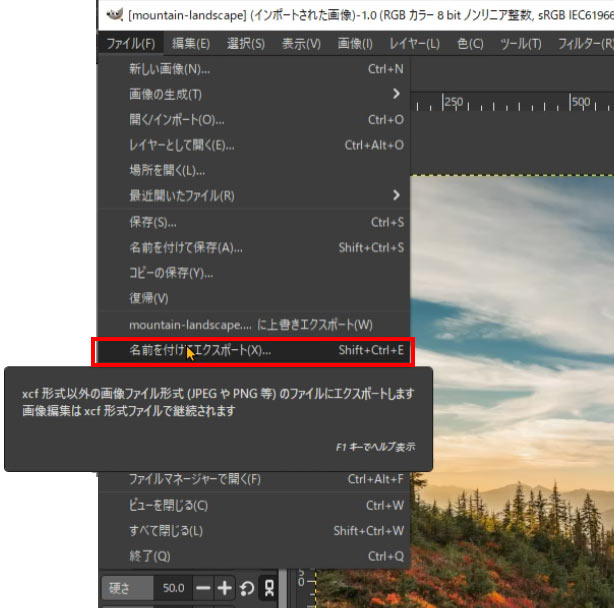
- ➌ 画像をPNG形式で出力するには、再びメニューバーの「ファイル」をクリックし、「名前を付けてエクスポート」を選択します。
- ➍ ファイル名と保存先を指定してから、「保存」をクリックしましょう。
5、パソコン標準機能でAVIFをPNGに変換する
他のソフトを使わず、パソコンの標準機能でAVIFをPNGに変換できる?と疑問に思ったことはありませんか?
実際のところ、可能です。
ここでは、WindowsとMacそれぞれの標準機能を使って、AVIFをPNGに変換する方法を紹介します。
Windowsの場合:「ペイント」アプリを使う
対応OS:Windows 10/11
必要な準備:
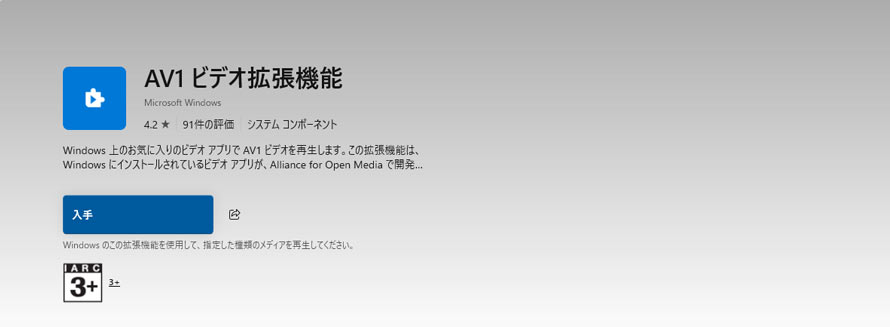
- WindowsでAVIF画像を開くには、Microsoft Storeから対応する拡張機能をインストールする必要があります。
- もし、WindowsでAVIFを開いた際に以下のような画面が表示されたら、「今すぐダウンロードしてインストール」をクリックし、Microsoft Storeから「AV1 ビデオ拡張機能」を入手してください。
変換手順:
- ➊ AVIF画像を右クリックし、「プログラムから開く」>「ペイント」の順にクリックします。
- ➋ 画像がペイントで開いたら、上部の「ファイル」>「名前を付けて保存」を選択します。
- ➌ 保存形式として「PNG」を選択し、保存先とファイル名を指定して保存します。
- ➍ これで、WindowsでAVIF画像をPNG形式に変換できます。
Macの場合:「Finder」のクリックアクションを使う
対応OS:macOS 13 Ventura 以降
変換手順:
- ➊ Finderで、PNGに変換したいAVIF画像を右クリックします。複数の画像を選択して、一括変換することも可能です。
- ➋ 次に、「クイックアクション」>「画像を変換」を選択します。
- ➌ 「フォーマットで」「PNG」を選択して変換します。
- ➍ 変換されたPNG画像は、通常、元の画像と同じ場所に保存されます。
まとめ:AVIFをPNGに変換するのは簡単!
いかがでしょうか。
AVIFをPNGに変換する方法として、専用ソフト、オンラインツール、PCの標準機能、さらにコマンドツールを使う、さまざまな方法があります。
そこで鍵となるのが、自分の環境や目的に合わせて適切な方法を選ぶことです。
- 「画質重視・安定性を求めるなら」 ⇒ Aiarty Image Enhancer
- 「インストール不要、とにかく手軽に済ませたい」 ⇒ オンラインツールやPC標準機能
- 「コマンド操作に慣れている」 ⇒ Libavifなどのコマンドツール
- 「変換と同時に画像の加工や編集したい」 ⇒ GIMPなどの画像編集ソフト
AVIFからPNGへの変換がそれほど難しくありませんから、ぜひ自分に合った方法を試してみてくださいね。

この記事を書いた人:ひまり
画像処理などの記事作成を担当。現在はAI(人工知能)の分野を中心に、読者の方に向けて丁寧でわかりやすい内容を意識して執筆に努めます。