




動画の歪み補正フリーソフト・アプリ10選(PC・スマホ)|GoPro・ドローン/広角・魚眼レンズにも対応
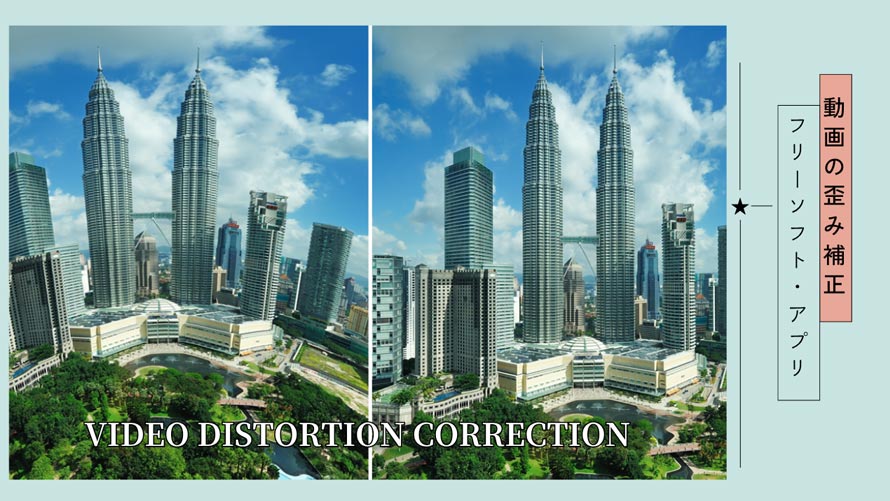
GoProやドローン、広角レンズで撮影した臨場感あふれる映像。しかし、いざ再生してみると「画面の端が歪んでいる」「まっすぐな建物が曲がって写っている」といった経験はありませんか。これは「レンズディストーション」と呼ばれる現象で、せっかくの迫力ある映像が台無しになってしまうことも。
この記事では、広角レンズや魚眼レンズで発生する動画の歪みを無料で補正できるソフトとアプリを、PC(Windows/Mac)とスマホ(iPhone・Android) 向けに厳選して紹介します。最新の情報に基づき、各ツールの特徴と具体的な補正方法を詳しく解説しますので、GoProやドローンで撮影した動画の質を高めたい方は、ぜひ参考にしてください。
なぜ動画は歪むのか? 「レンズディストーション」とは
動画の歪み、特にGoProなどのアクションカメラで目立つ「魚眼レンズ」のような歪みは、レンズディストーション(歪曲収差) が主な原因です。これは、レンズの中心と周辺部で像の結ばれ方(倍率)が異なるために発生します。
主な歪みの種類は以下の2つです。
樽型歪み(たるがたゆがみ):映像の中心が膨らみ、端が内側に丸まる歪み。GoPro、ドローン、広角レンズで撮影した動画の多くが該当します。
糸巻き型歪み(いとまきがたゆがみ):映像の中心がへこみ、端が外側に引っ張られる歪み。望遠レンズで見られることが多いタイプです。
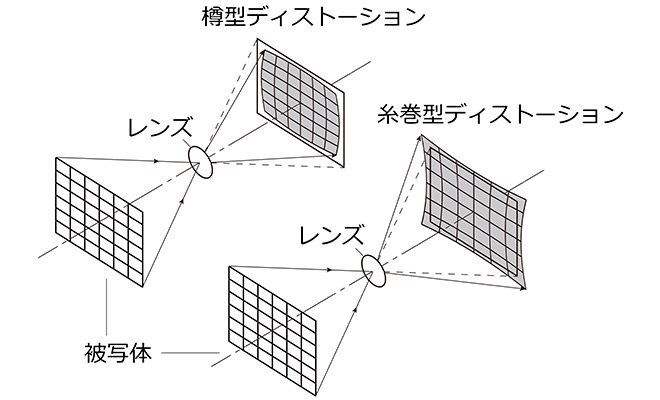
このようなレンズ特性による歪みを、ソフトウェアの力で修正し、自然な見た目に近づける作業が 「歪み補正」(レンズ補正) です。
パソコン版:動画の歪み補正フリーソフト5選
まずは、今回ご紹介する5つの無料ソフトを一覧表で比較してみましょう。
| ソフト名 | 対応OS | 価格 | 歪み補正 | こんな方におすすめ |
|---|---|---|---|---|
| VideoProc Vlogger | Windows・Mac | 完全無料 | AI活用、高精度な補正 | 初心者~上級者、手軽に高精度な補正をしたい人 |
| DaVinci Resolve | Windows・Mac・Linux | 無料版あり | プロ仕様の多機能ソフト、高精度な補正 | 上級者、プロ志向のユーザー |
| AviUtl | Windows | 完全無料 | プラグインで機能拡張可能 | 中級者、カスタマイズ性を重視する人 |
| Shotcut | Windows・Mac・Linux | 完全無料 | 「レンズ補正」フィルターで対応可能 | 多様な動画形式を扱う中級者 |
| VideoPad | Windows・Mac | 無料版あり | GoPro動画の編集にも対応 | 手軽に基本的な補正と編集をしたい人 |
それでは、各無料ソフトの詳細な特徴と、歪み補正の基本的な使い方を見ていきましょう。
1.VideoProc Vlogger(Windows / Mac)
直感的かつ高性能な「完全無料」編集体験
VideoProc Vloggerは、高機能ながら「完全無料」で「ロゴなし」出力が可能な、非常にコストパフォーマンスの高い動画編集ソフトです。
「動画歪み補正」に関して、VideoProc Vloggerは広角レンズ(特にGoProなどのアクションカメラ)で発生する「樽型歪み」(糸巻き歪み)を補正するDe-fisheye(デフィッシュアイ)機能を備えている点が大きな特長です。
- 入力形式(動画):4K/8K H.264/HEVCを含む多数形式、Appleデバイス、GoPro、DJIドローンのファイルなど
- 出力形式(動画):MP4, MKV, FLACなど。4K/8K解像度での書き出し可能
- 日本HP:https://jp.videoproc.com/video-editor/
- 完全無料:無制限・ウォーターマークなしで永久無料(機能制限や試用期間の心配なし)
- 高機能:スピードランプ(速度調整)、モーションエフェクト、90以上LUTを用いたカラーグレーディング、クロマキー合成など、有料ソフト並みの機能を搭載
- 軽快な動作:低スペックPCでも比較的快適に動作(GPUハードウェアアクセラレーション対応)
- 初心者向け:直感的なインターフェースと充実したチュートリアル
2. DaVinci Resolve(Windows / Mac / Linux)
無料版でプロ級の仕上がり。本格派のレンズ補正
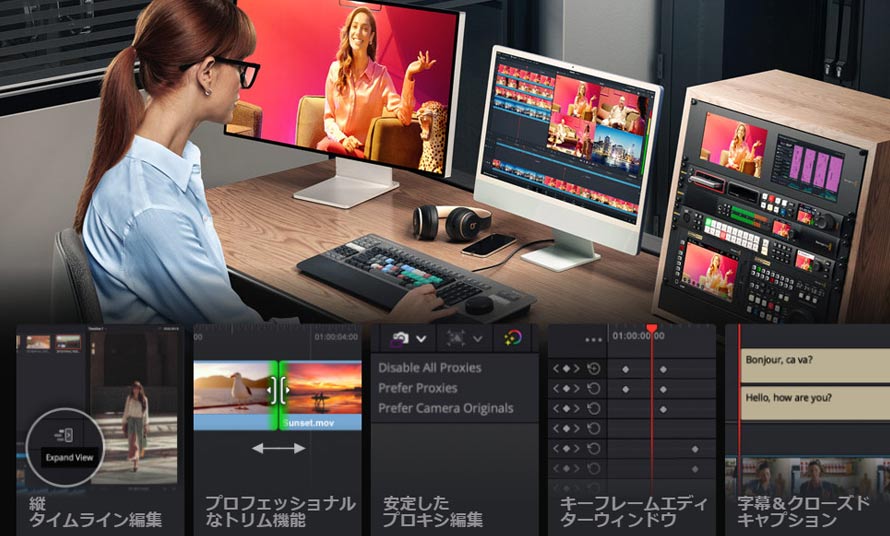
DaVinci Resolveはその強力なAI機能と包括的なワークフローにより、動画の歪み補正を含むプロフェッショナルな映像制作を強力にサポートするソフトウェアです。
無料版でも十分に高機能であり、プロを目指すならStudio版へのアップグレードでさらにその可能性が広がります。そのパワフルな色彩補正機能と協業ツールは、個人クリエイターから大規模スタジオまで、多様なニーズに応えます。
- 入力形式(動画):MP4(H.264/H.265/HEVC)、MOV、AVIなど
- 出力形式(動画):MP4(H.264/H.265/HEVC)、MOVなど
- 日本HP:https://www.blackmagicdesign.com/jp/products/davinciresolve
- オールインワンの統合環境:編集、カラーグレーディング、VFX、オーディオポストプロダクションが単一のソフトウェアに統合。
- プロフェッショナルな色彩補正: ハリウッドのプロフェッショナルも使用する、業界トップクラスの色彩補正ツールを備えます。
- マルチユーザー協業機能: 複数のユーザーが同じプロジェクトで同時にリアルタイムで協業できる唯一のソリューション。
3. AviUtl(Windows)
日本の定番無料ソフト。プラグインで機能拡張
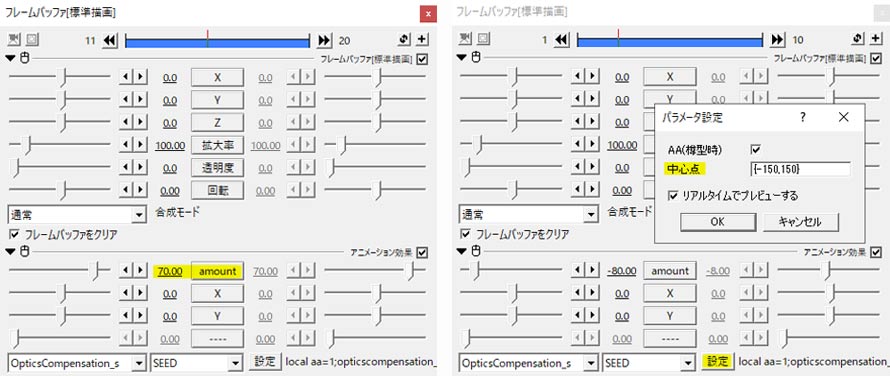
AviUtlは、日本で非常に人気のある老舗の無料動画編集ソフトです。本体はシンプルですが、「拡張編集プラグイン」や有志が開発した無数のプラグインを導入することで、有料ソフト並みの高度な編集が可能になります。
AviUtlでは、映像の歪みを「補正する」だけでなく、「意図的に歪ませて表現する」ことも得意としています。
- 入力形式(動画):MP4、MOV、AVI、MKV、WMVなど
- 出力形式(動画):MP4(H.264/H.265)、AVIなど
- 日本HP:https://spring-fragrance.mints.ne.jp/aviutl/
- 高機能かつ無料:無料で利用できるにもかかわらず、有料ソフトに匹敵する高度で細かい編集が可能です。
- 拡張性の高さ:有志によって作成・公開されている多種多様なプラグインやスクリプト(追加機能)を導入することで、「歪み補正」に限らず、様々な特殊効果や編集作業に対応できます。
- 細かい調整が可能:レイヤー構造を利用し、エフェクトを個々のオブジェクトや特定範囲に適用できるため、補正の強さや範囲を細かく調整でき、表現の自由度が高いです。
4. Shotcut(Windows / Mac / Linux)
多機能オープンソース。フィルターで自由自在
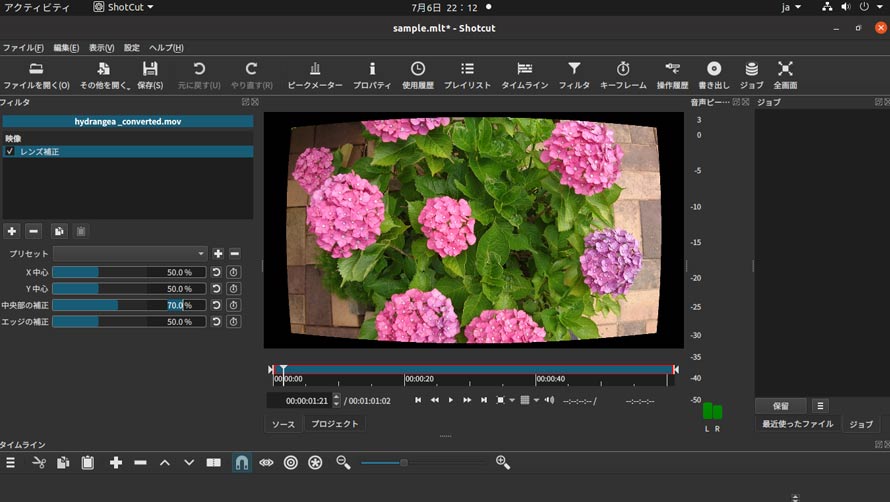
Shotcutは、完全無料で利用できるオープンソースの動画編集ソフトです。多くの動画フォーマットに対応しており、豊富なフィルター機能が魅力です。
「レンズ補正」フィルターを標準搭載しており、広角レンズなどによる映像の歪みを補正することが可能です。また、全ての機能が無料で利用できることから、コストをかけずに本格的な動画編集を始めたい方に非常に人気があります。
- 入力形式(動画):MP4、MKV、MOV、AVI、WebM、FLVなど
- 出力形式(動画):MP4、MKV、MOV、AVI、WebM、FLVなど
- 公式HP:https://www.shotcut.org/
- 完全無料で高機能:有料ソフトのような機能制限や試用期間の制限がなく、4K解像度の編集にも対応しています。
- 高度な編集機能:トリミング、テキスト挿入、細かなカラー補正、オーディオ補正、「レンズ補正」を含む豊富なフィルタ効果など、高性能な機能が充実しています。
- 非破壊編集:編集内容が元のファイルに影響を与えない非破壊編集に対応しており、いつでも以前の状態に戻せる変更履歴ビューも備えています。
- 豊富なファイル形式に対応:160種類以上の動画・音声・画像形式をサポートしています。FFmpegをベースとしているため、多くの形式を変換なしで読み込んで編集できます。
5. VideoPad(Windows / Mac)
シンプル操作。非営利目的なら無料でOK
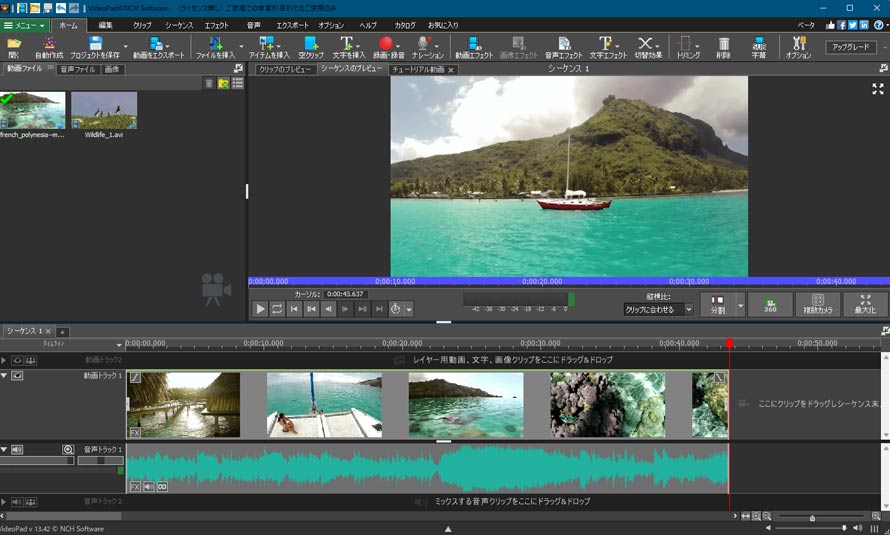
VideoPadは、直感的な操作が特徴の動画編集ソフトです。NCH Softwareによって開発されており、非営利目的での利用であれば無料版を使用できます。GoPro動画の編集にも対応していると謳われています。
手振れによる映像のブレを補正する「動画の手振れ補正」機能を搭載しています。この機能は、Deshakerフィルタという技術を利用しており、編集画面から数回クリックするだけで適用できるため、初心者でも手軽にブレを軽減した滑らかな映像に仕上げることができます。
- 入力形式(動画):HDや4Kを含む幅広い動画フォーマット
- 出力形式(動画):AVI、MP4、WMVなど
- 日本HP:https://www.nchsoftware.com/videopad/jp/index.html
- 多様な機能:手振れ補正はもちろん、プロフェッショナルな品質の動画制作に必要な基本的な編集ツール(カット、トリミング、分割、結合)や高度な機能(エフェクト、トランジション、カラーコレクション)が一通り揃っています。
- 幅広い形式のサポート:多くの人気動画形式にシームレスに対応しているため、様々なデバイスで撮影した素材を編集できます。
- 軽快な動作:処理速度が速く、4Kのような高解像度の素材でもストレスなくサクサクと編集を進められることが多くのユーザーに支持されています。
スマホ版:動画の歪み補正フリーアプリ5選
次は、今回ご紹介する5つの無料アプリを一覧表で比較してみましょう。
| アプリ名 | 対応OS | 価格 | 歪み補正 | こんな方におすすめ |
|---|---|---|---|---|
| VideoProc Editor | iOS・Android | 完全無料 | 多機能なビデオ編集、魚眼レンズ補正機能を搭載 | 本格的な編集機能も使いたいユーザー |
| GoPro Quik | iOS・Android | 基本無料 | GoPro映像に特化したレンズ補正機能あり | GoProユーザー、手軽に補正したい人 |
| DJI Mimo | iOS・Android | 基本無料 | DJI製品に特化した歪み補正あり | DJI製品ユーザー |
| CapCut | iOS・Android | 基本無料 | AI補正機能、体型・顔加工の背景歪み補正にも | SNS投稿を目的とするユーザー |
| iMovie | iOS | 完全無料 | 手ぶれ補正・「ローリングシャッター補正(動体歪みを低減)」機能あり | iPhoneユーザーで、ごく基本的な動画編集を手軽に行いたい人 |
それでは、各無料アプリの詳細な特徴を見ていきましょう。
1. VideoProc Editor:本格派の魚眼レンズ補正に
VideoProc Editorは、多機能ながらも使いやすいインターフェースが特徴の本格派ビデオ編集アプリです。特に広角レンズで撮影した際に生じる「魚眼(ぎょがん)歪み補正」機能を搭載しており、アクションカメラなどの歪みを効果的に補正できます。
マルチトラックタイムラインやキーフレーム制御など、高度な編集機能も無料で利用できるため、「有料ソフト並みの機能を使いたい」というユーザーに最適です。
- 入力形式(動画):MP4、MKV、WebM、H.264、H.265 (HEVC)、AV1など
- 出力形式(動画):MP4、MKVなど
- 日本HP:https://jp.videoproc.com/video-editor/mobile-app.htm
- 高い補正精度:レンズの歪み係数を推定して補正するため、高精度で自然な映像に仕上げることができます。
- 多機能な統合:歪み補正だけでなく、手ブレ補正、ノイズ除去、AI高画質化など、動画編集・変換に必要な機能がオールインワンで搭載されています。
- 初心者にも簡単:複雑な設定なしに、カメラモデルを選ぶだけで広角・魚眼レンズの歪みを自動で修正できます。
2. GoPro Quik:GoPro動画の歪みはこれで解消
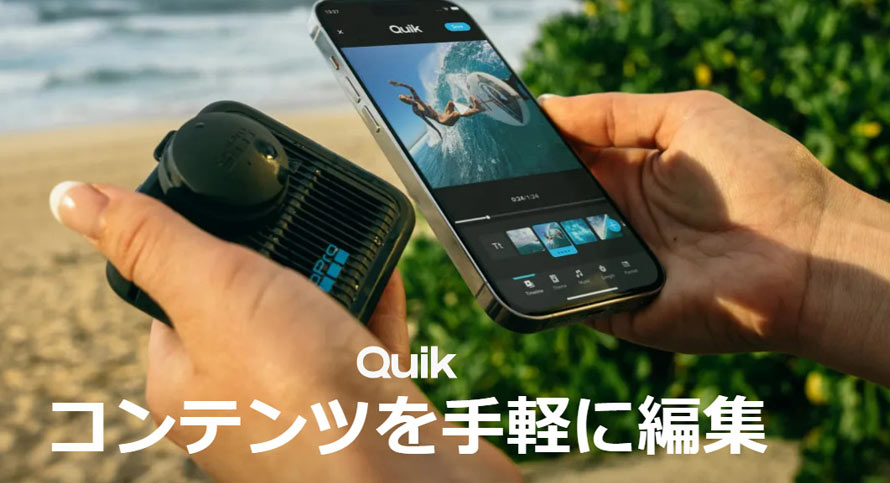
GoPro公式の動画編集アプリであるQuikは、その名の通りGoProで撮影した動画の歪み補正に最も適しています。
手軽な自動ハイライト作成やクラウドバックアップ機能も充実。GoProカメラとの連携もスムーズで、撮影から編集、共有までをシームレスに行いたいGoProユーザーには最適な選択肢です。
基本的な機能は無料で利用可能ですが、プレミアム機能を利用する場合はサブスクリプションが必要です。
- 入力形式(動画):MP4形式(H.264またはH.265コーデック)
- 出力形式(動画):MP4形式(H.264またはH.265コーデック)
- 日本HP:https://gopro.com/ja/jp/shop/quik-app-video-photo-editor
- GoPro動画に最適化:GoProカメラとシームレスに連携し、メディアの取り込みが非常にスムーズ。
- 手ブレ補正:GoProで撮影された動画に対して、強力な手ブレ補正(HyperSmoothなど)の調整や、アプリ内での手ブレ補正機能を利用できます。
- 多機能な編集ツール:動画のトリミング、クリップの調整、BGMの追加、テキストやステッカーの挿入など、基本的な動画編集機能が揃っています。
- 自動編集機能:撮影した動画から最適な部分を自動で選定し、音楽と組み合わせて動画を作成する機能があり、初心者でもすぐにプロのような動画を作成できます。
3. DJI Mimo:ドローン・アクションカメラユーザーの純正アプリ
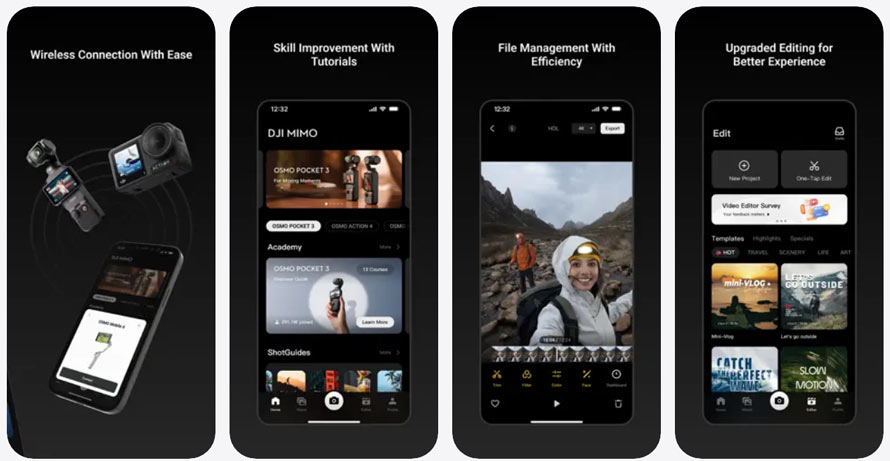
DJI製品ユーザーには、純正アプリである「DJI Mimo」(Osmo Pocketなど)や「DJI Fly」(ドローン)が最適です。
これらのアプリはDJIのドローンやアクションカメラで撮影した映像の歪みを最適に補正できるように設計されています。撮影制御と編集機能が一体化しているため、DJI製品で撮影した映像をワンストップで処理したい人にぴったり。もちろん無料で利用できます。
- 入力形式(動画):MP4など
- 出力形式(動画):MP4(H.264 / HEVC)
- 日本HP:https://www.dji.com/downloads/djiapp/dji-mimo
- 映像の歪みを大幅に改善:360度映像の課題であった「周辺部の湾曲」や「垂直線の歪み」を解消。。
- 競合製品に匹敵する補正効果を実現:Insta360の「MegaView」など、競合製品に遜色のない高い補正効果を実現しました。
- モバイル・PCで選べる補正適用オプション:補正機能は、モバイルアプリのMimoとPC版のDJI Studioの両方で利用できます。
4. CapCut:AIによる手軽な補正とSNS映え機能
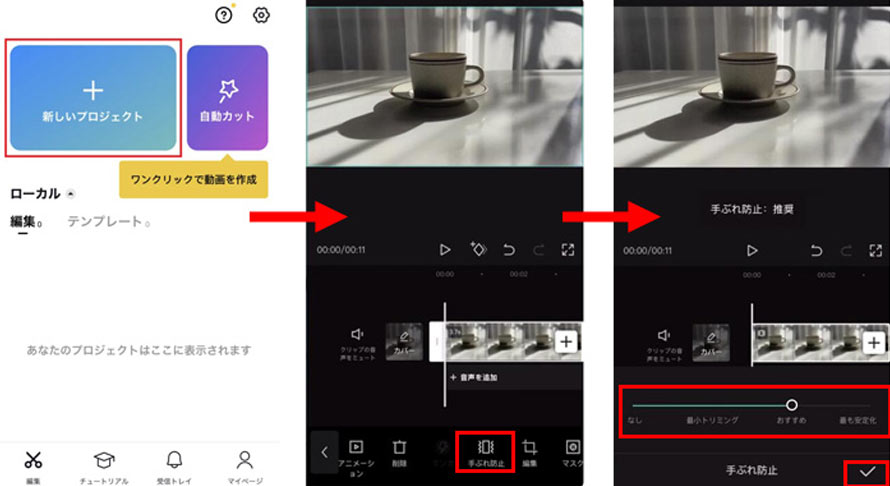
TikTokを展開するByteDanceが開発したCapCutは、AI技術を駆使した高度な歪み補正が特徴です。
AI補正と手動調整の両方が可能で、ビデオの周辺部の歪みを効果的に軽減します。特に、自撮り動画で顔や体型を加工した際に生じやすい背景の歪みを防ぐ機能も優秀です。
直感的なインターフェースと豊富なエフェクトが人気で、SNS向けのコンテンツ制作に最適です。基本機能は完全無料で、ウォーターマーク(透かし)なしで高画質出力できるため、手軽に高品質な補正を行いたいユーザーにおすすめです。
- 入力形式(動画):MP4、MOVなど
- 出力形式(動画):MP4
- 日本HP:https://www.capcut.com/ja-jp/
- ワンクリック補正:複雑な設定がなくても、機能を選択するだけで手ブレ補正を実行できます。
- 高品質出力:編集後の動画を4K解像度で出力可能で、鮮明な画質を維持できます。
- 豊富な編集機能:多彩なフィルター、エフェクト、トランジション、テンプレートが利用でき、オートキャプション(自動字幕生成)機能も備えています。
5. iMovie:iPhoneユーザーの基本編集ツール
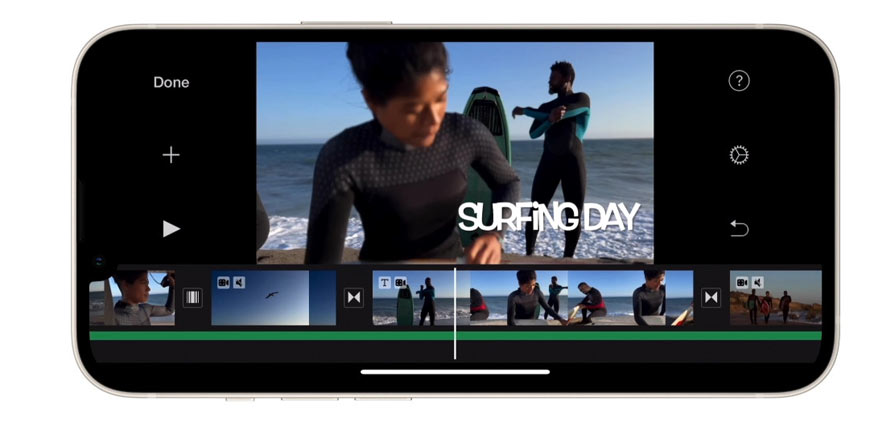
iMovieは、Appleデバイス(iPhone、iPad)に標準搭載されている動画編集アプリです。
シンプルな操作性と安定性が魅力ですが、専用のレンズ歪み補正機能は持っていません。しかし、手ぶれ補正や「ローリングシャッター補正(動体による歪みを低減)」機能、クリップのトリミング(クロップ)機能を利用して、軽微な歪みを目立たなくすることは可能です。歪み補正の専門ツールではなく、軽微な歪みを簡単なクロップで対応したい場合に適しています。
- 入力形式(動画):H.264(.mov、.mp4)、HEVC(.mov、.mp4)など
- 出力形式(動画):MP4、MOVなど
- 日本HP:https://www.apple.com/jp/imovie/
- ローリングシャッターを補正:撮影時の動体歪み(ローリングシャッター現象)を自動で解析し、軽減できます。
- Appleエコシステム:iPhoneやiPadで撮影した動画をMacのiMovieでシームレスに編集しやすいです。
- 簡単・直感的:クリップを選択し、チェックボックスにチェックを入れるだけで自動解析・適用されます。補正の強度はポップアップメニューから選択可能です。
動画の歪みを補正する際の注意点
歪み補正は便利な機能ですが、利用する前に知っておくべきポイントがあります。
画角が狭くなる:歪みを伸ばすことで映像の四隅が切り取られ、映る範囲が狭まります。構図をよく確認しましょう。
端の画質が低下する可能性:四隅のピクセルを引き伸ばすため、補正の度合いによっては画質が劣化することがあります。
- 一言で言えば、Aiarty Video Enhancerは「歪み補正などの処理によって生じた画質の劣化を、AIの力で修復・補完し、より自然で高品質な映像に仕上げるためのツール」という役に立ちます。
- 歪み補正ソフト単体: 形は直るが、画質はボケたりジャギーが立ったりして劣化します。
- Aiarty Video Enhancer: その劣化した画質を受け取り、AIで「絵作り」をし直すことで、シャープネス、ディテール、滑らかさを向上させます。
- つまり、映像補正のワークフローにおいて、「歪み補正」の後工程として「Aiarty Video Enhancerによる画質補正」を組み込むことで、理想的な形と画質の両方を手に入れることが可能になるのです。
Aiarty Video Enhancerは画質の劣化や歪みをAIで防ぎ、より鮮明で自然な映像に仕上げます。
元のファイルはバックアップ:編集前に必ずオリジナルの動画ファイルをコピーして保存しておきましょう。
補正しすぎない:ほどよい補正は自然な見た目にしますが、過度な補正はかえって不自然さを生むことがあります。
まとめ:最適なフリーツールを選ぶ
GoProやドローンで撮影した動画の歪みは、今や無料ソフト/アプリでも十分に補正可能です。
レンズによる歪み(魚眼歪みなど)の補正を強力に行いたい場合は、VideoProc VloggerやGoPro Quikが最も適しています。
SNS投稿目的で手軽に高画質化・手ぶれ補正したい場合は、CapCutやVideoProc Editorが効果的です。
ご自身の動画がどのような「歪み」なのかを特定した上で、最適な無料ソフト/アプリを選んでみてください。歪みを取り除き、より自然でプロフェッショナルな映像作品に仕上げましょう。

この記事を書いた人:ミユキ
Digiartyに従事し、現在は主にAI系の記事制作(人工知能ソリューションの活用方法、ソフトウェア、トレンド情報)を担当しています。初心者目線で親しみやすい記事作りを心がけています。
