




昔の動画が見れない?原因と対処法を解説!PC・iPhoneで再生できないときの解決策

「2年前に保存した動画を見ようとしたら、再生できなくなった」
「以前は再生できていた動画が、今は開けなくなってしまった」
……そんな経験はありませんか?
大切な思い出の動画やお気に入りの映画が見られなくなってしまうと、困りますよね。
この記事では、昔の動画が見れない主な原因と、それぞれの具体的な対処法をわかりやすく解説します。
動画ファイルの破損やコーデックの非対応、再生プレーヤーの不具合など、原因に応じた対処法を知ることで、再び動画を再生できる可能性があります。
昔の動画が見れない時のチェック項目
昔の動画が突然見られなくなると、つい「動画ファイルが壊れたのでは?」と焦ってしまうかもしれません。しかし、原因はファイルの破損だけとは限りません。
まずは落ち着いて、考えられる原因を一つずつ確認していきましょう。
特に以下のような簡単なチェックを行い、問題が発生している原因を絞り込みましょう。
ほかの動画は正常に再生できるのに、昔撮影した動画だけが見られない場合は、該当する動画ファイルやコーデックに問題がある可能性があります。
同じ動画を別の再生プレーヤーで開いてみましょう。別のプレーヤーでは正常に再生できる場合は、元のプレーヤーの対応形式や設定などに問題がある可能性があります。
昔の動画は、音声は聞こえるのに映像が表示されない、映像は表示されるのに音声が出ない、あるいは再生途中で止まるなど、具体的な症状を確認しましょう。症状によって、コーデックの非対応やファイルの破損など、考えられる原因が異なります。
昔の動画のファイルサイズが極端に小さい場合は、保存・転送時のエラーが疑われます。
また、保存先のストレージ(特に外付けHDD・SSD、USBメモリ)にアクセスできないは、接続不良やストレージの不具合が考えられます。
ファイルのサイズや保存先の状態を確認し、動画を正常に読み込めるか試してみましょう。
以上の項目を確認することで、動画ファイル自体の問題なのか、動画再生ソフトやデバイス側の問題なのか、判断しやすくなります。
原因別!昔の動画が見れないときの対処法
ここでは、昔の動画が見られない時、原因別におすすめの対処法を紹介します。
(1). コーデックの非対応による再生エラーを解決する
古い動画を開いた際に、「このファイルを再生するにはXXコーデックが必要です。」「対応していないファイル形式です。」といったメッセージが表示される場合、現在のOSや動画再生ソフトが、その動画に使用されているコーデックに対応していない可能性があります。
動画の再生可否は、ファイル形式だけでなく、内部で使用されている映像・音声コーデックにも左右されます。
映像と音声にはそれぞれ異なるコーデックが使用されることがあり、どちらか一方でも再生環境に対応していないと、映像が表示されない、音声が出ないなどのエラーが発生する可能性があります。
📌 対処法:
必要なコーデックを導入する、該当するコーデックに対応したメディアプレーヤーを使用する、または動画を別の形式に変換することで、問題を解決できる可能性があります。
具体的な方法は以下の通りです。
方法①Windows Media Playerに対応するコーデックを追加する
Windows Media Playerを利用する方なら、Microsoft Store から対応するコーデックや拡張機能を確認してみましょう。
| 動画形式・コーデック | 関連する確認機能 |
|---|---|
| MPEG-1 、MPEG-2 | MPEG-2 ビデオ拡張機能 |
| HEVC (H.265) | HEVC ビデオ拡張機能 |
| VP9 | VP9ビデオ拡張機能 |
| AV1 | AV1ビデオ拡張機能 |
| OGG、Vorbis、Theora | Web メディア拡張機能 |
方法②別のメディアプレイヤーを使う
昔の動画が見れない場合、特定の再生ソフトとの相性問題の可能性があります。
さまざまな映像・音声コーデックに対応している「VLC Media Player」や「5KPlayer」で再生できるか試してみましょう。
方法③コーデックパックをインストールする
「コーデックパック」をインストールすることで、様々なシーンで使われているコーデックをまとめて追加することができるようになります。
おすすめのコーデックパック3種:
- K-Lite Codec Pack
- ffdshow
- CCCP (Combined Community Codec Pack)
方法④動画別の形式に変換してみる
動画変換ソフトを使って、より幅広い環境で再生しやすい形式に変換することをおすすめします。
特に、多くのデバイスやプレーヤーで再生しやすい「MP4(H.264/AAC)」への変換が推奨されます。
※ 大切な動画は、元ファイルを残したまま変換作業しましょう。
(2). デバイスや再生プレイヤーをアップデートする
動画再生ソフトのバージョンが古い、または設定が適切でないことが原因で、昔の動画を正常に再生できない場合もあります。
📌 対処法:
必要なコーデックに対応しているにもかかわらず、昔の動画を再生できない場合は、お使いのデバイスのOSや動画再生ソフトを最新バージョンにアップデートしてみましょう。
また、ソフトの設定を見直すことも有効です。それでも改善しない場合は、ソフトの再インストールも選択肢の一つです。
(3). メモリ不足やストレージの問題を解消する
デバイスのメモリが不足していたり、一度に多くのアプリを起動していたりすると、動画の再生が不安定になることがあります。また、デバイスに必要な空き容量がない、保存先としての外付けHDD・SSDやUSBメモリにアクセスできない場合も、動画の読み込みや再生に支障が出る可能性があります。
📌 対処法:
メモリ不足を解消する:一時に不要なアプリやブラウザを終了してから動画を再生してみましょう。
ストレージの空き容量を確保する:不要なファイルを削除したり、ゴミ箱やアプリのキャッシュをクリアしたりしてください。
ストレージにアクセスできない問題を解決する:接続ケーブルやUSBポートを確認し、デバイスを接続し直してみましょう。
もし、Windowsで「アクセスが拒否されました」と表示される場合、現在のWindowsユーザーに読み取り権限があるかを確認。会社や学校のパソコンでは、所有権や権限を自分で変更せず、管理者へ確認してください。
(4). 破損した動画ファイルを修復する
昔の動画は転送が中断されたり、編集中にトラブルが発生したり、記録メディアが劣化したりすると、動画ファイルが破損し、必要なデータが不足している恐れがあります。
その結果、動画を正常に再生できなくなります。
📌 対処法:
元の保存先やバックアップから動画を取得し直すことで、問題が解決することがあります。
もし再取得できない場合は、専用ツールを使って修復します。ただし、破損の程度によっては修復できない場合もあります。なお、元のファイルは必ずバックアップしておき、修復作業によって状態が悪化する可能性に備えます。

この記事ではMP4/MOVなど壊れた動画ファイルを修復するための方法を、無料で使えるソフトから有料ソフトまでご紹介します。大切な思い出の動画が再生できない、エラーで開けない…そんな時に必見。
iPhoneで昔の動画が再生できないときの対処法
iPhoneで昔保存した動画を再生しようとした際、「ビデオを読み込めません」「このビデオの高品質バージョンの読み込み中にエラーが起きました」といったエラーメッセージが表示されたことはありませんか?
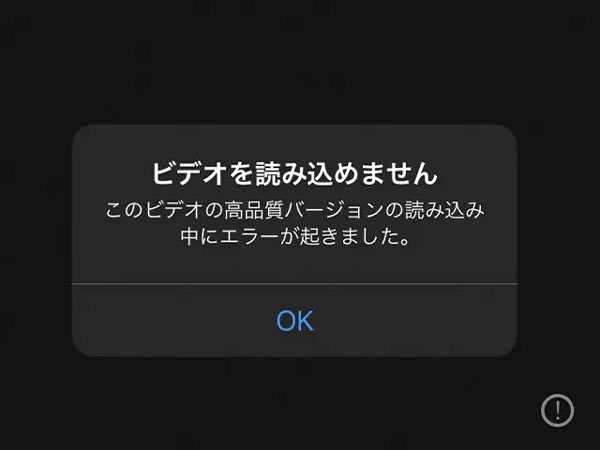
こうしたエラーは、iCloud写真に保存されている動画のオリジナルデータや高画質バージョンを、iPhoneが正常に読み込めない場合に発生することがあります。
主に、以下のような原因が考えられます。
そのような問題を解決するには、以下の方法を順番に試してみましょう。
- 安定した通信環境で再生する
- iPhoneのストレージ空き容量を確保する
- iCloud写真の同期状況をチェックする
- iCloudの利用規約を確認する(「設定」アプリから)
- iPhoneを再起動/更新する
昔の動画の画質が悪くて見づらいときの対処法
昔の動画は、圧縮や再エンコードを繰り返すことで、画質が著しく低下している場合があります。スマホの画面では問題なくても、PCやテレビなどの大画面で再生すると、映像のぼやけやノイズが目立ち、視聴体験を損なってしまいますね。
こうした古い動画の画質を改善する方法の一つが、AIを活用した動画高画質化です。
AIによって映像の細部を補完し、ぼやけやノイズを軽減することで、昔のホームビデオや古いアニメなどを、より鮮明な映像で楽しめる可能性があります。
そこでおすすめなのが、「Aiarty Video Enhancer」です。
昔の家族の思い出が詰まったVHSビデオを、きれいな画質で見てみたい―そこで本文は、VHSをAIで高画質化する方法とおすすめのAI高画質化ソフトを詳しく解説します。古い映像を今でもきれいに楽しみたい方は、ぜひお見逃しく。
まとめ
昔の動画が突然再生できなくなると、とてもイライラしていますよね。
その原因は、コーデックの非対応や再生ソフトの不具合、メモリ不足、動画ファイルの破損など、さまざまです。
とりあえず、動画ファイル自体に問題があるのか、再生ソフトやデバイス側に問題があるのかを確認し、原因に合った対処法を試してみましょう。
また、昔の動画や古いビデオの画質が劣化して見づらい場合は、
AI搭載の動画高画質化ソフト「Aiarty Video Enhancer」を活用しましょう。AIで映像のぼやけやノイズを軽減し、より鮮明な映像を楽しめる可能性があります。

この記事を書いた人:ひまり
動画・画像処理などの記事作成を担当。現在はAI(人工知能)の分野を中心に、読者の方に向けて丁寧でわかりやすい内容を意識して執筆に努めます。
