




Netflixの画質を良くする方法|PCでNetflixの画質が悪い原因から解決方法まで解説!

NetflixをPCで見ていて、「なんだか映像がぼやけている」「4Kモニターなのに思ったよりきれいに見えない」と感じたことはありませんか?
この記事では、「なぜNetflixの画質が悪いの?」という原因から、実際にNetflixの画質を良くする方法まで、初心者の方にもわかりやすく解説します。
「Netflixの画質が悪いけれど、どこを確認すればいいかわからない」という方も、この記事を参考に、できるところから一つずつチェックしてみてください。
- 方法(1).Netflixの「再生設定」を高画質にする
- 方法(2).4K(UHD)画質に対応した契約プランを利用する
- 方法(3).Netflixを見るブラウザを変える
- 方法(4).高速で安定したインターネット環境を利用する
- 方法(5).PC・モニター・HDMIの4K対応状況を確認する
- 方法(6).Windows OSやグラフィックドライバーを更新する
5. まとめ
1. Netflixの画質が悪い原因
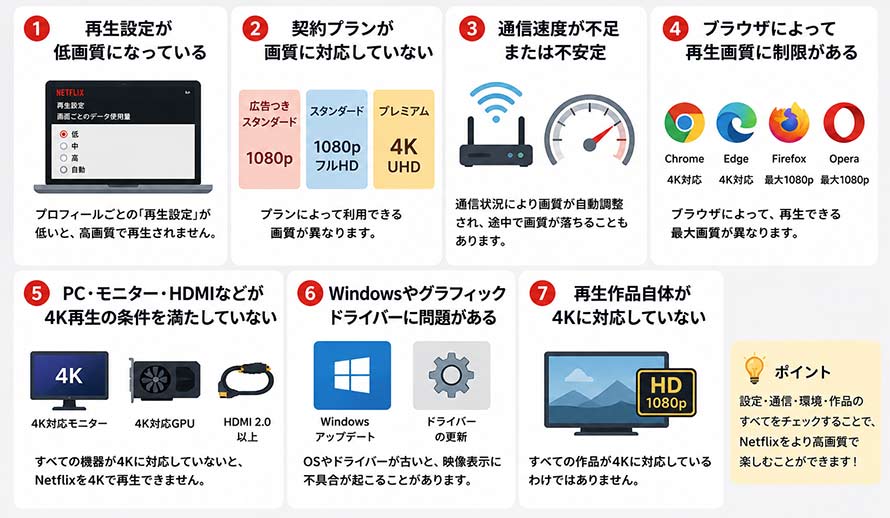
Netflixの映像が「ぼやけて見える」「思ったより粗い」と感じるときは、再生設定や契約プランはもちろん、ブラウザ、通信速度、PCの性能、モニターなど、いくつかの原因が考えられます。
Netflixでは、プロフィールごとに動画のデータ使用量を設定する「再生設定」があります。
この設定が低くなっていると、通信環境に問題がなくても高画質で再生されないことがあります。
Netflixでは、契約しているプランによって利用できる画質が異なります。
そのため、「4Kモニターを使っているからNetflixも4Kで見られる」わけではありません。
Netflixは、通信状況に応じて再生画質を自動的に調整します。
回線が混雑していたり、Wi-Fiが不安定だったりすると、再生中に画質が落ちることがあります。
つまり、「再生を始めたときはきれいだったのに、しばらくすると画質が悪くなった」という場合は、通信環境が原因かもしれません。
PCでNetflixを見る場合、PCブラウザによって、再生できる画質が異なります。たとえばWindows PCでは、ChromeやEdgeがUHD(4K)に対応する一方、FirefoxやOperaでは最大1080pとなっています。
「4KモニターなのにNetflixが4Kにならない」という場合は、使用しているブラウザに問題があるかもしれません。
Netflixを4Kで見たい場合は、モニターだけでなく、GPUやHDMIなどの接続機器が4K再生に対応している必要があります。
そのため、「4KモニターなのにNetflixの画質が思ったほど良くない」というときは、モニターや、PC、接続機器などが4Kに対応していないからです。
Windows OSやグラフィックドライバーが古くなっていると、動画再生や映像表示に関する不具合が起こることがあります。
Netflixの設定や通信環境に問題がない場合は、Windows OSやグラフィックドライバーが原因にだと考えられます。
Netflixでは、すべての作品が4K(UHD)に対応しているわけではありません。
「Netflixの設定やPC環境は問題ないのに4Kにならない」という場合は、作品自体が4Kに対応していないかもしれません。
2. Netflixの画質を良くする方法【PC編】
ここからは、実際にPCでNetflixの画質を良くする方法を順番に紹介します。一つずつ確認していけば、PCでNetflixの画質が悪いトラブルを解決できます。
方法(1).Netflixの「再生設定」を高画質にする
まず、確認したいのがNetflixの再生設定です。
Netflixにログインしてアカウント設定を開き、使用しているプロフィールの「再生設定」をチェックしましょう。
画質をできるだけ高くしたい場合は、データ使用量の設定を「高」に変更します。
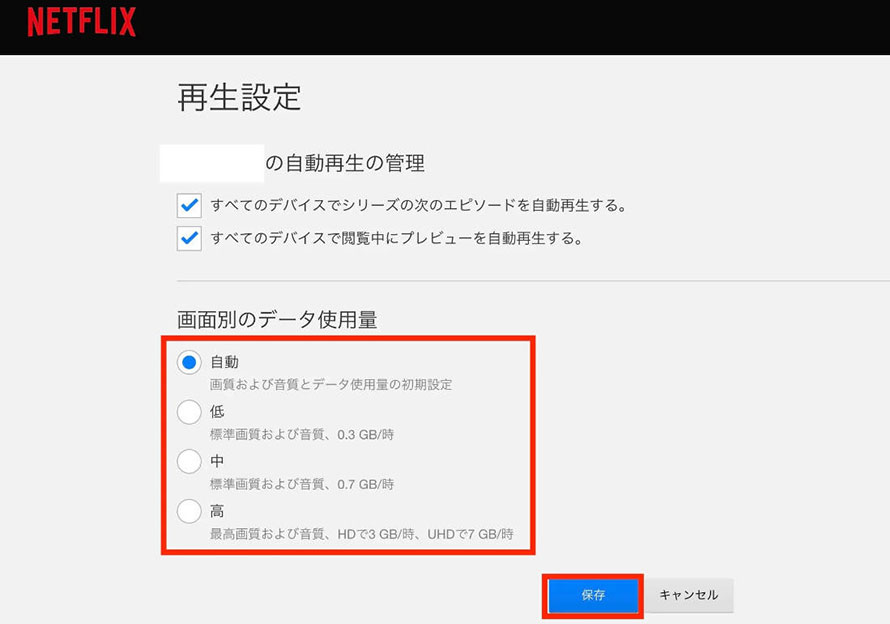
また、設定を変更しただけですぐに画質が変わらない場合は、一度Netflixを閉じてから再生し直してみるのもおすすめです。
方法(2).4K(UHD)画質に対応した契約プランを利用する
Netflixでは、契約しているプランによって利用できる画質が異なります。
- スタンダード(広告付き):890円|最大の解像度1080p(フルHD)
- スタンダード(広告なし):1590円|最大の解像度1080p(フルHD)
- プレミアム:2290円|最大の解像度4K(Ultra HD)+HDR
4K(UHD)画質で視聴したい場合は、4Kに対応したプランを契約する必要があります。
現在のプランが4Kに対応していない場合、再生設定を高画質に変更しても4Kでは再生できません。そのため、Netflixを4Kで楽しみたい場合は、4K対応プラン(プレミアム)への変更も検討しましょう。
方法(3).Netflixを見るブラウザを変える
Netflixはブラウザによって、対応する解像度が異なります。
Windows PCでは、Netflix公式の案内によると、ChromeとMicrosoft Edgeは最大UHD(2160p)に対応しています。一方、FirefoxとOperaは最大1080pです。
そのため、Netflixの再生画質を良くする場合は、ブラウザを変えて見るのが一つの方法です。
たとえば普段Firefoxを使っているなら、ChromeやMicrosoft EdgeでNetflixを再生して、画質に違いがあるか確認してみましょう。
方法(4).高速で安定したインターネット環境を利用する
Netflixでは、再生する画質によって必要な通信速度の目安が異なります。
▶ HD画質:3Mbps以上
▶ フルHD画質:5Mbps以上
▶ 4K / UHD画質:25Mbps以上
特に4K画質でNetflixを楽しみたい場合は、25Mbps以上の通信速度が一つの目安です。
また、通信速度が十分でも、Wi-Fiの電波が弱かったり、同じネットワークに接続しているスマホやPCなどが動画・ゲームなどで大容量の通信をしていたりすると、再生中に画質が低下することがあります。
「最初はきれいだったのに、途中から画質が悪くなった」という場合は、通信環境が原因かもしれません。まずは通信速度を測定し、Wi-Fiルーターの近くで再生してみましょう。可能であれば、PCをLANケーブルで接続するのも効果的です。
方法(5).PC・モニター・HDMIの4K対応状況を確認する
Netflixを4Kで視聴したい場合は、Netflix 側の高画質設定や4K対応の契約プラン以外、PC・モニター・HDMI等の再生環境全体が4Kに対応している必要があります。
そのため、Netflixで4K画質の動画を視聴しているけど、画質が思ったように良くならない場合、モニターだけではなく、PC・GPU・HDMIケーブル・接続端子などを含めて確認してみてください。
方法(6).Windows OSやグラフィックドライバーを更新する
Windows OSやGPUのドライバーを長期間更新していないと、動画の再生や映像表示に関する不具合が起こることがあります。
そのため、Netflix側の設定や通信環境に問題がないのに、Netflixの画質がおかしい場合は、Windows OSやグラフィックドライバーが古くなっていないか確認して、最新の状態に更新しみましょう。
更新が終わったら、PCを一度再起動してからNetflixを再生してみてください。
3. Netflixの画質を良くする時の注意点
Netflixの再生設定を変更したり、4Kモニターを用意したりするだけでは、必ずしも4Kの高画質で視聴できるとは限りません。
PCでNetflixを4K画質で楽しむには、Netflix側の設定だけでなく、契約プランや作品、通信環境、ブラウザ、PC・ディスプレイなど、複数の条件を満たす必要があります。
- 4K対応のNetflixプランを契約している
- 再生設定を「高」または「自動」にする
- 15Mbps以上の通信速度を確保する
- 4K対応のディスプレイを使用する
- 4K対応のブラウザを使用する
- 4K・HDCPに対応した接続環境(HDMIなど)
これらの条件を満たしていない場合、Netflixを4K画質で再生できないことがあります。
つまり、次のような点に注意が必要です。
- Netflixの再生設定を「高」にしても必ず4Kになるわけではない;
- 4Kモニターに変えるだけではNetflixも4Kにならない;
- Windowsの画面解像度を4Kに変更しても、Netflixの配信映像が4Kになるわけではない;
- 作品自体が4Kに対応していなければ、4K画質では再生できない;
「4KモニターなのにNetflixが4Kにならない」という場合は、モニターだけを見るのではなく、契約プラン→作品→再生設定→通信環境→ブラウザ→PC・GPU→WindowsOS・ドライバーなどを順番に確認してみましょう。
🎥 動画を4Kに高画質化:古い動画・アニメ・AI生成動画・録画映像などを、AIで鮮明な4K映像にアップスケール
🌈 細部までくっきり再現:肌・髪・葉・布などの細かなディテールをAIが補正し、ぼやけた映像も高精細に
🎶 AIノイズ除去:映像のざらつき・粒子感だけでなく、音声のノイズや雑音もまとめて軽減
🏂 30fps→60/120fpsに補間:フレーム補間でカクつきを抑え、スポーツやアクション映像もなめらかに
🌸 AI HDR変換・色補正:8bit SDR映像を10bit HDRへ変換し、明暗差や色彩をより自然で立体的に再現。
Aiarty Video Enhancerなら、昔の低画質・ぼやけた動画をAIで自然に補正し、最大4Kの高画質映像へアップスケールできます。子供の成長記録や家族旅行など、大切な思い出を鮮明に蘇らせたい方におすすめです。

Aiarty Video Enhancerは無料で使えるのか気になる方へ。今回ではAiarty Video Enhancerの無料版を実際に使いながら、できることや制限、使ってみた感想、無料コードを入手する方法まで詳しく解説する。
4. Netflixの画質についてよくある質問
Q1. Netflixの画質が悪いのはなぜですか?
Netflixの画質が悪い原因として、再生設定が低画質になっている、通信速度が不足している、契約プランが希望する画質に対応していない、ブラウザやPC環境に問題がある、Windows OS・ドライバーが古いなどが考えられます。
Q2. Netflixの画質を良くするにはどうすればいい?
まずはNetflixの再生設定を確認し、データ使用量を「高」に設定してみましょう。
それでも改善しない場合は、契約プラン→作品の対応画質→ブラウザ→通信環境→PC・モニター→Windows OS・ドライバーの順番で確認していきましょう。
Q2. Netflixが4Kにならないのはなぜですか?
Netflixが4Kにならない場合は、契約プランや作品が4Kに対応していない、ブラウザやPCが4K再生に対応していない、通信環境が十分でないなどの原因が考えられます。
Q4. NetflixをPCで4K画質で見るにはどうすればいいでしょうか?
PCでNetflixを4K画質で視聴するには、4K対応の契約プラン・作品・ディスプレイ・ブラウザ・PC環境などの条件を満たす必要があります。
また、Netflixでは4K画質の視聴に25Mbps以上の通信速度が推奨されています。通信速度だけでなく、Wi-Fiなどの接続が安定しているかも確認しておきましょう。
Q5. Netflixの画質が途中から悪くなるのはなぜですか?
Netflixでは、通信状況に応じて再生画質が自動的に調整されます。そのため、Wi-Fiの電波が弱くなったり、インターネット回線が混雑したりすると、再生途中で画質が低下することがあります。
画質が途中から悪くなった場合は、ほかのスマホやPCなどで大容量の通信をしていないか確認しましょう。あわせて、Wi-Fiルーターの近くで再生したり、可能であればPCをLANケーブルで接続したりすると、通信を安定させやすくなります。
5. まとめ
今回は、PCでNetflixの画質が悪いときの原因と、画質を良くする方法を紹介しました。
Netflixの画質をよく改善したいときは、まず再生設定、ブラウザ、通信速度の3つを確認してみましょう。
4Kで視聴したい場合は、それに加えて契約プラン、作品の対応画質、PC・GPU、4Kモニター、HDMIやHDCPなどもチェックする必要があります。特に覚えておきたいのが、「4Kモニターを使えばNetflixも自動的に4Kになるわけではない」という点です。
また、Netflix側の設定をすべて見直しても改善しない場合、配信されている映像そのものの解像度が原因のこともあります。
なお、手元にある低画質動画をきれいにしたい場合は、AI動画高画質化ツール「Aiarty Video Enhancer」を活用する方法もあります。
- AI超解像:アニメ・古い動画をAIで4Kアップスケーリング。
- 自動補正:フレーム補間、ノイズ・雑音除去などを自動処理。
- 細部復元:ぼやけた映像や不鮮明な部分もAIが高精度に補正。
- 高速処理:Turboモードにより最大3倍の処理スピードを実現。

この記事を書いた人:莉子
AI(人工知能)を活用したツールとその活用法等に関するコンテンツ制作を担当しています。読者目線で分かりやすいAI系の記事作りを心がけています。
