



Aiarty Video Enhancer無料版レビュー|できること・制限・使ってみた感想・無料コードの入手方法を解説
Aiarty Video Enhancerは、AIを活用して動画の画質を良くすることができるソフトとして注目されています。
今や、購入前に使い勝手を試せる無料版が用意されていますが、「Aiarty Video Enhancerの無料版はどこまで使えるの?」と気になっている方も多いのではないでしょうか。
そこで今回はAiarty Video Enhancerの無料版を実際に使いながら、できること、制限、有料版との違い、使ってみた感想、無料コードを入手する方法まで詳しく解説します。
これからAiarty Video Enhancer無料版のダウンロードを検討している方は、ぜひ参考にしてみてください。
-
 【期間限定】Aiartyの大感謝セール開催中! - 最大50%OFF
AI動画高画質化・復元ソフト|ノイズ除去・色補正・フレーム補間可能。
原価:33,000円セール価格:16,980円(永久版3台|税込み)
1. Aiarty Video Enhancerとは?主な機能?
2. Aiarty Video Enhancerは無料で使える?
3. Aiarty Video Enhancerの無料版を実際に使ってみたレビュー
4. Aiarty Video Enhancerの無料ライセンスコードを入手する方法
5. Aiarty Video Enhancerの無料版によくある質問
6. まとめ
1. Aiarty Video Enhancerとは?主な機能?
- 開発元:Digiarty Software, Inc.
- 対応OS: Windows・Mac
- 日本語:対応
- 料金:無料版|有料版
- 公式サイト:https://jp.aiarty.com/aiarty-video-enhancer/
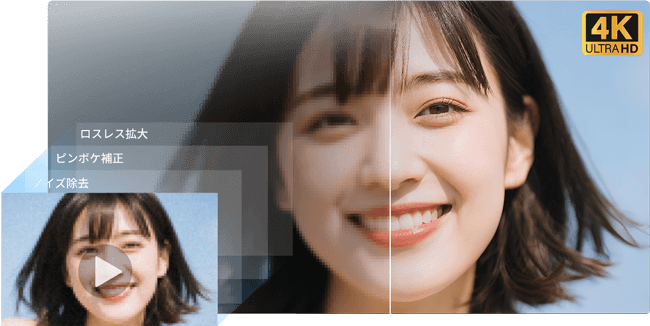
Aiarty Video Enhancerは、最新のAI(人工知能)を採用して、動画の画質を良くするための専門ソフトです。
低解像度の動画を鮮明にしたり、古い映像のノイズを軽減したりしながら、AIが映像を自然に補正し、最大4Kまでアップスケーリングできます。
また、動画を読み込んでAIモデルを選ぶだけで手軽に高画質化できるため、初心者からクリエイターまで幅広く利用されています。
【主な機能一覧】
| 機能 | できること | おすすめの活用シーン |
|---|---|---|
| 高画質化 | AIが映像のディテールを補完し、ぼやけた動画を鮮明にする |
古いホームビデオや低画質の動画をきれいにしたいとき |
| アップスケーリング | 解像度を向上させ、HD・フルHD・4Kなどへ高画質化する |
YouTube投稿用や大画面テレビで視聴する動画を作成するとき |
| ノイズ除去 | 映像のざらつきやデジタルノイズを軽減する |
夜景や暗所で撮影した動画、昔のビデオ映像を見やすくしたいとき |
| フレーム補間 | AIが中間フレームを生成し、映像をより滑らかにする |
スポーツ、ゲーム実況、アクション動画など動きの速い映像 |
| 手ぶれ補正 | 明るさ・コントラスト・色味を自然に調整する |
色あせた動画や逆光で暗くなった映像を見やすくしたいとき |
| HDR変換 | SDR動画をHDR映像へ変換し、明暗や色彩を豊かに表現する |
HDR対応テレビやモニターで映画や風景動画をより美しく楽しみたいとき |
| 音声ノイズ除去 | AIが風切り音や環境音などの不要なノイズを低減する |
インタビュー、Vlog、会議動画などで音声を聞き取りやすくしたいとき |
| 独自の「Turbo」高速化 | CPU及びGPUに最適化してAI処理や書き出しを高速化する |
GPUを活用してAI処理や書き出しを高速化する |
| 一括処理 | 複数の動画をまとめて同じ設定で処理できる |
大量の動画を一度に高画質化したいYouTuberや企業の動画担当者 |
2. Aiarty Video Enhancerは無料で使える?
結論から言うと、Aiarty Video Enhancerは誰でも無料で利用できます。
Aiarty Video Enhancerには、無料版と有料版が用意されています。
「購入する前に画質を確認したい」「自分のパソコンで快適に動作するか試したい」という方は、まずはAiarty Video Enhancerの無料版をダウンロードし、AIによる動画高画質化機能を実際に試すことができます。
ただし、無料版にはいくつかの制限があります。
ここからは、Aiarty Video Enhancerの無料版でできることや制限(有料版との違い)を見ていきましょう。
2-1 Aiarty Video Enhancerの無料版でできること
- AIモデルの利用:用意されている3つのAIモデルを自由に選択し、高画質化の効果を試せる
- 動画の読み込み:MP4やMOVなど多種類の動画ファイルを読み込める
- AI機能:AIによる動画高画質化・ノイズ除去・フレーム補間、HDR変換等全ての機能を体験できる
- 各種設定:AIモデルや解像度、強度などを自由に設定できる
- プレビュー:処理前後の映像を比較しながら確認できる
- 動画の書き出し:高画質化した動画を書き出せる
まとめて、Aiarty Video Enhancerの無料版は、動画の読み込みからAI処理、プレビュー、書き出しまで一連の流れを体験できるため、AIによる画質改善の効果を確認するには十分です。
2-2 Aiarty Video Enhancer無料版の制限(有料版との違い)
まずは、Aiarty Video Enhancerの無料版と有料版の違いをまとめた比較表を見ていきましょう。
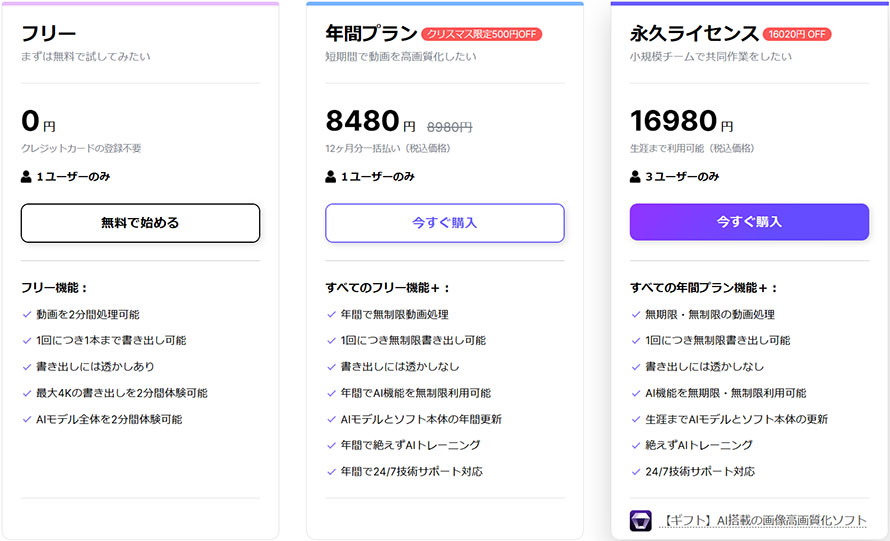
| 項目 | 無料版 | 有料版 |
|---|---|---|
| 料金 | 0円 |
年間プラン:8,480円 永久ライセンス:16,980円 |
| AI機能全体の利用 | ⭕ |
⭕ |
| AIモデル全体の利用 | ⭕ |
⭕ |
| プレビュー機能 | ⭕ |
⭕ |
| 一括処理 | 1回につき1本まで |
無制限 |
| 書き出し | 透かしあり |
無制限 |
| 長時間動画の処理 | 2分間処理可能 |
無制限 |
| バージョン更新 | ⭕ |
⭕ |
| 商用利用 | ⭕ |
⭕ |
以上のように、Aiarty Video Enhancerの無料版には次の3つの制限があります。
🔶 書き出した動画にソフトの透かしロゴが入る;
🔶 動画1本につき、最大120秒(2分間)まで処理可能;
🔶 複数動画の一括処理には対応していない;
とはいえ、短い動画でAIによる高画質化の効果を確認したり、操作のしやすさを試したりする用途なら、無料版でも十分活用できます。
一方、長時間の動画を高画質化したり、複数の動画をまとめて処理したりする用途なら、制限を気にせず使える有料版のほうが快適です。
3. Aiarty Video Enhancerの無料版を実際に使ってみたレビュー
ここからは、実際にAiarty Video Enhancerの無料版を使ってみた感想をもとに、操作の流れや画質改善の結果、メリット・気になった点を詳しく紹介します。
- 操作の流れ:ダウンロードから高画質化まで
- step1. Aiarty Video Enhancerの無料版をダウンロードする
- まずは、以下の「無料ダウンロード」ボタンをクリックするか、公式サイトからAiarty Video Enhancer無料版をダウンロードします。
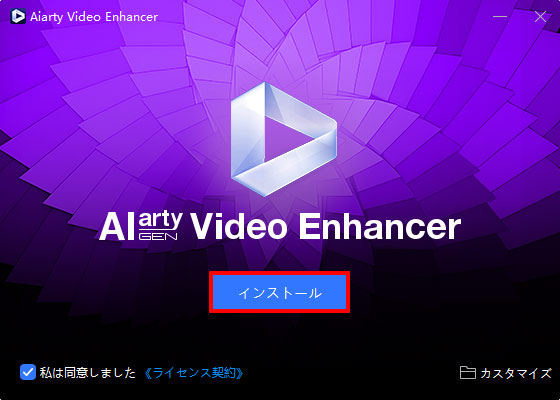
- step2. ソフトをインストールする
- ダウンロードしたファイルを開くとインストール画面が表示されるので、案内に沿って進めていきます。
- (インストール画面では特別な設定は必要なく、表示される指示通りに進めるだけで完了しました。)
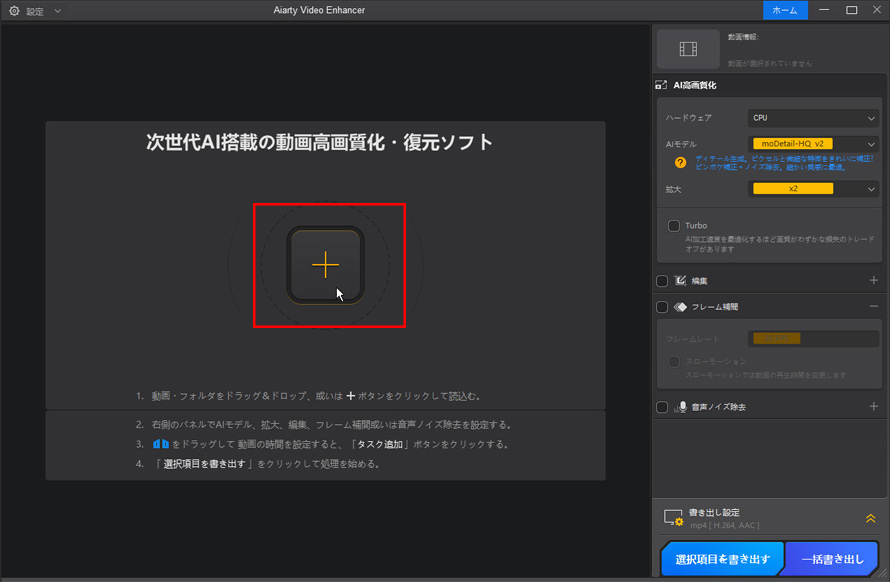
- step3. 高画質化したい動画を追加する
- ソフトを起動すると、シンプルなメイン画面が表示されます。画面上の「+」ボタンをクリックして、画質を改善したい動画を読み込みます。
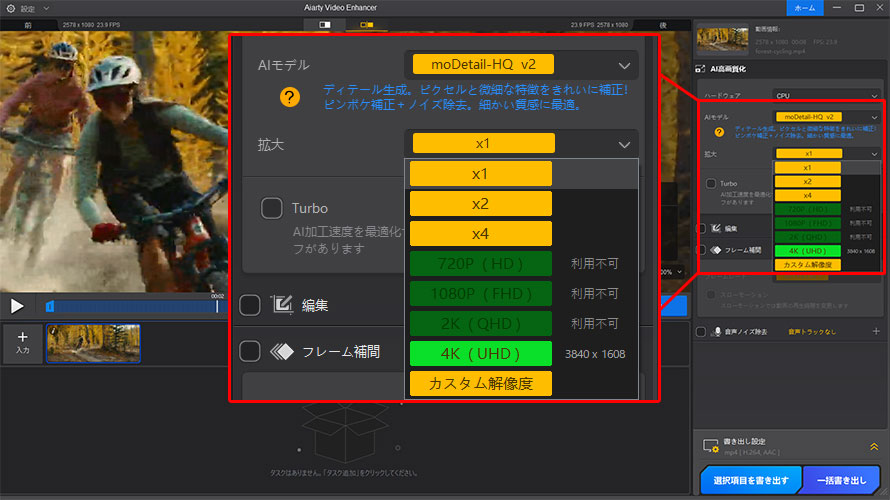
- step4. AIモデルや出力設定を調整する
- 動画の読み込みが完了したら、動画の内容に合わせて、右側の設定画面からAIモデルや拡大倍率、解像度などを選択します。
- step5. プレビューで仕上がりを確認する
- 設定後、「プレビューを生成」をクリックします。しばらく待つと、処理後の映像を確認できます。
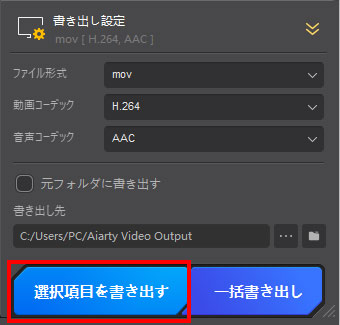
- step6. 動画を書き出す
- プレビューで問題がなければ、「選択項目を書き出す」をクリックして保存します。
- フォー・アフターの比較
- 今回は、少し画質が粗い動画を使ってAI高画質化を試してみました。
- 処理前の動画では、細かな部分がぼやけており、特に人物の輪郭や背景のディテールが少し不鮮明な状態でした。
- Aiarty Video Enhancerで処理した後は、輪郭部分が見やすくなり、全体的にスッキリした印象になりました。
- 良かった点
- 実際に触ってみて最初に感じたのは、「思ったより操作が簡単」ということでした。動画を追加してAIモデルを選ぶだけなので、普段あまり動画編集をしない方でも迷わず使えます。
- 無料版でもAIによる画質改善を試せるため、購入前に仕上がりを確認できるのは安心でした。また、プレビュー機能で処理前後を比較しながら設定を調整できるので、動画に合った画質に仕上げやすいと感じました。
- 気になった点
- Aiarty Video Enhancer無料版を利用すれば、AI高画質化の効果は十分確認できますが、実際に使い続けるとなると制限が少し気になります。特に長時間の動画や複数の動画をまとめて処理したい場合に向いていません。
- おすすめな人
- ✅ Aiarty Video Enhancerで使ったAI動画高画質化の効果をまず試してみたい人;
- ✅ 購入前にAiarty Video Enhancerの使い勝手を確認したい人;
- ✅ 短い動画の画質をきれいにしたい人;
- 一方で、長時間動画を頻繁に処理する方や、大量の動画を効率よく処理したい方は、有料版のほうが快適に利用できます。
4. Aiarty Video Enhancerの無料ライセンスコードを入手する方法
「Aiarty Video Enhancerを無料で使えるライセンスコードはあるの?」と気になっている方も多いでしょう。
結論として、Aiarty Video Enhancerの無料ライセンスコードは、公式キャンペーンや期間限定イベントなどで配布されることがあります。
ここでは、安心して利用できる無料ライセンスコードの入手方法を紹介します。
公式キャンペーンをチェックする
Aiarty Video Enhancerの公式サイトでは、ライセンスコードの無料配布キャンペーンが実施されることがあります。特に、次のようなタイミングは要チェックです。
- 🍉 新バージョンのリリース
- 🍉 年末年始セール
- 🍉 ブラックフライデー
- 🍉 季節限定キャンペーン
現在、プレゼントキャンペーンが実施されています。早速、Aiarty Video Enhancerの無料ライセンスコードがゲットしましょう。

SNSキャンペーンを確認する
Aiartyの公式SNSでは、無料ライセンスコードのプレゼント企画や期間限定キャンペーンが開催されることがあります。
最新情報を見逃さないためにも、公式SNSをフォローしておくと便利です。
※無料ライセンスコードを探す際は、必ず公式サイトや公式SNSが発信している情報かを確認しましょう。不正サイトや非公式のコードは利用せず、信頼できる情報のみを利用することをおすすめします。
5. Aiarty Video Enhancerの無料版によくある質問
Q1. Aiarty Video Enhancerの無料版にはどんな制限がありますか?
- Aiarty Video Enhancer無料版には、主に以下のような制限があります。
◉ 処理できる動画時間に制限がある
◉ 書き出した動画に透かし(ウォーターマーク)が入る
◉ 複数の動画をまとめて処理する一括書き出しには対応していない
短い動画で効果を確認する程度なら無料版でも十分ですが、長時間動画の処理や大量の動画を扱う場合は、有料版のほうが使いやすいと感じます。
Q2. 無料版でもAI高画質化や4Kアップスケールを試せますか?
- はい、可能です。
動画を読み込み、AIモデルを選ぶだけで処理できるため、どの程度画質が改善するのかを購入前に確認できます。
ただし、無料版では出力時の制限があるため、継続的に動画を高画質化したい方には有料版がおすすめです。
Q3. Aiarty Video Enhancerの無料版は商用利用できますか?
- はい、Aiarty Video Enhancerの無料版で作成した動画を商用目的で利用することはできます。
ただし、無料版では書き出した動画に透かしが入るため、YouTubeなどの収益化動画や仕事で使用する動画制作には向いていません。
商用目的で利用したい場合や、透かしなしで動画を書き出したい場合は、有料版を利用するほうが安心です。
6. まとめ
Aiarty Video Enhancerの無料版は、AIによる動画高画質化を手軽に体験できる入門版として活用できます。実際に試してみることで、自分の動画にどの程度の改善効果があるのかを確認できる点が魅力です。
ただし、無料版にはいくつか制限があるため、日常的に動画を高画質化したい方や、より効率よく作業したい方は有料版の利用がおすすめです。
購入を迷っている場合は、まずは無料版でAI補正の仕上がりをチェックしてから製品版へのアップグレードを検討するとよいでしょう。
-
【期間限定】Aiartyの大感謝セール開催中!
生涯までアップデート、1回購入でずっと使える、30日間返金保証付きで安心
原価:33,000円セール価格:16,980円(永久版3台|税込み)

この記事を書いた人:莉子
AI(人工知能)を活用したツールとその活用法等に関するコンテンツ制作を担当しています。読者目線で分かりやすいAI系の記事作りを心がけています。
