


dアニメストアの画質が悪い原因は?画質設定の変更から、改善しないときの対策まで解説
dアニメストアでアニメ等を見ていて、「なんだか画質が悪い」「映像がぼやけて、キャラクターの輪郭が粗く見える」「再生画質を最高に設定しているのに、思ったほどきれいに見えない」と気になっている方はいませんか?
実は、dアニメストアの画質が悪く感じるときは、画質設定だけでなく、作品自体の画質や通信環境、スマホやテレビなどの視聴環境が影響しています。
この記事では、dアニメストアの画質が悪い原因から、高画質で視聴するための画質設定方法、設定を変えても改善しないときの対処法まで解説します。いつものdアニメストアをきれいな画質で楽しみたい方は、ぜひ参考にしてみてください。
1. dアニメストアの画質が悪い原因
dアニメストアの画質が悪いときは、主な原因として、次の4つが考えられます。
- 🔶原因➀.画質設定が低くなっている
- dアニメストアでは、画質を「最高(1080p)」、「高(720p)」、中(SD画質)、「低(SD画質)」「最低(SD画質)」などから選べます。
- 画質が「中」「低」「最低」に設定されていると、映像の細部やキャラクターの輪郭がつぶれ、全体的に粗く見えることがあります。
- 例えば、以前通信量を節約するために画質を下げたままにすると、思っていたより低い画質で再生されます。
- 🔶原因➁.作品自体が高画質に対応していない
- 最高画質に設定しているのに映像が粗い場合、作品そのものが原因かもしれません。
- dアニメストアでは、すべての作品が1080p(フルHD)に対応しているわけではありません。古い作品や一部コンテンツは最大が720p(HD)やSD画質となっています。
- 公式の案内でも、作品ごとに最大画質が異なることが説明されています。
- そのため、再生画質を1080pに設定していても、視聴中の作品が720pまでしか対応していなければ、1080pで再生することはできません。
- 🔶原因➂.通信速度が不足して画質が自動的に下がっている
- dアニメストアの公式案内に、回線状況によって設定した画質での視聴を続けるのが難しい場合、低い画質に切り替わると記載されています。
- つまり、画質設定を最高にしていても、通信が不安定だと低画質に切り替わる場合があるのです。例えば、
- ▶Wi-Fiルーターから離れた部屋で視聴している;
- ▶家族が同じ回線で動画視聴や大容量ファイルのダウンロードをしている;
- ▶モバイル通信の速度制限がかかっている;
- ▶夜間など、回線が混雑しやすい時間帯に視聴している;
- このような環境では通信が不安定にになりやすいため、注意が必要です。
- 🔶原因➃.アプリやブラウザ、再生端末に問題がある
- アプリのバージョンが古い、ブラウザに一時的な不具合がある、端末に負荷がかかっているといった場合、映像がカクついたり、画質が粗く見えたりすることがあります。
- このように、アプリやブラウザ、再生端末の不具合も、dアニメストアの画質が悪くなる原因のひとつです。
2. dアニメストアの画質が悪い時の対処法|まず画質設定を確認
dアニメストアの画質が悪いと感じたら、最初に確認したいのが再生画質の設定です。
(1).dアニメストアで選べる画質は5種類
まずは、dアニメストアで選べる画質設定を確認します。
| 画質設定 | データ量 | 推奨回線速度 |
|---|---|---|
| 最高 (フルHD / 1080p) |
スマホ/タブレット版:約840MB PC/Chromecast版:約840MB |
スマホ/タブレット版:4.7Mbps PC/Chromecast版:4.7Mbps |
| 高 (HD / 720p) |
スマホ/タブレット版:約480MB PC/Chromecast版:約580MB |
スマホ/タブレット版:2.7Mbps PC/Chromecast版:3.2Mbps |
| 中 (SD / 480p) |
スマホ/タブレット版:約270MB PC/Chromecast版:約480MB |
スマホ/タブレット版:1.7Mbps PC/Chromecast版:2.6Mbps |
| 低 (360p相当) |
スマホ/タブレット版:約110MB PC/Chromecast版:約220MB |
スマホ/タブレット版:0.6Mbps PC/Chromecast版:1.2Mbps |
| 最低 (360p以下) |
スマホ/タブレット版:約70MB PC/Chromecast版:約110MB |
スマホ/タブレット版:0.4Mbps PC/Chromecast版:0.6Mbps |
dアニメストアでは、スマホ・タブレットやPCなどで、基本的に「最高(1080p)」、「高(720p)」、中(480p)、「低(360p相当)」「最低(360p以下)」の5段階から画質を選択できます。
dアニメストアをきれいな画質で楽しみたい場合は、画質設定は「最高(1080p)」または「高(720p)」を設定しておくべきです。特に「最高(1080p)」を選択すれば、映像の細部をきれいに確認しやすくなります。
高画質に設定する一方で、通信量も増えるため、モバイル通信を使う場合は注意が必要です。
普段はWi-Fiで1080pを利用し、外出先では通信量を抑えるために720pや「中」に切り替える、といった使い分けが賢明です。
(2).再生画質を「最高(1080p)」に設定する方法
各端末で再生画質を「最高(1080p)」に設定する方法は以下のとおりです。
- スマホ・タブレット:アプリ設定から変更する
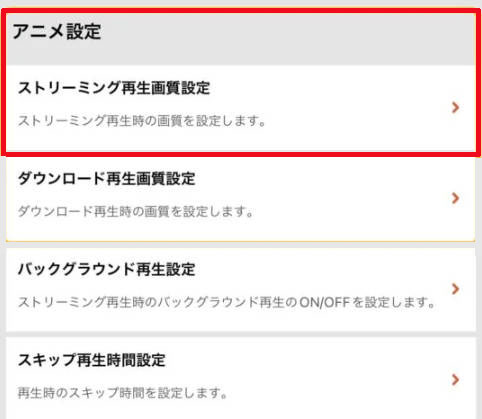
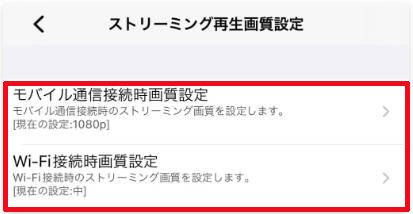
- ❶ dアニメストアのアプリを起動し、ホーム画面右下の「メニュー」をタップする;
- ❷ 「アプリ設定」を選択する;
- ❸ 「ストリーミング再生画質設定」をタップする;
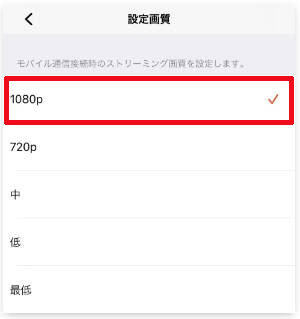
- ❹ お使いのインターネット環境に合わせて「モバイル通信」、「Wifi」のどちらかを選択する;
- ❹ 「最高(1080p)」画質を選択して保存する;
- パソコン:再生中の画面から変更する
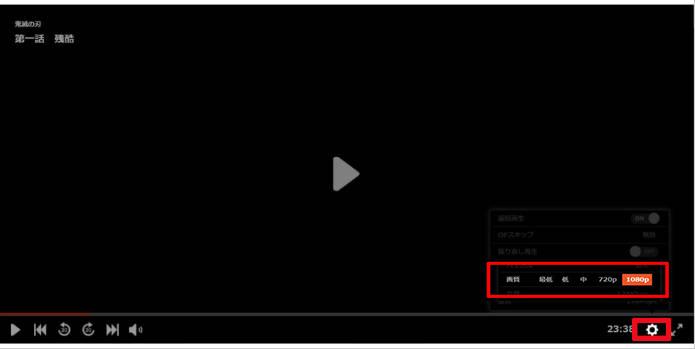
- ❶ dアニメストアで視聴したいアニメを再生する;
- ❷ 動画の再生画面にある「歯車マーク」をクリックする;
- ❸ 「画質」項目を開き、「最高(1080p)」を選択する;
- これで、視聴中の動画が指定した1080p画質で再生されます。
- テレビ:
- 🟣 Android TV等:再生画面をタップ(またはリモコンで操作)して、「設定(歯車)」アイコンから画質を1080pに変更できる;
- 🟣 Chromecast や Apple TV、一部のストリーミングデバイス:画質が「自動」に固定されているため、手動で画質が変更することができない;
※注意:1080p(フルHD)非対応の作品で画質設定が「最高(1080p)」になっている場合は、実際に「高(720)」の画質で再生されます。
3. 最高画質(1080p)に設定してもきれいにならない時の対処法
再生画質を1080pに設定しても映像が粗い場合は、次の対策をひとつずつ試しましょう。
(1).安定したインターネット環境を利用する
dアニメストアを高画質のままにストリーミング再生するには、安定したインターネット環境が必要です。
通信が不安定だと、画質が自動的に下がったり、映像が途中で止まったりすることがあります。
- 【Wi-Fiの場合を使用している場合】
- ✅ Wi-Fiルーターの近くで再生する
- ✅ 端末で行っている大容量ダウンロードなどを一時停止する
- ✅ ルーターを再起動する
- ✅ Wi-Fiの電波が弱い場所で視聴しているなら、場所を変える
- ✅ ADSL回線など、通信速度が不足している場合は、光回線への乗り換えを検討する
- 【モバイル回線の場合】
- ✅ モバイルデータ通信を一度オフにして、再度オンにする
- ✅ 起動中の他のアプリが閉じる
- ✅ 電波の入りやすい場所に移動する
- ✅ 安定したWi-Fiに切り替えて視聴してみる
これらを試しても改善しない場合は、時間帯を変えて再生し、画質に変化があるか確認してみましょう。
(2).ダウンロード再生を試す(スマホ・タブレット)
通信が不安定な場所でdアニメストアを高画質で楽しみたいなら、ダウンロード再生を試すのもひとつの対策です。
スマホやタブレットの「dアニメストア」アプリでは、お気に入りの作品をにダウンロードして視聴することができます。あらかじめ端末にダウンロードしておけば、画質設定や通信状況を気にせず再生することができます。
ただし、ダウンロードした動画を高画質で見るには、ダウンロードを始める前に画質を設定しておくことが大切です。「アプリ設定」→「ダウンロード再生画質設定」を開き、できるだけきれいな映像で見たい場合は「最高」に設定しておきましょう。
- 補足:
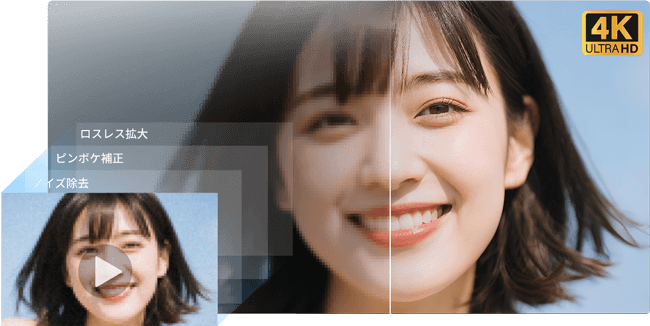
- すでに低い画質でダウンロードしたアニメや、作品そのものの画質が低い場合は、AI動画高画質化ツール「Aiarty Video Enhancer」を活用することができます。
- 低画質アニメを高画質化できる - Aiarty Video Enhancer
- 🎥 動画を4Kに高画質化:古い動画・アニメ・AI生成動画・録画映像などを、AIで鮮明な4K映像にアップスケール
- 🌈 細部までくっきり再現:肌・髪・葉・布などの細かなディテールをAIが補正し、ぼやけた映像も高精細に
- 🎶AIノイズ除去:映像のざらつき・粒子感だけでなく、音声のノイズや雑音もまとめて軽減
- 🏂 30fps→60/120fpsに補間:フレーム補間でカクつきを抑え、スポーツやアクション映像もなめらかに
- 🌸 AI HDR変換・色補正:8bit SDR映像を10bit HDRへ変換し、明暗差や色彩をより自然で立体的に再現。
- アニメ動画や古いビデオを自然できれいに高画質化し、最大4Kの超高精細映像にアップスケーリングすることができます。手元にあるアニメや動画ファイルを、より鮮明で見やすい映像に仕上げたい方は、ぜひチェックしてみてください。
(3).アプリ・ブラウザ・再生端末の再起動や更新を試す
映像がカクついたり再生画質が不安定になったりする場合は、アプリやブラウザ、再生端末を一度再起動してみましょう。
また、次の方法でdアニメストアの再生画質が安定する場合があります
- 📌 アプリやOSを更新する:アプリやスマホ・PCのOSが古くなっている場合は、最新バージョンに更新してる。
- 📌 端末の空き容量を確認する: ストレージの空き容量が極端に少ない場合は、不要なファイルやアプリを整理する。
- 📌 ほかのアプリを終了する:複数のアプリを同時に起動している場合は、「dアニメストア」以外のアプリを閉じ、端末への負荷を減らす。
(4).別の端末で再生してみる
ここまで試しても画質が改善しない場合は、スマホ、PC、テレビなど、別の対応端末で同じ作品を再生してみましょう。
例えば、テレビやPCでは映像が粗く見えても、画面の小さいスマホやタブレットでは、それほど気にならないことがあります。スマホやタブレットで画質が安定しない場合は、パソコンで1080p(最高画質)や720p(高画質)を選んで視聴すると、改善することもあります。
4. dアニメストアの画質が悪いときの対処法は症状別に確認
画質が悪くなる原因はいくつかありますが、症状に注目すると、対処法を絞り込みやすくなります。
「何から試せばいいかわからない」という方は、次の表を参考にしてみてください。
| 症状 | 考えられる原因 | まず試したい対処法 |
|---|---|---|
| 特定の作品だけ画質が悪い | 作品そのものの画質が低い |
ほかの作品と比較し、選べる画質を確認する |
| どの作品を見ても画質が悪い | 画質設定や通信環境に問題がある |
画質を1080pに設定し、Wi-Fiの接続状況を確認する |
| テレビで見ると画質が粗い | 大画面で粗さが目立つ、接続機器や表示環境に問題がある |
スマホやPCでも同じ作品を再生して比較する |
| 映像がぼやける・カクカクする | 低解像度、通信の不安定さ、端末の負荷など |
画質設定、通信速度、端末の動作を一つずつ確認する |
| 時間帯によって画質が低くなる | 回線の混雑やWi-Fi環境の変化 |
時間帯を変えて再生し、画質の違いを確認する |
5. まとめ
dアニメストアの画質が悪いと感じたら、まずは再生画質の設定を確認しましょう。
最高画質に設定していても、通信環境や視聴する端末によって、映像が粗く見えることがあります。画質が改善しない場合は、Wi-Fiの接続状況やアプリの状態を見直したり、スマホやPCなど別の端末で同じ作品を再生したりして、原因を切り分けてみてください。症状に合わせて対処することが、改善への近道です。
なお、手元にある動画ファイルの画質を改善したい場合は、AI動画高画質化ツール「Aiarty Video Enhancer」も選択肢のひとつです。映像の細部を補い、ノイズの軽減や解像度の向上を目指せるため、低画質の動画をより見やすくしたいときに役立ちます。
-
 Aiarty Video Enhancer - 次世代AI搭載の動画高画質化・復元ソフト
対応OS:Windows&MacOS
主な機能:動画高画質化、4Kアップスケーリング、ブレ補正、ぼかし除去、映像/音声ノイズ除去、フレーム補間・スローモーション変換など

この記事を書いた人:莉子
AI(人工知能)を活用したツールとその活用法等に関するコンテンツ制作を担当しています。読者目線で分かりやすいAI系の記事作りを心がけています。
