



TikTok動画の画質が悪い!?すぐにできる画質を良くする改善方法まとめ
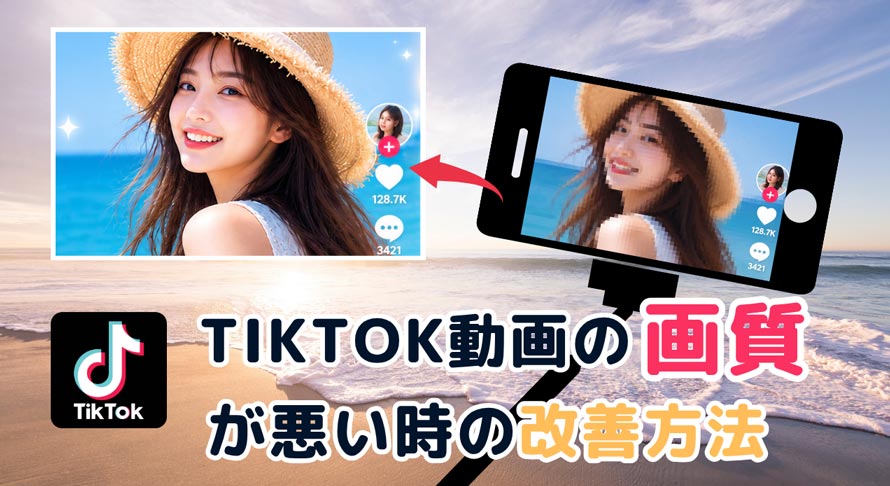
TikTokでは、日常のVlogから、面白いダンス動画、商品レビューまで、幅広いコンテンツが投稿されており、多くの人気を集めています。
自分もTikTokで動画を投稿してみたものの、画質が悪くて、特に動きのある部分がカクカクしたり、映像が粗く見えたりすることはありませんか?
せっかく魅力的な動画を作っても、画質が悪いと映像の見づらさにつながり、視聴者に与える印象を損なう可能性があります。
今回は、TikTok動画の画質が悪いときに試したい改善方法を紹介します。主に動画を投稿する方向けに、画質をできるだけ良くするための設定やコツを解説しますが、一部の方法は動画を視聴する側にも役立ちます。
TikTok動画の画質が悪いときのチェックポイント
「撮影したときはきれいだったのに、TikTokに投稿したら画質が著しく落ちてしまった」という経験はありませんか?
TikTokでは、動画の投稿・再生時に画質が悪く見えることがあります。特に、投稿時のアップロード設定やデータセーバーの設定が影響している可能性があります。
TikTokに投稿した動画の画質が悪く見える場合は、以下の設定を確認してみましょう。
1. TikTokの高画質アップロード設定を確認
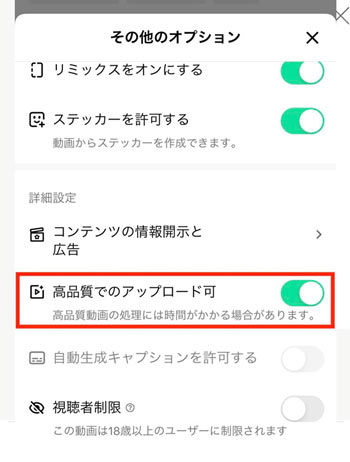
まずは、投稿画面にある「高画質でのアップロード可」がオンになっているか確認しましょう。
この設定をオンにすると、自動圧縮を最小限に抑えて、動画を高画質でアップロードできます。撮影時の画質をできるだけ維持したい場合におすすめの設定です。
- 操作手順:
- ①. TIKTOKの投稿画面で「その他のオプション」をタップします。
- ※Web版のTikTokにはこのオプションがないようですので、スマホから動画を投稿しましょう。
- ②. 「高画質でのアップロード可」をクリックしてオンにします。
-

この記事では、ショート動画の画質が悪い原因とその対処法についてまとめて紹介します。YouTubeショートを中心に、TikTokやInstagramリールに対応した改善方法をわかりやすく解説します。
2. TikTokのデータセーバーモードを確認
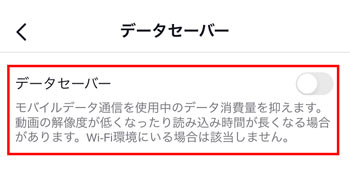
TikTokには、モバイルデータ通信量を節約するための「データセーバー」機能があります。データ通信量を抑えられる一方、動画が低画質で再生される場合があります。
できるだけ高画質でTikTok動画を視聴したいには、データセーバーがオンになっていないか確認し、必要に応じてオフにしてみましょう。
- 操作手順:
- ①. プロフィール右上にある「≡」をタップして「設定とプライバシー」を開きます。
- ②. 「データセーバー」をタップしてオフにします。
-
TikTokの設定だけでは改善しない場合の解決策
ここまで紹介した設定を見直しても、TikTokにアップロードした動画の画質は依然として悪いままです。
その場合は、以下のような原因が考えられます。
- 💦 通信環境に問題がある
- 💦 投稿する動画の設定が適切ではない
- 💦 元動画の画質が低い
TikTokの設定だけでは解決できないケースもあるため、ここからは通信環境や動画の書き出し設定、元動画の画質などを確認しながら、画質を改善する方法を紹介します。
1. 安定したWi-Fi環境で投稿する
通信環境が不安定な状態で動画をアップロードすると、TikTokではアップロード速度を高めるために、より高い圧縮率が適用される場合があります。その結果、投稿した動画の画質が低下する可能性があります。
この点についてTikTokから公式な説明はありませんが、多くのユーザーから同様の指摘があります。そのため、画質をできるだけ維持したい場合は、通信速度が安定したWi-Fi環境でアップロードすることを心がけましょう。
2. 推奨の解像度とアスペクト比で動画を作成
前述のとおり、TikTokに投稿した動画は、アップロード後に再エンコード・圧縮される場合があります。特に、一定のサイズや解像度を超える、TikTokがより強い圧縮処理を行うため、投稿後の画質が著しく粗くなってしまいます。
そのため、動画を作成・編集する際は、TikTokでの投稿に適したサイズや形式で書き出すことをおすすめします。
- 推奨設定:
- アスペクト比:9:16(縦型)
- 解像度:1080×1920px(フルHD)
- フレームレート:30fps(激しい場面が60fps)
- ファイル形式:MP4
3. 元動画の画質を補正する
もう一つ考えられる原因は、元動画そのものの画質が低いことです。例えば、撮影時の解像度が低かったり、動画の書き出し時に適切な設定を選択していなかったりすることがあります。
最近では、AIを活用して低画質な動画を高画質化する方法も注目されています。お持ちの動画が1080p未満の場合は、AI高画質化ソフトを使って解像度や映像のディテールを補正するのも一つの方法です。
ここでは、動画の高画質化におすすめのソフトとして、Aiarty Video EnhancerとCapCutを紹介します。
Aiarty Video Enhancerで動画を高画質化する方法
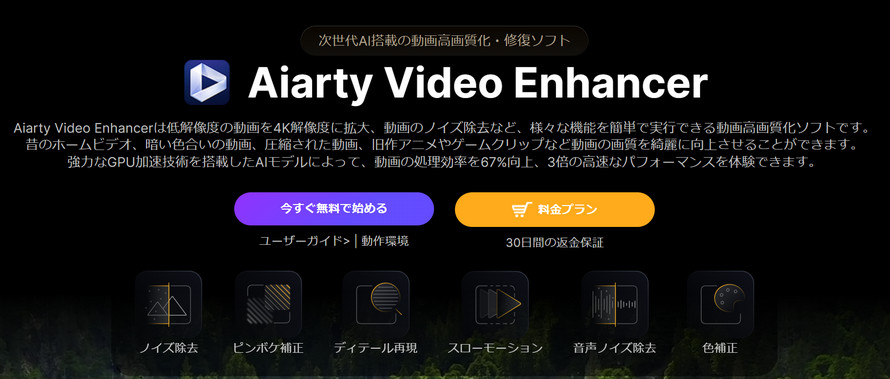
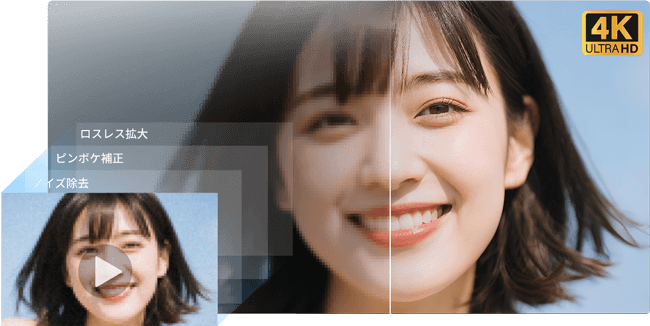
Aiarty Video Enhancerは、AIで480pや720pなどの低解像度動画を1080pや4Kへ変換できる動画高画質化ソフトです。
AIによるノイズ除去、ピンぼけ補正、ディテール復元などの処理により、低画質なTikTok動画をより鮮明で見やすい映像に仕上げることができます。
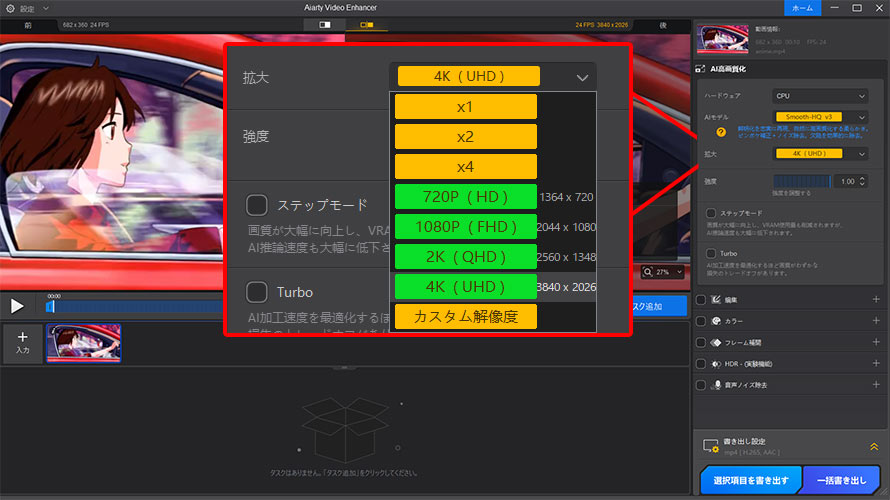
- 操作手順:
- ①. ソフト起動し、処理したい動画をドラッグ&ドロップで追加します。
- ②. 右側でAIモデルや解像度などを選択します。
-
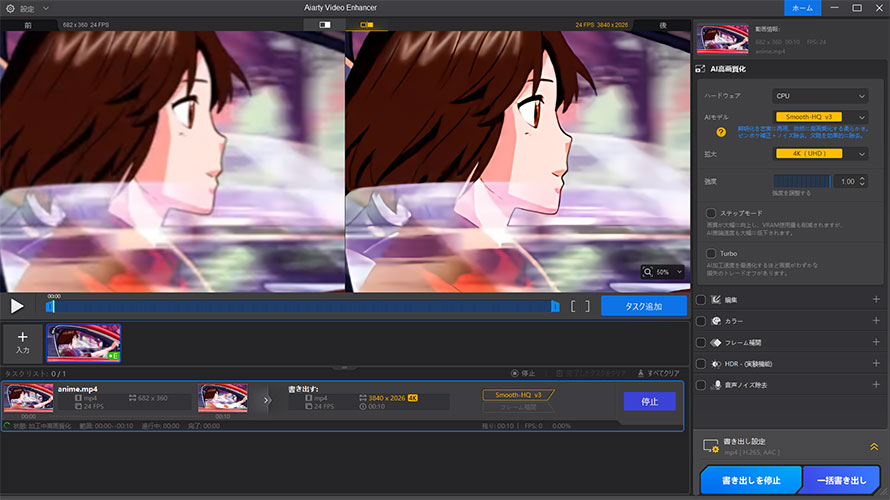
- ③. 「プレビュー」をクリックすると、処理が開始されます。
-

この記事では、PCで動画を高画質化する7つの方法を初心者にも分かりやすく解説します。これらの方法を実践するおすすめのAI動画高画質化や編集ソフトも紹介します。簡単かつ無料で動画の画質を良くしたい方は、必見です!
CapCutで動画を高画質化してTIKTOKに投稿する方法
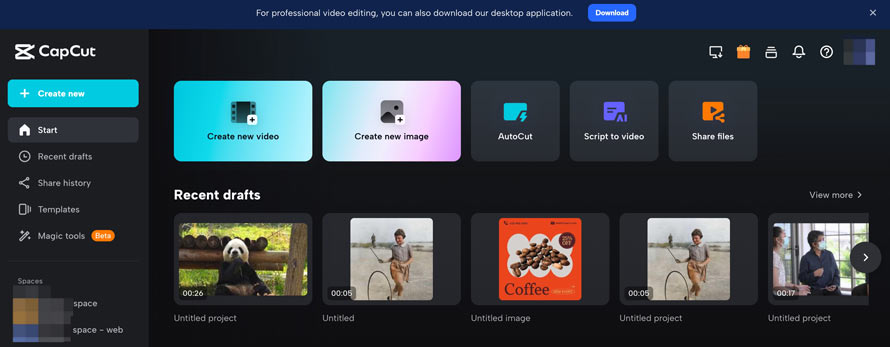
CapCutは、TikTokと同じByteDance社が提供する動画編集アプリです。
豊富な動画編集機能を搭載しており、基本的な機能を無料で利用できます。また、TikTokとの連携に対応するため、CapCutで編集した動画を直接にTikTokへ投稿しやすい点が大きな特徴です。
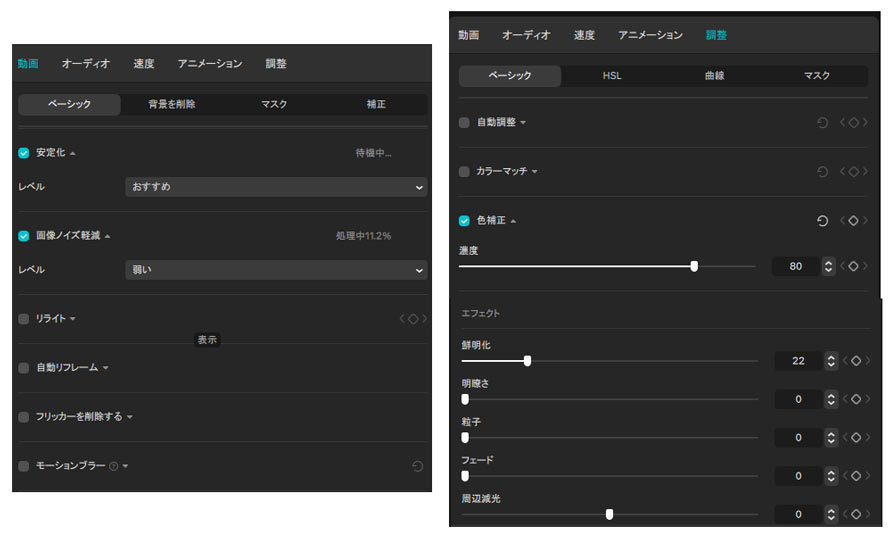
CapCutには、鮮明化、ノイズ除去、顔補正、色補正などの機能が用意されています。これらを活用することで、動画のぼやけやノイズを抑え、より鮮明でクリアな映像に仕上げることができます。
- 操作手順(PC版):
- ①. CapCutで処理したい動画を追加して、タイムラインに配置します。
- ②. 右側で「動画」>「ベーシック」を選択し、「安定化」、「ノイズ軽減」、「フリッカーを削除」など機能を必要に応じて有効にします。
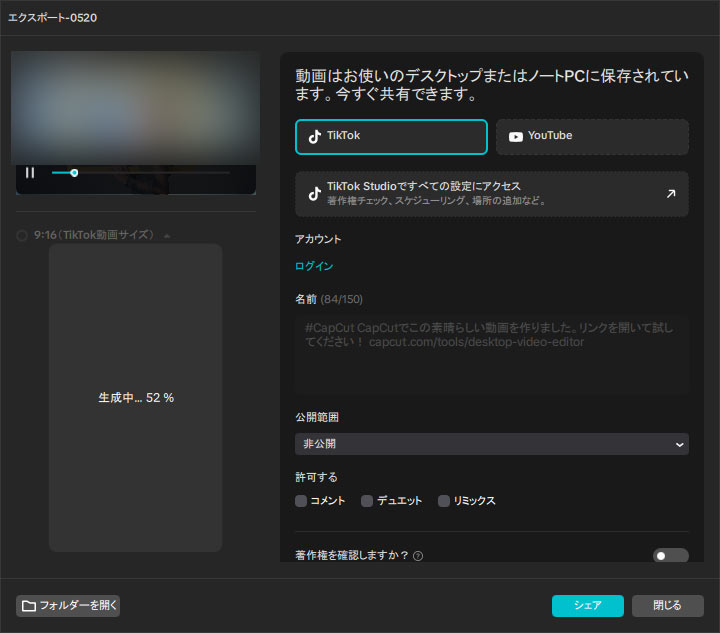
- ③. 調整完了したら、「エクスポート」をクリックし、解像度、ビットレートなどを設定して「エクスポート」を押します。
- ④. 最後は、「TikTok」にシェアするすれば完了です。
まとめ
以上、TikTok動画の画質が悪いときの対処法を紹介しました。
もう一度、ポイントを振り返ってみましょう。
まずは、TikTokの設定を確認します。
- 🔴 「最高画質でのアップロード可」をオンにする(スマホ版)
- 🔴 「データセーバー」をオフにする
また、安定したWi-Fi環境で動画を投稿するのが大切です。
それでも動画の画質が改善しない場合は、投稿前に動画そのものを見直してみましょう。
- 🔵 TikTokに適した解像度・アスペクト比で動画を作成する
- 🔵 元動画の画質が低い場合は、AI動画高画質化ソフトで補正する
なお、パソコンで動画を作成してスマホから投稿する場合は、動画を転送する際に、できるだけ画質を維持できる方法を選びましょう。
TikTokに投稿した動画の画質が悪くても、すぐに諦める必要はありません。今回紹介した方法を一つずつ試して、より高画質に動画を楽しみましょう。

この記事を書いた人:ひまり
AI製品のレビューや動画・画像処理に関するチュートリアルなどの記事作成を担当。今後とも、読者の方に向けて丁寧でわかりやすい内容を意識して執筆に努めます。
