




Amazonプライム・ビデオの画質が悪い問題の対処法を完全解説!視聴・ダウンロード対応
Amazonプライム・ビデオでお気に入りの映画やドラマを楽しみたいけれど、「画質が悪くて見づらい」と悩んでいる方は多いでしょう。
今回の記事では、アマプラの画質が悪くなる原因と対処法について解説します。オンライン視聴時とダウンロード後の再生、それぞれのケース分けて詳しく紹介していきます。
アマプラでより高画質で視聴するには、ぜひ本文をチェックしてくださいね。
Amazonプライム・ビデオ(アマプラ)について
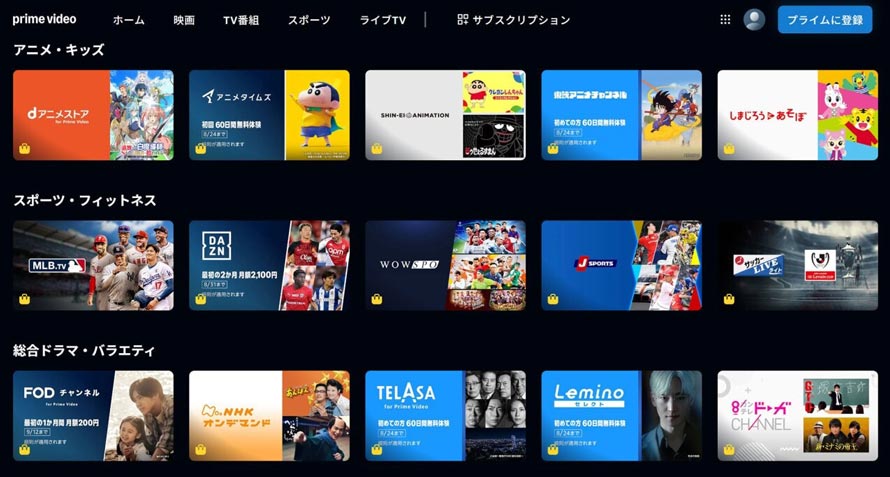
Amazonプライム・ビデオ(以下、アマプラ)とは、映画・ドラマ・アニメなど、さまざまなジャンルの作品を楽しめる動画配信サービスです。
月額600円、学生なら月額300円と、手頃な料金で利用できます。
プライム会員になると、1万本以上の作品が見放題となるほか、追加料金を支払うことで、好きなチャンネルを個別に契約することも可能です。
アマプラの基本情報は以下の通りです。
| 動画サービス | Amazon Prime Video |
|---|---|
| 作品数 | 約1万以上 |
| 月額料金 | 月額600円(税込) 年額5,900円(税込) 学生:月額300円(税込) |
| 無料お試し期間 | 30日間 |
| 画質 | 標準画質(SD 480p) 高画質(HD 720p) 最高画質(フルHD 1080p) 4K(一部作品) |
| 同時視聴台数 | 3台(同一の作品は2台まで) |
| ダウンロード機能 | 1アカウントで25作品まで(退会すると視聴不可) ※ダウンロードできる端末: Fireタブレット、iOS/Android/macOS/Windows 10、11版のPrime Videoアプリ |
| 支払い方法 | クレジットカード、デビットカードキャリア決済、あと払い(Paidy)MCB、PayPay、Amazonギフトカード |
アマプラは、なるべくコストを抑えて日本のドラマや番組を楽しみたい方に適したサービスです。そして画質については、フルHDはもちろん、一部の作品では4Kにも対応しています。
では、「なぜ画質が悪く感じることがあるのでしょうか?」
次の章では、アマプラの画質が悪くなる原因と、その改善方法を解説します。
視聴際にアマプラの画質が悪くなる原因と対処法
プライムビデオで視聴際に動画の画質が悪くなるのは、主に以下のような原因と考えられます。
- 通信環境が不安定
- 画質設定が適切でない
- 作品自体の画質が悪い(古い作品など)
- デバイスによって対応画質が異なる
- アプリやブラウザの一時的な不具合
ここからは、それぞれの原因に対する具体的な対処法を解説していきます。
対処法① 画質設定を見直す
まずは、アマプラでストリーミング再生時の画質設定を見直しましょう。
意図せず画質が「低」に設定されている場合、動画がぼやけて見えることがあります。
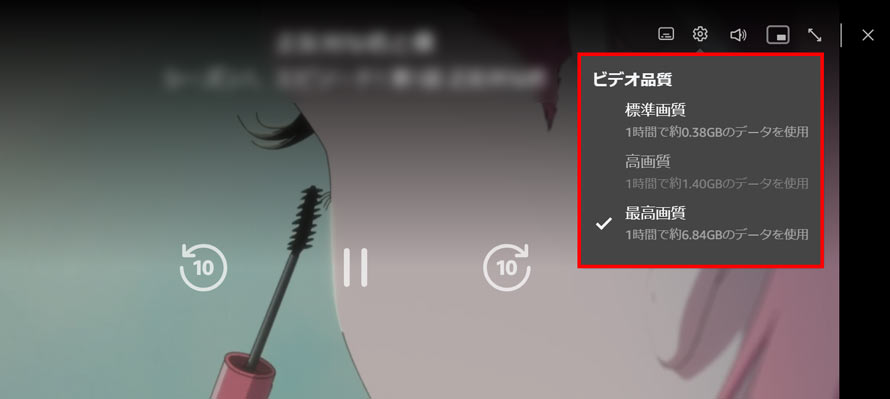
🎯 パソコン(Windows&Mac)の場合:
パソコンでAmazonプライムビデオの公式サイトを開き、視聴したい作品を再生します。
-
右上にある歯車アイコンをクリックします。

「ビデオ品質」から「最高画質」を選びます。
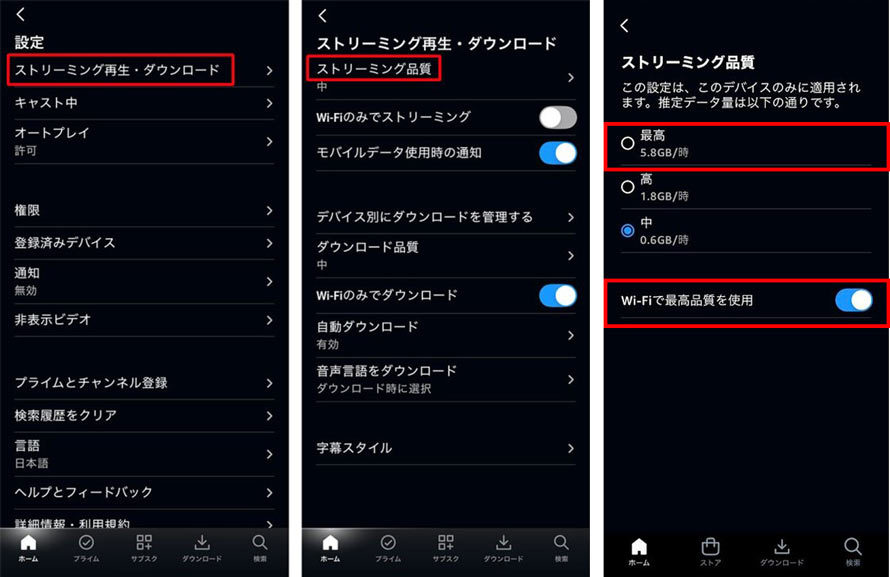
🎯 スマホ(iPhone&Android)の場合:
Prime Videoアプリを開き、右上のユーザーアイコンをタップします。
-
次に、右上の「歯車マーク」をタップして設定ページに進み、「ストリーミングを再生・ダウンロード」を選択します。
「ストリーミング品質」をタップし、「最高」に選択します。また、「WIFIで最高品質を使用」をオンにします。
対処法② 通信環境を改善
「1080pに設定していても、720pのままみたいに見える」
これは、ストリーミング品質は、ローカル環境に大きく左右されるからです。
アマプラは、通信環境に応じて画質を自動調整する仕組みで、回線が不安定だと画質が一時的に低下することがあります。
そのため、できるだけ安定したネットワーク環境で視聴することをおすすめします。
対処法③ 他のデバイスで再生
Amazonプライムビデオでは、一部の作品が4K画質に対応しており、対応デバイスを使うことで高精細な映像を楽しめます。
ただし、すべての端末で4K再生が可能なわけではありません。
Androidデバイスでは機種によりUltra HD画質で再生できますが、パソコンやiOSデバイスで再生できるのはHD画質までになります。
対応デバイスの詳細については、公式情報をご確認ください。>>
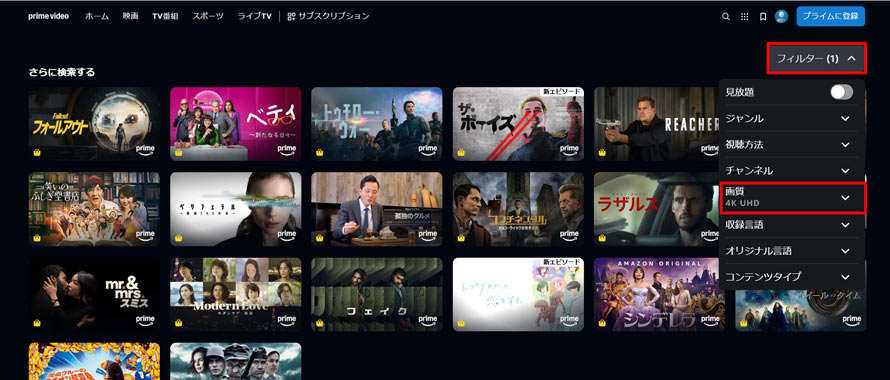
アマプラで4K画質で視聴したい場合は、4K対応デバイスを利用する必要があります。
-
- 1. プライムビデオのトップ画面で検索バーに任意の検索ワードを入れます。
- 2. 検索結果画面の右上に「フィルター」/「絞り込み」が表示されるので、プルダウンの「画質」で「4K UHD」にチェックを入れます。
- 3. すると、4K UHDの作品が表示されます。
対処法④ 公式アプリを再起動または再インストール
Amazon Prime Videoのアプリが古いバージョンのままになっている場合や、ブラウザに一時的な不具合が発生している場合も、視聴時の画質が低下することがあります。
そのような場合は、以下のようなアマプラの画質を良くする方法を試してみてください。
- Prime Videoアプリを最新バージョンにアップデートする
- Prime Videoアプリやブラウザのキャッシュを削除する
- Prime Videoアプリを一度アンインストールし、再インストールする
- Prime Videoアプリを利用している端末を再起動する
アマプラのダウンロード画質が悪い時の対処法
結論として、Amazonプライムビデオのダウンロード画質が低い場合は、以下の2つの対処法を試してみてください。
👉 ダウンロード画質設定を見直す
👉 AIツールで動画を高画質化する
それでは、それぞれの方法を具体的に解説します。
対処法① ダウンロード画質設定を見直す
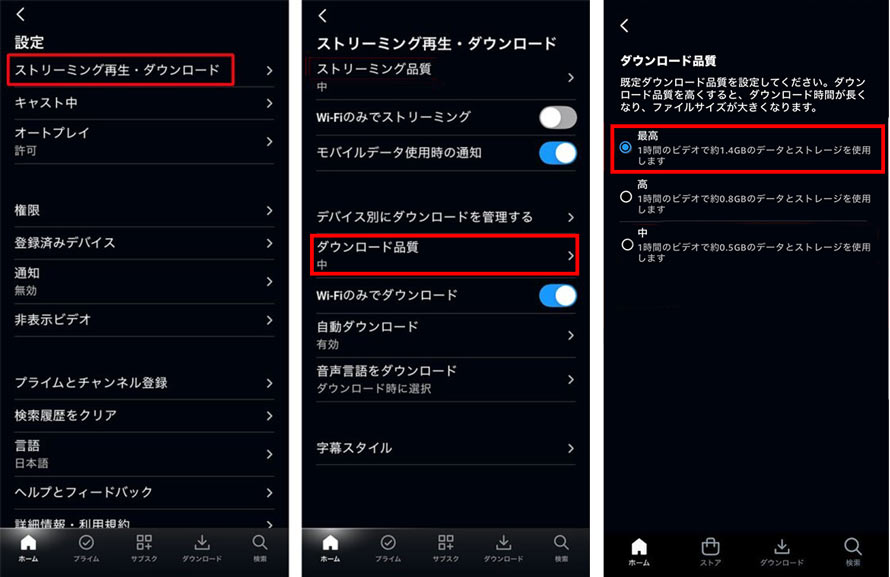
アマプラで高画質の動画をダウンロードするには、まずは画質設定を確認する必要があります。
Prime Videoアプリを開き、右上のユーザーアイコンをタップします。
-
歯車アイコン(設定)をタップし、「ストリーミング再生・ダウンロード」を選択します。
「ダウンロード品質」をタップし、「高」または「最高」を選択します。
対処法② AIツールで動画を高画質化する
最終手段として、AIを活用して動画の解像度を最大4Kまで向上させ、画質を改善する方法があります。
特に、「元の動画の解像度が低い」「どうしても高画質でダウンロードできない」といったケースに適した対処法です。
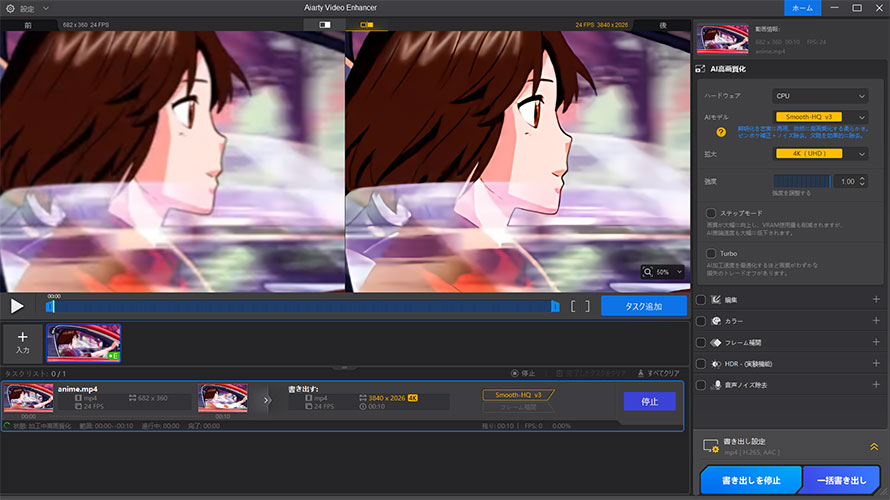
ここでは、「Aiarty Video Enhancer」というAI動画高画質化ソフトをおすすめします。
- 最大4Kに高画質化し、細部も同時に復元。
- 細部や質感をくっきりと再現、色味も均一に。
- ノイズ除去やフレーム補間をAIが自動処理。
- シンプル設計で初心者でもすぐ使える。
- Turboモードで高効率な動画加工を実現。


🎯 Aiarty Video Enhancerを使って、プライムビデオの動画の画質を良くする方法:
ソフト起動し、処理したい動画をドラッグ&ドロップで追加します。
-
右側でAIモデルや解像度などを選択します。
「プレビュー」をクリックすると、処理が開始されます。
まとめ
以上、Amazonプライムビデオの視聴時や、ダウンロード時に画質が悪くなる原因と、その対処法について解説しました。
原因はさまざまですが、まず以下の方法を試してみてください。
多くの場合、これらの対処法を試すことで改善が期待できます。
ただし、Amazon側の不具合や一時的なバグが原因の場合は、復旧を待つしかありませんね。

この記事を書いた人:ひまり
動画・画像処理などの記事作成を担当。現在はAI(人工知能)の分野を中心に、読者の方に向けて丁寧でわかりやすい内容を意識して執筆に努めます。
