




インスタストーリで画質が悪くなる?高画質のままアップロードするための対策を解説!
インスタストーリーに投稿したら、「画質が悪くなった」「動画がぼやける」「写真が粗くなる」と悩んでいませんか?
実にはInstagramアプリの仕組みや投稿設定、そしてファイルのサイズ・形式、通信環境等が、投稿画像や動画の画質に大きく影響しています。
本記事では、インスタストーリで画質が悪くなる原因から、高画質のままアップロードするための対策、失敗しない体験談まで解説します。
1. インスタストーリで画質が悪くなる原因
インスタストーリーで投稿した画像や動画の画質が悪くなる原因はいくつかありますが、大きく分けて次の4つです。
1-1. Instagramアプリの自動圧縮
Instagramアプリでは、サーバー負荷を低減し、通信量を抑えるため、アップロードされた画像や動画がすべで自動的に圧縮される仕組みになっています。
自動圧縮はすべてのユーザーに適用される仕様であり、投稿後の写真や動画でも一定の画質低下は避けられません。
特にインスタストーリーはより軽量なデータ形式を優先するため、圧縮率も高めで、画質の劣化が目立ちやすい傾向があります。
そのため、元々綺麗に見えていた画像や動画でも、投稿後に細かい部分がつぶれたり、全体的にぼやけた印象になったりすることがあります。
1-2. 元の画像・動画に問題がある
インスタストーリーで投稿した画像や動画の画質が悪くなる場合、元の画像・動画に問題がある可能性が高いです。
➀ 推奨サイズと形式に合っていない
インスタストーリー投稿に適したサイズや形式が推奨されています。
| 解像度 | 1080×1920 |
|---|---|
| アスペクト比 | 9:16 |
| 形式 | 画像:JPG・PNG 動画:MP4 |
| フレームレート | 30fps |
| 容量 | 画像:30MB以内 動画:4GB以内 |
推奨にあっていない画像や動画を投稿すると、Instagram側で圧縮や拡大、強制トリミング、形式変換等の処理が自動で行われるため、表示が悪くなり、画質が低下することが生じます。
➁ インスタアプリ内で画像・動画を過度に加工する
Instagramアプリにはテキスト、スタンプ、エフェクトなど便利な加工機能が搭載されています。
しかし、これらの機能を利用して、画像や動画に複数の加工を重ねると、再圧縮が繰り返され、画質が低下します。
特に、元々画質が高くない写真や動画に強い加工を加えると、ノイズやぼやけが目立ちやすくなります。
🔗 インスタストーリーの顔ぼかし加工方法を解説!ぼかしでインスタ写真の顔を隠す!
➂ Instagram内で下書き保存機能を繰り返して利用する
Instagramの下書き保存機能は便利ですが、保存時に一度データが圧縮される仕組みがあります。
そのため、下書き保存を繰り返すと、画質が少しずつ劣化し、最終的な投稿時に元のクオリティよりも画質が落ちてしまいます。
1-3. Instagramアプリの設定に問題がある
Instagramアプリの投稿設定が正しくないと、インスタストーリーで投稿した画像や動画の画質が悪くなることがあります。
➀ 「高画質アップロード」がオフになっている
Instagramアプリには「高画質でアップロード」という設定があります。
この機能がオフになっていると、写真や動画がより強く圧縮され、画質が悪くなることがあります。
➁ 「モバイルデータを節約」が有効になっている
Instagramアプリでは、「モバイルデータを節約」が初期設定でオンになっています。
このままにしておくと、ストーリー投稿時に画像や動画が強く圧縮されます。その結果、ファイルは軽量化される一方で、画質の劣化が目立ちやすくなります。
1-4. 通信環境に問題がある
通信環境が不安定な場合は、Instagramアプリ側がアップロードを優先するため、画像や動画の画質を下げて処理します。
そのため、インスタストーリーを投稿する際の通信環境によっても、画質が劣化してしまう場合があります。
2. インスタストーリーで高画質のままアップロードするための対策
インスタストーリーでは、投稿前のデータ準備やアプリ設定、通信環境の見直しによって、画質の劣化を大幅に防ぐことができます。
ここでは、写真や動画をできるだけ高画質のままアップロードするための具体的な対策を紹介します。
2-1. インスタストーリーに適したサイズ・形式で投稿する
インスタストーリー投稿の画質をできるだけ維持するには、まず投稿する画像や動画を「ストーリーに最適なサイズ・形式」に合わせておくことが重要です。
もしインスタストーリーで画質が劣化してしまう場合は、アップロード前の素材自体が推奨仕様と合っていないかを確認することから始めましょう。
ここでは、インスタストーリーに適したサイズ・形式に整えるための4つのポイントを解説します。
撮影段階からインスタストーリーに適したサイズ・形式で保存する
画質の劣化を防ぐためには、撮影段階からインスタストーリーに適したサイズや形式で保存しておくことが便利です。
- 撮影の解像度・アスペクト比は1080×1920/9:16;
- 動画撮影時のフレームレートは30fpsを目安にする ;
- 画像はJPG/PNGで、動画は「MP4」で保存する
- ファイルサイズは画像が30MB以内、動画が4GB以内
あらかじめ推奨仕様で撮影しておくことで、投稿時の自動圧縮による劣化を最小限に抑えられます。
🔗 動画の画質を上げる方法!撮影設定からAI高画質化・編集テクニックまで(無料・スマホ/PC対応)
第三者の編集ツールでサイズや形式を最適化する
すでに撮影済みの写真や動画については、第三者の写真編集アプリや動画編集アプリを使って、様々な加工に加えて、インスタストーリーに適したサイズや形式に調整することも可能です。
事前に最適化しておくことで、アップロード時の画質劣化を避けることができます。
また、画像編集アプリや動画編集アプリを選ぶ時、高画質のまま書き出すことができるものを選ぶのが重要です。
元々低画質の写真・動画をAIツールで高画質化する
もともと画像や動画の解像度が低い場合、インスタストーリーへ投稿するとさらに画質が劣化しやすくなります。例えば、
🔶 昔のスマホで撮影した写真や動画
🔶 LINEやメールで受け取った画像
🔶 SNSから保存した動画
🔶スクリーンショット画像
こうした素材をAI高画質化ツールで画質向上してから投稿するのがおすすめです。
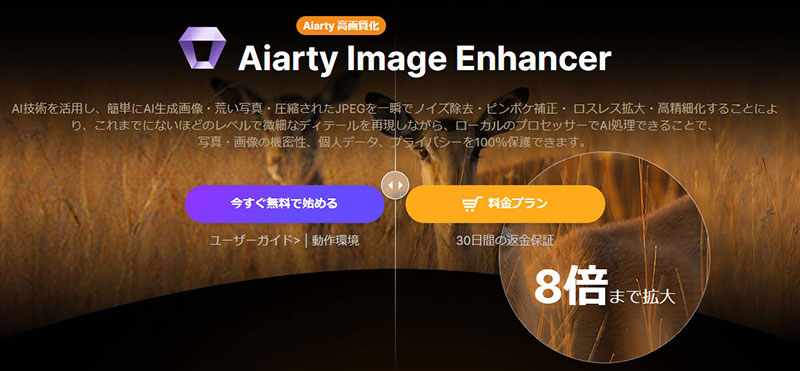
👉 おすすめの画像高画質AIツール:Aiarty Image Enhancer
- Aiarty Image EnhancerはAIが画像の輪郭や質感、細部のディテールを解析しながら補正し、低解像度の写真でも高精細な画像へと変換できます。特に以下のような用途に向いています。
- スクリーンショット画像のぼやけ補正
- SNSやWebから保存した画像のノイズ除去
- 古い写真の高画質化(1080P/4Kへ拡大)
- ピンボケした顔写真の修正
- 投稿前にAiarty Image Enhancerを使用して、画像そのものの品質を一度最適化しておくと、インスタストーリーの圧縮後でも見栄えを高画質のまま維持できます。
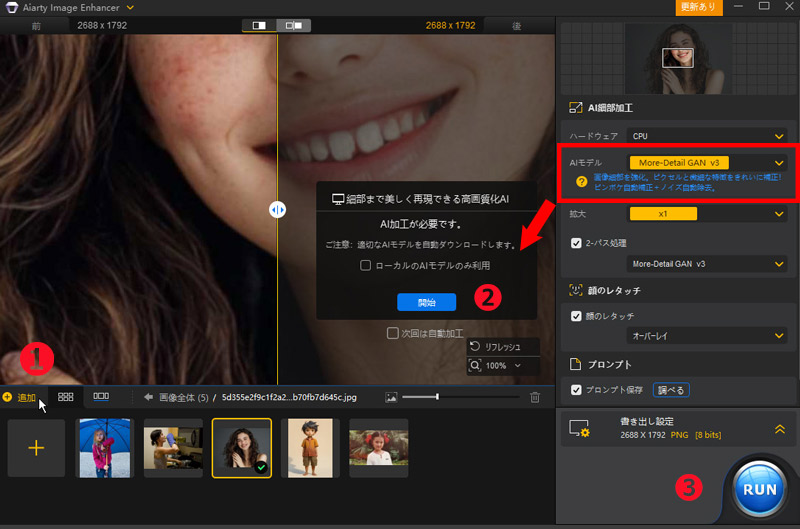
- Aiarty Image Enhancerで画像の画質をよくする手順:
- ❶. ソフトを立ち上げ、「追加」ボタンをクリックして高画質化したい画像を読み込みます。
- ❷. 右側の「AIモデル」に適切なAIモデル・拡大率(解像度)を選び、「開始」ボタンをクリックすると、高画質化処理が始まります。
- ❸. 処理が完了したら、書き出しのフォーマットや画質、保存先を設定し、「RUN」ボタンをクリックします。
-
 【特別割引】Aiarty Image Enhancer! - 最大65%OFF
最新AIモデル搭載|AI高画質化/拡大・顔レタッチ・消しゴムマジックム等。
原価:23,000円セール価格:7,880円(永久版3台|税込み)
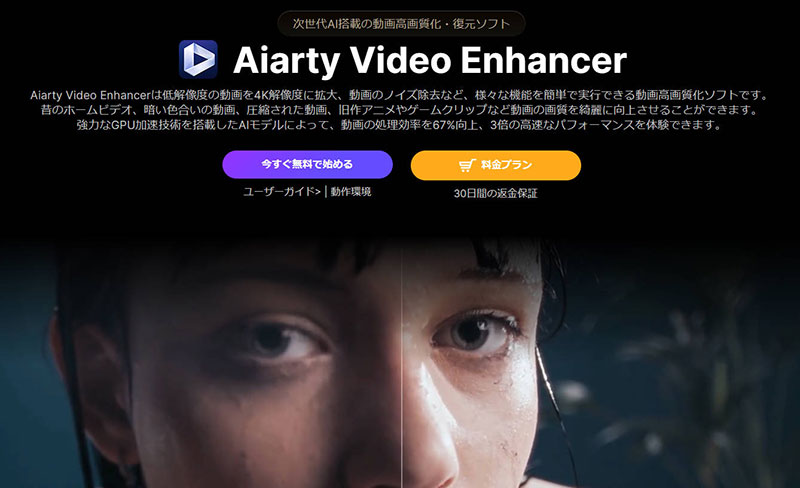
おすすめの動画高画質AIツール:Aiarty Video Enhancer
- Aiarty Video Enhancerは解像度を上げるだけではなく、AIが1フレームごとの映像を解析しながら、
- ぼやけた輪郭の補正
- ノイズの除去
- ディテール復元
- 動きのブレ補正
- といった処理を行い、映像全体の見た目を良くすることができます。
- インスタストーリーのように圧縮が強くかかる環境では、Aiarty Video Enhancerで事前に低解像度の動画や、撮影時にブレ・ノイズが含まれている動画を高画質化しておくことで、「インスタストーリーで投稿した動画がぼやける・荒くなる」といった問題を防ぎやすくなります。
- Aiarty Video Enhancerで動画の画質をよくする手順:
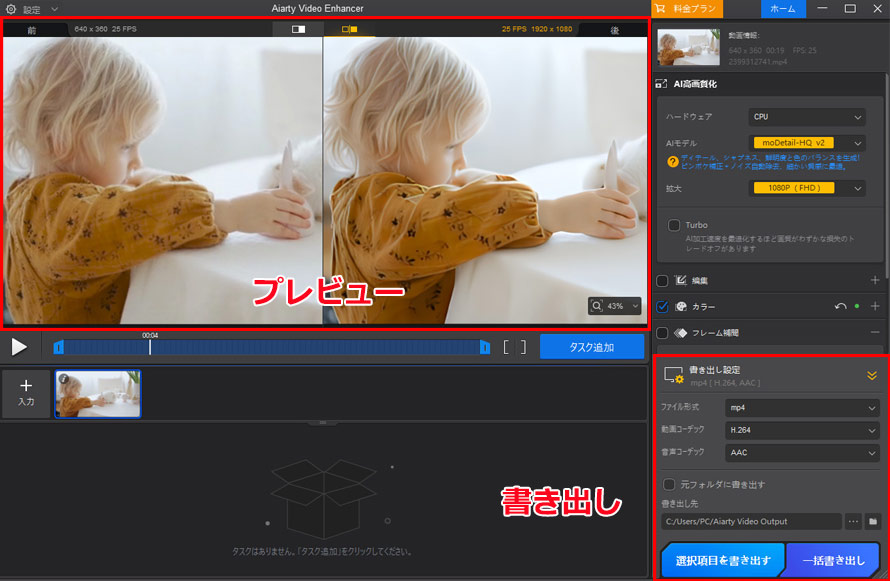
- ❶. ソフトを立ち上げて、「+」ボタンをクリックして、対象となる動画ファイルを読み込みます。
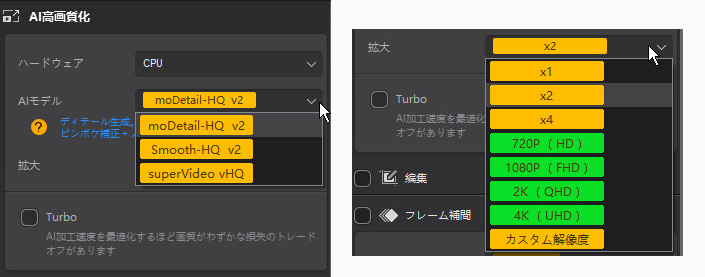
- ❷. 右側の「AIモデル」から適切なAIモデル・拡大率(解像度)を選択します。しばらく待つと、プレビューウィンドウでビフォー・アフターの映像が並べて表示されるので、確認してください。
- ❸. 問題がなければ、「選択項目を書き出す」ボタンをクリックして、高画質化した動画を保存します。
-
【特別割引】Aiarty Video Enhancer! - 最大65%OFF
最新AIモデル搭載|AI高画質化/アップスケリーング・フレーム補間・カラー補正・音声ノイズ除去・HDR変換等。
原価:8,980円セール価格:8,480円(年間プラン1台|税込み)
Instagramアプリ内の加工や下書きを避ける
Instagramアプリ内での過度な加工や、下書き保存の繰り返しも画質劣化の原因の一つです。
見た目を良くするための加工であっても、重ねすぎると再圧縮が発生し、かえって画質が低下してしまうことがあります。
そのため、高画質を維持して投稿したい場合は、外部の写真編集アプリや動画編集ソフトを試用し、編集をできるだけ一度で完了させることが重要です。
また、完成したデータをそのままインスタストーリーに投稿することで、不要な再圧縮を避け、よりきれいな画質を保つことができます。
2-2. Instagramアプリの設定を見直す
Instagramでは、アプリ内の設定によっても投稿時の画質が大きく左右されます。
次は、画質をできるだけ保ったまま投稿するために見直しておきたい2つの設定です。
「高画質アップロード」をオンにする
Instagramアプリの「高画質アップロード」を有効にすることで、投稿時の自動圧縮を最小限に抑えられます。これにより、画質の劣化を防ぎ、高画質で投稿可能です。設定手順は以下の通りです。
- STEP1:まずはInstagramアプリを開くきます。
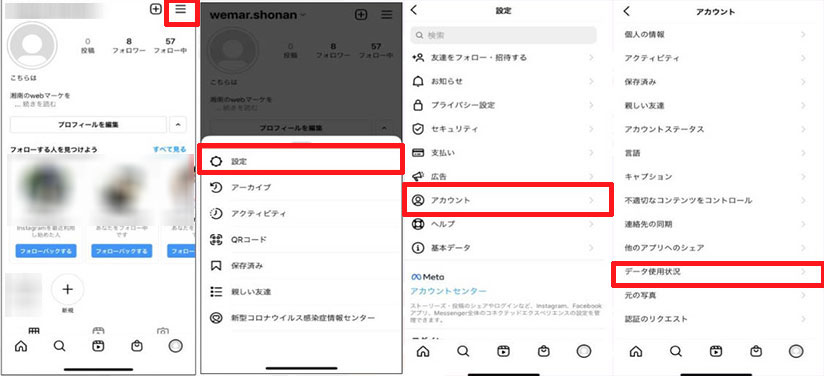
- STEP2:プロフィール画面右上の三本線(≡)をタップします。
- STEP3:「設定」>「アカウント」>「データ使用状況」を選択します。
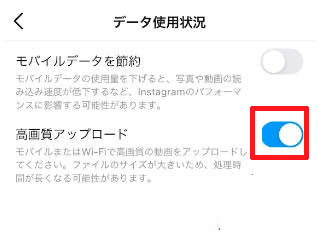
- STEP4:「高画質アップロード」をONにします。
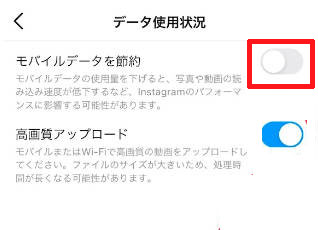
「モバイルデータを節約」をオフにする
「モバイルデータを節約」を無効にしておくことで、より安定した高画質で画像や動画のアップロードができるようになります。
- STEP1:まずはInstagramアプリを開くきます。
- STEP2:プロフィール画面右上の三本線(≡)をタップします。
- STEP3:「設定」>「アカウント」>「データ使用状況」を選択します。
- STEP4:「モバイルデータを節約」を無効にします。
2-3. 通信環境を見直す
まずは通信環境とアップロード品質の関係を確認しましょう。
| 通信環境 | 安定性 | アップロード品質 | 画質への影響 |
|---|---|---|---|
| Wi-Fi | 高い(安定) | 高品質を維持しやすい | 画質劣化が最も少ない |
| モバイルデータ(4G・5G) | 比較的安定 | 通常品質でアップロード可能 | 状況によって軽微な圧縮あり |
| モバイルデータ(3G) | 不安定 | 圧縮されやすい | 画質劣化が大きく発生しやすい |
インスタストーリーを投稿する際は、Wi-Fi環境が一番おすすめです。Wi-Fi環境の通信がより安定しているため、データの圧縮や再処理による画質の劣化をある程度防ぐことができます。
同じWi-Fi環境でも電波が弱い場所では通信が不安定になるため、できるだけ電波のの良い場所で投稿することも大切です。
また、モバイルデータ通信の場合は、高速通信(4G・5G)が確保できる状態で投稿してください。
3. 失敗しない体験談―まずはこの4つを見直そう
ここまで、Instagramストーリーの画質が悪くなる原因と高画質で投稿する対策を紹介してきました。
とはいえ、すべての対策を一度に実践するのは大変です。
そこで筆者がおすすめしたいのが、まず次の4つを優先して見直すことです。
- 📌 Instagramアプリの「高画質アップロード」をオンにする
- 📌 Instagramアプリの「モバイルデータを節約」をオフにする。
- 📌 画像はjpgまたはpng形式・9:16・1080p、動画はMP4形式・9:16・1080pで保存する
- 📌 安定したWi-Fi環境で投稿する
実際には、ストーリー画質の低下はInstagram側の圧縮だけでなく、投稿前のアプリ設定やデータファイルのサイズ・形式、通信環境が影響しているケースが多いです。
そのため、最初は上記4つの基本対策を実践することで、「投稿したらぼやけた」「元の動画より画質が悪くなった」といったトラブルを改善できる可能性が高いです。
4. よくある質問(FAQ)
「動画をスローにする方法 アプリなし」で実際に多く寄せられる疑問に答えます。
Q1.インスタストーリーの画質が悪いのはなぜですか?
- 主な原因はInstagramの自動圧縮です。
- また、画像・動画の解像度不足、推奨サイズ以外での投稿、「高画質アップロード」がオフになっていることも画質低下の原因になります。
- そのため、インスタストーリーで画質が悪くなると感じたら、ますは素材のサイズ・形式とアプリ設定を確認することが重要です。
Q2. インスタストーリーの推奨サイズはどれでしょうか?
- 推奨サイズは「1080×1920ピクセル(9:16)」です。
- このサイズで作成することで、トリミングや拡大による画質劣化を防ぎやすくなり、インスタストーリーでもきれいに表示されます。
Q3.インスタストーリーに高画質で投稿するにはすればいいでしょうか?
- 以下のポイントを意識することで、画質劣化を最小限に抑えられます。
- ⭕ 「高画質アップロード」をオンにする
- ⭕ 「モバイルデータ節約」をオフにする
- ⭕ 1080×1920(9:16)で素材を作成する
- ⭕ 画像はJPG/PNG、動画はMP4形式を使用する
- ⭕ 安定したWi-Fi環境で投稿する
5. まとめ
本記事では、インスタストーリーで画質が悪くなる原因と、その対策について詳しく解説しました。
簡単に整理すると、以下の通りです。
| 原因 | 対処法 |
|---|---|
Instagramの自動圧縮 |
推奨サイズ・形式で投稿する |
画像・動画が推奨仕様に合っていない |
投稿前に画像・動画を推奨サイズへ最適化する |
高画質アップロード設定がオフ |
設定をオンにする |
データ節約モードが有効 |
オフに切り替える |
通信環境が不安定 |
安定したWi-Fi環境でアップロードする |
これらを見直すだけでも、インスタストーリー投稿後の画質劣化を防ぐことができます。
さらに、元の画像や動画の解像度が低い場合は、Instagramの圧縮によって画質の粗さがさらに目立つことがあります。そのため、投稿前にAI高画質化ツールで画質を補正しておくと、ストーリー投稿後もきれいな見た目を維持しやすくなります。
-
 Aiarty Image Enhancer - 最大8倍、32Kまで画像高画質化!
👍 最大32K対応!画像を最大8倍に高解像度アップスケール;
🚀 ノイズ除去&ブレ補正&顔レタッチ&色補正&HDR変換にも対応;
🔁 用途別AIモデルを搭載(More-Detail GAN v2/Smooth Diff v2/Real-Photo v3);
♻️ 初心者でも簡単操作:わずか3ステップで完了!
-
 Aiarty Video Enhancer - 1080p/4Kへ動画高画質化
👍 最大4Kまで対応!低解像度動画を高解像度にアップスケール;
🚀 フレーム補間&カラー補正&HDR変換&音声ノイズ除去にも対応;
🔁 用途別AIモデルを搭載(moDetail-HQ v3/Smooth-HQ v3/superVideo vHQ);
♻️ クリック操作だけで動画高画質化・復元!

この記事を書いた人:莉子
AI(人工知能)を活用したツールとその活用法等に関するコンテンツ制作を担当しています。読者目線で分かりやすいAI系の記事作りを心がけています。
