




Twitter動画の画質が悪い?Twitter動画を高画質で保存する方法を解説!
Twitter(X)で見つけたお気に入りの動画を保存してみたものの、「画質が悪い…」「なんかボヤけてる…」と感じたことはありませんか?
本記事では、
🟣 なぜTwitter動画を保存すると画質が悪くなるのか
🟣 Twitter動画をできるだけ高画質で保存するポイント
🟣 保存後にさらにTwitter動画の画質を良くする裏ワザ
まで、初心者にもわかるように解説します。
「Twitter動画を高画質で保存したい」「保存後のボヤけも何とかしたい」という方は、ぜひ最後まで読んでみてください。
🎥 AI動画高画質化 - ぼやけた映像を一瞬で鮮明化
🌈 AIアップスケーリング - SDまたはHD解像度から1080P、4Kまで変換;
🎶 AI音声ノイズ除去 - 録音の雑音をサッと消去
🏂 AIフレーム補間&スローモーション作成 - なめらか映像を自由に作成
Webサイトから保存された動画や、自分で撮った子供の成長記録・誕生日会・家族イベント・旅行の思い出映像を自然できれいに高画質化し、最大4Kの超高精細映像にアップスケーリングすることができます。
1. Twitter動画を保存すると画質が悪いのはなぜ?
「Twitter動画の画質が悪い」と感じる原因は、大きく分けて3つあります。
➀. Twitterの自動圧縮(再エンコード)
まず一番大きな原因が、Twitter側の自動圧縮です。
Twitterにアップロードされた動画は、すべてTwitterのサーバー上で自動的に再エンコード(再圧縮)されます。
これは、
▶ 通信環境が悪くても再生できるように
▶ データ容量を抑えるため
といった理由からです。
そのため、元が高画質な動画でも、Twitter上では画質が落ちている状態になります。
私たちが保存できるのは「オリジナル動画」ではなく、「すでに圧縮された動画」なのです。
➁. 動画保存ツールによる画質制限
次に多いのが、動画保存ツール側の問題です。特に無料のオンラインダウンローダーの中には、
▶ 低解像度(720p以下)しか選べない
▶ 勝手に再圧縮される
▶ 音声と映像を再結合する際に劣化する
といったケースが少なくありません。
「簡単に保存できたけど、再生したら画質が悪い…」という場合は、動画保存ツールが原因であることが多いです。
➂. 元動画自体の画質が低い
意外と見落としがちなのが、元動画の画質です。
もともと、
▶ スマホで撮った低解像度の映像
▶ 何度も再アップロードされた動画
の場合、どんな方法で保存しても画質に限界があります。
この場合は、保存後に画質を高画質化する処理(AI動画高画質化ソフトオススメ:Aiarty Video Enhancer☟)が必要になります。
- AI超解像:アニメ・古い動画をAIで4Kアップスケーリング。
- 自動補正:フレーム補間、ノイズ・雑音除去などを自動処理。
- 細部復元:ぼやけた映像や不鮮明な部分もAIが高精度に補正。
- 高速処理:Turboモードにより最大3倍の処理スピードを実現。
2. Twitter動画を高画質で保存するポイント
Twitterの動画を「できるだけキレイなまま保存したい」と思ったとき、次の2つのポイントを知っておくべきです。
❶. 元動画(ソース)の画質は720p(SD)以上が理想
まず大前提として知っておきたいのが、保存後の画質は、元動画(ソース)の画質を超えられないということです。
Twitterでは、投稿された動画が自動的に圧縮・再エンコードされます。そのため、
◇ 投稿時点で720p以下の動画
◇ もともとスマホ撮影で画質が低い動画
こういったケースでは、どんな保存ツールを使っても限界があります。
高画質で保存したい場合は、元動画の画質は720p(可能であれば1080p)であることが重要です。
❷. 解像度(画質)を自分で選べる保存ツールを使う
見落としがちなのが、解像度(画質)を自分で選べるかどうかです。
保存ツールによっては、
◇ 画質が自動で固定されている
◇ 最高画質が選べない
◇ 実際には720pしか取得できない
といったことがあります。
そのため、Twitter動画を高画質で保存したい場合は、保存時に最高解像度(最高画質)を自分で選択・指定できるツールを使うことが重要です。
3. 保存後にTwitter動画の画質を良くする裏ワザ
高画質でTwitter動画が保存できたとしても、
「少しぼやける」
「拡大すると荒れる」
「古い動画で解像度が低い」
と感じることは少なくありません。
そんなときは、専用の動画高画質化ツールで保存後のTwitter動画の画質を向上させるのがオススメです。
今まで、動画の画質を良くすることができるツールがたくさん登場しました。ここでは、高性能のAI動画高画質化ソフト「Aiarty Video Enhancer」を紹介したいと思います。
AI動画高画質化ソフト(4Kまで)オススメ:Aiarty Video Enhancer
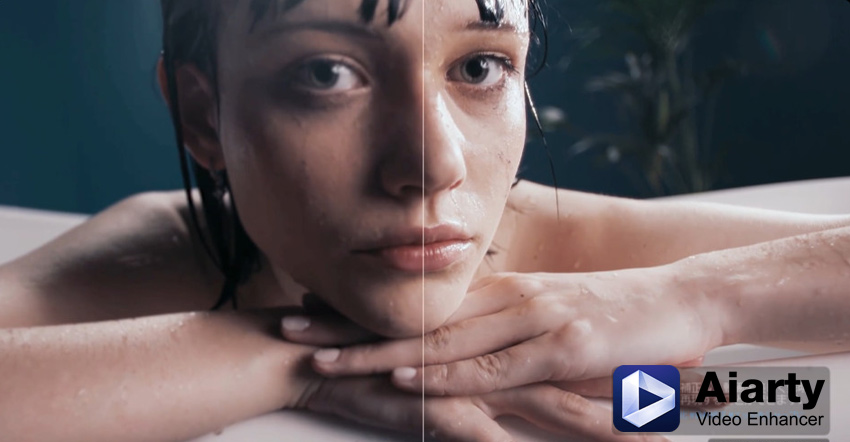
Aiarty Video Enhancerは、AI技術を使って動画の輪郭やディテールを自動的に補完し、低画質な動画を自然にくっきり見せたり、高解像度な動画に変換したりすることに特化したツールです。
- AIが自動でノイズ・ぼかしを除去し、失われた細部を補完;
- 720p → 1080p、1080p → 4K など最大4Kまでアップスケール可能;
- AI音声ノイズ除去にも対応し、映像と音質を同時に改善;
- フレーム補間(滑らかな動き)や色調補正もまとめて処理;
- 操作が簡単で、専門知識がなくても直感的に使える;
- Turboモードにより最大3倍の処理スピードを実現。
- ローカル処理で、安全・安心に利用可能;
「保存したTwitter動画の画質が物足りない」と感じた場合、仕上げとしてAiarty Video Enhancerを使うことで、見た目の印象が大きく改善します。
Aiarty Video Enhancerで保存後のTwitter動画を高画質化する方法
-
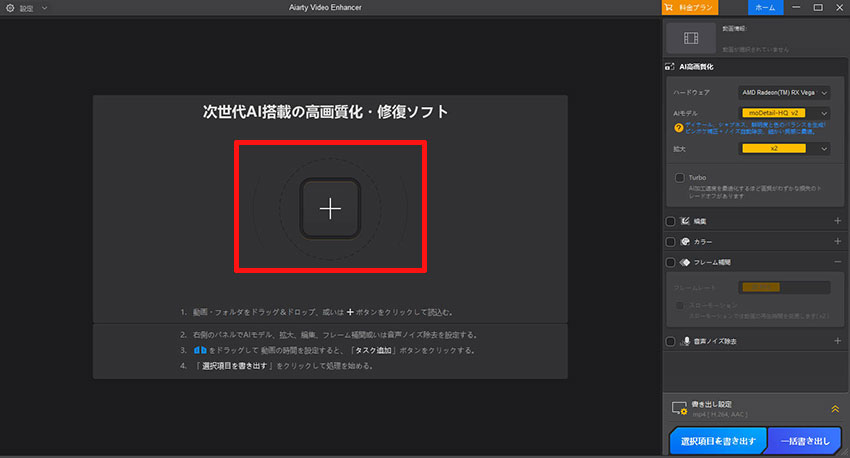
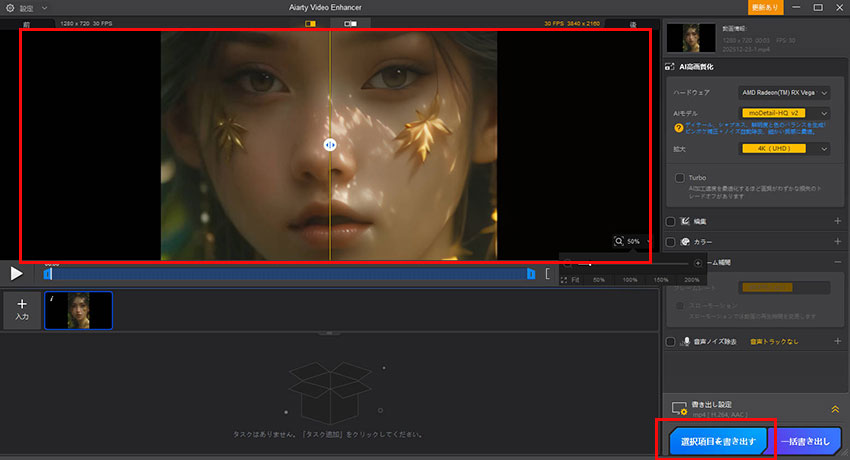
ソフトを起動したら、「+」をクリックして保存後のTwitter動画を読み込みます。

-
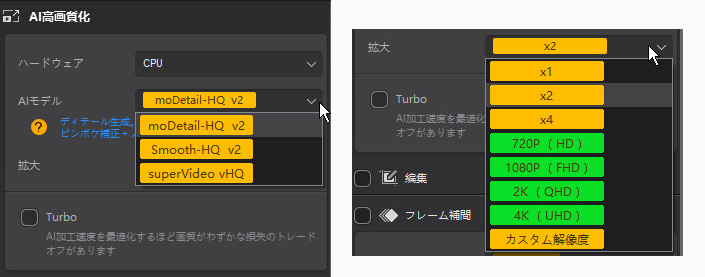
右側の「AI高画質化」でAIモデルを選び、「拡大」のドロップダウンメニューから、内蔵オプション(1x/2x/4x、720P・1080P・2K・4K、カスタム解像度)から拡大倍率または解像度を選択します。
-
「プレビュー」ボタンをクリックして、指定した拡大倍率・解像度で動画の高画質化処理が開始されます。
-
結果が満足できたら、「選択項目を書き出す」をクリックして、動画の書き出しを開始します。
まとめ
Twitter動画を保存すると画質が悪くなる原因は、Twitter側の自動圧縮やTwitter側の自動圧縮、元動画自体の低画質といった要因が重なっていることがほとんどです。
高画質で保存するためには、高画質な元動画と適切な保存ツールを選ぶことが重要です。
さらに、保存後にAiarty Video EnhancerのようなAI動画高画質化ツールを活用すれば、低画質のTwitter動画でも、よりクリアで見やすい映像に仕上げることができます。
「Twitter動画をできるだけキレイに保存・活用したい」という方は、ぜひ試してみてください。
AI動画高画質化ソフト「Aiarty Video Enhancer」のクーポンコードを入手する特典・セール情報や、「最安値で安全に買うための具体的な方法」を徹底解説します。さらに、実際に購入する前に知っておくべき価格比較やリアルな評判もまとめました。

この記事を書いた人:莉子
AI(人工知能)を活用したツールとその活用法等に関するコンテンツ制作を担当しています。読者目線で分かりやすいAI系の記事作りを心がけています。
