



インターレース解除のやり方|動画の横縞ノイズを消して高画質にする方法

古いDVDやテレビ録画を再生したとき、動いている人物や物体の輪郭に横縞のようなノイズがひどく目立った経験はないでしょうか。こうした乱れは、映像がインターレース方式で記録されていることが原因として考えられます。
このような横縞ノイズを消して映像の見栄えを良くするには、「インターレース解除」と呼ばれる処理が有効です。
この記事では、インターレース解除の基本から動画をインターレース解除する具体的な方法まで、一般ユーザー向けにわかりやすく整理して解説します。
3.まとめ
インターレース解除とは何か?
インターレース解除の仕組みを理解するには、まず「インターレース」とは何かを知っておきましょう。
インターレースは、ブラウン管テレビが主流だった時代に生まれた映像表示方式です。限られた帯域幅で効率よく映像を伝送するため、1フレームを奇数ラインと偶数ラインの2つのフィールドに分け、交互に表示する仕組みが採用されました。DVDや古いテレビ録画ファイルには、この方式で記録された映像が多く残っています。
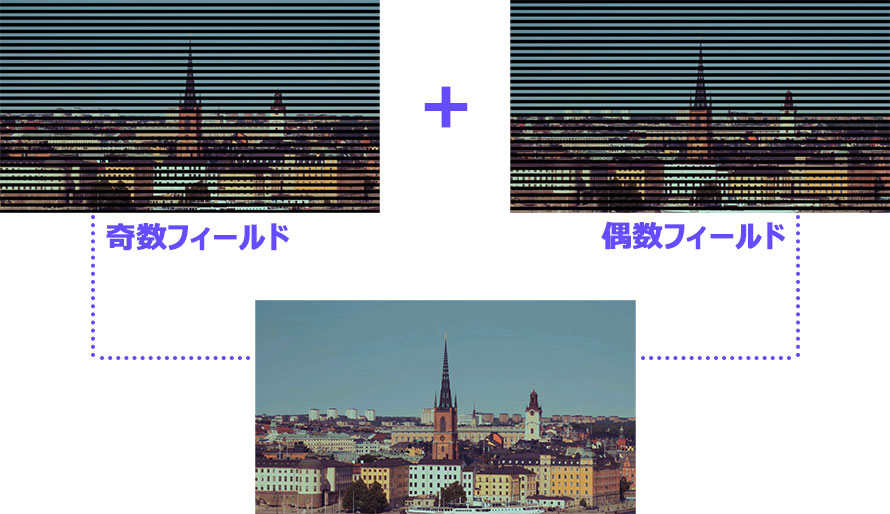
一方、現在主流のパソコンやスマートフォン、液晶テレビなどのディスプレイは、1フレームを順番に表示するプログレッシブ方式を採用しています。
そのため、インターレース映像を適切に処理せずに再生すると、2つのフィールドの時間的なズレによって、動きのある部分にくし状の横縞(コーミングノイズ)やちらつきが発生します。
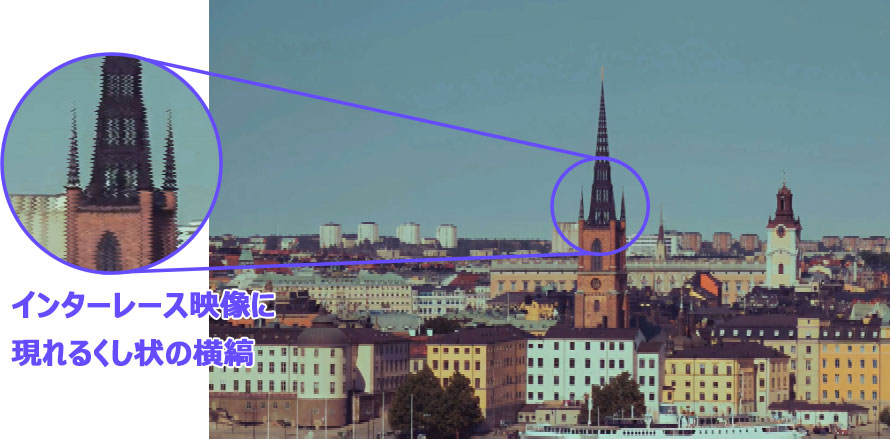
こうした乱れを軽減するための処理が「インターレース解除」です。
2つのフィールドの情報をもとに映像を再構成し、プログレッシブ方式に変換することで、横縞ノイズを軽減し、現代のディスプレイでも見やすい映像に整えられます。
どんな動画にインターレース解除が必要か?
すべての動画にインターレース解除が必要なわけではありません。
プログレッシブ方式で記録されている動画にインターレース解除を行っても、画質の改善が期待できません。むしろ、映像がぼやけたり、細部の情報が失われたりする可能性があります。
インターレース方式で記録されていることが多い動画には、次のようなものがあります。
- アナログテレビ放送
- 古いビデオカメラで記録した映像
- 古いDVDに収録された映像
- 480iや1080iのように、解像度表記の末尾に「i」が付く動画
判断に迷う場合は、動画を一時停止したり、コマ送りしたりして確認してみましょう。
動いている部分の輪郭に、くしの歯状の横縞が現れる場合は、インターレース映像である可能性があります。
インターレース解除のやり方3選
動画のインターレース解除には、大きく分けて3つのやり方があります。
- 1 動画プレーヤーで再生時にリアルタイムで解除する方法
- 2 専用ソフトでインターレース解除し、動画ファイルとして書き出す方法
- 3 テレビやモニターの映像処理機能を利用する方法
それぞれ適した用途が異なるため、動画を視聴したいのか、解除済みのファイルとして保存・編集したいのかに応じて選びましょう。
動画プレーヤーで再生時にリアルタイムでインターレース解除する
動画を視聴するときだけ横縞やギザギザを抑えたい場合は、動画プレーヤーに搭載されているインターレース解除機能を利用するのが手軽です。
例えば、無料で使える動画プレーヤー「5KPlayer」では、再生中の動画にインターレース解除を適用できます。
操作方法は次のとおりです。
-
STEP.1
5KPlayerを起動し、インターレース映像を再生します。
-
STEP.2
再生画面上で右クリックし、「ビデオ」→「インターレース解除」と進みます。

-
STEP.3
表示されるBlend、Mean、Bob、Yadif などの処理方式から選択します。どれを選ぶか迷った場合は、Yadifを試しみるとよいでしょう。
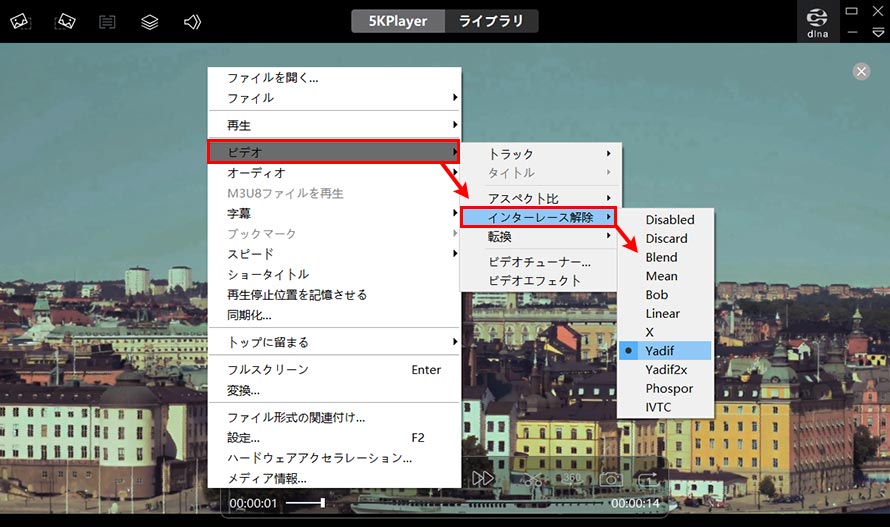
Yadifは、処理速度と画質のバランスに優れたインターレース解除方式です。そのため、多くの動画再生・変換ソフトで、デフォルトのインターレース解除オプションとして採用されています。
これで、再生中の映像にインターレース解除が適用されます。5KPlayerのほか、VLC Media PlayerやSM Playerなどにもインターレース解除機能があります。
このやり方のメリットは、動画ファイルを変換せずに、再生しながら映像の乱れを軽減できることです。
一方、処理結果は再生時にのみ反映され、元の動画ファイルは変更されません。そのため、DVDや録画映像を一時的に視聴したい場合に適しています。
インターレース解除ソフトで動画をインターレース解除して保存する
古いDVDやテレビ録画、ビデオカメラの映像をインターレース解除してから家族や友人と共有したり、PCに保存して編集したりしたい場合は、専用のインターレース解除ソフトを使って動画ファイル自体を処理しましょう。
ここでは、インターレース解除に対応したAI動画高画質化ソフト「Aiarty Video Enhancer」を例に、具体的なやり方を紹介します。
-
 Aiarty Video Enhancer
インターレース解除に加え、AIによる動画の高画質化、ノイズ除去、アップスケールにも対応。
Aiarty Video Enhancerに搭載されている「強制インターレース解除」機能を使うと、インターレースの有無が自動判定されるのを待たずに、強制的に解除処理を適用し、映像をプログレッシブ方式に変換できます。
さらに、AI高画質化を組み合わせることで、複雑な手動調整が行わなくても、動画の横縞ノイズやアーティファクトを自動で低減し、滑らかで自然な見た目に仕上げられます。
インターレース解除だけでは改善しにくい輪郭のぼやけやディテールの劣化も、AIによる補正でより鮮明にできます。
操作も非常にシンプルです。
-
STEP.1
Aiarty Video Enhancerを起動し、インターレースを解除したい動画を追加します。
-
STEP.2
右側のパネルから、細部の復元に適したAIモデル(例:moDetail-HQ v3)と出力解像度を選択します。
-
STEP.3
「編集」項目から「強制インターレース解除」を有効にします。
-
STEP.4
プレビューで映像を確認し、保存先や出力設定を指定して書き出します。
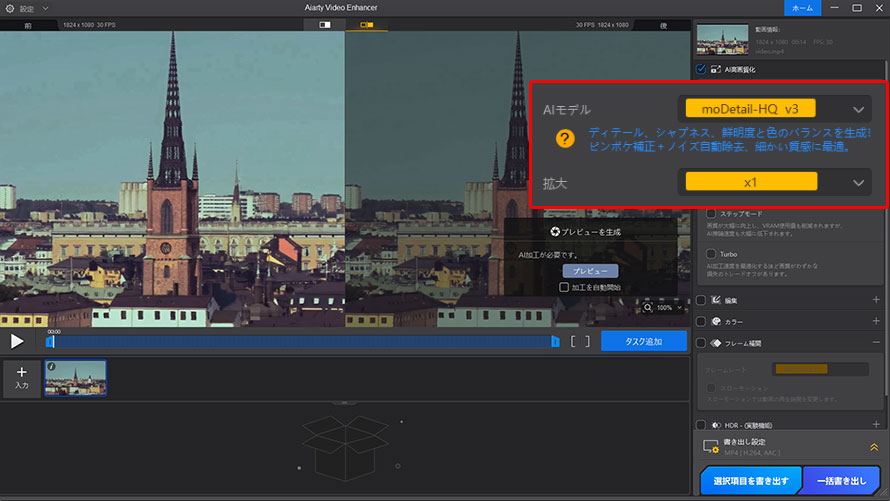
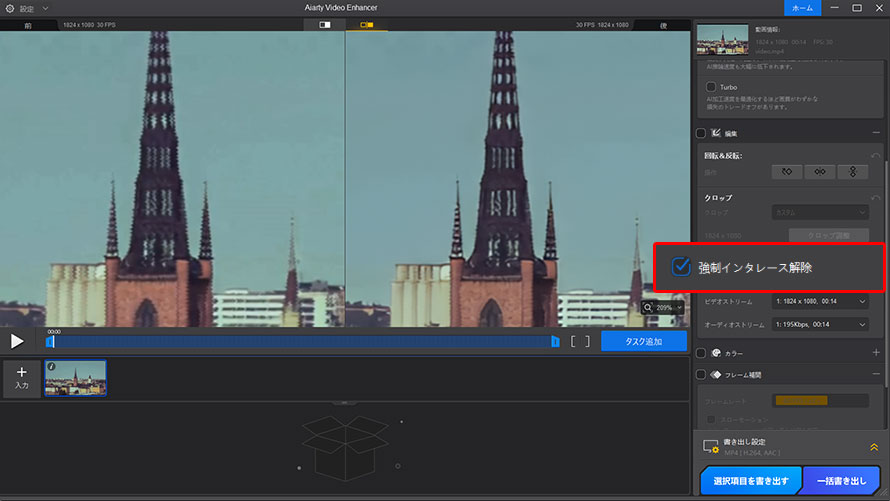
このように、インターレース解除とAI画質補正を組み合わせることで、横縞ノイズを消すだけでなく、映像の輪郭やディテールもくっきりとシャープに復元 します。
特に、昔のホームビデオやDVDなど、インターレース解除だけでは十分にきれいにならない映像を修復したい場合に適しています。
なお、AIによる高画質化が不要で、横縞ノイズを消してプログレッシブ動画として保存できれば十分な場合は、定番の動画変換ソフト「HandBrake」もおすすめです。
HandBrakeでは、動画を読み込んだら「フィルタ」タブを開き、「インターレース解除」(Deinterlace)のドロップダウンから処理方式を選ぶだけで解除できます。
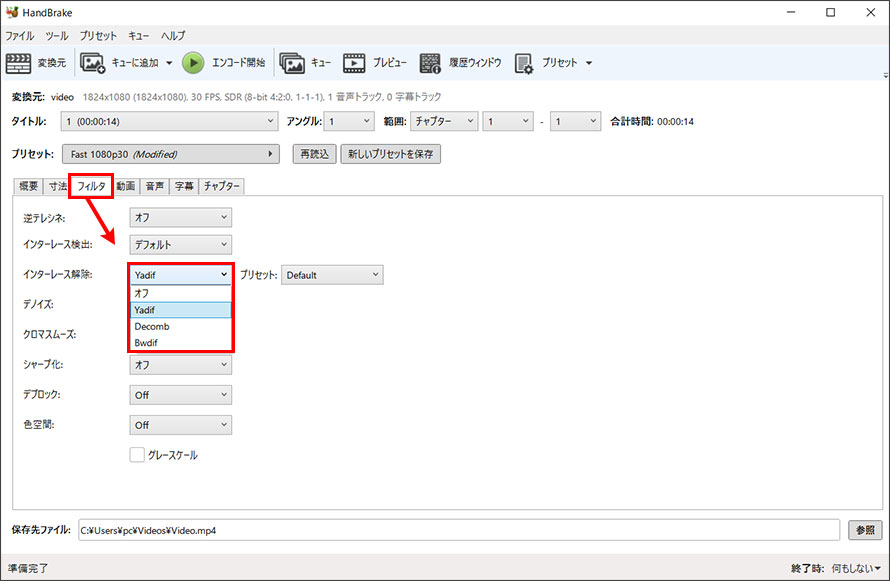
ただし、HandBrakeのインターレース解除は、主にインターレースによるくし状の横縞を取り除くための処理です。
AIによるディテールの復元や画質補正には対応していないため、映像のぼやけや細部の劣化まで改善したい場合は、Aiarty Video EnhancerのようなAI動画補正ソフトが適しています。
テレビやモニターの設定でテレビ番組をインターレース解除する
現在、多くのテレビやモニターなどのディスプレイ機器には、動画をインターレース解除してプログレッシブ方式で表示する「インターレースプログレッシブ変換(I/P変換)」機能を備えたものがあります。
お使いのテレビや再生機器が対応しているかどうかは、本体の設定メニューや取扱説明書で確認してみましょう。
なお、I/P変換は機器内部で自動的に行われる場合もあり、ユーザーが手動で設定を変更できない機種もあります。そのため、通常は特別な操作をしなくても、インターレース映像が適切に変換されて表示されます。
画質や表示方法を手動で調整したい場合は、テレビや接続機器の設定メニューを確認してみてください。
まとめ
今回は、動画のインターレース解除の仕組みや、ソフト・再生機器を使った解除方法を紹介しました!
インターレース映像に現れる横縞やギザギザを解消したい場合は、目的に応じて方法を選びましょう。
- 再生中だけ横縞を抑えたい場合: 5KPlayerなど、リアルタイムのインターレース解除に対応したプレーヤーを利用する
- 解除済みの動画ファイルを保存したい場合: HandBrakeなどの動画変換ソフトを利用する
- テレビやモニターで視聴する場合: 再生機器に搭載されたI/P変換機能を確認する
- 解除と同時に画質も改善したい場合: Aiarty Video EnhancerなどのAI動画補正ソフトを利用する
特に、古いDVDやホームビデオなどは、インターレース解除だけでは映像のぼやけやノイズが残ることがあります。
そのような動画をよりきれいに仕上げたい方には、Aiarty Video Enhancerがおすすめです。 「強制インターレース解除」でプログレッシブ方式に変換し、AIによるノイズ除去や画質向上を組み合わせることで、横縞だけでなく映像全体の見た目も改善できます。

この記事を書いた人:かほ
画像補正や写真加工を中心に、最新のAIソリューションやソフトウェアなどに関する役立つ情報をタイムリーにお届けします。