



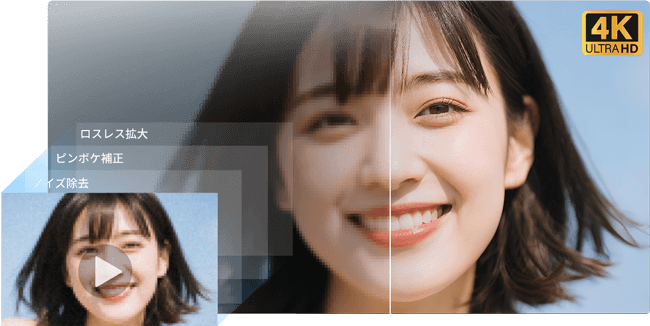
ABEMA(ABEMA TV)の画質が悪い原因と解決策!テレビ/PCでABEMAの画質を良くする方法

PCやテレビでABEMAを視聴する際、「映像がぼやけてしまう」「画面が粗くて見づらい」といった問題が起こることがあります。ABEMAの画質が悪くなる原因は複数あるため、自分の視聴環境や使用デバイスの状態を把握したうえで、適切な対処をとることが大切です。
本記事では、ABEMA(ABEMA TV)の画質が悪い原因から、画質設定の変更方法、設定だけでは改善しない場合の解決策、さらに保存したABEMA動画の画質を上げる方法まで徹底解説します。
ABEMAの動画を高画質で楽しみたい方は、ぜひ参考にしてみてください。
ABEMA(ABEMA TV)の画質が悪い?その原因とは
ABEMA TVアプリを開くとすぐに番組が楽しめますが、動画がカクカクしたり、画面が荒くなったりすることがあります。では、なぜ、ABEMAの動画は画質が悪くなることがあるのでしょうか?
ここでは、ABEMAの画質が悪いときに考えられる3つの原因を紹介します。自分の状況に当てはまるものがないか確認してみましょう。
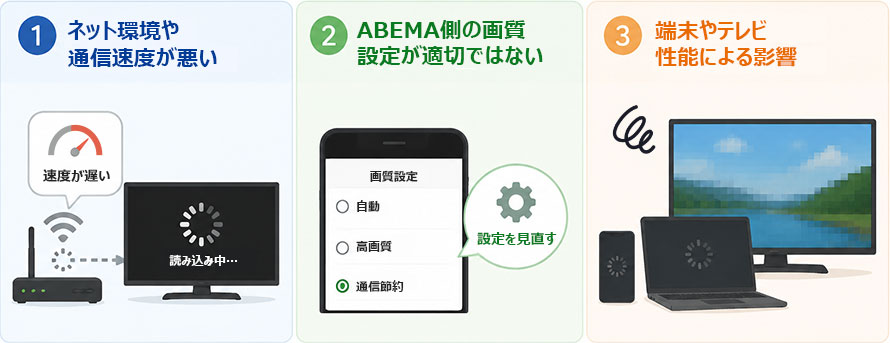
ネット環境や通信速度が悪い
ABEMAの画質が悪い原因として、まずは確認したいのが視聴者側のインターネット環境や通信速度です。
ABEMAを高画質で視聴するには、ある程度の通信速度と安定したネット回線が必要です。ネット接続が不安定だったり、通信速度が遅かったり、Wi-Fiの電波が弱かったりすると、映像の途切れを防ぐためにABEMA側が自動的に画質を下げることがあります。その結果、映像がぼやけて見えるようになります。
そのため。ABEMAの画質が悪いと感じた場合は、まず自分のインターネット環境や回線の状態を確認してみましょう。
ABEMA側の画質設定が適切ではない
ABEMAアプリ側の画質設定が通信量を抑える設定になっている場合、意図的に画質が制限され、ABEMAの動画が低画質で再生されることがあります。
また、自動モードでは、通信状況に応じて動画の画質が自動的に調整されるため、ネット環境が不安定な場合は画質が自動的に下がり、映像の粗さやぼやけが目立つことがあります。
これらの場合は、ABEMAの画質設定を手動で高画質に変更することで、映像の粗さやぼやけを改善できるケースがあります。
端末やテレビ性能による影響
ABEMAの視聴に使用しているデバイスの性能も、動画の再生状態や画質に影響することがあります。通信速度が十分で、ABEMAの画質設定が適切でも、端末の処理能力やディスプレイのスペックが足りていなければ高画質は実現できません。
また、テレビで視聴する場合は、テレビ自体の映像モードも影響を与えます。例えば、「省エネモード」や「標準モード」よりも「シネマモード」のほうが、映像の鮮明さやコントラストが向上する場合があります。
そのため、テレビやPCでABEMAの画質を良くしたい場合は、ABEMAアプリの設定だけでなく、使用しているデバイスのスペックや設定も確認してみましょう。
ABEMAの画質設定を変更して良くする方法
ABEMA TVアプリには、通信量を抑えるための画質設定が用意されています。初期設定では「通信節約モード」が有効になっており、元の映像よりも低い画質で再生されている場合があります。
ここからは、ABEMAの画質設定を変更して高画質で視聴する具体的な手順を紹介します。
ABEMAの画質設定を変更する手順(Android / iOS)
- 1.お使いのスマホでABEMA TVアプリを開きます。
- 2.ホーム画面下部の「マイページ」→「設定」をタップします。
- 3.「通信節約モード」をオフにして、「画質設定」をタップします。
- 4.「モバイル回線時」と「Wi-Fi回線時」で、それぞれ画質を設定します。
| 画質設定 | 特徴 |
|---|---|
| 自動 | 通信速度に応じて画質を自動調整。 |
| 高画質 | 映像品質を優先。通信速度が十分な環境での視聴に最適 |
| 通信節約 | データ通信量を大幅に節約 |
外出時は「通信節約」を選べば通信量を抑えられますが、その分、画質は低くなります。通信量に余裕がある場合は「高画質」に変更することで、よりきれいな映像でABEMAを楽しめます。
自宅などWi-Fi環境で視聴する場合は、「高画質」を選ぶのがおすすめです。通信量を気にせず、より高画質な映像でABEMAを視聴できます。
- PC/テレビでABEMAの画質設定について
- ABEMAの画質設定を手動で変更できるのはスマホアプリのみです。PCブラウザやテレビデバイスでは画質設定を手動で変更できず、通信環境に応じて画質が自動調整されます。
テレビ/PCでABEMAの画質が悪い時に試したい改善方法
PCやテレビでABEMAの画質が悪いと感じる場合は、以下の解決策を試してみましょう。
ネット環境を改善する
職場や公共の場所にあるWi-Fiでは、アクセスポイントから離れすぎて電波がギリギリしか届いていないということがあります。その場合は、通信環境が良い場所に移動してからABEMAにアクセスしてみましょう。
自宅のWi-Fiを使用している場合は、Wi-Fi機器の電源を一度オフにしたり、ルーターを再起動したりすることで改善する場合があります。
また、一般的にWi-Fi接続よりも有線LAN接続のほうが接続状態が安定しており、通信速度も速いです。テレビやPCの設定を見直してもABEMAの画質が改善しない場合は、有線LAN接続に切り替えるのもおすすめです。
ブラウザ環境を見直す
PCのブラウザでABEMAを視聴している場合、ブラウザ環境を見直すことで画質や再生状態が良くなるケースがあります。
まずは、不要なタブを閉じて、動画再生に利用できるメモリやCPUリソースを確保しましょう。これにより、再生の途切れやカクつきが改善されます。
また、多くのブラウザには、GPUを利用して動画処理を高速化する「ハードウェアアクセラレーション」機能が搭載されています。この機能が正常に動作していない場合、動画再生が不安定になることがあります。一度設定を確認し、無効にすることで改善するか試してみましょう。
さらに、ブラウザのキャッシュを削除することでABEMAの再生状態が改善する場合もあります。
ブラウザの表示サイズを変更する
PCでABEMA視聴では、通信環境に応じて画質が自動的に調整されるため、手動で画質設定を変更できません。しかし、ブラウザの表示サイズを下げることで、PCでABEMAの画質が良くなる場合があります。
具体的な手順は以下の通りです。
- 1.ブラウザでABEMA動画を再生します。
- 2.Ctrlキー(MacはCommandキー)を押しながらマウスホイールを下方向に回します。または「-」キーを押します。
- 3.アドレスバーに表示される倍率を確認し、画質が改善するまで倍率を下げます。
- ABEMAでは、PC版のプレイヤー幅に応じて動画の画質が切り替わります。プレイヤーの幅が一定以上になると、より高画質な映像が表示されます。
- ブラウザの表示倍率を下げると、見た目は小さくなりますが、プレイヤーの幅を相対的に広げられます。その結果、高画質な映像に切り替わる場合があります。
端末を再起動する
テレビやPCの動作に一時的な不具合が発生していることが原因で、ABEMAの画質が悪いケースも考えられます。
その場合は、使用している端末を一度再起動することで、問題が解決する可能性があります。
テレビやPCを再起動するには、まずは電源を一度オフにして、30秒ほど待ってから再度電源を入れてみてください。
ABEMA動画の画質を上げるならAI高画質化ソフトがおすすめ
ABEMAをリアルタイムで視聴している場合、画質を改善できる範囲には限界があります。
ABEMAで配信される動画の品質は、サービス側の配信仕様や元映像の解像度などに左右されるためです。特に古い作品など、元の映像品質が低い場合は、様々な対処をとっても大幅な改善は期待できません。
そのような場合は、Aiarty Video Enhancerを使って、ABEMA動画を後から高画質化する方法があります。
Aiarty Video Enhancerは、AI技術を使って低解像度の動画を最大4Kまでアップスケーリングできる動画補正ソフトです。単に動画サイズを大きくするだけではなく、AIによって映像の内容や特徴を分析し、不足している細部を自動的に補正します。そのため、低解像度で画質の悪いABEMA動画でも、より鮮明で見やすい映像に仕上げられます。
Aiarty Video EnhancerでABEMA動画の画質を上げる方法
-
1:動画を追加する
Aiarty Video Enhanceを起動し、高画質化したいABEMA動画をドラッグ&ドロップ、または「+」ボタンから追加します。

-
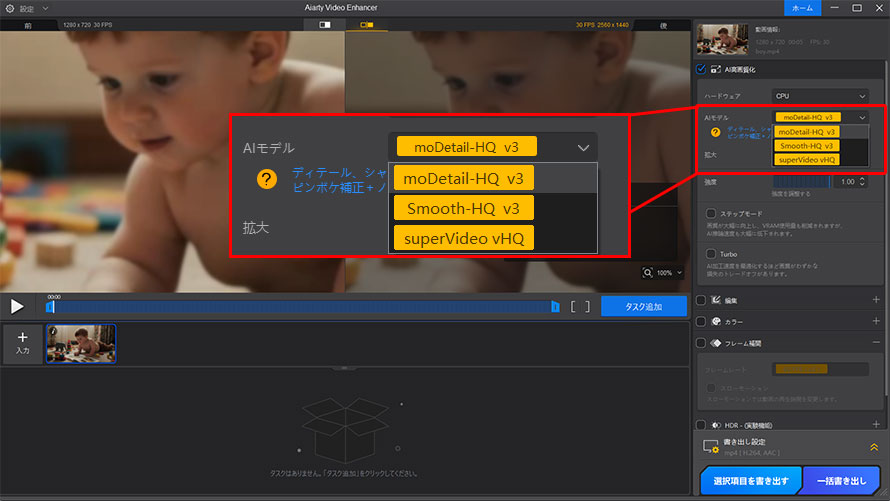
2:AIモデルを選択する
動画が読み込まれたら、右側のパネルから用途に合ったAIモデルを選択します。
今回は、ディテールや質感を自然に維持しながら高画質化できる「moDetail-HQ」を選択します。
-
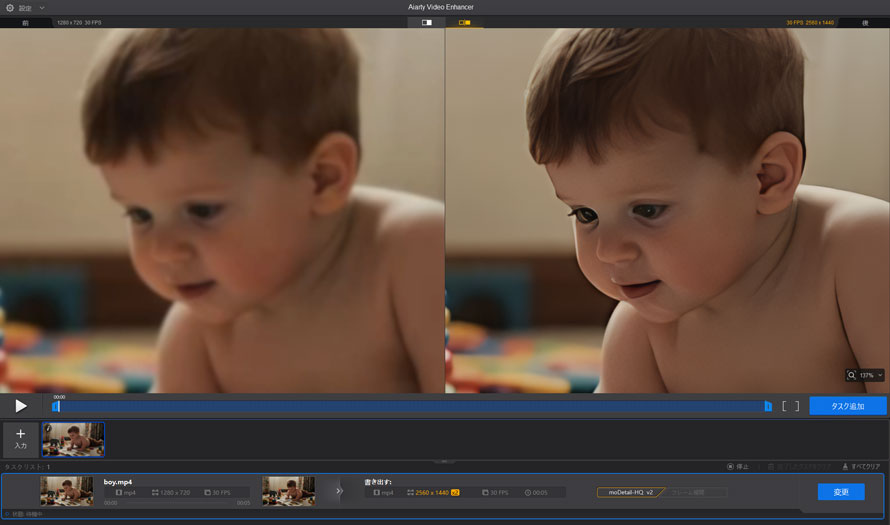
3:出力解像度を設定する
大画面テレビで視聴する場合は、元動画の品質に合わせて1080pや4Kなどを選択します。

プレビュー画面では、処理後の仕上がりをリアルタイムに確認できます。
-
4:AI処理を開始する
設定が完了したら、「選択項目を書き出す」ボタンをクリックすると、AIによる高画質化処理が開始されます。
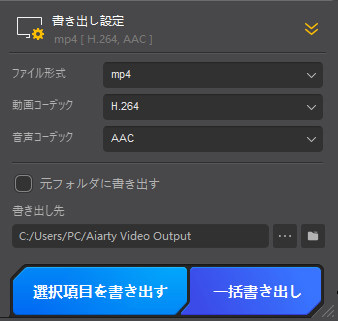
処理時間は、動画の長さや元の解像度、PCの性能によって異なります。
- 注意:
- Aiarty Video Enhancerは保存した動画ファイルに対して後から処理するため、ABEMAのストリーミング再生中に画質を上げることはできません。
よくある質問
Q1.ABEMAの高画質の解像度はどれぐらいですか?
ABEMAの高画質は、HD(1280×720)です。いわゆる720pと呼ばれる解像度で、大画面での再生にも適した高品質な画質となっています。ただし、一部のコンテンツや生放送では、配信解像度が異なる場合もあります。
Q2. テレビでABEMAを見るときに画質が悪いのはテレビのせいですか?
テレビ自体の映像モード(「省エネモード」や「標準モード」)が影響している場合があります。また、大画面では低画質が目立ちやすいため、安定した高速通信ができる光回線などの利用がおすすめです。
Q3.スマホでABEMAの画質設定を変更しても反映されないのはなぜですか?
以下の方法を順番に試してみてください。
- ABEMAアプリを再起動します。
- 設定後、一度別の番組を再生してみます。(同じ番組のキャッシュが残っている場合があります)
- ABEMAアプリを最新バージョンにアップデートします。
それでも改善しない場合は、アプリをアンインストールして再インストールします。
まとめ
ABEMAの画質が悪い原因としては、ネット環境、アプリ側の画質設定、端末性能など、複数な要因が考えられます。
まず確認したいのは、インターネット回線と通信速度です。不安定な回線や速度不足は、ABEMAの画質低下を招く主な原因です。
また、スマホではABEMAの画質設定を見直すことで改善できる場合があります。一方、PCやテレビでは画質設定ができないため、端末の再起動やブラウザ環境の見直し、表示サイズの変更などを試してみましょう。
これらの方法を試しても改善しない場合は、配信されている映像自体の画質に上限がある可能性があります。ABEMAで配信されている元映像を超えて、リアルタイム視聴の画質を上げることは基本的にできません。
どうしても元映像以上の高画質を求める場合は、保存した動画をAiarty Video Enhancerで処理することをおすすめします。
まずはできることから順に試して、ABEMAの視聴体験をより快適なものにしましょう。

この記事を書いた人:かほ
画像補正や写真加工を中心に、最新のAIソリューションやソフトウェアなどに関する役立つ情報をタイムリーにお届けします。
