



Windows&Macで動画のフレームレートを変換する方法~無料FPS変換ソフトおすすめ
動画制作や動画変換を日常的に行っている方にとって、「フレームレート」はとても身近な存在です。
特に、動画をより滑らかに見せたい場合、欠かせない重要な要素です。
しかし、「動画のフレームレートはどうやって変えるの?」「フレームレートは上げられる?」「30fpsと60fps、どっちを選ぶべきのか?」と迷っている方も多いのではないでしょうか。
ご安心ください。
本記事では、用途に合った動画フレームレートの選び方を解説するとともに、Windows・Mac向けのフレームレート変換無料ソフトを紹介します。
高品質な動画を作りたいなら、ぜひ最後まで読んでみてください!
Windows&Mac対応!動画のフレームレートを変換できる無料ソフト
- ①. Aiarty Video Enhancer
- ②. VideoProc Converter AI
- ③. AviUtl
- ④. XMedia Recode
- ⑤. SmoothVideo Project
動画のフレームレートとは?
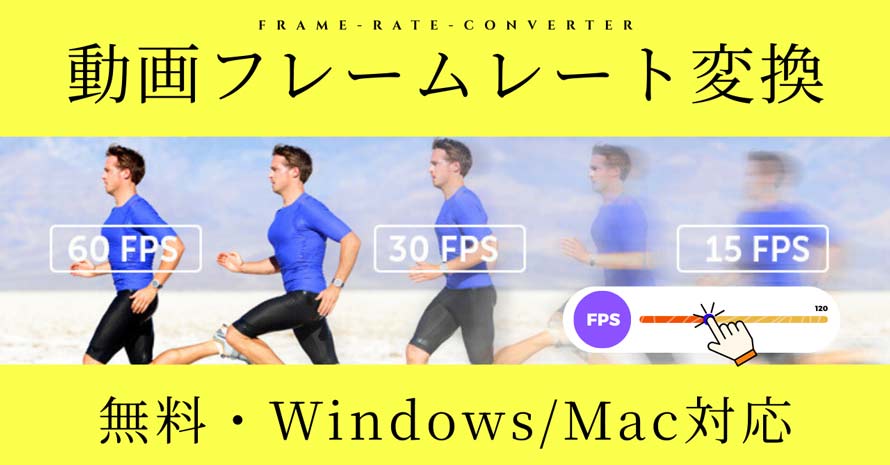
動画のフレームレートとは、動画が1秒間に表示する静止画の枚数を指し、「fps(frames per second/フレーム毎秒)」という単位で表されます。
例えば、
24fps は、1秒間に24枚の画像を表示する。
30fps は、1秒間に30枚の画像を表示する。
60fps は、1秒間に60枚の画像を表示する。
動画は、複数の静止画を連続して表示することで、動いているように見せています。
1秒あたりに表示される画像の枚数が多いほど、動きはより滑らかで自然に見えます。
逆に、フレームレートが低い場合、動きがカクついたり、不連続に感じられたりすることがあります。
ただし、フレームレートは高ければ高いほど良いというわけではありません。
「4K 60fps」や「120fpsの超高精細・高フレームレート動画」といった表現をよく目にしますが、日常的なVlogやその他の趣味レベルの動画制作においては、高フレームレートは必須ではありません。
高フレームレートは視覚的な滑らかさを向上させる一方で、いくつかのデメリットもあります。
例えば、フレームレートは高いほど動画ファイルの容量が大きくなり、より多くのストレージを消費します。また、アップロードやデータ転送に時間がかかりやすく、特に通信環境が不安定な場合は影響が大きいです。さらに高フレームレートはパソコンに求められる性能も高くなり、編集や再生時の負荷が増えます。
ということで、動画のフレームレートを変換したいとしても、いろいろ考慮すべきところもありますね。
次に、用途別に動画フレームレートの特徴を紹介し、それぞれに適した使用シーンについて解説します。自分に合ったフレームレートを選ぶ際の参考にしてください。
用途別におすすめフレームレートを紹介
| 用途 | フレームレート | 特徴 |
|---|---|---|
ウェブ会議記録、ライブ配信 |
15fps~30fps |
低データ通信量で鮮明な映像 |
映画 |
24fps |
シネマティックな雰囲気を演出し、自然で落ち着いた印象を与える |
Youtube動画、ショート動画、Vlogなど |
24fps~60fps |
自然な動きで違和感が少なく、視聴者に馴染みやすい |
4K・8K動画、スローモーション動画 |
60fps(59.94fps) |
より滑らかな映像体験を提供 |
スポーツ中継、ゲームなど |
120~240fps |
高速な動きをリアルに再現 |
- 結論
- 一般的な動画制作や会議記録では、人の目が滑らかだと感じるフレームレートはおおよそ 24fps~30fps です。一方、より滑らかな映像表現が求められる場合、たとえば 、4K高画質動画、スローモーション動画、ゲーム実況動画などを制作する際には、60fps以上を検討するとよいでしょう。
Windows&Mac対応!動画のフレームレートを変換できる無料ソフト
Windows・Macユーザーにとって、用途に合ったフレームレート変換ソフトを選ぶことで、作業効率を大きく向上させることができます。
数多くあるソフトの中から、今回は特に人気の高いものを厳選して紹介します。いずれも無料で利用できるため、ぜひ一度試してみてください。
①. Aiarty Video Enhancer
対応OS:Windows 10/11;MacOS 13.0またはそれ以降
価格:無料体験あり
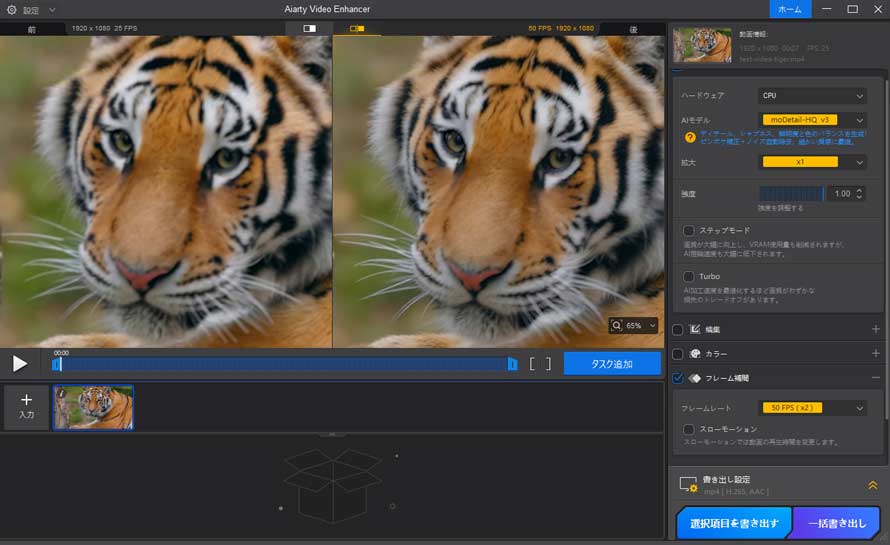
Aiarty Video Enhancerは、パソコンで動画を高画質化するためのAIソフトです。
単純に動画の画質を向上させるだけでなく、動きをより滑らかにするAIフレーム補間機能も搭載しています。この機能は、動画のフレームレートを単純に上げることなく、AIが動画の動きや奥行きを解析し、新しいフレームを生成してくれます。生成されたフレームは自然で、違和感のない仕上がりが期待できます。
操作はシンプルながら処理精度が高く、趣味から始める動画初心者から、プロの編集者まで、幅広いニーズに対応できます。
- メリット
- AIで動画のフレームレートを30fps、60fps、90fpsさらに120fpsまで上げる
- 高品質なスローモーション動画を簡単で作れる
- 動画のカクカクを改善しながら、品質も向上させる
- デメリット
- 無料版には2分間の処理制限があり
- 一定のPCスペックが必要
②. VideoProc Converter AI
対応OS:Windows 7/8/10/11;Mac OS X 10.6またはそれ以降
価格:無料体験あり
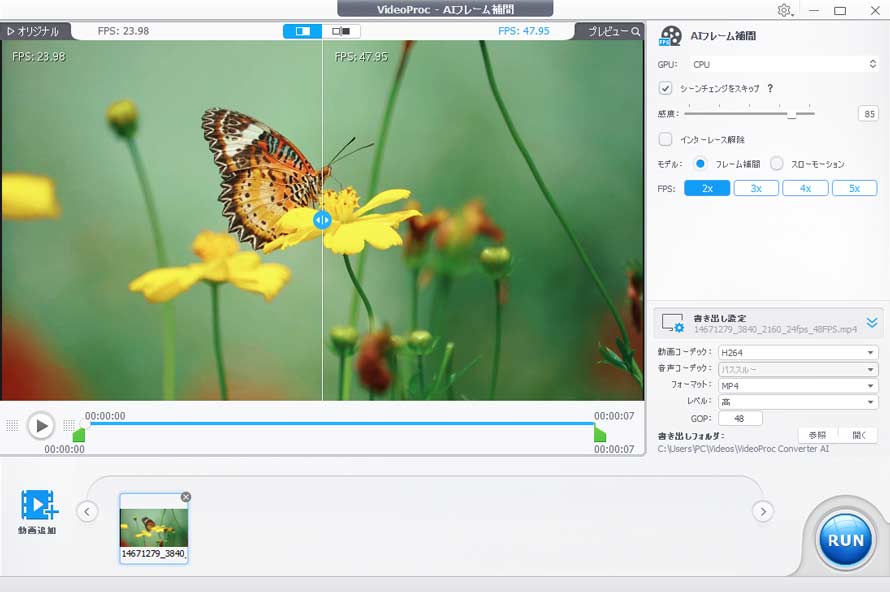
VideoProc Converter AI は、動画変換・圧縮・編集・画面録画・動画ダウンロードなど、豊富な機能を備えたオールインワンソフトです。
このソフトで動画のフレームレートを変換する方法は、大きく2つあります。
1つ目は、AIフレーム補間機能を使い、元の動画のフレームレートを2倍/3倍/4倍/5倍に引き上げる方法です。
2つ目は、動画変換時に、用途に応じたフレームレート値を手動で設定する方法です。
前者は、動画の動きをより自然で滑らかにしたい場合に適しており、後者はファイルサイズが大きい動画のフレームレートを下げたいときに役立ちます。
- メリット
- 動画のフレームレートを最大5倍まで向上可能
- 最大20倍の滑らかなスローモーション動画を作成できる
- 動画処理に関する機能が非常に充実している
- デメリット
- 無料版には5分間の処理制限がある
- 環境によっては処理速度が遅く感じる場合がある
③. AviUtl
対応OS:Windows 7/8/10/11
価格:無料
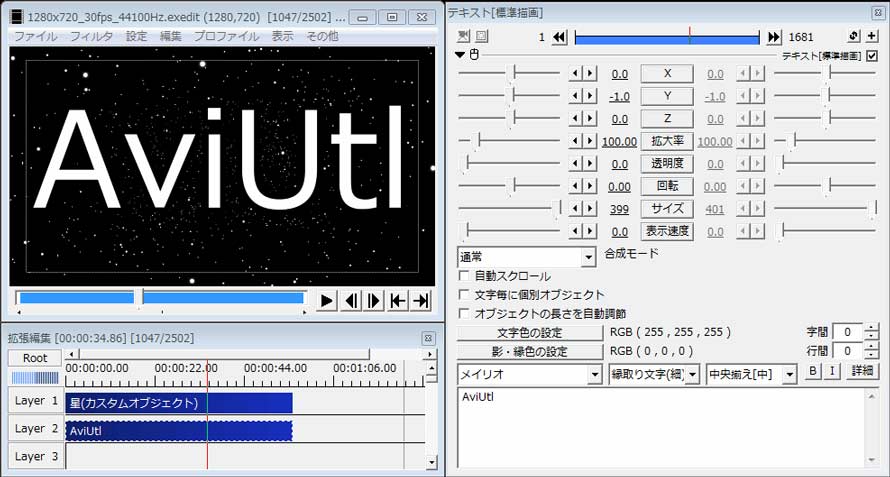
コストを抑えて動画編集を始めたい方は、AviUtlを使ってみたことはありますか?
AviUtlは「KENくん」によって開発された無料の動画編集ソフトで、軽快な動作と高いカスタマイズ性が特徴です。
AviUtlでは、動画のフレームレートを直接変更(上げる・下げる)することが可能です。また、プラグインやスクリプトと組み合わせることで、フレーム補間を行い、より滑らかな高フレームレート動画を作成することもできます。
- メリット
- 動画のフレームレートを下げる際に便利(例:30fps → 24fps、60fps → 48fps)
- 専用のプラグイン(AviSynthなど)を導入することで60fps化も可能
- 動作が軽く、低スペックPCでもサクサク
- デメリット
- 対応OSがWindowsのみ
- 自由度が高い一方で初心者が迷うことが多い
- 高解像度動画に対応できない
④. XMedia Recode
対応OS:Windows 7/8/8.1/10/11
価格:無料
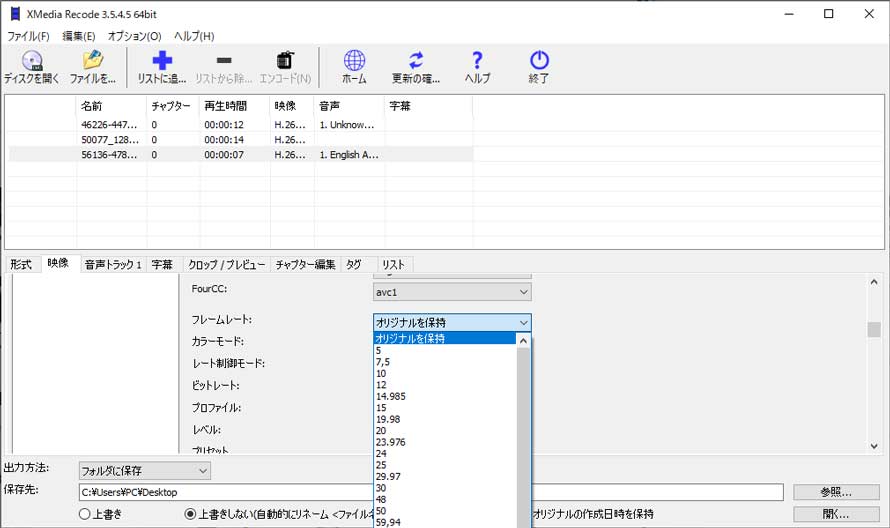
XMedia Recodeは、「窓の杜」にも掲載・推奨されている無料の動画変換ソフトの一つで、さまざまな形式の動画を一括で変換できる点が魅力です。
変換時には、フレームレートやビットレート、字幕、タグなどを細かく設定できます。動画のフレームレートについては、最小5fpsから最大180fpsまで幅広く変換可能です。
- メリット
- 動画のフレームレートを5fps~180fpsの範囲で自由に変更可能
- 多くの動画形式に対応している
- 簡易的な編集機能を搭載しいる
- デメリット
- 対応OSがWindowsのみ
- 設定オプションが多く、初心者にはやや使いにくい
- 本格的なフレーム補間機能には対応していない
⑤. SmoothVideo Project
対応OS:Windows 7/8.1/10/11;macOS 10.15 (Catalina) 以降;64bit版 Linux
価格:無料体験あり
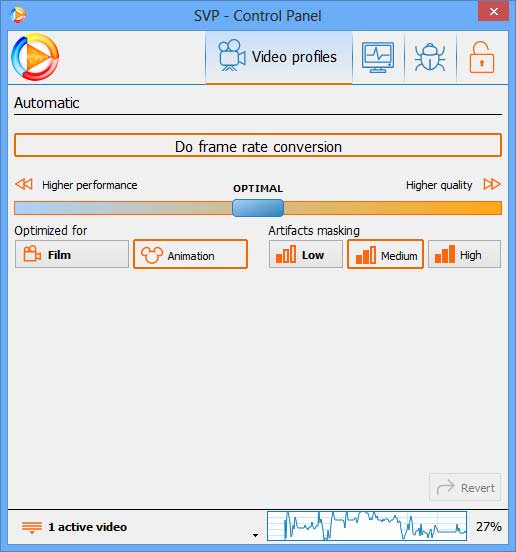
他のソフトとは異なり、SmoothVideo Project(SVP)は、動画再生時にリアルタイムでフレーム補間を行えるソフトです。再生中の映像の動きを解析し、その動きに合わせて新しいフレームを自動生成します。
対応する動画プレーヤーと組み合わせることで、再生中の動画をリアルタイムに 60fps などの高フレームレートへ変換することが可能です。
特にアニメ動画のFPSを上げるのに良く使われる定番ツールです。
- メリット
- 動画再生中にフレームレートをリアルタイムで60/120/240 fpsまで変換
- 多くの動画プレーヤーと連携可能(MPC、VLCなど)
- 幅広いプラットフォームに対応(パソコンだけでなく、iOS / tvOS / Androidにも対応)
- デメリット
- 30日間のみ無料
- 初期設定や導入手順がやや複雑
- 処理内容によってはパソコンへの負荷が高くなる場合がある
パソコンで動画のフレームレートを変換する方法(AIフレーム補間)
動画のフレームレートを変換する方法には、フレームレートを上げる方法と下げる方法の2つがあります。
フレームレートを下げる場合は、前述で紹介した各種変換ソフトを使い、フレームレートの数値を低く設定するだけでできます。操作自体はシンプルなため、ここでは詳しい手順の説明は割愛します。
以下では、Aiarty Video Enhancer を使用して、動画のフレームレートを上げる方法(AIフレーム補間)を具体的に解説します。フレームレートを上げることで、アクションシーンなどの動きがより滑らかになり、映像全体のクオリティを大きく向上させることができます。
-
 動画をなめらか120fps化!AIフレーム補間ソフト
Aiarty Video Enhancerは、低フレームレートの映像を最大120FPSへと変換することが可能です。映像の滑らかさを向上させ、快適な視聴体験を提供します。専門知識がなくても、動画をアップロードしてAIモデルを選ぶだけで処理が完了できます。
-
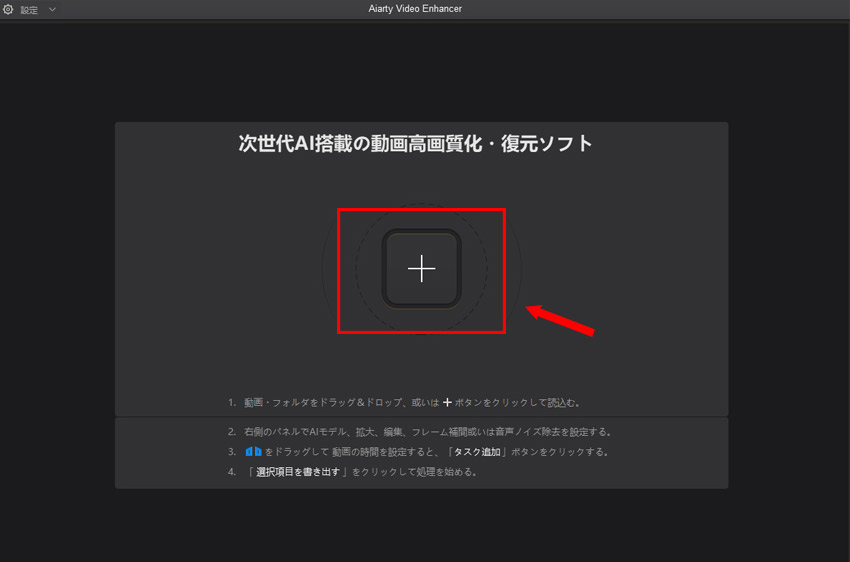
ステップ1:動画ファイルを読み込む
Aiarty Video Enhancerを起動し、画面中央の「+」ボタンをクリックして、FPSを上げたい動画ファイルを読み込みます。
-
ステップ2:フレームレートを選択する
読み込んだ動画が表示されたら、右側の「フレーム補間」パネルを開きます。「フレームレート」欄のドロップダウンリストから、FPSの値を選択してください。
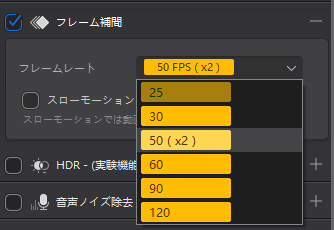
AIが既存のフレームとフレームの間に中間フレームを自動生成することで、フレームレートを向上させ、非常にスムーズで流れるような、クリアな動きを再現できます。
-
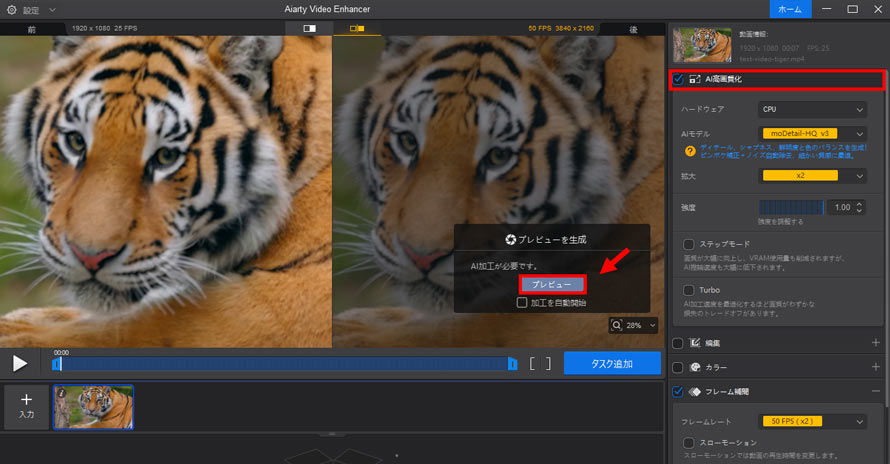
ステップ3:詳細な設定
フレーム補間同時に動画の高画質化も一緒に行いたい場合、「AI高画質化」で拡大倍率などを設定して「プレビュー」をクリックします。一方、フレーム補間だけ行う場合、「AI高画質化」のチェックを外せればいいです。
-
ステップ4:変換を開始する
すべての設定が完了したら、「選択項目を書き出す」ボタンをクリックし、AIによるフレーム補間処理が始まります。
まとめ
フレームレートを上げることでカクついた映像を滑らかにでき、逆にフレームレートを下げることで独特の映像表現を生み出すこともできます。動画制作に目的によって、フレームレートを変更することは必要ですね。
動画フレームレートの特徴や用途をしっかり理解した上で、自分の目的に合った変換ソフトを選ぶことが重要です。
品質が最優先なら、まずAiarty Video EnhancerのようなAIソフトを試してみることをおすすめします。

この記事を書いた人:ひまり
動画・画像処理などの記事作成を担当。現在はAI(人工知能)の分野を中心に、読者の方に向けて丁寧でわかりやすい内容を意識して執筆に努めます。
