



Googleフォトで背景を消す方法|消しゴムマジック・編集マジックの使い方やAI背景削除ツールを紹介!

「「Googleフォトを使って、写真の人物だけを残したり、不要な背景を消したりしたい」と思ったことはありませんか?
Googleフォトは写真の保存・共有サービスとして広く利用されていますが、近年ではAIを活用した消しゴムマジックや編集マジック等の編集機能が搭載されています。これらの機能を使えば、写真から不要な背景部分(例えば、人物や物)を削除することが可能です。
本記事では、Googleフォトで背景を消す方法をわかりやすく解説します。さらに、の消しゴムマジック・編集マジックの使い方から、Googleフォトでは難しい高精度な背景削除に対応した専用AIツールまで紹介するので、ぜひ最後までご覧ください。
- 【期間限定】Aiartyの特別割引セール開催中!
- AIが髪の毛や細部も精密に認識:『Aiarty Image Matting』で誰でもプロ級の背景透過!
- 「面倒で時間のかかる背景透過作業を、いかに簡単かつ正確にこなすか」 というユーザーの悩みに真正面から向き合ったツールです。その精度と処理速度は、業務の効率化やコンテンツの品質向上に確実に寄与します。
原価:23,000円セール価格:7,880円(永久版3台|税込み)

4. まとめ
1. 【結論】Googleフォトで背景を消すことはできる?
Googleフォトには、AIを活用した便利な編集機能が用意されており、代表的なものが以下の2つです。
- 主な用途
- ▶ 消しゴムマジック
- ▶ 編集マジック
これらの機能を使えば、写真背景に写り込んだ不要な人物や物体を削除することができます。
実際にGoogleフォトを試してみたところ、「背景全体の削除」というより、SNS投稿用の写真の不要な写り込みを消す用途では十分便利だと感じました。
ただし、「人物だけを切り抜いて背景全体を透明にする」といった加工には対応していません。背景透過に特化したAIツールが必要です。
- 結論
- Googleフォトでは写真背景にある不要な部分を消することはできますが、背景全体を完全に削除することはできません。本格的に写真の背景を削除・透過するには、専門のAIツール(「Aiarty Image Matting」「remove.bg」等)が必要です。
- ✔ Googleフォト:スマホだけで写真背景から不要な人物や物を消したい方におすすめ。
- ✔ Aiarty Image Matting:背景を完全に削除したい、人物や商品を高精度に切り抜きたい方に最適。
- ✔ remove.bg:ソフトをインストールせず、ブラウザで1枚だけ手軽に背景を削除したい方におすすめ。
2. Googleフォトで背景を消す方法
Googleフォトを利用して、写真の背景を削除する方法について、以下の通りです。
Googleフォトで背景を消す方法1.「消しゴムマジック」機能を使う
Googleフォトの消しゴムマジックは、AIが写真内の不要な人物や物体を自動で認識し、周囲の背景になじむように補正してくれる機能です。
削除したい部分を指でなぞるだけで、周囲の背景を参考にしながら自然な状態へ修正できます。
| できること | 例 |
|---|---|
| 人物削除 | 写真に写った知らない人を消す |
| 物体削除 | 看板・車・電柱などを消す |
| 背景修正 | 不要部分を自然に補正する |
ここでは、Googleフォトの消しゴムマジックで背景を削除する手順を紹介します。
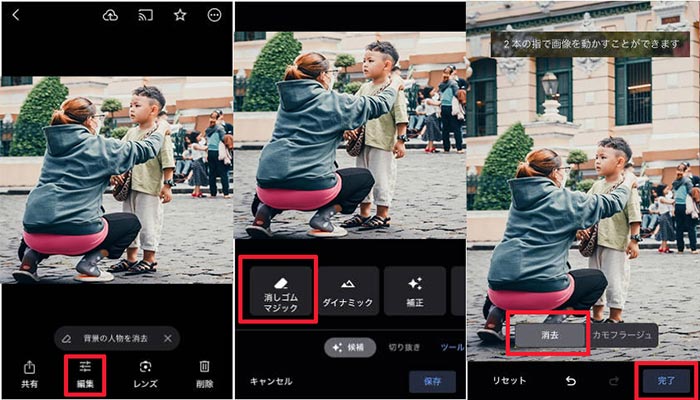
- STEP1. Googleフォトで編集したい写真を開く
- まず、スマホ内のGoogleフォトアプリを起動し、背景を消したい写真を選択します。写真を表示したら、画面下部にある「編集」をタップします。
- STEP2.「ツール」から消しゴムマジックを選択する
- 編集画面を開いたら、「ツール」→「消しゴムマジック」を選択します。 https://jp.aiarty.com/photo-cutout/seo-img/magic-eraser-free-04.jpg
- STEP3.消したい背景部分を指定する
- AIが自動検出した背景部分を「すべてを消去」するか、削除したい背景部分を指でなぞります。これで、AIが対象を認識すると、自動的に背景を補正します。うまく削除できない場合は、範囲を少し広げたり狭めたりすると、より自然な結果になることがあります。
- STEP4.結果を確認して保存する
- 補正後の写真を確認し、問題がなければ、「完了」→「保存」をクリックします。
- 消しゴムマジックを実際に使ってみた感想
- Googleフォトの消しゴムマジックを使って、背景に写り込んだ人や看板などは、なぞるだけで意外と自然に消えてくれました。細かい編集の知識がなくても直感的に使えるので、普段あまり写真を加工しない人でも迷わず使えると思います。
- 加工も数秒で終わるので、「撮影後から少し写真をきれいにしたい」という場面ではかなり使いやすいと感じます。
- ただし、少し物足りないと感じたのは、「背景そのものを削除する機能」ではないことです。
- あくまで写真内の一部分を消して、背景を自然に補正する機能なので、人物だけを切り抜いたり、背景を透明化したりする用途には向いていません。背景全体を削除したい場合は、専用のAI背景削除ツールの方が適しています。

Google 消しゴムマジックの使い方や注意点、さらにGoogleフォトの代替として使える無料の消しゴムマジックをわかりやすく解説します。無料で写真をきれいに仕上げたい方は、ぜひ最後までご覧ください。
Googleフォトで背景を消す方法2.「編集マジック」機能を使う
Googleフォトには、「消しゴムマジック」以外にも「編集マジック」という機能があります。
編集マジックはAIを使って写真全体をより自由に編集できる機能で、編集したい部分を指定するだけでAIが自動的に補正してくれます。
AIが写真内の被写体や背景を自動で分析し、ユーザーの目的に合わせて画像を調整できるため、初心者でも簡単に高度な編集ができます。
| できること | 例 |
|---|---|
| 不要部分の削除 | 背景から不要な物を削除し、自然に補正 |
| 位置移動 | 人や物の位置を調整 |
| サイズ変更 | 対象を拡大・縮小 |
| オートフレーム | 写真の外側を自然に生成して、引きの構図を提案 |
| 背景ぼかし | ポートレートで背景をぼかして主役を引き立てる |
| 空の置き換え | 空模様を晴天や夕焼けに変える |
| イマジネーション | 写真の余白部分に好きなものを追加 |
ここでは、Googleフォトの編集マジックを使って写真の背景を削除する基本的な流れを紹介します。
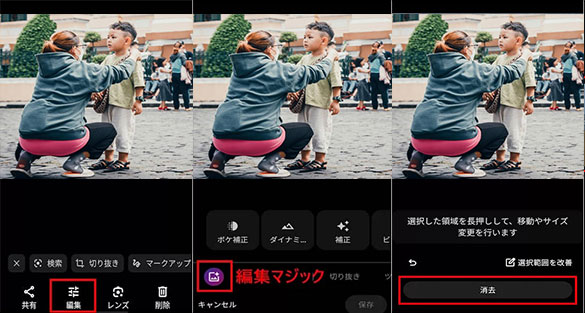
- STEP1. Googleフォトで編集したい写真を開く
- Googleフォトアプリを開き、編集したい写真を選びます。
- STEP2.「編集マジック」を開く
- 写真を表示したら、「編集」をタップし、「編集マジック」を選択します。
- STEP3.削除したい背景部分を指定して削除する
- タップか、ブラシでなぞるか、円で囲んで消去したい背景部分を選択します。「消去」をタップすると、選択した部分がなくなり、背景となじんだ写真が表示されます。
- STEP4.結果を確認して保存する
- 好みの結果になったら、画面右下の「完了」ボタンをタップします。その後、「コピーを保存」をタップすると編集が完了します。
- 編集マジックを実際に使ってみた感想
- 実際に編集マジックを使ってみると、思っていたより手軽に使えると感じました。
- 背景に写り込んだ人や不要な物を数回タップするだけで自然に削除されました。
- 細かく範囲を指定しなくてもAIが自動で補正してくれるので、旅行写真や観光地で人が写り込んでしまった写真の修正には十分使えると感じました。仕上がりも周囲の色や明るさになじんでいて、不自然さはあまり気になりませんでした。
- また、編集マジックでは背景ぼかしや空の雰囲気を変える加工もできるので、普段使いの写真編集ならGoogleフォトだけでも意外とできることが多いです。
- でも、「人物だけを切り抜く」「背景を透明PNGにする」といった加工はできないため、用途では限界があります。
AI技術を利用すれば画像から背景を自動的に切り抜きます。今はAI背景透過アプリがどんどん世を問いますから、スマホとiPhoneで背景を透過する作業を簡単に完成できます。この記事で背景透過アプリからiPhone/スマホユーザーに人気がある製品をご紹介します。
3. 背景削除・透過におすすめのAIツール2選
Googleフォトの消しゴムマジックや編集マジックは、スマホで簡単に写真から不要な背景部分を削除できますが、
🍉 写真の背景を完全に削除したい;
🍉 人物だけを自然に切り抜きたい;
🍉 商品画像の背景を透明にしたい;
🍉 髪の毛や細かい輪郭まできれいに処理したい;
といった用途では、専門のAI背景削除・透過ツールが必要です。
実際に複数のAI背景削除ツールを試したところ、それぞれ得意な用途が異なりました。
ここでは、初心者でも使いやすく、人気の高いAIツールを2つ紹介します。
AI背景削除・透過ツール:Aiarty Image Matting(高精度な背景削除向け)
| タイプ | ソフトウェア型 |
|---|---|
| 対応OS | Window/macOS |
| 日本語対応 | |
| 対応形式 | JPG、JPEG、PNG、BMP、TIFF、WEBPなど |
| 料金 | 無料版あり |
Aiarty Image Mattingは、AIで写真の背景を自動で削除・透過・加工できるソフトです。
Googleフォトのような「不要な部分を消す」編集ではなく、写真の被写体を正しく認識して背景全体を切り抜くことに特化しています。
特に良いと感じたのは、髪の毛や服の輪郭など、細かい部分まで比較的自然に処理できることです。背景が複雑な写真でも、手作業で切り抜く必要がなく、短時間で高品質な仕上がりになります。
背景を削除した画像は、透明PNGとして保存できる他、別の背景への差し替えにも対応しています。さらに、背景のぼかしやモザイク加工も簡単に行えます。
SNS投稿用の写真はもちろん、ECサイトの商品画像やバナー素材の作成など、さまざまな用途で活用しやすいツールです。

Aiarty Image Mattingの評判はどう?本記事では、実際に使ってわかった切り抜きの精度や使い勝手、安全性、PhotoshopやRemove.bgとの違いまでを正直に解説する。
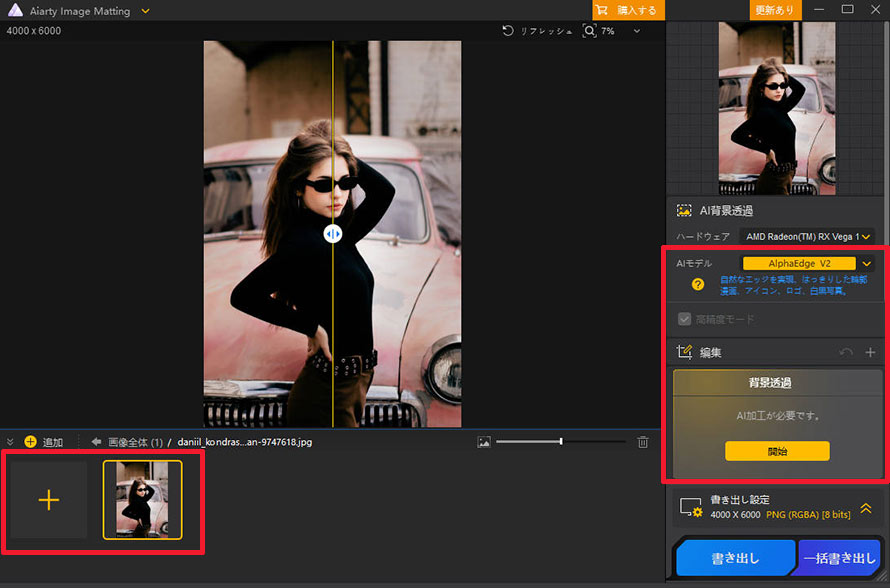
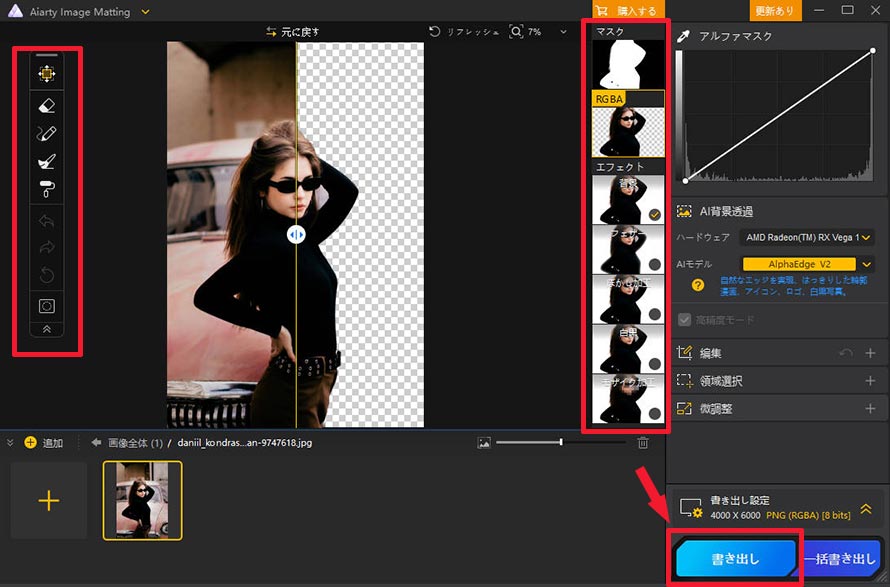
- STEP1. Aiarty Image Mattingを起動した後、「+」ボタンをクリックして、背景を削除したい画像を読み込みます。
- STEP2. 4つのAIモデルから適切なものを選択して、「背景透過 開始」をクリックします。
- STEP3. 自動処理が完了したら、編集ツールで微調整したり、背景を加工したりすることができます。
- STEP4. 最後に「書き出し」ボタンを押して保存します。
-
 【期間限定】Aiartyの特別割引セール開催中!
最新AIモデル搭載、最大3000枚までの画像背景を一括透過・削除・変更できる
原価:23,000円セール価格:7,880円(永久版3台|税込み)
AI背景削除・透過ツール:remove.bg(手軽な背景削除向け)
| タイプ | オンラインツール型 |
|---|---|
| 対応OS | Window/macOSパソコン、スマホのブラウザ |
| 日本語対応 | |
| 対応形式 | JPG、PNG、GIF、BMP、WEBP、AVIFなど |
| 料金 | 無料版あり |
remove.bgは、ブラウザ上で利用できる背景削除・透過サイトです。
画像をアップロードするだけで、AIが被写体を自動的に認識し、数秒で背景を削除してくれます。
ソフトのインストールや会員登録なしですぐに使い始められるため、「画像を1枚だけすぐに背景透過したい」「ソフトをインストールせずに背景削除を済ませたい」といった場面でという場面では非常に使いやすいツールです。
背景の削除以外、背景画像の差し替えや背景色の変更、AIによる背景生成にも対応しています。また、オンラインのデザインツール「Canva」と連携できるため、背景を削除した画像をそのままSNS投稿画像やバナーのデザインに活用できる点も便利です。
実際に試してみたところ、とにかく速く、手間なく切り抜きができました。一方、ロゴや文字が中心の画像、輪郭が細かいイラストなどでは切り抜き精度がやや不安定になることがあり、手動での微調整が必要だと感じました。
なお、無料版がありますが、出力解像度や利用回数に制限があります。
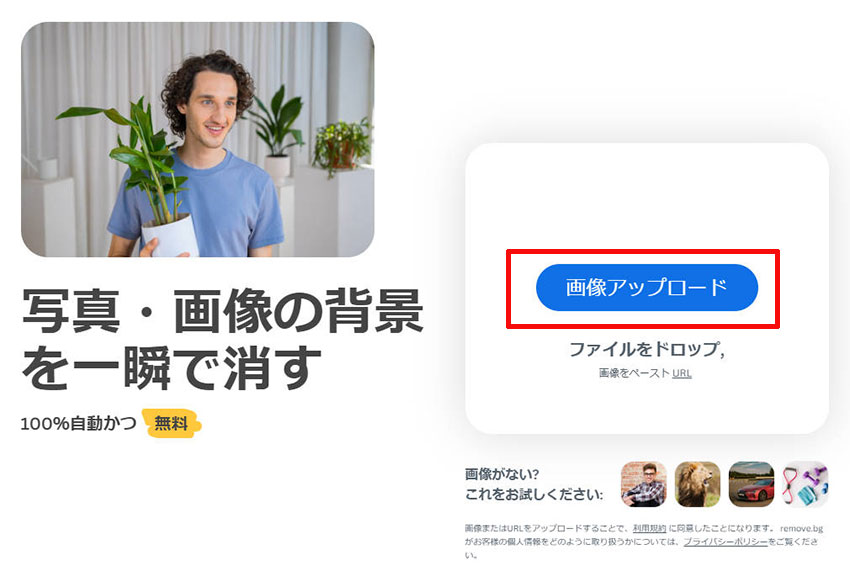
- STEP1. Remove.bgの公式サイトを開きます。
- STEP2. 「画像アップロード」をクリックして、対象となる画像を追加します。
- STEP3. アップロードが完了したら、背景透過の処理が自動で開始されます。
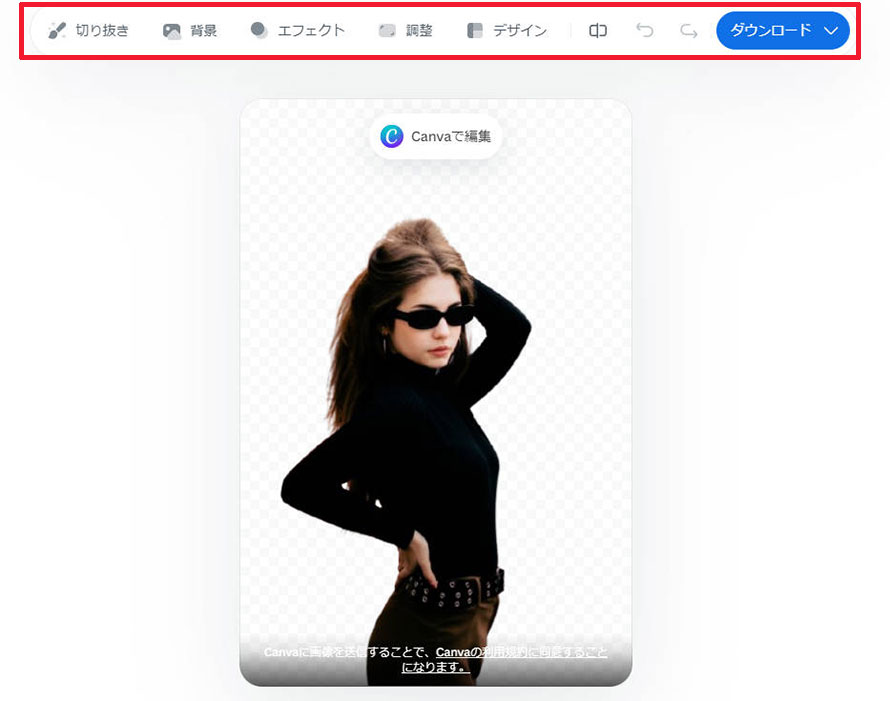
- STEP4. 処理が終わったら、必要であれば背景の置き換え・色変更等を行えます。
- STEP5. 最後に、「ダウンロード」ボタンで処理後の画像を保存すればよいです。
本記事では「Aiarty Image Matting」と「Remove.bg」を機能の豊富さ・使いやすさ・切り抜き精度・料金で比較してみました。どの背景透過ツールがよいか徹底検証したので、是非参考してください。
4. まとめ
今回は、Googleフォトで背景を消す方法について、消しゴムマジックや編集マジックの使い方を実際に試した感想とあわせて紹介しました
実際に試してみたところ、以下のような用途ではGoogleフォトだけでも十分便利だと感じました。。
⭕ スマホだけで写真背景に写り込んだ人や不要な物だけを手軽に消したい人
⭕ 難しい操作をせずにAIで写真の背景を整えたい人
一方、
❌ 写真の背景を完全に削除したい
❌ 人物や商品のみをきれいに切り抜きたい
❌ 透明PNG画像を作成したい
といった用途では、Googleフォトだけでは対応できません。
その場合は、背景削除に特化したAIツール「Aiarty Image Matting」「remove.bg」を利用するのがおすすめです。
用途に合わせて、GoogleフォトとAI背景削除ツールを上手に使い分けてみてください。
-
【期間限定】Aiartyの特別割引セール開催中!
最新AIモデル搭載、最大3000枚までの画像背景を一括透過・削除・変更できる
原価:23,000円セール価格:7,880円(永久版3台|税込み)

この記事を書いた人:莉子
AI(人工知能)を活用したツールとその活用法等に関するコンテンツ制作を担当しています。読者目線で分かりやすいAI系の記事作りを心がけています。