



【即解決】Photoshopでスーパー解像度ができない(使えない)原因と対処法を徹底解説!
「Photoshopでスーパー解像度を使おうとしたのに、項目が表示されない…」
「右クリックしても“スーパー解像度”が出てこない」
「Camera Rawは開くけど、なぜか実行できない」
こんなふうに困った経験、ありませんか?
Photoshopのスーパー解像度(Super Resolution)は、低解像度の画像をAIで高精細化できる便利な機能ですが、実は利用条件がやや厳しいため、「スーパー解像度ができない」「スーパー解像度が使えない」と感じる人が非常に多いです。
この記事では、Photoshopスーパー解像度の正しい使い方、スーパー解像度ができない原因と対処法を解説し、さらにPhotoshopスーパー解像度が使えないときに使う代替ソフトも紹介します。
1. Photoshopスーパー解像度の使い方
Photoshopのスーパー解像度とは、AIの力で画像を高解像度化する機能のことです。
この機能により、画質をできるだけ保ったまま、画像サイズを最大4倍(縦横2倍)に拡大可能です。低解像度の写真を高精細化したり、古い写真や小さい画像を設計や印刷向けサイズに拡大したりしたいときに効果的です。
ところで、意外と「Photoshopスーパー解像度の使い方を勘違いしていた」というケースが多いですから、まずは正しいやり方から確認しておきましょう。
Step1. Photoshopを起動し、Camera Rawの環境設定を確認する
Step2. 対象となる画像をPhotoshopで開く。
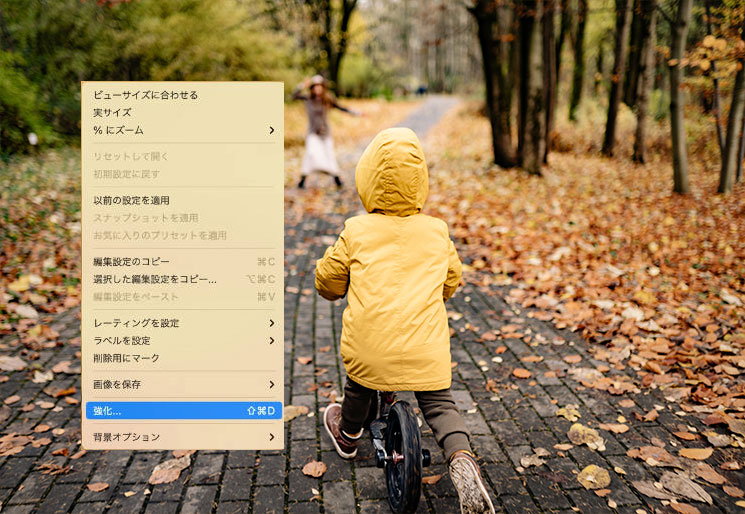
Step3. 画像を右クリックして、「強化」を選ぶ。
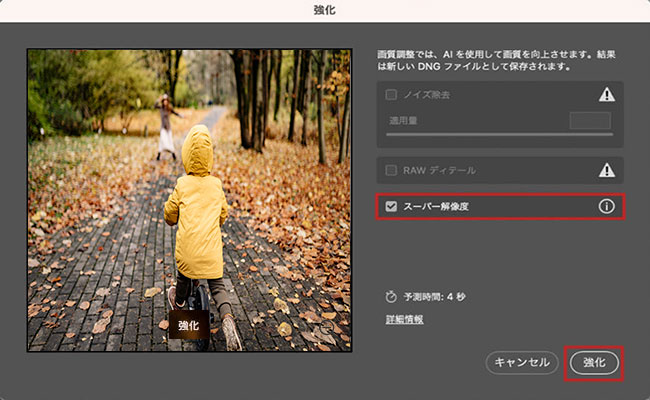
Step4. プレビューパネルが出たら、「スーパー解像度」をチェックに入れて「強化」ボタンを押す。
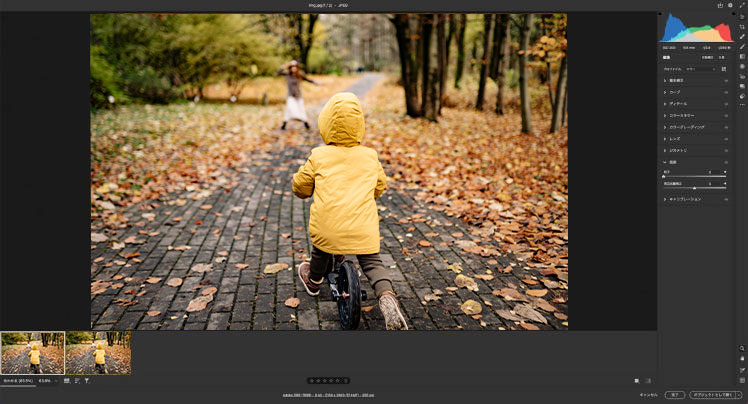
Step5. 数秒待つと、DNG形式で保存される新しい画像が生成される。
Step6. JPEG形式で生成された画像を保存するには、その画像を右クリックし、「画像を保存」→「JPEGとして保存」を選択すればよい。
Photoshopスーパー解像度の正しい使い方は以上です。
本記事では、Photoshopで画像の解像度を上げる3つの方法と解像度を上げても画質が悪い時の対策について解説します。低解像度の画像をよりくっきりとした鮮明な画像にする方は、必見です。
2. Photoshopでスーパー解像度ができない原因
本題に入る前に、Photoshopスーパー解像度の利用条件をチェックしてみましょう。
- 【対応形式】:RAW, JPEG,HEIC, TIFF(PNG, GIF非対応)
- 【適用可能なサイズ】:長辺6万5000ピクセル、総画素数500メガピクセルまで
- 【拡大】:最大4倍(縦横2倍)
- 【利用条件】:Adobe Photoshop2021(Ver.22.3以上)|Camera Rawプラグイン(Ver.13.2以上)
前述の通り、Photoshopスーパー解像度の利用条件はやや厳しいです。
このゆえ、「スーパー解像度ができない」「スーパー解像度が使えない」というケースが多いです。
その原因をまとめてみると、次のどれかに当てはまります。
➀. Camera Raw環境設定を調整しない
「スーパー解像度」機能はCamera Raw専用ですから、Photoshopの通常画面で右クリックしても、スーパー解像度は表示されません。
Photoshopで「スーパー解像度」機能を利用する場合、事前にCamera Rawの環境設定が必要です。
正しい調整しないと、「スーパー解像度」が利用できないトラブルが発生する可能性があります。
実はこの設定ミスが原因で、「Photoshopスーパー解像度が使えない」と勘違いしている人は多いです。
➁. 対応していない画像形式
Photoshopの「スーパー解像度」は、すべての画像形式に対応しているわけではありません。
対応できるのは
- RAW(各カメラ形式)
- JPEG/HEIC
- TIFF
対応していないのは
- PSD
- GIF
- WebP
- PNG…
つまり、Photoshopの「スーパー解像度」が利用できない場合、対象となる画像の形式に問題があるかもしれません。
➂. 画像サイズが小さすぎる/大きすぎる
意外と知られていませんが、スーパー解像度には処理できるサイズ範囲があります。
基本的に、適用可能なサイズは長辺6万5000ピクセル、総画素数500メガピクセルまでです。
つまり、超高解像度の画像は処理できません。
さらに、極端に小さい画像(数百px以下)は処理できますが、効果がイマイチと感じるケースも多いです。

本記事では、無料で使える画像サイズ変更(拡大・縮小)フリーソフト/サイト11選を徹底的に比較します。それぞれの特徴を確認した上で、自分の用途にあったものを選んてください。
➃. Photoshop・Camera Rawのバージョンが古い
スーパー解像度は、Adobe Photoshop2021(Ver.22.3以上)、Camera Raw 13.2以降で対応した機能です。
Photoshop、もしくはCamera Rawのバージョンが古いと、スーパー解像度が利用できません。
特に、Photoshop本体は最新でも、Camera Rawだけが古い、というケースも多いため、要注意です。
➄. GPUドライバが古い
スーパー解像度はGPU依存のAI処理です。
そのため、GPUドライバが古いと、「スーパー解像度」が表示されなかったり、実行途中でエラーが出て止まることがあります。
3. Photoshopでスーパー解像度ができない時の対処法
ここからは、上記の原因に対応した具体的な対処法を紹介します。
❶. 画像形式に応じてCamera Rawの環境設定を行う
まず最初にチェックしたいのが、Camera Rawの環境設定です。
Camera Rawでは、対象となる画像の形式によって「自動でCamera Rawを開くかどうか」が変わります。
あらかじめCamera Rawの環境設定を調整しておくと、画像をPhotoshopで開く際にCamera Rawが立ち上がります。その後、Camera Raw内で「スーパー解像度」を簡単に実行できます。
ここを治すだけで、Photoshopでスーパー解像度が使えないケースを多く解決できます。
設定方法は上述した「Photoshopスーパー解像度の使い方」を参考にしてください。
❷. 非対応の画像はJPEGやTIFFに変換してから試す
Photoshopでスーパー解像度ができないと感じたら、対象となる画像の形式をチェックしてください。
PNG・GIF・PSDなどの画像であれば、Photoshopでスーパー解像度が表示されない、またはグレーアウトして使えません。
そういう時、一度JPEGまたはTIFFに書き出してから再読み込みすると、スーパー解像度が利用できるようになります。
❸. Photoshop及びCamera Rawを最新バージョンに更新する
スーパー解像度機能が利用できない場合は、PhotoshopとCamera Rawのバージョンが最新版になっているか確認する必要があります。
特にCamera Rawのバージョンを注意すべきです。「Photoshopは最新なのに使えない…」ときの理由はCamera Rawだけが古いケースがかなり多いからです。
Photoshopの「ヘルプ → アップデート」を通じてCamera Rawのバージョンを確認・更新できます。
❹. GPUドライバを最新バージョンに更新する
Photoshopスーパー解像度が使えないとき、自分のGPUに合わせて公式ツールからGPUドライバを最新バージョンに更新してみましょう。
⭕ NVIDIA → GeForce Experience または公式サイト
⭕ AMD → Adrenalin Software
⭕ Intel → Intel Driver & Support Assistant
注意点として、Windows Updateだけでは、GPUドライバが最新にならないことも多いです。必ずGPUメーカーの公式ツールを使ってください。
❺. Photoshopを再起動してみる
地味ですが、Photoshopを一度再起動するだけであっさり解決するケースもあるので、必ず試してみてください。特に、
🟣 Camera Rawの設定を変更した
🟣 PhotoshopやCamera Rawをアップデートした
🟣 GPU設定を見直した
これらの変更を行った後、Photoshopを再起動していないと正しく反映されないことがあります。Photoshopでスーパー解像度ができないとき、必ずPhotoshopの再起動を忘れないてください。
❻. Photoshop以外のAI画像高画質化ソフトを使う
現在、「Photoshopじゃないとダメ」という時代はもう終わりつつあります。
Aiarty Image EnhancerやTopaz Video AI、AVCLabs Video Enhancer AI等、画像の画質を維持しながら、拡大できるAI画像高画質化ソフトがたくさん登場しました。
Photoshopでスーパー解像度が利用できない場合は、他のAI画像高画質化ソフトを使うのも一つの手です。
次で、Aiarty Image Enhancerを例にしておすすめします。
Aiarty Image Enhancer
Aiarty Image Enhancerは、画像の高画質化と拡大に特化したAI画像補正ソフトです。より簡単かつ確実に画像を拡大・高精細化できます。
Photoshopスーパー解像度と比較したとき、Aiarty Image Enhancerには次のような強みがあります。
【Aiarty Image Enhancerの使い方:画像を高解像度化する】
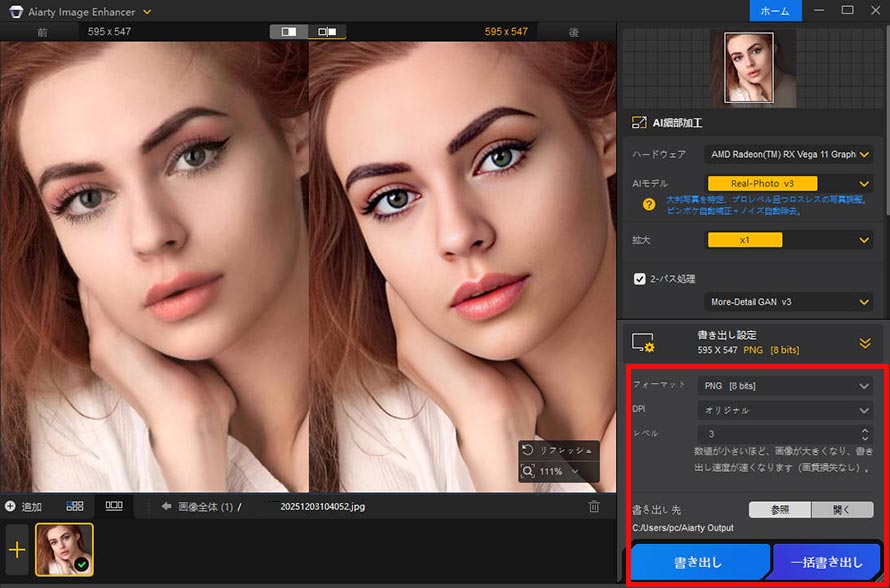
Step1. Aiarty Image Enhancerを起動して、画面左下にある「+追加」をクリックして、対象となる画像を読み込みます。
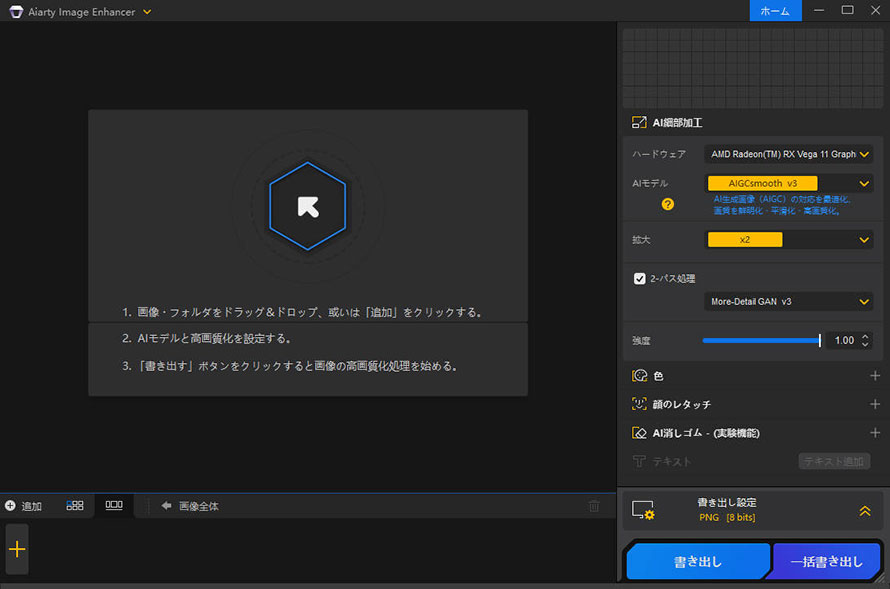
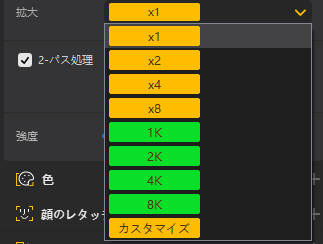
Step2. 画面右側の「AI細部加工」に「AIモデル」と「拡大(倍率/解像度)」を指定します。必要に応じて、「カラー補正」「顔レタッチ」「AI消しゴム」で画質を微調整できます。
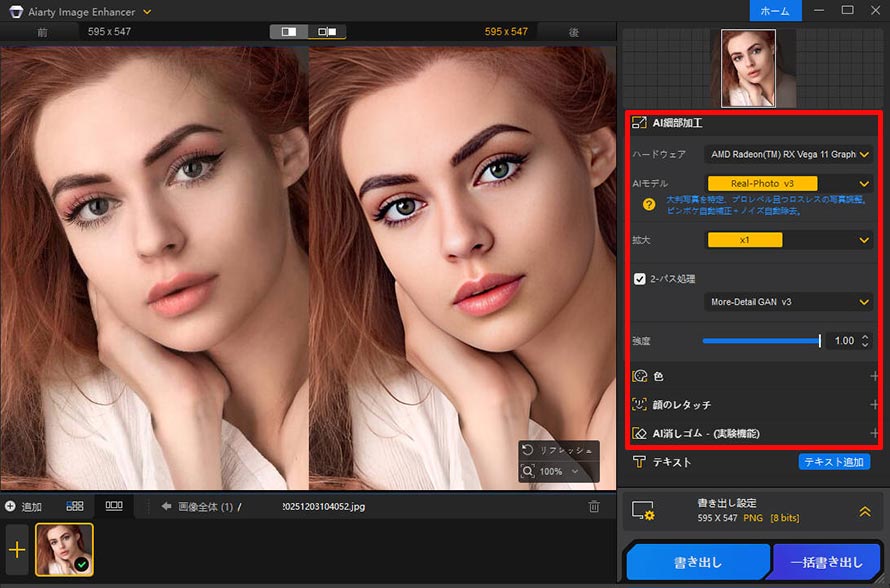
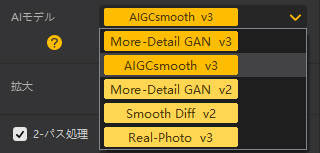
- More-Detail GAN(ディテール重視):肌の質感や髪の毛など、細部を鮮明に復元したい場合に最適
- Real-Photo(実写):一般的な写真や風景画を、自然な風合いのまま高画質化できる。
- AIGCsmooth(アニメ):イラストやアニメ画像のノイズを除去し、クリアな線画を生成可能。
- 倍率:1倍(元サイズを維持したまま高画質化)、2倍、4倍、8倍
- 解像度:1K、2K、4K、8K
- カスタマイズ:用途に応じて拡大したい倍率を入力する
【AIモデル】
【拡大】
Step3. プレビューで効果を確認した後、「書き出し」ボタンをクリックすると、数秒~数十秒で高解像度画像が生成されます。
【補正前 vs 補正後】
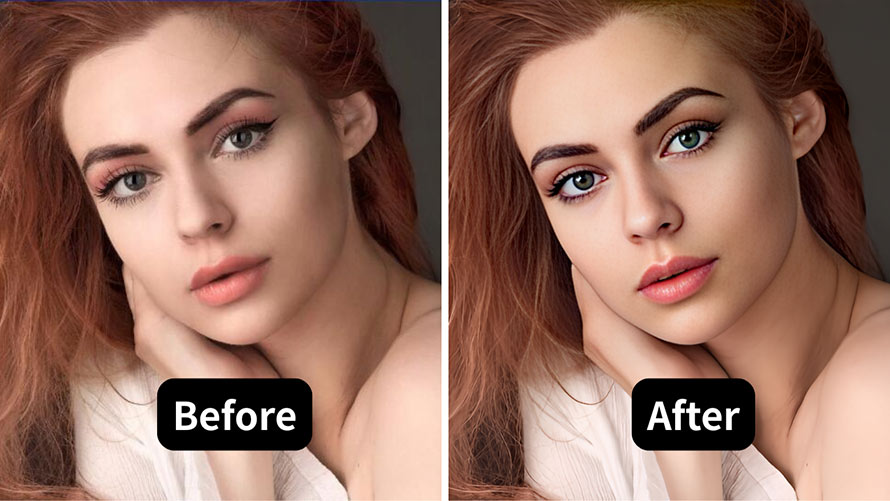
「Photoshopでスーパー解像度ができない…」と悩む時間を減らしたいなら、専用のAI画像高画質化ソフト「Aiarty Image Enhancer」を代替手段として選択するのが、かなり賢いです。
4. まとめ
Photoshopスーパー解像度は便利な機能ですが、利用条件が細かいから、画像形式や環境によっては使えないケースが多いのも事実です。
ここの記事では、Photoshopでスーパー解像度ができない原因と、その具体的な対処法を6つ解説しました。
上から順に確認していけば、多くのケースはここで解決できるはずです。
さらに、それでもPhotoshopスーパー解像度が使えない場合や、毎回設定や条件を確認するのが面倒に感じる場合は、Aiarty Image Enhancerのような専用のAI画像高画質化ソフトを併用するほうが有効な選択です。
- 使いやすい:初心者向けに開発されたため、めっちゃ使いやすい。
- 効果的:精度の高いAIで、画像を劇的に高画質にすることが可能。
- 効率性:最大100枚の画像を同時に処理、効率性の向上を実現。
- 無料:すべての機能が無料で利用できます。

この記事を書いた人:莉子
AI(人工知能)を活用したツールとその活用法等に関するコンテンツ制作を担当しています。読者目線で分かりやすいAI系の記事作りを心がけています。
