


共有アルバムで画質が落ちるのはなぜ?iCloud・LINE・Googleフォトの原因と高画質で共有する方法
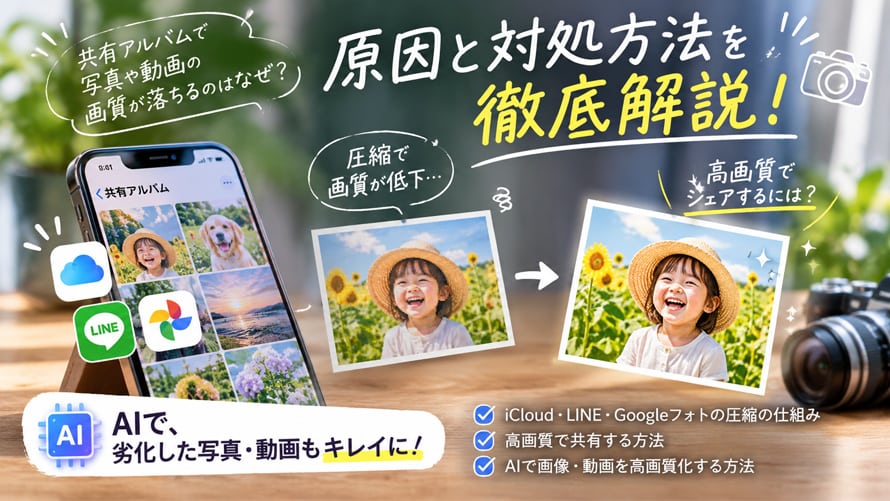
iCloud、LINE、Googleフォトなどを使って写真や動画を共有した際、「画質が落ちてしまった」と感じたことはありませんか?
例えば、次のような経験がある人もいるでしょう。
- 家族に送った運動会の動画がぼやけたり、カクカクしたりしていた
- 共有アルバムに保存した写真を印刷したら、画質が粗くなっていた
- iPhoneで撮影した高画質の写真をLINEで共有したら、細部がぼやけてしまった
こうしたトラブルの主な原因は、各サービスの仕様による写真・動画の圧縮やリサイズです。共有アルバムは、サービスや設定によって元のデータがそのまま保存されるとは限りません。
この記事では、iCloud・LINE・Googleフォトの画質に関する仕様を比較しながら、共有アルバムで画質が落ちる原因と、高画質を維持して共有する方法を解説します。さらに、すでに劣化してしまった写真・動画をAIで高画質化する方法も紹介します。
- ①.クラウドストレージの共有リンクを利用する
- ②.AirDropやUSBメモリで直接転送する
- ③.Googleフォトのバックアップ画質を「元の画質」にする
- ④.すでに劣化した写真・動画はAI高画質化を検討する
1、共有アルバムの写真や動画の画質が低下する原因
共有アルバムに保存した写真や動画の画質が落ちる主な原因は、ファイルサイズを小さくするための「圧縮」と「リサイズ」です。
スマホで撮影した写真は数MB、RAW画像や4K動画は数十MB以上になることもあります。こうした大容量のファイルをそのまま共有すると、通信量が増えたり、保存先のストレージを圧迫したりする可能性があります。
そのため、一部のサービスでは、アップロードや共有の際に写真・動画を自動的に圧縮したり、解像度を下げたりする仕組みを採用しています。
まずは、主要3サービスの画質に関する仕様を比較してみましょう。
| サービス | 写真の扱い | 動画の扱い | 高画質を維持する方法 |
|---|---|---|---|
| iCloud共有アルバム(iOS 26以前) | 長辺最大2048pxに縮小 | 最大720p | iOS 27以降の新しい共有アルバムにアップグレード |
| LINEアルバム | 通常画質に調整 | LYPプレミアム会員は5分以内の動画を保存可能 | LYPプレミアムの「オリジナル画質」を選択 |
| Googleフォト | 「容量節約」では16MPを超える写真を16MPに縮小 | 1080pを超える動画を1080pに変換 | バックアップ画質を「元の画質」に設定 |
※Googleフォトの数値はバックアップ時の画質設定に関する仕様です。共有アルバムへの追加・共有方法や、元データの状態によっても結果は異なります。
それでは、各サービスの仕組みを詳しく見ていきましょう。
1-1、iCloud共有アルバム:iOS 27以降はフル解像度で共有可能に
Appleの「iCloud共有アルバム」は、従来、写真を長辺2048ピクセルに縮小し、動画を最大720pに変換して共有する仕様でした。
例えば、iPhoneで撮影した4032×3024ピクセルの写真も、従来の共有アルバムに追加すると長辺2048ピクセルに縮小されます。元の写真と比べると、細部の描写や拡大したときの鮮明さに違いが出ることがあります。
また、4Kで撮影した動画も最大720pに変換されるため、元の動画と比べて画質が低下する可能性があります。 ただし、iOS 27・iPadOS 27・macOS 27以降では、共有アルバムの仕様が変更され、フル解像度での共有に対応しました。
新しく作成する共有アルバムには新仕様が適用され、以前のバージョンで作成した共有アルバムも「アップグレード」することで新しい仕様に切り替えられます。
アップグレード後に新しく追加する写真・動画は、元の解像度で共有できます。
✱ アップグレード前に追加した写真・動画が、自動的に元の画質へ戻るわけではありません。
✱ 新しく追加する写真・動画は、アルバム所有者のiCloudストレージを消費します。
✱ アップグレード後の共有アルバムを利用するには、対応するOSバージョンが必要です。
従来の共有アルバムはiCloudストレージを消費しない代わりに画質が制限されていました。新仕様では画質を維持できるようになった一方、ストレージ容量の管理も必要になります。
1-2、LINEアルバム:自動圧縮と「オリジナル画質」の違い
LINEのアルバムに保存した写真は、通常、共有用の画質に調整されます。そのため、元の写真と比べて解像度や細部の鮮明さが低下する場合があります。
スマホ画面で閲覧する程度なら問題ないこともありますが、大きく印刷したり、細部を拡大したりすると画質の違いが目立つことがあります。
一方、LYPプレミアムに加入すると、LINEのアルバムに「オリジナル画質」で写真をアップロードできるようになります。
また、LYPプレミアム会員は、1本あたり5分以内の動画をアルバムに保存することも可能です。追加した写真や動画は、プレミアム会員以外の友だちも閲覧できます。
✱ 写真のファイルサイズは20MB以内。
✱ 画素数は100MP以内。
✱ 通常の写真が対象で、編集済みの写真やGIFなどは対象外。
✱ 写真のメタデータは一部失われる可能性がある。
さらに、LYPプレミアムを解約した場合は、次のような扱いになるため注意が必要です。
- 動画:有効期限日から30日後に削除
- オリジナル画質の写真:有効期限日から30日後に一般画質へ変換
- 一般画質の写真:変更なし
なお、有効期限日から30日以内に再加入すれば、対象のコンテンツは維持されます。
大切な写真や動画を長期保存したい場合は、LINEアルバムだけに頼らず、別のクラウドストレージや外付けストレージにも原本を保存しておきましょう。
1-3、Googleフォト:「元の画質」と「容量節約」の違い

Googleフォトでは、バックアップ時の画質設定によって、保存される写真や動画の品質が変わります。 主な設定は「元の画質」と「容量節約」の2種類です。
元の画質
撮影時と同じ解像度・画質で写真や動画を保存できます。大きなサイズで印刷したい写真や、編集用に高画質を維持したい動画に適しています。
ただし、保存したデータはGoogleアカウントのストレージ容量を消費します。
容量節約
ストレージ容量を節約するために、写真や動画のファイルサイズを小さくする設定です。
具体的には、16MPを超える写真は16MPに縮小され、1080pを超える動画は1080pに変換されます。写真はファイル形式が変更される場合もあります。
スマホで閲覧する程度なら十分な画質を保てる場合もありますが、大きなサイズで印刷したり、動画を編集したりすると、元のデータとの違いが気になることがあります。
なお、Googleアカウントには無料で最大15GBのストレージが用意されていますが、GoogleフォトだけでなくGmailやGoogleドライブとも容量を共有しています。
現在の「容量節約」設定でも、原則としてGoogleアカウントの容量を消費するため、高画質の写真・動画をたくさん保存する場合は、ストレージの残量にも注意しましょう。
2、写真や動画の画質を落とさずに共有する方法
共有アルバムで画質が落ちる原因がわかったところで、次は写真や動画の品質をできるだけ維持して共有する方法を紹介します。
画質を優先するなら、共有アルバムの機能だけにこだわらず、元のファイルを直接渡す方法も検討してみましょう。
2-1、クラウドストレージの共有リンクを利用する

写真や動画の画質を維持したい場合は、共有アルバムのアップロード機能ではなく、元のファイルをクラウドストレージに保存して共有リンクを送る方法がおすすめです。
例えば、次のようなサービスが利用できます。
- iCloud Drive:Apple製品を中心に利用している人におすすめ
- Google Drive:Googleアカウントを利用している人におすすめ
- Dropbox:写真や動画などの大容量ファイルを共有したい人におすすめ
元のファイルをそのままアップロードし、ダウンロード用のリンクを共有すれば、共有時の再圧縮を避けやすくなります。
ただし、アップロード時の変換設定や、共有相手がプレビュー画面から保存する際の操作には注意しましょう。原本を確実に渡したい場合は、元ファイルをダウンロードしてもらうのがおすすめです。
2-2、AirDropやUSBメモリで直接転送する
iPhoneやMacなどのApple製品同士であれば、AirDropを使って写真や動画を直接転送する方法もあります。
また、USBメモリや外付けSSDを利用すれば、パソコンやスマホ間で元のファイルを受け渡すことも可能です。
これらの方法は、共有アルバムのような自動圧縮を避けてファイルを転送したい場合に便利です。
特に、4K動画や高解像度の写真など、画質をできるだけ維持したいファイルの受け渡しに適しています。
2-3、Googleフォトのバックアップ画質を「元の画質」にする
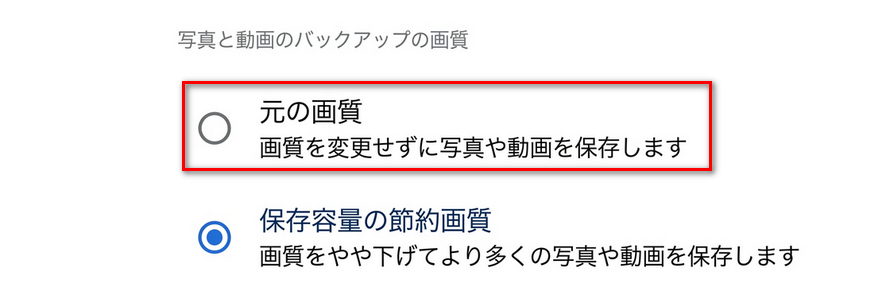
Googleフォトで写真や動画を共有したい場合は、バックアップ画質を「元の画質」に設定しておきましょう。
これにより、今後バックアップする写真・動画を、撮影時の解像度・画質を維持した状態で保存できます。
そのうえで共有アルバムや共有リンクを利用すれば、元の画質で保存されたデータを相手に共有できます。
ただし、すでに「容量節約」で圧縮された写真・動画は、設定を変更しても元の画質には戻りません。
2-4、すでに劣化した写真・動画はAI高画質化を検討する
ここまで紹介した方法は、これから共有する写真や動画の画質を守るための対策です。
では、すでに共有アルバム経由で圧縮されてしまった写真や、昔のスマホで撮影した低解像度の動画はどうすればよいのでしょうか。
そのような場合に検討したいのが、AIによる高画質化(アップスケーリング)です。
AI高画質化ソフトは、学習データに基づいて画像や映像の輪郭・質感・細部を推測して補完し、見た目の解像感を改善する技術を利用しています。
例えば、写真のノイズを軽減したり、ぼやけた部分を補正したり、低解像度の画像を大きなサイズに拡大したりできます。
写真を高画質化したい場合:「Aiarty Image Enhancer」
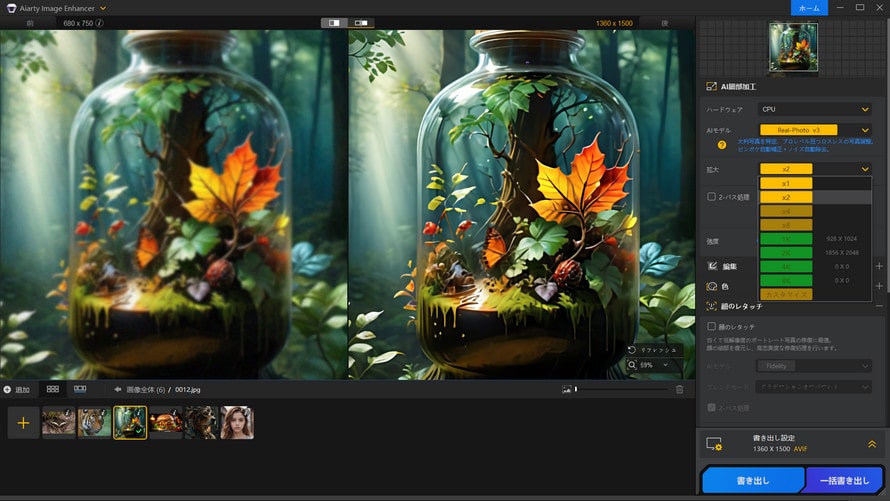
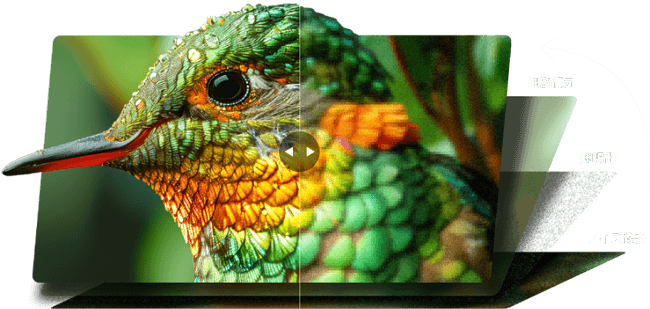
PCソフトの「Aiarty Image Enhancer」は、AIを利用して写真のノイズ除去、ぼけ補正、JPEG圧縮による劣化の軽減、ディテール復元、アップスケーリングなどを行えるソフトです。
Windows版では最大32K、Mac版では最大16Kまでの出力に対応しています。また、ローカル環境で画像を処理できるため、写真をクラウドにアップロードせずに高画質化できる点も特徴です。
共有アルバムで縮小された写真や、古いスマホで撮影した低解像度の写真を、印刷や大画面での閲覧に向けて改善したい場合に役立ちます。
ただし、AIによって補完されたディテールは、撮影時に実際に記録された情報そのものではありません。元の写真の状態によって仕上がりは異なります。
動画を高画質化したい場合:「Aiarty Video Enhancer」
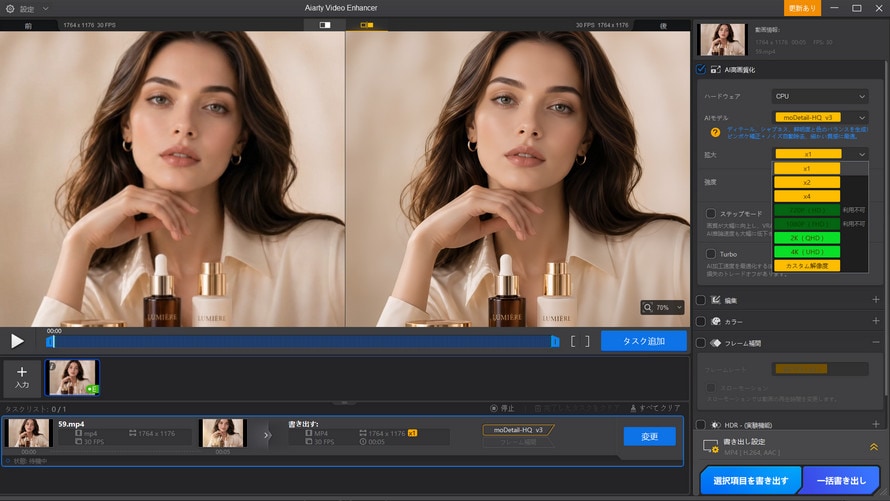
動画の画質が気になる場合は、「Aiarty Video Enhancer」も選択肢の一つです。
低解像度の動画を最大4Kにアップスケーリングできるほか、ノイズ除去、ぼけ補正、ディテール復元などにも対応しています。
iCloud共有アルバムで720pに変換された動画や、圧縮によって細部が見えにくくなった映像を、より鮮明に仕上げたい場合に活用できます。
ただし、AIによる高画質化は、失われた映像情報を完全に復元するものではありません。元の動画の状態によっては、期待したほどの改善が得られない場合もあります。
- AI高画質化は、失われた情報を完全に取り戻す魔法の技術ではありません。しかし、AIによって輪郭や質感を補完することで、従来の拡大処理だけでは難しかった画質改善が期待できます。すでに劣化した写真・動画をできるだけきれいに残したい場合は、試してみる価値があります。
3、共有アルバムで写真や動画の画質をできるだけ維持する方法
ここからは、各サービスで画質を維持するための具体的な設定方法を紹介します。
3-1、iCloud共有アルバム:iOS 27の「アップグレード」を活用する
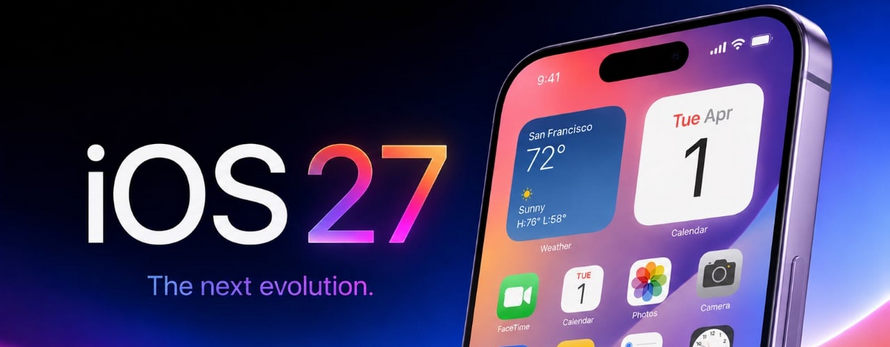
iOS 27以降を利用している場合は、共有アルバムを新しい仕様に切り替えることで、フル解像度で写真や動画を共有できます。
操作手順(iPhone・iPad)
- デバイスをiOS 27またはiPadOS 27以降にアップデートする。
- 「写真」アプリを開き、「コレクション」から「共有アルバム」を選択する。
- アップグレードしたい共有アルバムを開く。
- アルバムのメニューから「共有アルバムをアップグレード」を選択する。
- 画面の案内に従ってアップグレードを完了する。
アップグレード後に新しく追加する写真・動画は、元の解像度で共有できるようになります。
ただし、既存の写真・動画が自動的にフル解像度へ戻るわけではありません。また、新しく追加する写真・動画はiCloudストレージを消費するため、事前に空き容量を確認しておきましょう。
なお、アルバムをアップグレードすると、古いOSを使用している参加者は、そのデバイスからアルバムを開けなくなる場合があります。参加者にもOSのアップデートを案内するか、iCloud.comからの閲覧を検討してもらいましょう。
3-2、LINEアルバム:LYPプレミアムの「オリジナル画質」を利用する

LINEで写真の画質を維持したい場合は、LYPプレミアムのオリジナル画質アップロード機能を利用しましょう。
操作手順
- LINEアプリを最新バージョンにアップデートする。
- LYPプレミアムに加入する。
- 写真を追加したいトークルームを開き、「アルバム」を選択する。
- アルバムに追加する写真を選択する。
- 画質の選択画面で「オリジナル画質」を指定してアップロードする。
これで、対応条件を満たした写真を元の解像度でアルバムに追加できます。
ただし、オリジナル画質でアップロードできる写真には、ファイルサイズや画素数などの制限があります。また、編集済みの写真やGIFなどは対象外です。
LYPプレミアムを解約すると、有効期限日から30日後にオリジナル画質の写真は一般画質へ変換され、動画は削除されます。大切なデータは別の場所にも保存しておきましょう。
3-3、Googleフォト:「元の画質」に設定する
Googleフォトでは、バックアップ画質を「元の画質」に設定することで、撮影時の解像度を維持して保存できます。
操作手順(スマートフォン)
- Googleフォトアプリを開く。
- 右上のプロフィールアイコンをタップする。
- 「フォトの設定」から「バックアップ」を選択する。
- 「バックアップ画質」をタップする。
- 「元の画質」を選択する。
これで、今後バックアップする写真や動画を元の画質で保存できます。
ただし、設定変更が適用されるのは、基本的に変更後にバックアップするデータです。過去に「容量節約」で圧縮された写真や動画は、設定を変更しても元には戻りません。
また、「元の画質」で保存するとGoogleアカウントのストレージ容量を消費します。容量が不足する場合は、不要なファイルを整理するか、Google Oneの有料プランを検討しましょう。
3-4、共通の注意点:「共有アルバム」は原本の保存先として使わない
どのサービスにも共通して言えるのは、共有アルバムは必ずしも写真・動画の原本を保存するための場所ではないということです。
サービスごとに画質の制限や保存条件が異なるため、共有アルバムだけに大切なデータを保存しておくと、後から元の画質で利用できなくなる可能性があります。
大切な写真・動画は、次のような場所にもバックアップしておきましょう。
- PCのローカルフォルダ
- 外付けHDD・SSD
- NAS(ネットワーク接続型ストレージ)
- 元の画質に対応したクラウドストレージ
共有アルバムは、あくまで家族や友人に写真・動画を手軽に見てもらうための手段として活用し、原本は別の場所に保管しておくことが大切です。
4、まとめ
今回は、共有アルバムで写真や動画の画質が落ちる原因と、高画質を維持して共有する方法を紹介しました。 最後に、重要なポイントを振り返りましょう。
- iCloud共有アルバム:iOS 26以前では写真が長辺2048px、動画が最大720pに制限されます。iOS 27以降ではアップグレードによってフル解像度での共有が可能です。
- LINEアルバム:通常画質では写真の品質が調整されます。LYPプレミアムの「オリジナル画質」を利用すれば、対応する写真を元の解像度で共有できます。
- Googleフォト:「容量節約」では16MPを超える写真や1080pを超える動画が縮小されます。高画質を維持したい場合は「元の画質」を選びましょう。
- 画質を落とさず共有する方法:iCloud DriveやGoogle Driveなどのクラウドストレージ、AirDrop、USBメモリなどを利用して、元のファイルを直接共有する方法がおすすめです。
- すでに劣化した写真・動画:Aiarty Image EnhancerやAiarty Video EnhancerなどのAI高画質化ソフトを利用すれば、ノイズ除去やぼけ補正、アップスケーリングによって見た目の改善が期待できます。
「共有アルバムに入れると画質が落ちる」という問題は、各サービスの仕様を理解し、適切な共有方法や設定を選ぶことで防ぎやすくなります。
まずは普段利用しているサービスの画質設定を確認してみましょう。そして、大切な思い出をいつまでもきれいに残せるように、写真や動画の原本を別の場所にもバックアップしておくことをおすすめします。
すでに画質が劣化してしまった写真・動画については、AI高画質化ソフトを活用して、できるだけ見やすい状態に改善する方法も検討してみてください。
🔗 Aiarty Image Enhancer 公式サイト:写真のノイズ除去・ぼけ補正・アップスケーリングを体験する
🔗 Aiarty Video Enhancer 公式サイト:動画の4Kアップスケーリング・ノイズ除去を体験する

この記事を書いた人:ミユキ
Digiartyに従事し、現在は主にAI系の記事制作(人工知能ソリューションの活用方法、ソフトウェア、トレンド情報)を担当しています。初心者目線で親しみやすい記事作りを心がけています。