



写真のほうれい線を消す方法|PC・オンライン・スマホ別にわかりやすく解説
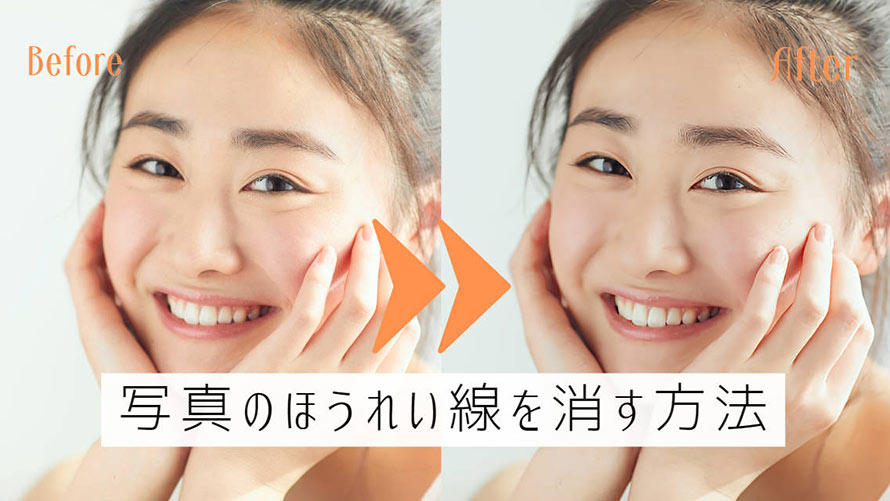
いい写真が撮れたと思ったのに、あとから見返すと「なんだかほうれい線が目立って、老けて見える…」と感じたことはありませんか?
実際よりもくっきり写ってしまうのは珍しいことではなく、光や角度の影響で誰にでも起こります。
「そのままにしておくのも少し気になるため、撮影後から写真のほうれい線を消したい」と思う人も多いはずです。
この記事では、「写真からほうれい線を消す」方法をPCソフト・オンラインツール・スマホアプリ別に紹介します。それぞれの特徴と使い方までわかりやすく解説するので、ぜひ最後までご覧下さい。
驚くほどクオリティに!画像・写真を一瞬で高画質化できるソフト「 Aiarty Image Enhancer」!
- 「Aiarty Image Enhancer」を使えば、顔がぼやけて見える人物写真や、圧縮されたPNG/JPEG画像、AI生成画像等を一層鮮明にします。解像度を最大8倍に拡大しながら、自動ワークフローにより微細なディテールや視覚的な鮮明さを強化できます。
- ✅画像の解像度を4K/8K/32Kまで自在に向上可能。
- ✅ポートレートやアニメイラスト、風景写真、AIアートなど、各種類の画像に対応。
- ✅拡大率やAIモデルの選択を自由に調整でき、目的に合わせた最適な画質へ。
- ✅顔レッタチ(ほうれい線・シワ・シミ・ニキビ等の除去)、色補正、マジック消しゴムなどの機能も搭載。
- ※ バッチ処理、機能を無制限に使用するなら、今すぐ特別価格でゲットしましょう!
1. 写真のほうれい線を後から消すことができる?
写真を見て「こんなにほうれい線あったっけ?」と思ったことがありますよね。
実はこれ、年齢のせいだけではなく、写り方の問題で強調されているケースが多いです。たとえば、
- ▶ 横から光が当たっていたり、顔に影ができていたりすると、ほうれい線の溝がくっきり見えやすくなります。
- ▶ 少し下からの角度や無表情の状態だと、線がより深く見えてしまうこともあります。
- ▶ 最近のスマホは画質が良いぶん、細かいシワまでしっかり写ってしまうのも理由のひとつです。
では、後からそのほうれい線を消すことができますか?
答えは「はい」です。
以前は、専門的な画像編集ソフト「Photoshop」等を使う必要があります。でも、ある程度の知識やスキルがない人にとってはハードルが高い作業です。
でも、心配不要です。
最近では、AIレタッチの進化により、専門的な知識がなくても、PC・オンライン・スマホを使ってほうれい線を簡単に消すことができるようになっています。
しかも、やり方次第では加工感を抑えつつ、違和感のない仕上がりも可能です。
2. 写真のほうれい線を消す方法~PCソフト編【高品質】
「できるだけ自然に、きれいに仕上げたい」
そんな人には、PCソフトを使ったほうれい線の消し方がおすすめです。
写真のほうれい線を消すソフト:Aiarty Image Enhancer
- 【タイプ】:PCソフト
- 【動作環境】:Windows、Mac
- 【価格】:無料プラン(画像を10枚まで処理)|年間ライセンス|永久ライセンス(詳しくはこちらへ)
- 【主な機能】:AI写真高画質化、画像拡大、ノイズ除去、鮮明化、AIレタッチ、カラー補正、AI消しゴム等
「Aiarty Image Enhancer」はAIによる写真の高画質化・復元が自動でできる専門ソフトです。
このソフトは、難しい操作をしなくても、AIレタッチ機能が自動で顔の細部を解析し、ほうれい線やシワ等を自然に補正してくれます。
特に顔の細部まで自然に補正できるのは魅力的です。
「写真のほうれい線をしっかり消したいけど、いかにも加工っぽくなる」そんな人にちょうどいいツールです。
- 特徴
- AIが自動でほうれい線やシワ、影を消す;
- 肌の質感を残したまま自然に仕上がる;
- 8倍(32K)まで高画質化に対応;
- クリックだけで初心者でも直感的に使える;
- 最大1,000枚の画像を同時に処理可能;
- AI消しゴムや色補正で仕上がりをさらに高品質にする;
- ローカルで処理可能なAIツールで、安全・安心;
- Aiarty Image Enhancerを使ったほうれい線の消し方
- ここでは、「Aiarty Image Enhancer」を使って、実際にほうれい線を自然に補正する手順をわかりやすく解説します。
- 準備:下記のリンクから「Aiarty Image Enhancer」をダウンロードし、、パソコンにインストールしておきます。
- STEP1. インストールが完了したら、ソフトを起動します。
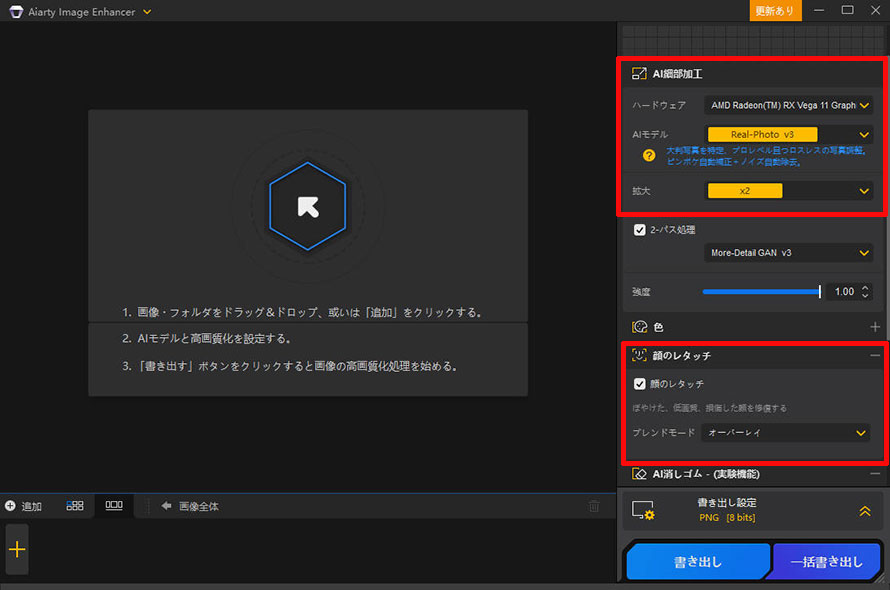
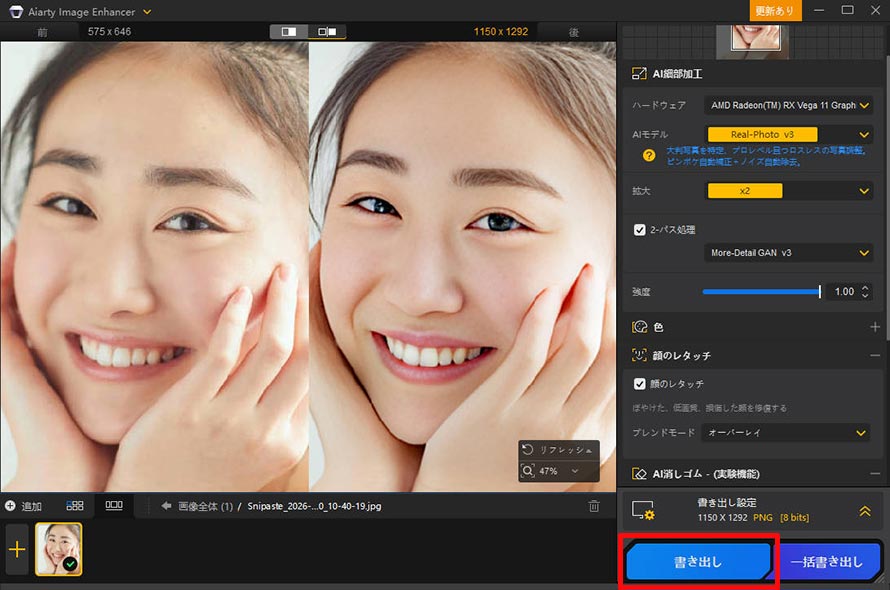
- STEP2. 右側メニューの「AI細部加工」にAIモデルや拡大倍率を設定します。
- STEP3. 「顔のレタッチ」にチェックマークを入れて、AIモデルやブレンドモードを設定します。
- 【ブレンドモード】
- オーバーレイ:処理が軽く、スピード重視向き
- グラデーションオーバーレイ:より自然でなめらかな仕上がり
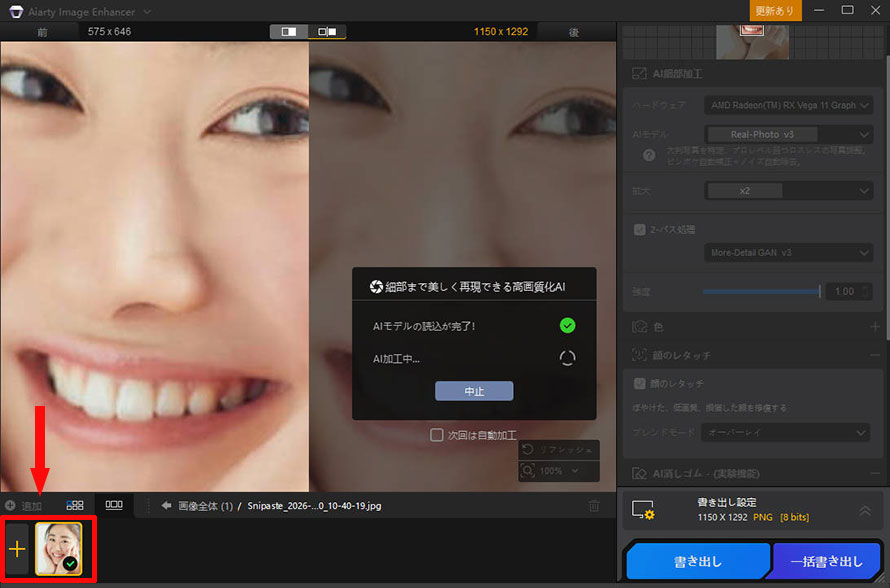
- STEP4. 「+追加」ボタンをクリックするか、画像をドラッグ&ドロップして加工したい写真を読み込みます。読み込み後、AIが自動で処理を開始し、結果がリアルタイムでプレビュー表示されます。
- STEP5. 結果が満足できたら、右下の「書き出し」をクリックして保存します。
- 以上です。もし仕上がりに違和感がある場合は、AIモデルを変更して再度処理することで調整できます。また、「AI消しゴム」機能を使えば、補正不十分なほうれい線、細かいシワ、ニキビなどもピンポイントで消すことができます。
-
 【期間限定】Aiartyの大感謝セール開催中! - 最大67%OFF
最新AIモデル搭載、専門知識不要、AI高画質化・鮮明化・ロスレス拡大ソフト。
原価:23,000円セール価格:7,880円(永久版3台|税込み)
3. 写真のほうれい線を消す方法~オンライン編【手軽】
「ソフトをインストールするのは面倒…」
そんな人には、ブラウザだけで使えるオンラインツールがおすすめです。
PCやスマホのブラウザからアクセスするだけで、すぐに写真のほうれい線を消すことができます。
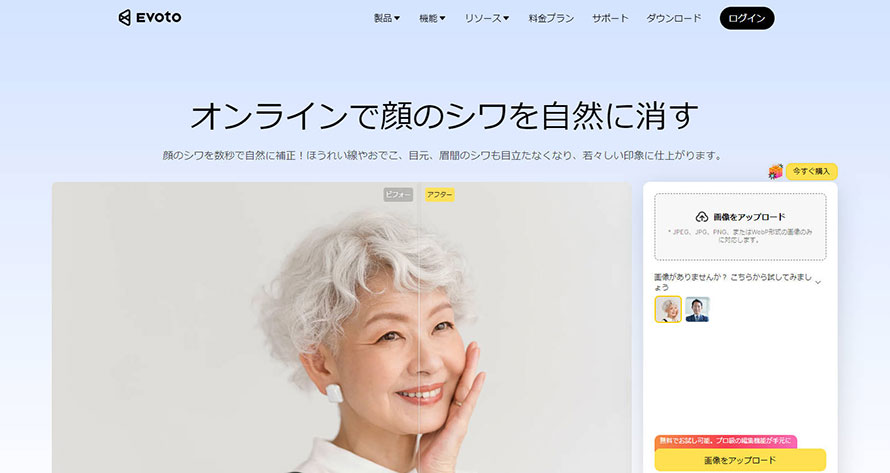
写真のほうれい線を消すサイト:Evoto AIのシワ消し
- 【タイプ】:オンラインツール
- 【動作環境】:各ブラウザ(Windows/Mac/iPhone/Android)
- 【価格】:無料プラン(解像度制限あり)|年間定期購入プラン
- 【主な機能】:AI色補正、美顔補正、背景補正、服・アイテム補正等
「Evoto AI」は、AIを使った高精度なポートレート補正ができるオンラインツールです。
シワ消し機能を使えば、ほうれい線を含む顔全体のシワを自然に補正することができます。
操作は非常にシンプルで、写真をアップロードするだけです。
手軽にプロフィール写真からシニアのポートレートまでの写真からほうれい線やシワを消すには、これはいい選択肢です。
- 特徴
- AIがほうれい線・シワを自動でなじませる;
- 肌の質感を保ちながら違和感のない仕上がり ;
- インストール不要でブラウザだけで完結;
- 無料で利用でき、ロゴなしで保存可能(解像度制限があり);
- Evoto AIを使ったほうれい線の消し方
- STEP1. Evoto AIのシワ消しツールを開きます。
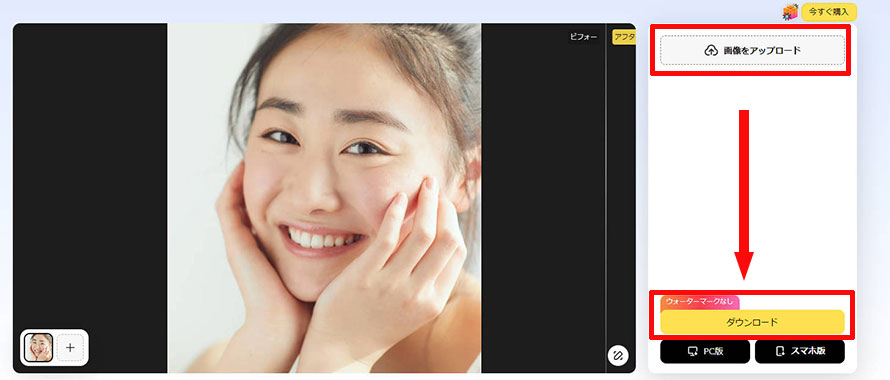
- STEP2. 「写真をアップロード」をクリックして、加工したい写真を選択します。ドラッグ&ドロップでもアップロード可能です。
- STEP3. 画像をアップロードすると、AIがほうれい線とシワの補正処理を自動で行います。
- STEP4. プレビューで補正後の仕上がりを確認し、問題がなければ「ダウンロード」ボタンをクリックします。
- これで、補正後の画像がパソコンに保存されます。尚、補正後の画像を高品質にダウンロードするには、有料版に加入する必要があります。
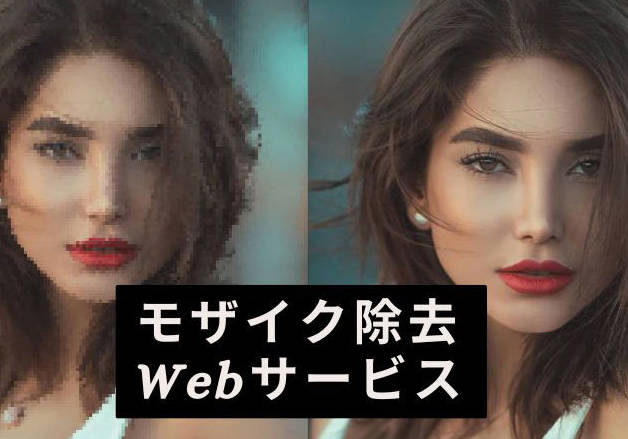
この記事ではAIで画像や動画のモザイクを除去・破壊できるWebサイトを6つ厳選します。モザイク除去(モザイク破壊)サイトを安全・合法に使うポイントも紹介するので、参考にしてください。
4. 写真のほうれい線を消す方法~アプリ編【スマホ単体】
最近の美顔アプリはAIレタッチ機能がかなり進化していて、ほうれい線やシワをワンタップで自然に補正できるレベルになっています。
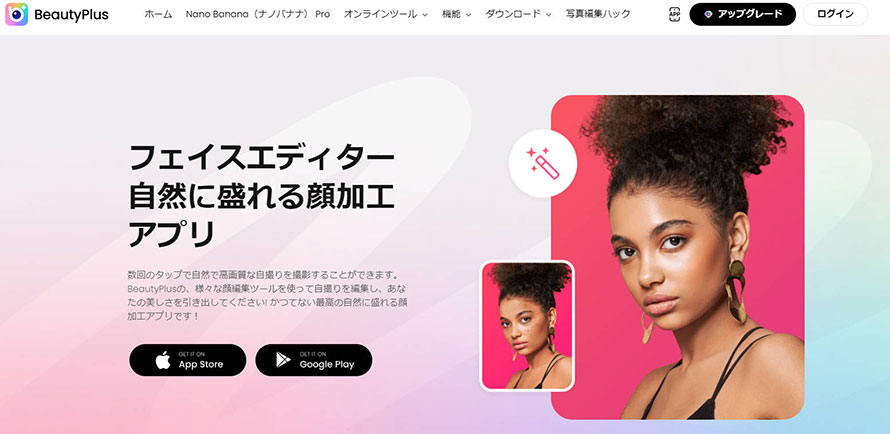
「スマホだけで今すぐ顔のほうれい線を消したい」というとき、使いやすい美顔アプリ「BeautyPlus」がとても便利です。
写真のほうれい線を消すアプリ:BeautyPlus
- 【タイプ】:スマホアプリ
- 【動作環境】:iOS/Android
- 【価格】:無料プラン(機能制限あり)|有料プラン
- 【主な機能】:AI美顔・補正機能、AIカメラ・撮影機能、 写真編集・加工機能、動画編集機能等
「BeautyPlus」は、初心者でも直感的に使える人気の美顔アプリです。
AIによる自動レタッチ機能を活用すれば、ほうれい線やシワを自然に目立たなくすることができます。
操作もシンプルで、写真を選んで自動レタッチを行うだけでOKです。
補正の強調を自分のニーズに調整できるため、加工感を抑えつつ、自然な“若見え”写真に仕上げたい人に向いています。
- 特徴
- ワンタップでほうれい線・シワを自然に補正 ;
- 補正の強度を調整できる;
- 美顔機能の他、メイクアップ機能やフィルタが豊富で調整しやすい ;
- SNS投稿用の写真編集にも強い;
- BeautyPlusを使ったほうれい線の消し方
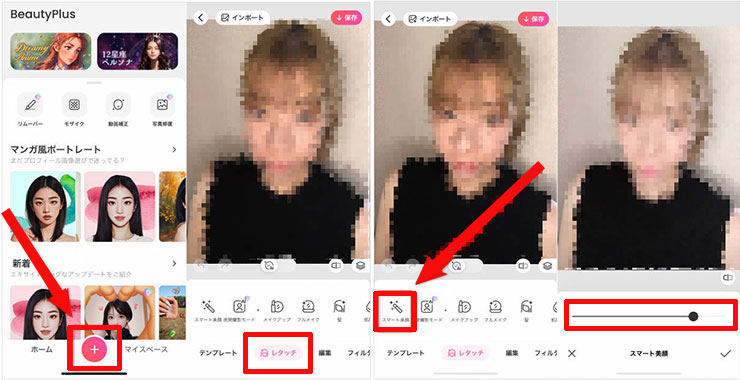
- STEP1. BeautyPlusアプリを起動します。
- STEP2. 「写真編集」を選び、加工したい写真を読み込みます。
- STEP3. 「レタッチ」>「スマート美顔」機能を選択します。
- STEP4. スライダーでシワや肌補正の強さを調整します。
- STEP5. 仕上がりを確認し、問題なければ保存します。
- 補正を強くしすぎると不自然になる場合があります。「少しだけ目立たなくする」程度に調整すると、自然で違和感のない仕上がりになります。
5. 写真のほうれい線の消し方に関するよくある質問(FAQ)
ここでは、「写真のほうれい線を消す方法」について、よくある疑問をまとめました。
①、写真のほうれい線は本当に消すことができますか?
- はい、可能です。
- 現在はAIレタッチの進化により、専門のPCソフト・オンラインツール・スマホアプリを使って、ほうれい線を自然に目立たなくすることができます。
- ただし、完全に消すよりも自然に薄くするほうが仕上がりはきれいです。
②、無料でも写真のほうれい線を消すことはできますか?
- 無料でも写真からほうれい線を消すことは十分可能です。
- 本記事で紹介したPCソフトやオンラインツール、スマホアプリのどちらも無料で利用することできます。
- ただし、無料版は処理回数や出力の解像度などに制限があります。制限なしでより高画質で違和感のない仕上がりを求める場合は有料版の方が向いています。
③ 写真のほうれい線を消すと加工バレしませんか?
- やりすぎなければバレる可能性は低いです。
- 加工バレの原因は「ほうれい線を完全に消しすぎること」や「肌がのっぺりすること」です。
- そのため、写真のほうれい線を消す場合、補正の強さを控えめにすることが重要です。
④、スマホアプリとオンラインツール、PCソフト、どちらがほうれい線を自然に消すのに向いていますか?
- 目的によって異なります。
- ▶ 手軽に「写真のほうれい線を消す」 👉 スマホアプリやオンラインツール
- ▶ 自然で高画質に仕上げる 👉 PCソフト
- 特にSNS用ならスマホアプリとオンラインツール、プロフィール写真や仕事用ならPCソフト(Aiarty Image Enhancer)がおすすめです。
-
 Aiarty Image Enhancer - 最大8倍、32Kまで高精細拡大!
👍 最大32K対応!画像を最大8倍に高解像度アップスケール;
🚀 ノイズ除去&ブレ補正&顔レタッチ&AI消しゴムを自動で処理;
🔁 用途別AIモデルを搭載(More-Detail GAN v2/Smooth Diff v2/Real-Photo v3);
♻️ 初心者でも簡単操作:わずか3ステップで完了!
⑤、写真のほうれい線を自然に消すコツはありますか?
- 自然に仕上げるコツは、「消しすぎないこと」です。
- 目安としては、ほうれい線を完全に消さず少し残す程度(30~50%)が自然に見えやすいです。
- また、写真からほうれい線を消す際は、影をやわらげるイメージで調整すると違和感が出にくくなります。
まとめ
写真のほうれい線は、年齢だけでなく光や角度によって実際より目立って見えることがあります。
今回では、ほうれい線の消し方をPC、オンライン、スマホ別に紹介しました。目的によって自分に合う方法を選択してください。
- 🎯 手軽に直したいならスマホアプリ
- 🎯 インストール不要で使うならオンラインツール
- 🎯 仕上がりや画質を重視するならPCソフト
もし「できるだけ自然に写真のほうれい線を消したい」「補正後の画質にもこだわる」という場合は、PC向けのAIソフト「Aiarty Image Enhancer」を使うのが安心です。
AIが自動で顔のほうれい線やシワ、影をなじませ、肌の質感を残したまま高画質に補正できるため、初心者でも“加工感のない若見え写真”が簡単に作れます。

この記事を書いた人:莉子
AI(人工知能)を活用したツールとその活用法等に関するコンテンツ制作を担当しています。読者目線で分かりやすいAI系の記事作りを心がけています。
