



荒い画像を綺麗にする方法おすすめ9選!AIでボケ・ザラつきを劇的解消(無料あり)
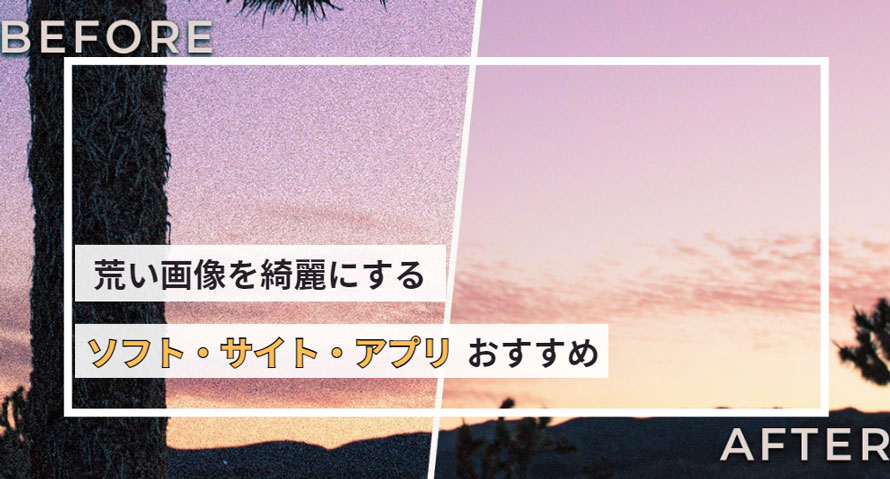
「昔撮ったガラケーの写真」「ネットで保存した低画質な画像」「拡大するとモザイクのようになる……」
これまで諦めていた低画質な画像も、現在の「生成AI(Generative AI)」技術を使えば、失われたディテールを復元して驚くほど鮮明に蘇らせることが可能です。
本記事では、数あるツールの中から「補正精度」「処理スピード」「コスパ」を基準に、今最も使うべきツールを徹底比較してご紹介します。
(1)AIで画像を綺麗にする4つのメリット(最新技術編)
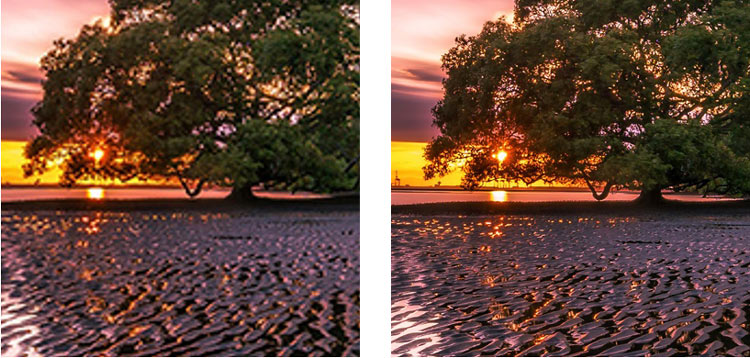
従来の「拡大ソフト」と、現在の「AI高画質化」には決定的な違いがあります。
- ①、「生成」によるディテール復元
- 単にピクセルを増やすのではなく、AIが「ここには目がある」「ここは髪の毛がある」と判断し、実物に近い質感を描き込みます。
- ②、ノイズ・ざらつきの完全除去
- 暗い場所で撮った写真のノイズ(ザラザラ感)だけを特定し、質感を損なわずに滑らかに整えます。
- ③、手ブレ・ピンボケの高度な修正
- 高度なディープラーニングにより、ピントが合っていない写真も輪郭を再構築してシャープに仕上げます。
- ④、【注目】バッチ処理と高速化
- 最新ソフトでは数百枚の画像もAIが一括で処理。作業時間が大幅に短縮されています。
(2)【プロ向け】高画質&プライバシー重視ならコレ!
画像を徹底的に高品質に仕上げたい、かつクラウドサービスに写真をアップロードしたくない(プライバシー重視)という方には、「Aiarty Image Enhancer」 が最適な選択肢です。
| 対応OS | Windows / Mac |
| バッチ処理 | 最大1,000枚対応 |
| 料金 | 無料版(1回10枚まで)あり/年間プラン約5,980円~/永久ライセンスお得価格あり |
| 特徴 | 最強の4-in-1 AIモデル、最大8倍・32K対応、AIプロンプト解析、超高速処理 |
| ユーザー声 | 古いスキャン写真がまるで新品のように!無料で試せて即購入しました |
| おすすめ度 |  (パソコン派の最強おすすめ)
 |
Aiarty Image Enhancerは、荒い写真をクリアな高画質画像に自動変換してくれるソフトです。
AI技術を活用して、ノイズやブレを取り除き、低解像度の画像を最大8倍、32Kにアップスケールしてディテールを復元し、数秒で綺麗な画像に仕上げ、画像を数倍に拡大しても荒くならないです。また、操作性に優れていることも大きな利点です。画面の表示に従うだけのお手軽操作のため、パソコン初心者でも安心して使えます。
有料ソフトですが、無料で利用でき、1回につき10枚まで書き出しが可能なのでおすすめです。
Aiarty Image Enhancerで荒い画像を綺麗にする手順
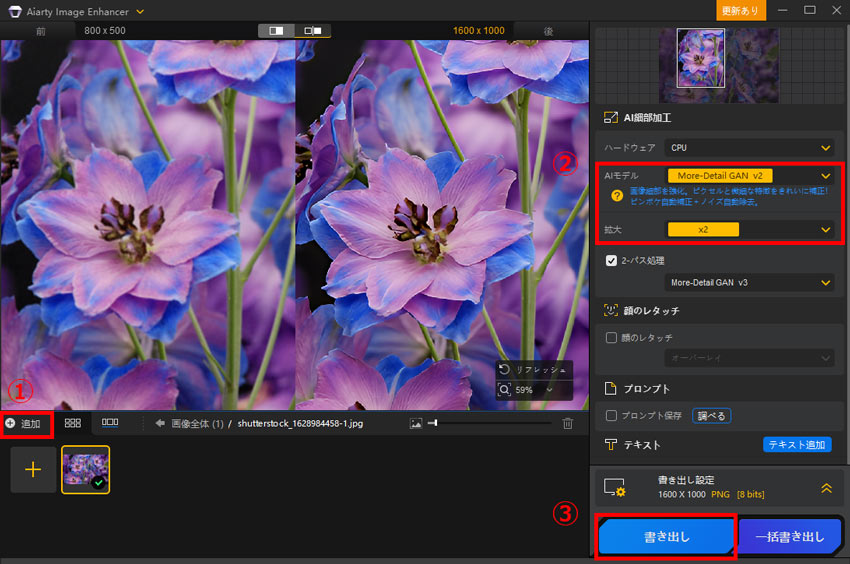
STEP1:ソフトを起動し、画面左下にある「+」をクリックするか、荒い写真を画面中央にドラッグすると自動的に画像を処理が始まります。
STEP2:手動で調整したい場合、画面の右側の「AI細部加工」に、拡大率、出力形式そして保存先などの設定をお好みで指定できます。(省略しても構いません。)
STEP3:「書き出し」ボタンをクリックしたら、処理された写真をエクスポートします。
(3)【スマホで手軽に】荒い画像を綺麗にするアプリ3選
「スマホでサクッと加工したい」「外出先で友達に見せたい写真をすぐに綺麗にしたい」そんな時は、アプリの出番です。現在、スマホアプリの処理速度も劇的に向上しています。
| アプリ名 | 対応OS | 無料プランの目安 | こんな人におすすめ |
|---|---|---|---|
| Remini | iPhone/Android |
1回/10枚まで処理可 |
とにかく高画質化の精度で選びたい |
| EnhanceFox | iPhone/Android |
初日6回、以降1日3回 |
白黒写真の色付けや古い写真修復もしたい |
| YouCam Enhance | iPhone/Android |
1日3回 |
毎日コツコツ加工するより、たまに使えればOK |
1位、Remini - 高画質化するAI写真アプリ

- 特徴:顔・古い写真に特に強い。動画高画質化も可能。今年も精度No.1評価多数。
Remini(レミニ)は、写真や動画を高画質化するためのアプリです。
ピクセル化したり、ぼやけたり、傷んだりしてしまった写真をAIで補正・高画質化する目的で作られたアプリで、写真をワンタップで高画質化が可能です。写真の高画質化の精度が高くて、Remini写真の高画質化機能は無料で使えるので、スマホで荒い写真や画像を綺麗にしたいときおすすめです。
さらに、写真だけでなく、ビデオエンハンスという機能が収録されており、ぼやけたり低解像度の動画を AI で綺麗にすることができます。
- Reminiで荒い画像を綺麗にする手順:
- STEP➀. Reminiアプリを起動;
- STEP➁. 綺麗にしたい画像をアップロード;
- STEP➂. 「高画質化」をタップ。
- STEP➃. 確認したら、結果を保存または共有。
2位、EnhanceFox-高画質化にする、古い写真を修正

- 特徴:白黒カラー化+アニメ風加工も。古い写真修復に特化。
EnhanceFoxは、写真のぼやけを瞬時に修正し、鮮明な画像へと生まれ変わらせるアプリです。
高度なAI生成技術を最大限に活用して、手ぶれや古い荒い写真をハイクオリティに蘇らせることが可能です。お気に入りの写真を高画質化させることはもちろん、白黒写真に色を付けたり、ひび割れした写真を補修したりなどもできます。昔撮った写真をきれいに修復した桴谷おすすめです。
無料版と有料版がありますが、無料版だけでも「高画質化」「色付け」「写真調整」など様々な機能が使えます。ただし無料版は編集回数が初日6回、その後は1日3回と制限があります。広告をみることで回数を増やす事も可能です。
- EnhanceFoxで荒い画像を綺麗にする手順:
- STEP➀. EnhanceFoxアプリを開き、「高画質化」をタップして荒い画像を追加;
- STEP➁. 「アニメ」「肖像」「究極(有料)」から選択して、「開始」をタップ;
- STEP➂. 調整が完了したら、「保存マーク」をタップ。
3位、YouCam Enhance-画像高画質化

- 特徴:最大50枚一括処理。ノイズ除去・ブレ補正が自然で、プライバシー保護も強化。
YouCam Enhanceは、AI技術を駆使して写真の品質を大幅に向上できる写真加工アプリです。
精度の高いAIで、荒い画像やぼけた画像も鮮明に修復し、小さなディテールまでクリアに拡大表示でき、古くてなってしまった写真や低解像度の画像を高画質に復元することができます。さらに、シャープ化、ノイズの除去、色の鮮明化、解像度の向上、アップスケーリング、などに必要な機能が搭載され、画像や写真を高画質化することができます。
無料プランでは加工できるのが1日3回までとなっており、一度にたくさん加工したい場合は有料版がおすすめです。
- YouCam Enhanceで荒い画像を綺麗にする手順:
- STEP➀. YouCam Enhanceアプリを開く;
- STEP➁. 「写真を高画質化・改善」をクリックして荒い写真をアップロード;
- STEP➂. 「高画質化・改善」をタップ;
- STEP➃. 調整が完了したら、結果を保存または共有。
(4)【DL不要】ブラウザで荒い画像を綺麗にするサイト3選
ソフトやアプリをインストールする時間がない、あるいは会社のPCで制限がある場合には、オンラインサイトが便利です。
| サイト名 | 対応機器 | 無料プランの目安 | こんな人におすすめ |
|---|---|---|---|
| PicWish | PC / スマホ |
無料(会員登録後) |
手軽に高品質な結果を求める人 |
| Fotor | PC / スマホ |
無料 |
「手軽さ」と「スピード」を最重視する人 |
| MyEdit | PC / スマホ |
1日1回 |
「手軽さ」と「簡単さ」を重視しつつ、本格的なAI画質補正を試してみたい方 |
1位、PicWish
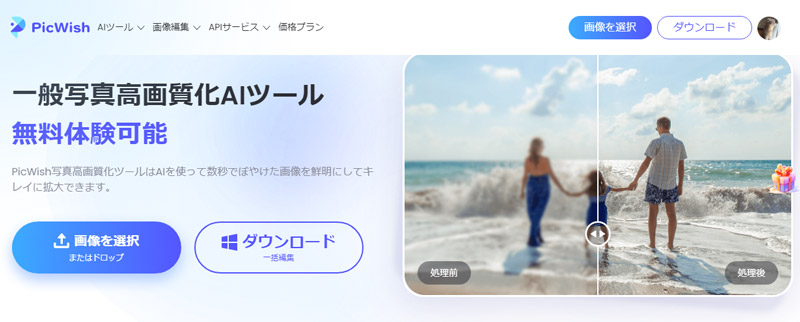
- 特徴:最大4倍拡大+背景透過も。処理速度が速く、今年も初心者人気No.1。
PicWishは、無料で利用できる非常に便利なクラウドベースのAI画像編集ツールです。
AIを駆使して、画像鮮明化機能、画像のぼかし除去機能、AI画像拡大が搭載で、古い写真や低画質写真、写真などを強化して、画質を落とさずに最大4倍まで拡大したり、荒い画像を綺麗にすることができます。登録した後、アップロードして高画質化した写真をウォーターマークなしでダウンロードできます。
さらに、低解像度の画像を綺麗にするだけでなく、画像背景の透過、切り抜き、高画質化、不要なものの削除などをすることができます。
- PicWishで荒い画像を綺麗にする手順:
- STEP➀. PicWish公式サイトに進む;
- STEP➁. 「画像を選択」から綺麗にしたい画像をアップロード;
- STEP➂. 「画像を保存」から処理された画像を保存。
2位、Fotor
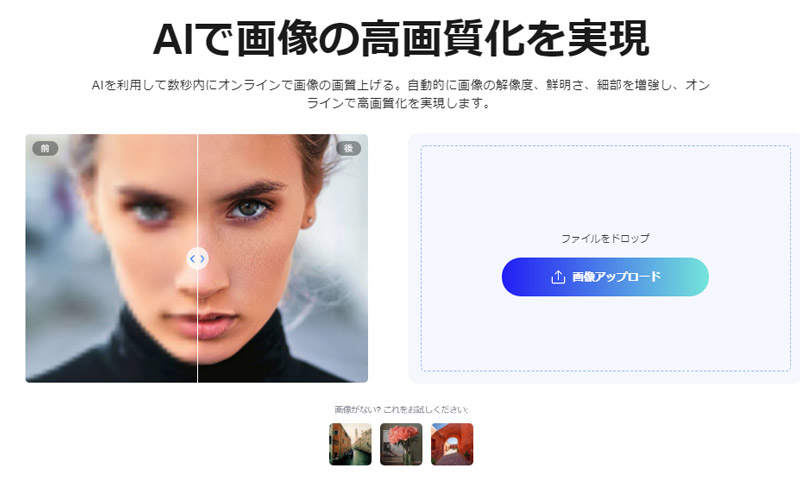
- 特徴:4Kアップスケール+ノイズ除去+カラー化。日本語完全対応。
AI機能を活用した多目的な画像編集ツールで、画像の高画質化含め様々な写真・動画編集機能を搭載しているサイトです。
最先端のAI技術により、Fotorは自動的に画像を分析し、色彩、鮮明さ、そして写真のクリアさを強化し、荒い画像を即座に鮮明化・高品質にすることができます。解像度が小さくてもHD、4K、8K、さらにはそれ以上の高画質に変換可能です。
アップロードした画像は、SSL暗号化により安全に保護され、高画質化後は即時に削除されるので安心して利用できます。サービスに会員登録した上で、無料トライアルを実施したら透かしなしでダウンロードが可能です。
- Fotorで荒い画像を綺麗にする手順:
- STEP➀. Fotor公式サイトに進む;
- STEP➁. 「画像アップロード」からPCやiPhoneに保存している荒い画像をアップロード;
- STEP➂. 「ダウンロード」をタップして保存。
3位、MyEdit
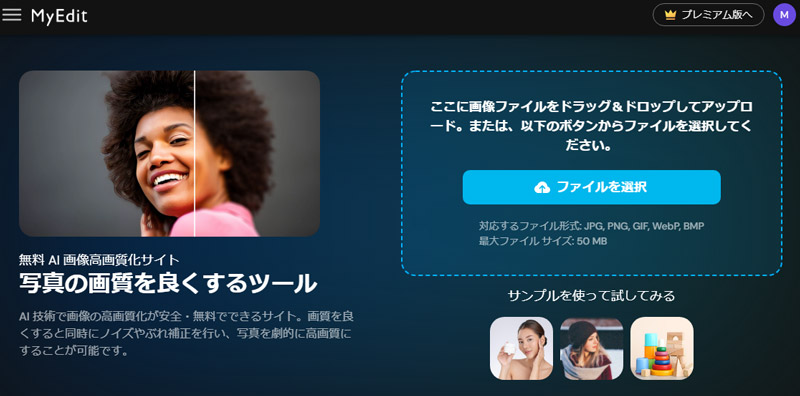
- 特徴:バッチ処理+最大4倍アップスケール。CyberLink系の高精度AI。
MyEditのAI画像高画質化機能は、ワンクリックで手ぶれ補正、ノイズ除去、アップスケールを自動で行ってくれます。
AIによる自動の手ぶれ補正とノイズ除去で、ぶれやノイズを抑えた鮮明な画像に仕上げられ、低解像度の荒い画像を綺麗にすることができます。低解像度の画像は最大4倍にアップスケールし、ディテールを復元できます。MyEditにはバッチ処理機能も備わっているので、大量の画像を一括で編集することもできます。
無料版では1日1回に荒い画質の写真を高画質することが可能です。
- MyEditで荒い画像を綺麗にする手順:
- STEP➀. MyEdit公式サイトに進む;
- STEP➁. 「ファイルを選択」から荒い画像をアップロード;
- STEP➂. 「ダウンロード」をタップして保存。
(5)【完全版】目的別:最適なツールの選び方
ここまで読んだけれど「結局どれを選べばいいの?」という方のために、簡単な選び方をまとめました。
- 最高品質で、かつプライバシーも守りたい(写真をアップロードしたくない)
👉 【ソフト】Aiarty Image Enhancer 一択です。オフライン処理で、最新の顔復元やHDR変換を存分に活用できます。 - スマホでサクッと、SNS用に古い画像を復活させたい
👉 【アプリ】Remini が手軽で高精度。何枚も試したいなら無料体験の範囲内で。 - インストール禁止のPCだけど、急に仕事で画像を綺麗にする必要が生じた
👉 【サイト】PicWish または Fotor。会員登録が必要な場合もありますが、すぐに使えます。 - 白黒写真に色をつけて、家族に見せたい
👉 【アプリ】EnhanceFox のカラー化機能がおすすめです。
今回は、最新情報をもとに、荒い画像を手軽に綺麗にする方法をご紹介します。
今年は、Googleの高精度画像生成AI「Nano Banana 2」や、Appleの画像理解・生成融合モデル「Manzano」など、画像処理の基盤技術が大きく進化しました。これらの技術により、従来以上に自然で高画質な補正が可能になっています。
「古い写真を思い出として残したい」「SNS用の一枚を魅力的に見せたい」 ― こうした基本的なニーズに応えるツールは、ますます身近で高性能になっています。本記事で紹介するツールは、どれもAIが自動で最適化してくれるので、複雑な設定は不要です。
ぜひ、あなたの目的に合ったツールを見つけ、大切な写真に新たな息吹を吹き込んでみてください。まずは無料で試せるものから、気軽に始めてみてはいかがでしょうか。

この記事を書いた人:ミツキ
ライター・編集者として、AI(人工知能)に関する画像生成&背景透過・変更&画像高画質化、業界や技術別の活用事例などの記事を中心に編集・執筆をしております。
