Aiarty Video Enhancerマニュアル|SDR動画をHDRに変換する方法

 この記事のライター:ひまり
 最終更新日:09月22日
【HDR変換-Aiarty Video Enhancer操作ガイド】
Aiarty Video Enhancerは、SDR(8bit)動画をAIでHDR(10bit)へ変換し、8bitの色深度では表現しにくい滑らかな色のグラデーションや自然な色の変化を実現します。
さらに、SDRからHDRへの変換に加えて、AIによる高画質化やカラー調整など処理を組み合わせることで、動画のディテールや色彩をより自然に引き出し、最新のHDR対応ディスプレイでも高品質な映像を楽しめます。
ステップ1. 動画追加
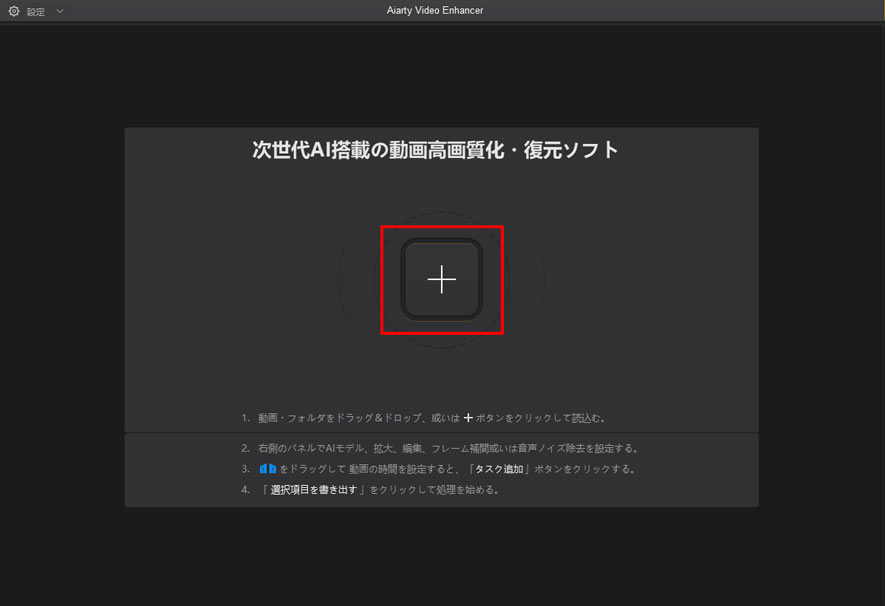
ホーム画面の中央にある「+」アイコンをクリックするか、ドラッグ&ドロップによって、編集したい動画ファイル/フォルダをソフトに追加します。
ステップ2. AI高画質化設定
右側の「AI高画質化」はデフォルトで有効になっており、動画の高画質化・アップスケーリングを行います。
※ 高画質化処理を行わず、HDR変換や色補正、フレーム補間などの処理のみを行いたい場合は、この項目のチェックを外してください。
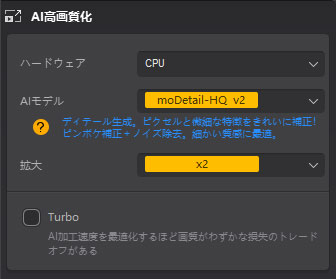
「AI高画質化」でAIモデルや拡大倍率などを適切に選択します。
● 詳細な設定やAIモデルの選び方は「Aiarty Video Enhancer使い方~AI動画高画質化」からご参照ください。
ステップ3. SDRからHDR変換
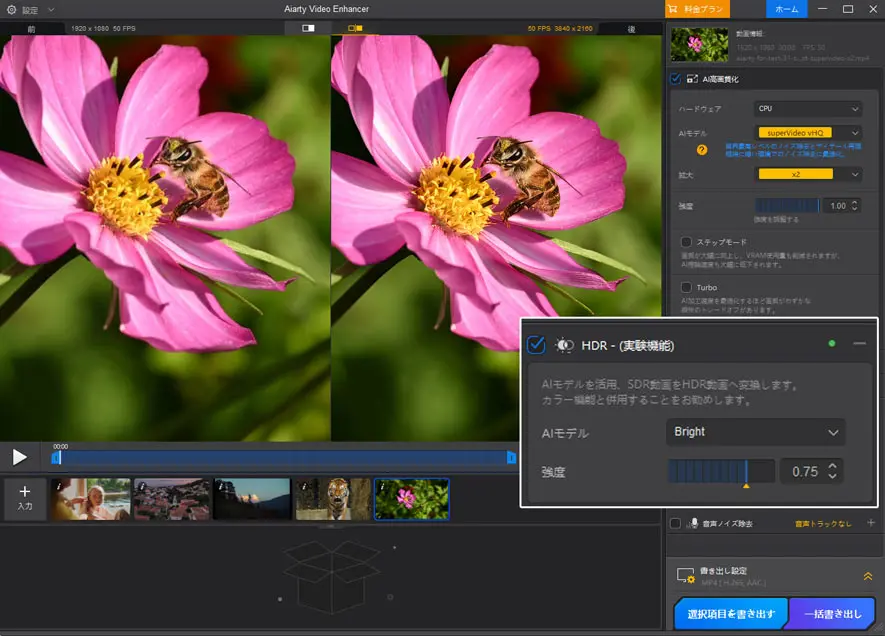
HDR機能を有効にすると、SDR 8ビットコンテンツを美しい10ビットHDRコンテンツに変換できます。AIによる高度な変換が色の深みが増し、グラデーションがより滑らかで自然な階調になります。
注意:SDRからHDRへの変換機能を十分に活用するには、以下の要件を満たす環境が必要です。
① HDRに対応したディスプレイを使用する
② Windowsの場合は、ディスプレイ設定でHDRを有効にする
・デスクトップ上で右クリックし、「ディスプレイ設定」を選択します。
・一覧からHDRに対応したディスプレイを選択します。
・HDRの設定を「オン」に切り替えます。
HDR変換を行う際、以下の3つのAIモデルを選択可能です。
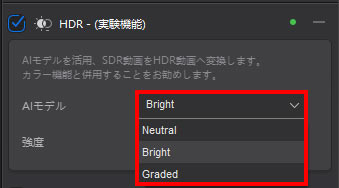
🔴 Neutral(ニュートラル):
オリジナル映像の雰囲気をできるだけ保ちながら、忠実にHDR変換を行います。映像の印象を大きく変えずに、自然で控えめな改善を求める場合に最適です。
🔴 Bright(ブライト):
全体の明るさとハイライトを強調し、より鮮やかで目を引く映像に仕上げます。
🔴 Graded(グレーデッド):
穏やかなカラーグレーディングを適用し、映像の色味を豊かにします。彩度を高め、空の青を深め、全体的な色の深みを増すことで、より洗練されたシネマティックな印象を与えます。
※ より良い仕上がりのために、強度スライダー(デフォルト値は0.75)や色補正ツールと併用してトーンやコントラストを微調整することをおすすめします。
● 詳細色補正方法は「Aiarty Video Enhancer使い方~色調補正」からご参照ください。
ステップ4. 動画の書き出し
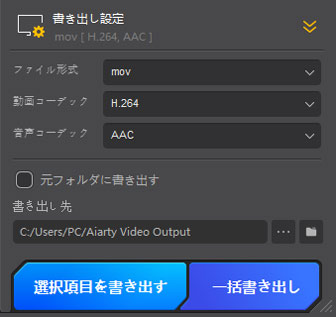
最後には、動画の出力ファイル形式やコーデック、保存先などを設定して、「選択項目を書き出す」、または複数の動画を処理する場合「一括書き出し」を押します。
現在、MP4、MOV、MKV形式で動画を書き出すことができます。
● 詳細な書き出し設定は「Aiarty Video Enhancer使い方~画面説明→書き出し設定」までチェックしてください。