




画像・写真を動画にしたい!AIで写真から動画を生成する方法とおすすめソフトを紹介【初心者OK】
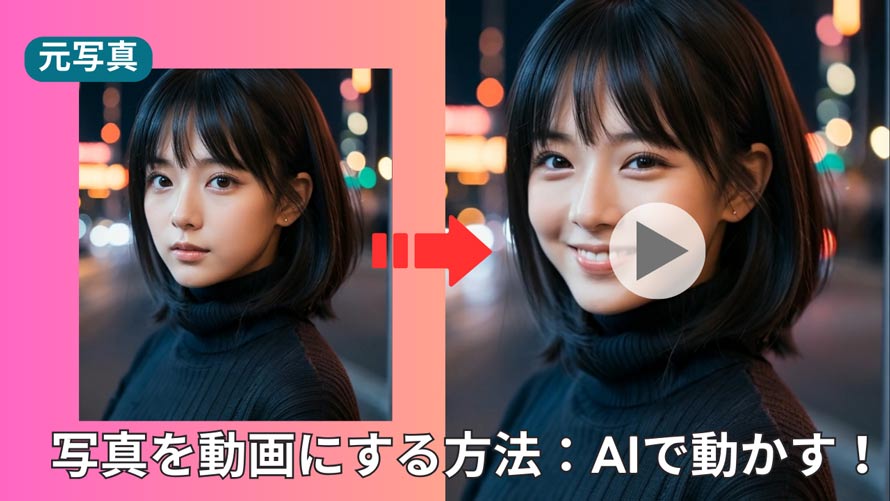
「動画作成って難しそう…」と感じている方も多いのではないでしょうか?
実は、写真のみを使用して簡単に動画を作ることが可能です。
これまでは、動画編集ソフトを使って画像や写真をつなぎ合わせ、スライドショーのような動画を作る方法が一般的でした。現在では、AI技術を活用して、写真を動かし、生き生きとしたAI動画を生成することができます。
この記事では、特にAIで写真を動画にする方法を解説します。おすすめのAI動画生成ツールや、それぞれの特徴・使い方も紹介します。初心者でも簡単にオリジナルの動画を作れるように、自分の創作目的に合わせて適切なツールを選んで、動画作りにチャレンジしてみましょう。
- AI超解像:アニメ・古い動画をAIで4Kアップスケーリング。
- 自動補正:フレーム補間、ノイズ除去、雑音除去などを自動処理。
- 細部復元:ぼやけた映像や不鮮明な部分もAIが高精度に補正。
- 高速処理:Turboモードにより最大3倍の処理スピードを実現。
写真を動画にする方法1. 「Adobe Firefly」(豊富なカスタマイズオプション)
写真を動画にする方法2.「DreamFace」(ワンクリックで写真を歌ったり踊ったりできる)
写真を動画にするならAIが神!
生成AIの力を借りれば、お気に入りの写真に“命を吹き込むような”動きを加え、面白い動画へと変換できます。
例えば、AIキス動画、AIダンス動画、AI喋る人物動画などです。これらの動画は現在、若い世代を中心に大きな人気を集めています。
写真1枚だけでも作れるので、動画制作の専門知識がなくてもすぐに活用できます。
- AIで写真を動画にするメリット
- 🍊 専門的な技術がなくても動画を作成できる。
- 🍊 今までにない面白い映像表現を実現可能。
- 🍊 撮影や編集にかかるコストを大幅に削減できる。
さまざまな動画生成AIが市場に出回っているが、今回は特に以下のようなものをおすすめします。
どちらも無料で使えて、操作性・機能性ともに優れています。
| アプリ名 | 動作環境 | 特徴 | 出力画質 |
|---|---|---|---|
| Adobe Firefly | ブラウザ |
最初と最後のキーフレーム画像を設定できる |
1080p |
| DreamFace | ブラウザ、iPhone・Androidスマホ |
ペット画像から歌う動画を簡単に作れる |
1080p |
| Vidnoz画像から動画生成AI | ブラウザ |
登録不要・商用利用可能 |
720p |
写真を動画にする方法1. Adobe Firefly
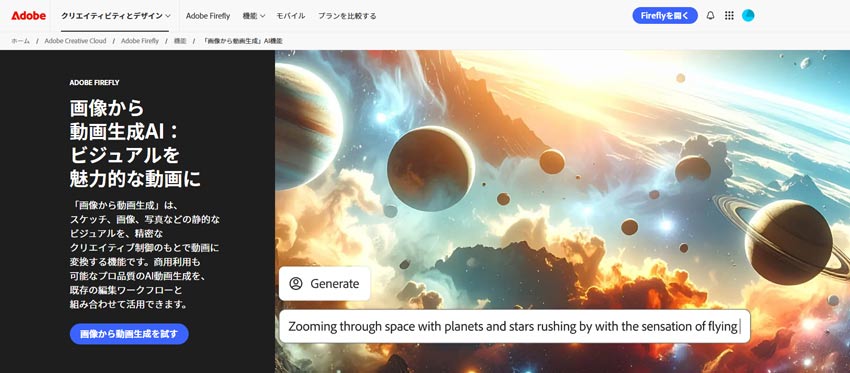
- 入力形式:JPG、PNG
- 出力形式:MP4
- 動画の長さ:5秒
- 無料制限:25回まで(※12月1日まで、すべての画像モデルと Firefly Video Model が無制限の生成に対応)
Adobe Fireflyは、Adobe社が提供する画像生成AIサービスです。
Webアプリとして無料で利用でき、PhotoshopをはじめとするAdobe製品にも統合されています。
Adobe Fireflyでは、画像とテキストプロンプトを組み合わせて、最大1080pの生成動画を作成できます。
また、2枚の静止画をキーフレーム(最初と最後)として設定できるのが大きな特徴です。これにより、他の生成AIツールよりも自然で滑らかな動きを持つ動画を生成できます。
- Adobe Fireflyのメリット
- ✅ 音声付きの動画を生成できる。
- ✅ 無料で8つのAIモデルを利用可能(12月1日まで)。
- ✅ カメラアングルを自由に調整。
- Adobe Fireflyのデメリット
- ❌ 生成動画の長さが最大5秒まで。
- ❌ 画像が縦横比と一致しないと切り取られる。
Adobe Fireflyで写真を動画にする方法
-
STEP.1
Adobe Fireflyサイトにアクセスし、「画像から動画生成を試す」をクリックします。
-
STEP.2
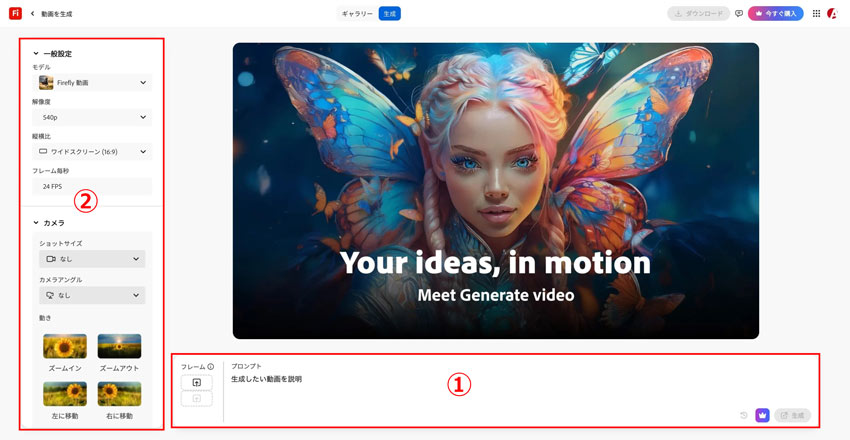
動画を生成ページの「フレーム」オプションで、写真をアップロードします。
プロンプト欄に、あなたのアイデアを伝えたいテキストを入力します。

-
STEP.3
左側からモデル、縦横比、フレーム毎秒、長さ、解像度などを指定します。
-
STEP.4
最後は、「生成」をクリックします。
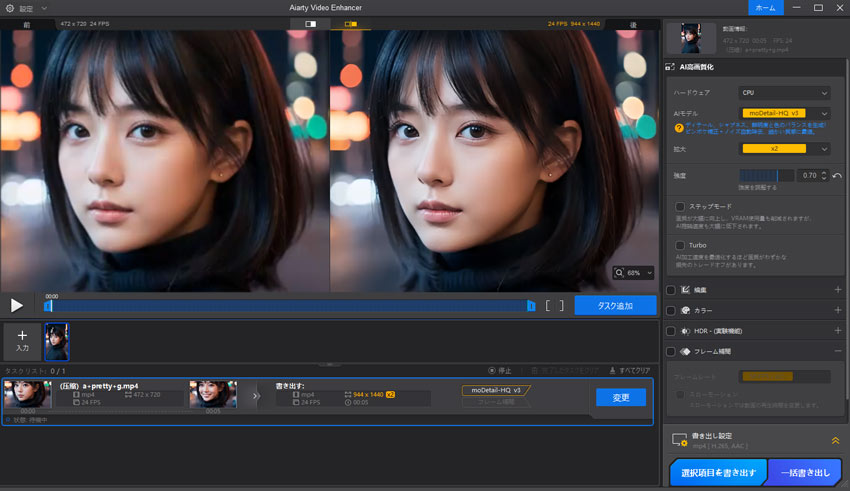
👉 生成した動画の画質をさらに美しく仕上げたい場合、例えば4Kクオリティまで高画質化したいときには、「Aiarty Video Enhancer」が最適です。AIが自動でノイズ除去や鮮明化を行い、ワンランク上の映像クオリティに引き上げてくれます。
-
 プロ級に仕上げる! - 驚異の4K画質アップスケーリングソフト
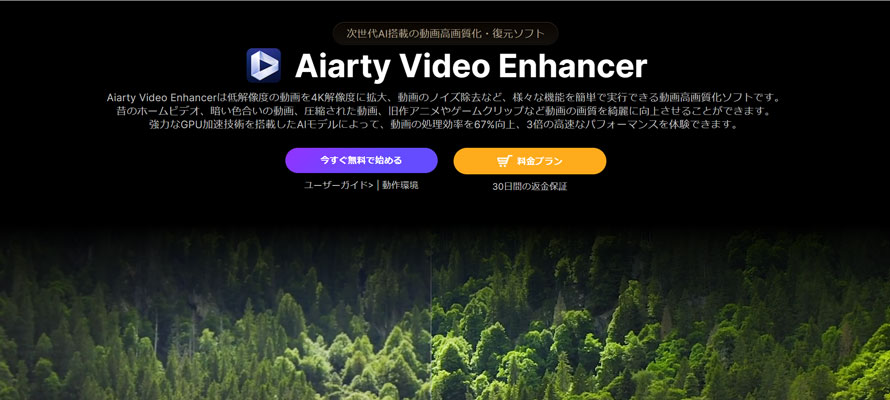
Aiarty Video Enhancerは次世代を搭載した動画高画質化ソフト。低品質の動画を、最大で4Kクオリティまでアップスケール可能です。細かいディテールの再現や鮮明さの補正、ノイズ除去を同時に実現できるのは魅力的です。
Aiarty Video Enhancerで強化された動画の比較
写真を動画にする方法2.DreamFace
- 入力形式:JPG、PNG
- 出力形式:MP4
- 動画の長さ:5 /10 /15秒
- 無料制限:ウォーターマーク付き;ウェブ版1日1回まで、アプリ版1日10回まで;動画の長さは5秒まで。
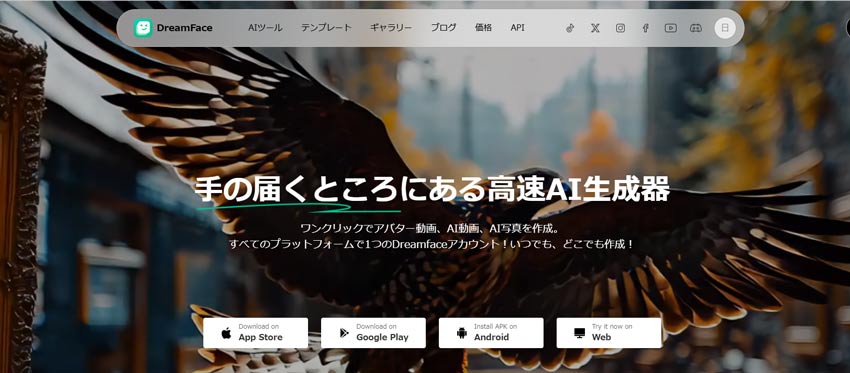
DreamFaceはiPhoneやAndroidスマホ、webブラウザなど複数のプラットフォームで利用できる動画生成AIです。
加工したい写真を選ぶだけで、AIがすぐに自動で加工を行います。自然な動きを加え、特にペットに歌わせたり踊り始めたりする面白い動画を生成できるので、SNSで大変人気があります。
ウェブ版に比べて、スマホアプリ版は機能が豊富で、より面白い加工を楽しみたいたい方にぴったりです。
- DreamFaceのメリット
- ✅ 顔写真1枚で表情豊かに歌う動画ができる。
- ✅ さまざまなテンプレートやアニメーション、曲を選択できる。
- ✅ 高画質化、背景除去など機能もある。
- DreamFaceのデメリット
- ❌ 写真によって生成動画に質が低い場合も。
DreamFaceで写真を動画にする方法
-
ウェブ版DreamFaceで写真を動画にする方法:
STEP.1
DreamFace公式サイトにアクセスし、「今すぐ試す」をクリックします。
-
STEP.2
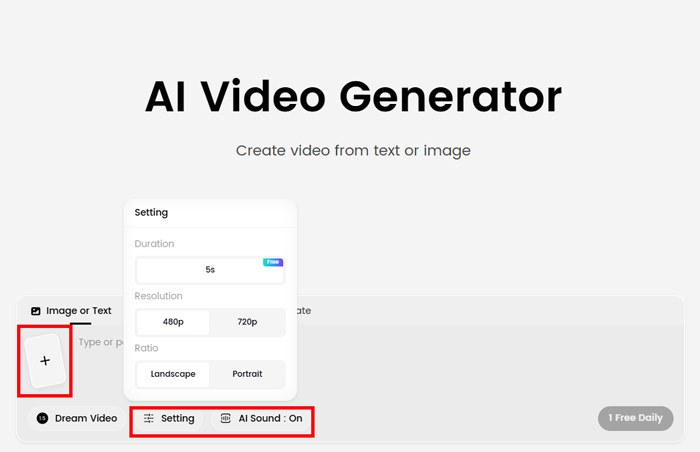
「+」をクリックして、画像や写真をアップロードします。プロンプトも入力します。
-
STEP.3
下部の「Setting」をクリックして、動画の長さ、解像度、アスペクト比を指定します。動画に音声付きたい場合は、「AI Sound」 をオンにします。
-
STEP.4
最後は、「Create」をクリックすればいいです。
-
アプリ版DreamFaceで写真を動画にする方法:
STEP.1
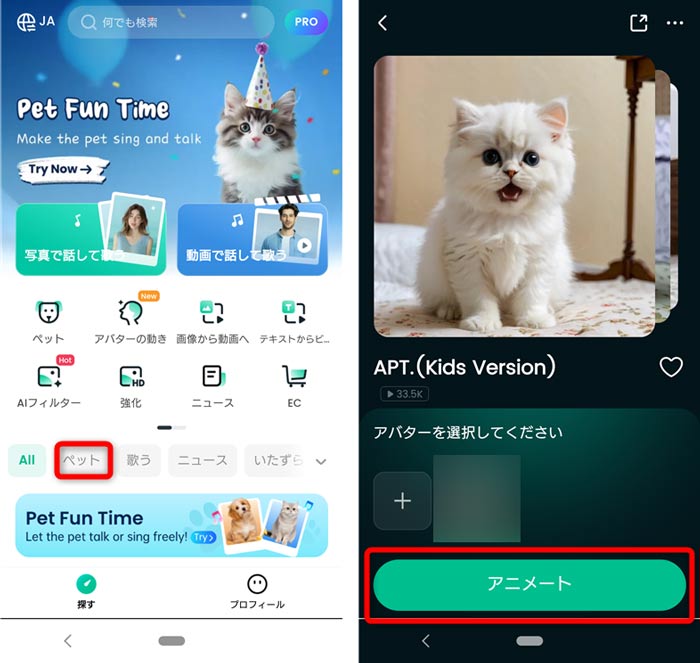
アプリを開いたら画面をスクロールして、「ペット」をタップします。好きな曲を選んで、ペット写真をアップロードして「アニメート」を押します。
-
STEP.2
ペットの目と口の位置が、ガイドラインに合うように画像を調整してください。設定できたら、右上の「確認」ボタンをタップします。
写真を動画にする方法3. Vidnoz画像から動画生成AI
- 入力形式:JPG、PNG、WEBP
- 出力形式:MP4
- 動画の長さ:5 /8秒
- 無料制限:ウォーターマーク付き;利用可能な動画生成AIモデルは「Vidnoz Turboし」のみ;高品質オプション使えない。
Vidnoz画像から動画生成AIは、手持ちの静止画像やイラストを動かして、素早く動画を作成してくれるオンラインサービスです。内蔵の動画編集ツールと併用して、SNSに合わせた動画サイズに変更し、音楽やテキストを追加することが簡単に行えます。
- Vidnozのメリット
- ✅ 無料・登録不要で使える。
- ✅ WebP画像フォーマットに対応している。
- ✅ 編集ツール、顔入れ替えなど機能を提供。
- Vidnozのデメリット
- ❌ 生成には時間がかかる。
- ❌ 動画保存には登録が必要。
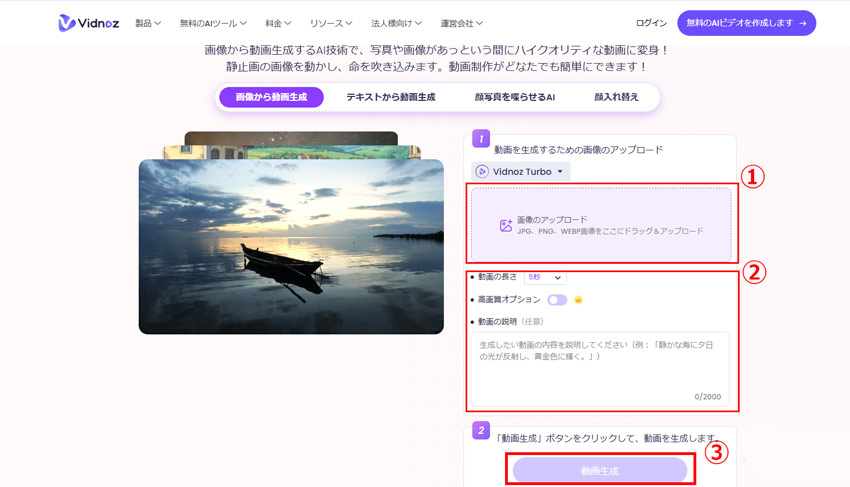
Vidnozで写真を動画にする方法
-
STEP.1
サイトにアクセスして、動画を生成するための画像のアップロードします。
-
STEP.2
動画の長さを指定し、プロンプトを入力します。
-
STEP.3
「動画生成」を押すと、写真から動画を生成します。
まとめ:動画の質をより一層向上させる!
以上では、写真を動画にする方法とおすすめのAI動画生成ツール紹介しました。
動画生成AIを使って、写真1枚だけでできるので、初心者でも高品質な動画を作成できます。
個人的な趣味として動画を制作する場合、画質はそれほど気にしないかもしれません。しかし、家族や友人と共有したり、オンラインで公開したりする場合には、動画の画質は非常に重要です。
画質が明瞭で視覚的に魅力的な動画は、パッと目を惹くものであり、視聴者がそのまま見続ける可能性が高くなります。画質を向上させる場合、役に立つのが「Aiarty Video Enhancer」。
あなたの動画作品を更に輝かせる - Aiarty Video Enhancer
- Aiarty Video Enhancerのメリット
- ✅ 次世代AIで低画質の映像を最大4Kまで高解像度化。
- ✅ ノイズ除去、手ブレ補正、シャープ化、ディティール強化なども自動処理。
- ✅ 3種類のAIモデルを搭載し、古いビデオの修復、暗い映像の明るさ調整など幅広い用途に対応。
- ✅ 強化スライダーを利用して、AIモデルの強度とシャープネスレベルをコントロールできる。
- ✅ 画質改善とともに、音声ノイズ除去、フレーム補間、カラー補正、簡単編集など機能も搭載。
- ✅ ワンクリックで自動処理、専門知識なしでも扱いやすい。
Aiarty Video Enhancerで動画を高画質化する手順
-
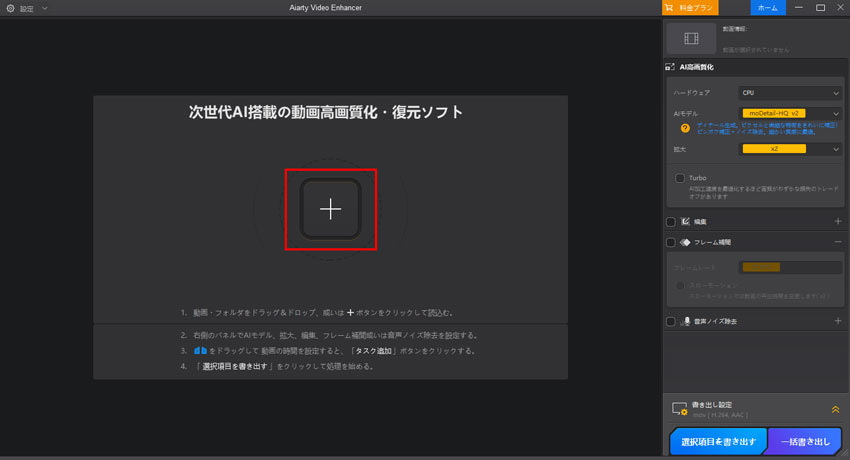
STEP.1 動画ファイルを追加する
ソフトを起動したら、ホーム画面の「+」をクリックするか、処理したいMP4ファイル(複数可)をドラッグ&ドロップして追加します。
-
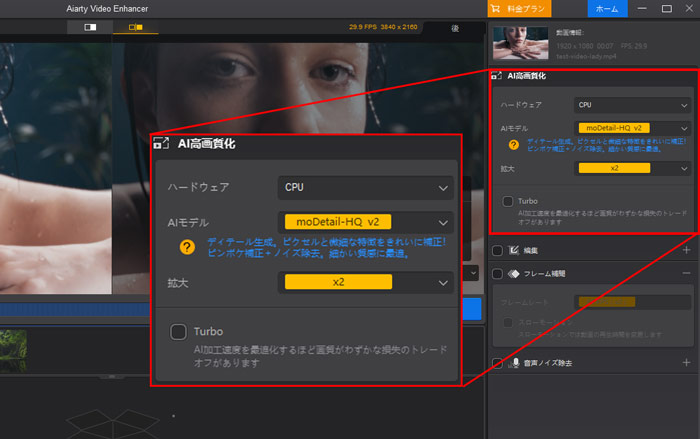
STEP.2 高画質化設定
動画を読み込んだら、右側の「AI高画質化」で以下のような設定を行いましょう。
- ▶ ハードウェア
- 動画を処理するためにCPUまたはGPUを選択します。高速処理の場合、GPUを推奨しています。
- ▶ AIモデル
- 「MoDetail-HQ v2」「Smooth-HQ v2」「SuperVideo vHQ」という3つのAIモデルを搭載しています。(AIモデルの詳細はこちら)
- ▶ 拡大
- 動画の拡大倍率または特定の解像度を選択して高画質化できます。
- ※1倍(1x)は、解像度を変更せずに画質だけを改善したい場合に最適。
-
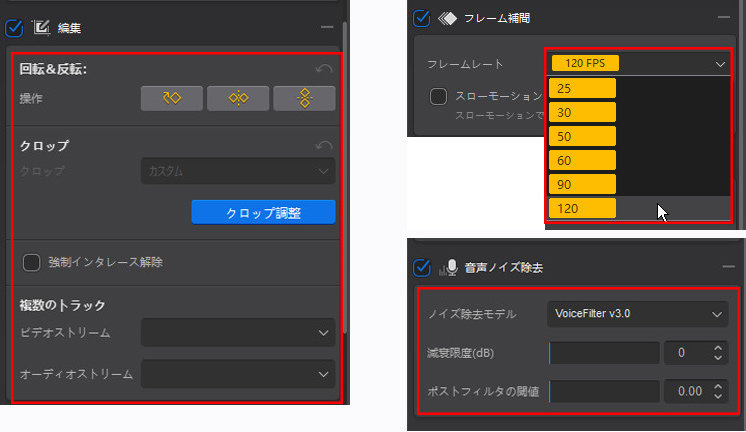
STEP.3 他の設定
高画質化以外、以下のような機能を活用すれば、さらにMP4動画の画質を向上させます。
- ▶ 編集
- 動画の回転・反転、クロップ、そしてインターレース解除を行えます。
- ▶ AIフレーム補間
- 元の動画のフレームレートが低い場合は、フレーム補間でフレーム数を増やすことで、動画の再生がよりスムーズになります。
- ▶ AI音声ノイズ除去
- 邪魔な背景ノイズを除去し、クリアな音声を実現できます。
-
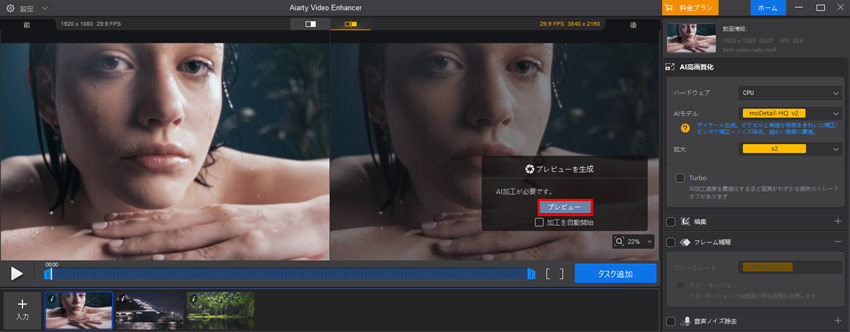
STEP.4 動画処理スタート
設定完了したら、画面中央に表示されるプレビュー生成ウィンドウの「プレビュー」をクリックしましょう。
(※「加工を自動開始」にチェックを入れると、AIモデルやその他の設定を変更した際に、ソフトが自動的に処理を開始します。)
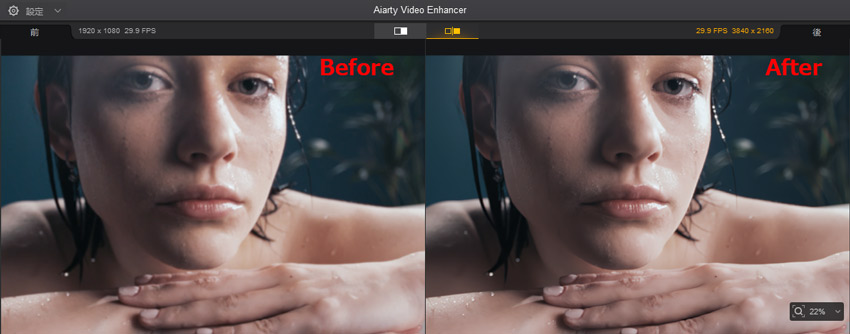
しばらくすると、プレビュー画面で処理前と処理後の比較映像(ビフォー・アフター)を確認できます。
-
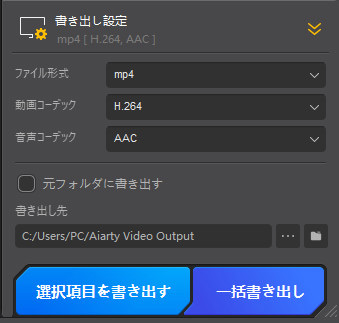
STEP.5 書き出し
「書き出し設定」で動画のファイル形式やコーデック、保存先などを設定します。最後、「選択項目を書き出す」、または複数の動画を処理する場合「一括書き出し」を押します。

この記事を書いた人:ひまり
動画・画像処理などの記事作成を担当。現在はAI(人工知能)の分野を中心に、読者の方に向けて丁寧でわかりやすい内容を意識して執筆に努めます。
