



iPhoneで撮った動画のピンボケを後から修正する方法とおすすめツール
iPhoneでせっかく撮った大事なシーン。撮影した時はあまり気づかないのですが、後でよく見てみると「アレっ?なんだかぼやけている」という経験はありませんか?
結婚式の誓いの言葉、子供の初めての一歩、愛犬の可愛い仕草など、二度と撮り直せない動画だからこそ、「少しでも見やすく改善したい」と考える方も多いでしょう。
そこで今回は、iPhone標準機能を使った簡単なピンボケ直す方法から、AI技術を活用した最新の高画質化方法まで、iPhoneで撮った動画のピンボケを後から修正する方法について詳しく解説します。
iPhoneで撮った動画のピンボケは後から修正できる?
結論から言えば、iPhoneで撮った動画のピンボケを完全に元の状態へ戻すことはできませんが、後から加工によってある程度改善することは可能です。
特に、「少しぼやけている動画」「昔撮影した低画質動画」「ピンボケによって粗く見える動画」であれば、
よりクリアで高品質な映像に近づけやすくなります。
ただし、撮影時にピントが大きくずれてしまい、iPhoneで撮影した動画がピンボケしている場合は注意が必要です。動画内に存在しない情報を後から復元することはできないため、撮影時の状態まできれいに修正することは難しいでしょう。
iPhoneで撮影したピンボケ動画を後から補正する方法
iPhoneで撮った動画のピンボケを後から修正する方法はいくつかあります。
簡単な補正であればiPhone標準の写真アプリを利用できます。一方で、より自然で高品質な仕上がりを求める場合は、AI高画質化技術を搭載した動画補正ツールを活用するのがおすすめです。
iPhone標準アプリで撮影した動画のピンボケを直す
iPhoneには、撮影した動画を確認・編集できる「写真」アプリが標準搭載されています。「写真」アプリでは、本格的なピンボケ修正はできませんが、「シャープネス」や「コントラスト」などを調整することで、動画のぼやけ印象をある程度軽減できます。
「写真」アプリを開き、iPhoneに保存されている動画から補正したいものを選択します。

動画を開き、右下の「三本線(編集)」→下部の「調整」アイコンをタップします。
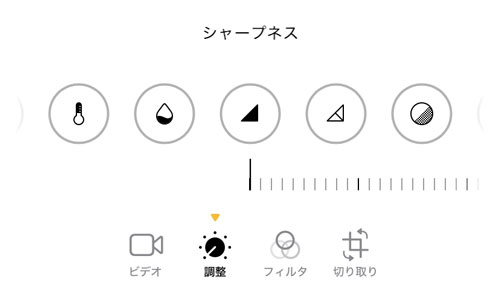
以下の項目を少しずつ調整します。
調整項目 おススメの目安 効果 シャープネス +20 ~ +30程度 ぼやけた輪郭を強調する 精細度 +15 ~ +25程度 細部やテクスチャを際立たせる コントラスト +5 ~ +10程度 明暗差を強め、映像にメリハリを出す ※ 数値は動画の状態によって異なるため、あくまで目安です。
数値を上げすぎると映像が不自然になったり、ざらつきが目立ったりする場合があるため、少しずつ調整することが大切です。
- 「√」 をタップして、編集した動画を保存します。
この「写真」アプリを使ってiPhone動画のピンボケを直す方法では、輪郭を強調することで動画を見やすくすることはできます。しかし、ピントそのものを修復したり、失われた映像情報を復元したりすることはできません。
特に、ピンボケが強い動画では、シャープネスを上げることで一見くっきりしたように見えても、拡大するとノイズやざらつきが際立ち、かえって不自然に感じる場合があります。
つまり、iPhone標準機能でできるのは見た目を整える補正だけで、ピンボケ動画を本格的に直すには限界があります。
より自然な高画質化や細部の補正を行いたい場合は、次に紹介するAI補正ツールの利用がおすすめです。
AI補正ツールでiPhone動画のピンボケを直す
iPhoneで撮影したピンボケ動画を、より自然で高品質な映像に補正したい場合は、AIを活用した動画補正ツールを利用する方法があります。
専門な動画編集の知識やスキルがなくても、AI技術によってぼやけた輪郭や不足しているディテールを自動的に補完し、動画をより鮮明で見やすい映像に仕上げることができます。
- iPhoneカメラのピントが合わず、ぼやけてしまった動画
- 古いiPhoneで撮影した低解像度の動画
- 暗所で撮影してノイズが目立つ動画
- 大画面で再生すると粗く感じる動画
ここからは、iPhoneで撮った動画のピンボケを修正できるおすすめAI動画補正ツールを3つ紹介していきます。
AI動画補正ツールを使えば、専門的な編集作業を行わなくても、自分で手軽にiPhone動画のピンボケを直すことができます。
1.Aiarty Video Enhancer

AI技術を活用して、動画の画質を向上できる動画高画質化ツールです。手ブレ、モーションブラー、ピントずれなどによってぼやけてしまった動画の輪郭やディテールを補正し、より鮮明でシャープな映像に仕上げることができます。
また、AIによって拡大時に失われがちなディテールを補完するため、動画を拡大してもぼやけたり、ジャギー(ギザギザ)が発生したりすることなく、自然でクリアな仕上がりが期待できます。
Aiarty Video Enhancerを使ってiPhoneで撮った動画のピンボケを後から修正するには、以下の手順で操作します。
Aiarty Video Enhancerを開き、ピンボケ修正したい動画のファイルをドラッグ&ドロップ、または「+」ボタンから追加します。複数ファイルの一括処理にも対応しています。

右側のパネルから用途に合ったAIモデルを選びます。
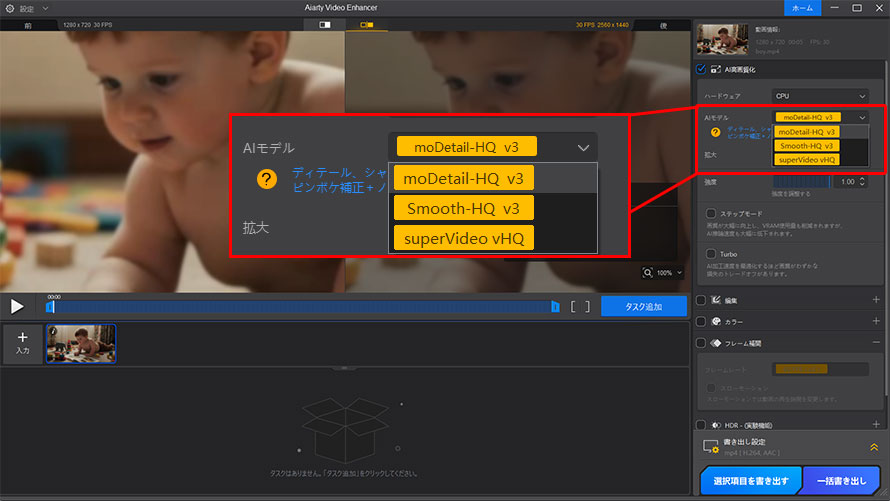
- ぼかしやノイズを除去しながら、細部まで自然に仕上げたい場合:「moDetail-HQ」
- 細かなノイズや欠点を滑らかに補正したい場合:「Smooth-HQ」
- 極端な低照度環境でのノイズを除去したい場合:「superVideo vHQ」
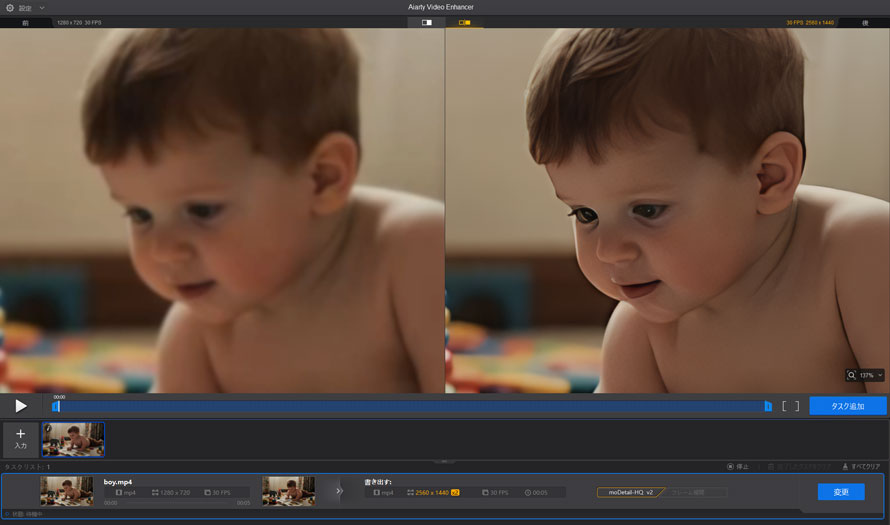
今回は、iPhoneで撮ったピンボケ動画の輪郭やディテールを改善するので、「moDetail-HQ」のモデルを使用します。
解像度(1080p/2K/4Kなど)やファイル形式を設定します。迷った場合は、「解像度:4K、ファイル形式:MP4、コーデック:H.264」がiPhoneや一般的な動画再生環境に対応しやすくおすすめです。

プレビュー画面で処理後の仕上がりをリアルタイムに確認できます。
-
「選択項目を書き出す」ボタンをクリックして処理を実行します。プログレスバーで処理の進捗状況を確認できます。処理中もプレビューで品質を確認可能。
2. Topaz Video

Topaz Videoは、AIによる動画補正機能を搭載したプロ向けの高画質化ツールです。実際の動画素材をもとに学習された「Artemis」、「Rhea」、「Theia」など、複数のAIモデルを搭載しており、ぼやけた映像の輪郭やディテールを補正し、より鮮明な動画へ仕上げることができます。
また、AIによって映像の細部や特徴を分析し、不自然な加工感を抑えながら、自然で繊細な仕上がりを目指せる点も特徴です。

Topaz Video(旧Topaz Video AI)は無料で使えるのかをはじめ、無料版の制限や有料版との違いを初心者にもわかりやすく解説します。さらに、Topaz VideoとTopaz Video AIの違いや、代替ツールも紹介します。
3.VideoProc Converter AI
VideoProc Converter AIは、AI技術を搭載した動画処理ソフトです。AI高画質化技術を活用することで、低解像度動画を高解像度化しながら、ぼやけた輪郭や細かなディテールを補正できます。また、手ぶれによる映像のぼやけも軽減し、より見やすい動画に仕上げることが可能です。
また、動画編集や変換、圧縮、録画などにも対応しているため、iPhoneで撮影した動画を補正した後の編集や保存まで1つのソフトで完結できる点も特徴です。
よくある質問
iPhoneで撮影した動画がピンボケになる原因は?
iPhoneで撮影した動画がピンボケしてしまう場合、主に以下の原因が考えられます。
- iPhoneカメラのピントが合わない
- 被写体が動いている
- 暗い場所で撮影している
- カメラレンズが汚れている
- 撮影時に手ブレが発生している
上記のような撮影環境や操作による原因以外にも、iPhoneの不具合やカメラ故障も原因として考えられます。
iPhone動画を撮影時にピンボケを防ぐ方法は?
iPhoneで動画を撮影する際は、以下の対策を行うことで、ピンボケやぼやけを防ぎやすくなります。
- レンズをきれいにする
iPhoneのカメラレンズに指紋やホコリが付着していると、映像全体がぼやけて見えることがあります。撮影前にメガネ拭きや柔らかいクロスでレンズを優しく拭きましょう。
- 被写体をタップしてピントを合わせる
撮影前にiPhoneの画面上の被写体をタップすると、ピントを自動で合わせやすくなります。
- AE/AFロックを利用する
画面を長押ししてAE/AFロックを設定すると、撮影中にピントや明るさが変化するのを防げます。
- iPhoneを両手で持って撮影する
片手での撮影は手ブレが発生しやすいため、撮影するときは両手でしっかりとiPhoneを固定しましょう。長時間撮影する場合は、三脚や一脚を使用するのも効果的です。
iPhone動画のピンボケ補正にかかる時間はどのくらい?
AI補正ツールでiPhone動画のピンボケを直すのにかかる時間は、動画のファイルサイズ、PCスペック、解像度、使用するツールによって異なります。
短い動画や低解像度の動画であれば数分で完了する場合がありますが、4Kなど高解像度動画や複数の動画をまとめて処理する場合は、より長い時間が必要になることがあります。
無料でiPhone動画のピンボケを改善できるのか
はい。iPhone標準の写真アプリを使えば、シャープネスやコントラストを調整することでぼやけた印象を無料で軽減し、動画をより見やすく仕上げることが可能です。
ただし、ピントそのものを修復したり、失われたディテールを復元したりすることはできません。
動画の解像度向上やディテール補正など、本格的にiPhone動画のピンボケを直したい場合は、AI動画補正ツールの利用がおすすめです。
まとめ
今回は、iPhoneで撮った動画のピンボケを後から修正する方法と、おすすめの補正ツールについて紹介してきました。動画のぼやけ具合や用途に合わせて最適な補正方法を選びましょう。
ただし、撮影時にピントが大きく外れてしまった動画は、どのAI補正ツールを使っても改善には限界があります。動画内に存在しない情報を完全に復元することはできないため、元の状態まで戻すことは難しい点に注意しましょう。

この記事を書いた人:かほ
画像補正や写真加工を中心に、最新のAIソリューションやソフトウェアなどに関する役立つ情報をタイムリーにお届けします。
