

Gemini動画生成の使い方を徹底解説!無料で使える?料金・商用利用も紹介【Gemini Omni対応】
今や、AIが生成した画像はもはや珍しくなく、AIが生成したショート動画や、さらにはショートドラマといったものも、ネット上でよく見かけるようになりましたね。
「自分でもAI動画を作れるのだろうか?」と考えている人も多いかもしれません。
そんな願いを叶えてくれるのが、Geminiです。
Geminiは、Googleが開発した生成AIで、特に動画生成機能が大きな進化しています。簡単な操作で、誰でも手軽にプロ品質な動画を作成できるのが魅力です。
この記事では、Geminiの動画生成機能の特徴や基本的な使い方を紹介します。さらに、気になる料金の詳細や商用利用の可否についても解説します。
Geminiの動画生成の主な特徴
GoogleのGeminiは、文章やリストの作成、計画の立案、アイデア出し、画像・動画の生成など、幅広い機能を搭載した会話型の生成AIです。
よく知られているChatGPTと似ていますが、それぞれ得意とすることが異なります。
Geminiを使えば、会話するような感覚で簡単に動画を作成できます。
最新モデルのGemini Omniは、生成品質、創作のコントロール、反復作業の効率性のすべてにおいて高い水準を実現して、高い評価を得ています。
では、具体的にGeminiの動画生成機能ではどのようなことができるのでしょうか。下記をご覧ください。
❶ テキストから動画生成:
テキストでプロンプトを入力するだけで、指示に合った動画クリップを直接生成できます。
❷ 画像から動画生成:
人物、製品、シーンなどの画像をアップロードし、それを基に動画を作成できます。
❸ 動画の編集・修正:
既存の動画をアップロードした後、チャット形式で直接指示を出して編集できます。例えば、人物はそのままにして背景や照明などのみ変更することができます。
❹ 複数の素材を組み合わせて創作:
画像、テキスト、動画、音声など、複数の素材をまとめて入力することで、それらを組み合わせた統一感のある動画を生成できます。
Gemini Omniは、ショート動画の素材、製品紹介動画、チュートリアル動画、ミュージックビデオ、クリエイティブな広告、動くカバー画像などの作成に特に適しています。
Geminiで動画を生成する方法
早速Geminiを使って、実際に動画生成の魅力を味わってみましょう。
1. 利用条件
Geminiの動画生成機能を利用するには、以下の条件を満たす必要があります。
2. 操作手順
必要な条件を満たしていれば、さっそく動画を生成してみましょう。
①.Geminiを開いてログインする
基本的な操作方法はほぼ同じですが、ここではウェブ版を例に紹介します。
WebブラウザでGeminiの公式サイト(gemini.google.com)にアクセスします。
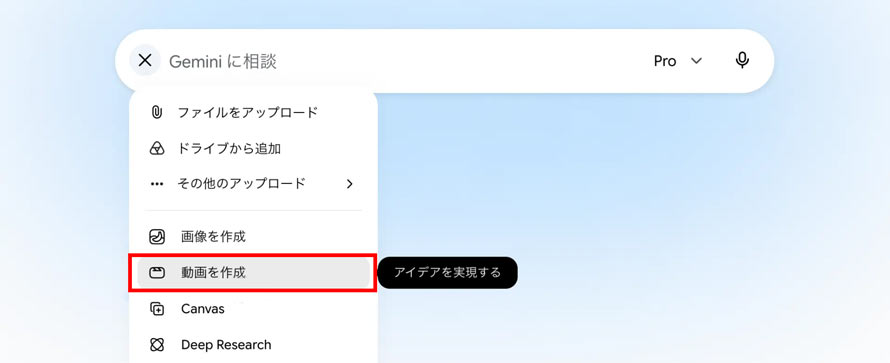
ログイン後、ホーム画面のチャット入力欄にある「+」ボタンから「動画を作成」を選択します。
②.テキストまたは画像など素材を入力して動画生成
- プロンプトまたは素材を入力する
まず、作成したい動画の内容をテキストで入力します。また、参考にしたい画像・動画・音声などの素材をアップロードして、動画を生成することも可能です。
プロンプトは日本語と英語に対応しており、参考画像は最大5枚、動画は最大1本までアップロードできます。
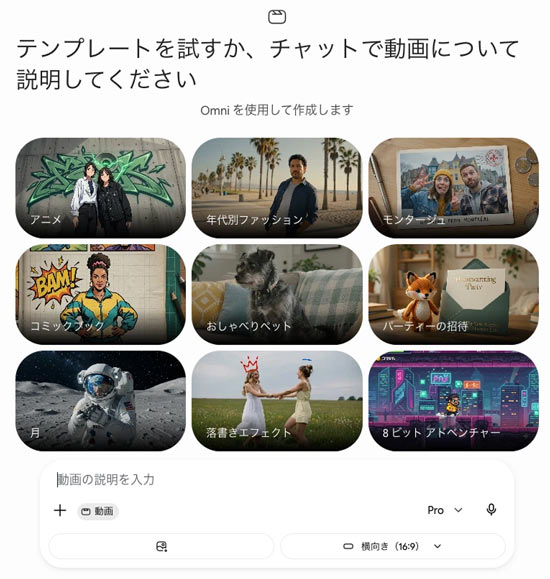
また、Gemini Omniでは、Google公式のテンプレートも利用できます。テンプレートを使えば、プロンプトに慣れていない方でも簡単に動画生成を始められます。
- 動画の長さ、アスペクト比を指定する
生成前にアスペクト比や長さ、解像度などを選択可能です。
最新のGemini Omni 1.2 Flashでは、動画の生成時間が最長15秒に延長されています。
③.生成された画像を確認・修正する
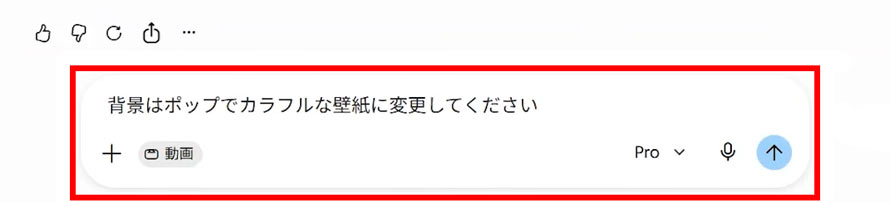
動画を生成した後も、チャット欄から追加の指示を送るだけで編集できます。
生成された動画がイメージと異なる場合は、「人物や物を削除・置き換える」「カメラアングルを変える」「シーンやライティングを変更する」などの指示を入力して修正しましょう。
④.動画をダウンロード・共有する
完成した動画が気に入ったら、動画の下にある「共有」ボダンをクリックして、ダウンロードまたはYoutubeなどに共有しましょう。
3. プロンプトを書くコツ
動画をイメージどおりに生成するには、できるだけ具体的な指示を入力することが大切です。
- 草原に座り、アコースティックギターを優しく弾く女性。長く美しいブラウンの巻き髪が風に揺れ、目を閉じて、心地よさそうに小さく口ずさみながら歌っている。
- アコースティックギターを弾く女性。
Geminiで動画を作るときは、次の5つの要素を意識してプロンプトを書くと、動画のクオリティが上がります。
被写体: 誰が登場するのか
動き: 何をしているのか
場面: どこで、どのような時間帯なのか
カメラワーク: 寄り、引き、ズームイン、ドローン風など
雰囲気:癒やし系、穏やか、クール、おしゃれなど
音:BGM・効果音・セリフの有無
また、通常のチャットでGeminiに相談しながら、動画生成用のプロンプトを練り上げることも可能です。公式の案内によると、この場合は改めて動画生成の入り口をクリックする必要はなく、そのまま動画の生成を指示できます。
Gemini動画生成の料金は?プランごとの違い
Geminiの動画生成を利用するには、Google AI PlusやGoogle AI Pro 、 Google AI Ultraのどちらかのプランに加入する必要があります。
各プランによっては、価格や使用量、利用できるAIモデルなどが異なります。主な違いを以下の表にまとめました。
| Google AIプラン | 無料 | Plus | Pro | Ultra |
|---|---|---|---|---|
| 月額料金 | 0円 | 725円 | 2,900円 | 14,500円 /32,000円 |
| Gemini動画生成 | ❌ | ⭕ | ⭕ | ⭕ |
| AIモデル | Flash-Lite | Flash | Flash 、Pro、Gemini 4 Argon | Flash 、Pro、Gemini 4 Argon |
| 使用量 | 標準 | 無料版の2倍 | 無料版の 4 倍 | 最大 20 倍 |
| Google Flowクレジット | なし | 200クレジット | 1,000クレジット | 1,000/ 25,000クレジット |
| クラウドストレージ | 15 GB | 400 GB | 5 TB | 20 TB |
Geminiの動画生成には利用上限がある?
Geminiの動画生成には、利用プランに応じた使用量の上限が設けられています。
公式ヘルプによると、使用量の上限は週ごとの上限に達するまで、5時間ごとにリセットされます。
Geminiで生成した動画は商用利用できる?
Geminiを利用すれば、自分のアイデアを手軽にクオリティの高い動画に仕上げることができます。個人利用であれば比較的気軽に活用できますが、商用利用する場合は注意が必要です。
Googleの公式情報では、Googleの生成AIによって生成されたコンテンツの商用利用について、明確な可否は記載されていません。
ただし、「コンテンツのアップロード、生成、編集は、ご自身が権利と権限を有している場合にのみ行ってください」と記載されています。
「本サービスで生成される情報は不正確または不適切な場合がありますが、Googleの見解を述べるものではありません。本サービスで提供されるコンテンツについては、ご自身の裁量で依拠、公開、利用してください。」
つまり、生成したコンテンツに第三者の権利を侵害する要素が含まれていないかどうかは、利用者自身が判断する必要があります。Geminiで生成した動画や画像を商用利用する場合は、各利用規約などを確認して、ご自身の責任で行ってください。
よくある質問【FAQ】
利用方法や料金体系、商用利用の可否以外にも、気になる点がいくつかあるかもしれません。
ここでは、特に寄せられる質問についてお答えします。
Q.Geminiで動画生成機能が見つからないのはなぜ?
主な原因として、Google AIの有料プランに加入していないと、アカウントの年齢が18歳未満、利用している国や地域が対応していない、といったことが考えられます。
Q.生成した動画が削除されたり、生成に失敗したりするのはなぜ?
Googleの公式説明によると、Googleの利用規約や禁止されている使用に関するポリシーに違反する可能性があるとシステムが判断した場合、動画が削除されたり、生成が拒否されたりすることがあります。
特に、実在する人物(未成年者を含む)に関する内容、暴力、性的な内容、他人へのなりすましなどは、生成が制限されやすい傾向があります。
Q.イメージ通りに動画を生成できないのはどうする?
動画生成の精度を高めるうえで最も重要なのは、プロンプトの具体的かつ詳細な記述です。
例えば、「ギターを弾く少女」といった簡潔な説明よりも、「草原に座ってアコースティックギターを弾く、長い茶色の巻き髪の少女。」といった指示の方が効果的です。
前の部分も言ったように、被写体、動き、カメラワーク、時間帯、音などを要素を文章で指定すると、狙った雰囲気を再現しやすくなります。
Q.Geminiで生成した動画の最大解像度は?
現在のGemini Omni 1.2 Flashでは、最大4K(3840×2160ピクセル)の動画出力に対応しています。
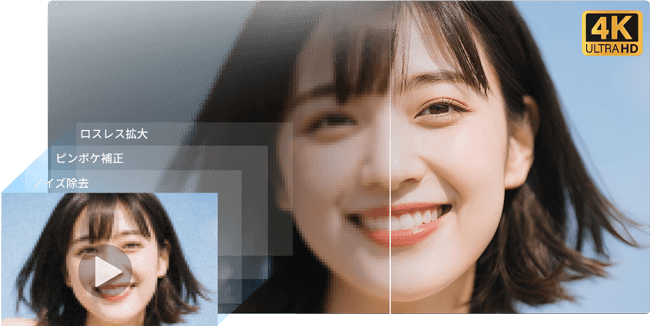
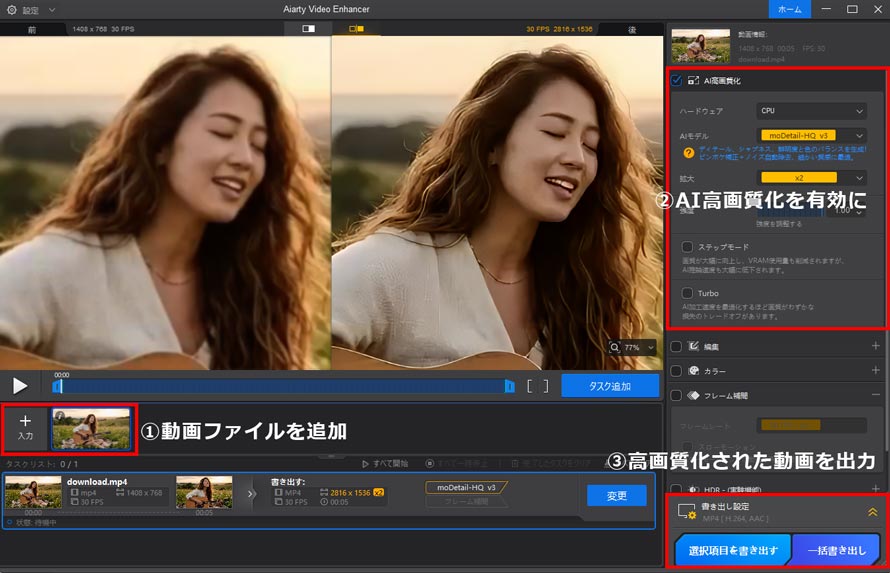
Googleの公式発表によると、まず360pか720pで動画を生成し、その後アップスケーラーを利用して1080pや4Kに高画質化できます。
- 最大4Kに高画質化し、細部も同時に復元。
- 細部や質感をくっきりと再現、色味も均一に。
- ノイズ除去やフレーム補間をAIが自動処理。
- シンプル設計で初心者でもすぐ使える。
- Turboモードで高効率な動画加工を実現。


Aiarty Video Enhancerを使って、Geminiで生成した動画を高画質化する方法
Q.Geminiで生成した動画の長さは?
Gemini AIの動画生成では、1回の生成できる動画の長さに上限があります。
現在、Gemini Omni 1.2 Flashでは、最長15秒の動画を生成・編集できます。3秒から15秒までの任意の正確な長さを選択することも可能です。
ただし、15秒の動画を生成する機能は、Ultraプラン限定です。
Q.Geminiで生成した動画にはウォーターマークが付く?
Geminiで生成された動画には、すべて電子透かしの「SynthID」と C2PAコンテンツ認証情報が埋め込まれます。
また、動画ファイルをGeminiにアップロードして、Google AIによって生成されたものかどうかを確認することができます。

この記事を書いた人:ひまり
動画・画像処理などの記事作成を担当。現在はAI(人工知能)の分野を中心に、読者の方に向けて丁寧でわかりやすい内容を意識して執筆に努めます。