




画質を落とさずMOVをMP4に変換するには?画質を維持・向上させる2つの方法
MOVファイルをMP4に変換する方法はいくつかありますが、元の画質をできるだけ落とさずに変換したい場合は、主に2つの方法があります。
- 1つ目は、再エンコードせずにデータをコピーし、コンテナ形式だけをMOVからMP4に変更する方法です。
- 2つ目は、AI高画質化ソフトを使ってMOV動画を読み込み、画質を向上させてからMP4として出力する方法です。
本記事では、この2つの方法についての具体的な手順を解説します。それぞれのメリットや注意点、用途に合った選び方も解説しますので、ぜひ参考にしてください。
方法1.再エンコードせずにコンテナ形式をMOVからMP4に変換する
MOVもMP4も、映像や音声のデータを格納するコンテナ形式です。コンテナの種類によって対応するコーデックは異なりますが、異なるコンテナでも同じコーデックを使用できる場合があります。
例えば、MOVファイルにH.264という映像コーデックで圧縮された映像データと、MP3という音声コーデックで圧縮された音声データが格納されている場合、MP4でも同じ組み合わせを使用できます。
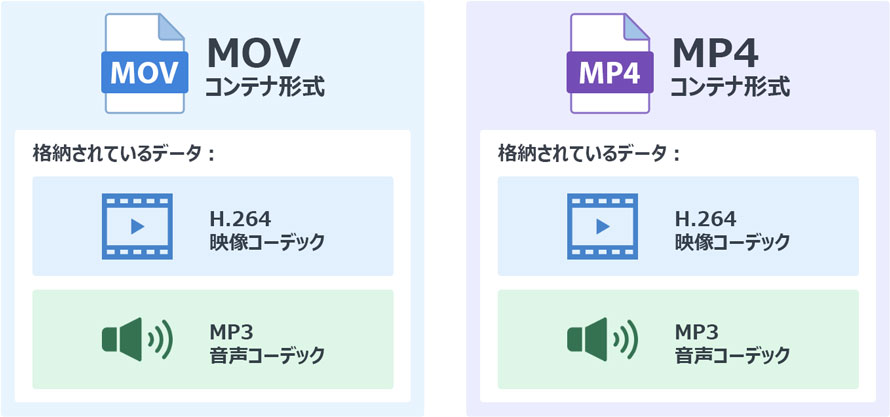
この場合、中身のデータには一切触れず、格納するコンテナだけをMOVからMP4に変更すれば、元の画質や音質を維持したまま変換できます。
再エンコードが不要なため処理も速く、変換後のファイルサイズもほとんど変わりません。
再エンコードなしでMOV MP4変換を行うための条件
MOVファイルをMP4に無劣化変換できるかどうかは、MOVファイルに入っている映像・音声コーデックが出力のMP4に対応しているかによって決まります。
MP4にも対応したコーデックが使われていれば、映像や音声をそのままコピーし、コンテナだけを変更できます。
ただし、MP4コンテナがすべてのコーデックに対応しているわけではありません。例えば、MOVファイルには、ProResやDNxHRといったコーデックを使用する場合があります。これらはMP4では使用できないため、無劣化のコンテナ変換は行えません。その場合は、方法2に進む必要があります。
MOVの中身のコーデックを確認する方法も簡単です。
- MacならFinderでMOVファイルを選択し、「ファイル」→「情報を見る」からコーデック情報を確認できます。WindowsならMediaInfoなどの無料ツールで確認できます。
FFmpegを使ってMOVファイルをMP4に無劣化変換する手順
HandBrakeやXMedia Recodeの動画変換フリーソフトは便利ですが、設定によって再エンコードが行われ、画質が劣化してしまう可能性があります。
そこで今回はFFmpegを使用し、コマンドでコーデックのコピー処理を指定することで、コンテナ形式だけを変更できます。
-
1.コマンドプロンプト(Windows)またはターミナル(Mac)を開き、次のコマンドを入力してEnterキーを押します。
ffmpeg -i input.mov -c:v copy -c:a copy output.mp4
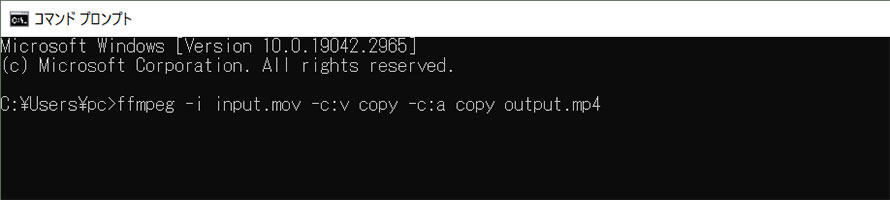
- 各項目の意味は次の通りです。
- input.mov:変換元のMOVファイルを指定します。
- -c:v copy:映像を再エンコードせず、そのままコピーします。
- -c:a copy:音声を再エンコードせず、そのままコピーします。
- output.mp4:出力するMP4ファイルの名を指定します。
-
2.変換が完了したら、出力されたMP4ファイルを再生して、映像や音声が正常に再生できるか確認します。
再エンコードを行っていなければ、映像・音声のデータ自体は基本的に変わりません。ただし、コンテナの変更によってメタデータや一部の付加情報が引き継がれない場合はあります。
以上の手順で、再エンコードせずにMOVファイルをMP4に無劣化変換することができます。
- 注意:
- MacではH.264のMOVファイルをMP4に変換すれば、拡張子を「.mov」から「.mp4」に変えるだけで変換できる場合があります。ただし、H.264以外のMOVファイルをMP4に無劣化変換したい場合は、FFmpegを使って映像・音声を再エンコードせずにコピーする方法がおすすめです。
方法2.AI高画質ソフトでMOVファイルをMP4形式として保存する
再エンコードせずにMOVをMP4に無劣化変換する方法では、元の画質を維持できますが、動画そのものの画質を改善することはできません。特に、元のMOV動画にぼやけやノイズが目立つ場合、無劣化変換を行っても、その状態は基本的に変わりません。
ぼやけやノイズを軽減し、より鮮明なMP4動画に仕上げたい場合は、AI高画質化ソフト「Aiarty Video Enhancer」を使う方法がおすすめです。
- MOVファイルを読み込み、MP4形式で書き出せる
- AIによって映像のぼやけやノイズを軽減できる
- 動画の解像度を最大4Kまでアップスケーリングできる
- 複数の動画をまとめて処理できる
Aiarty Video EnhancerでMOVファイルをMP4に高画質変換する手順
-
1.まず画面の「+」ボタンをクリックするか、MOVファイルをドラッグ&ドロップして読み込みます。

-
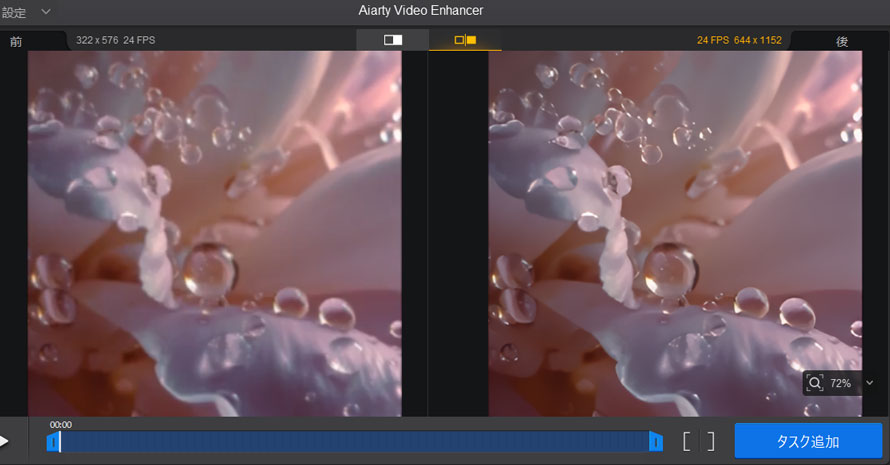
2.動画を読み込むとプレビューエリアに元動画と高画質化後の映像が左右に並べて表示されます。補正前後の違いを確認できます。
-
3.右側パネルで「AIモデル」を選択し、必要に応じて「拡大」で出力解像度を指定します。
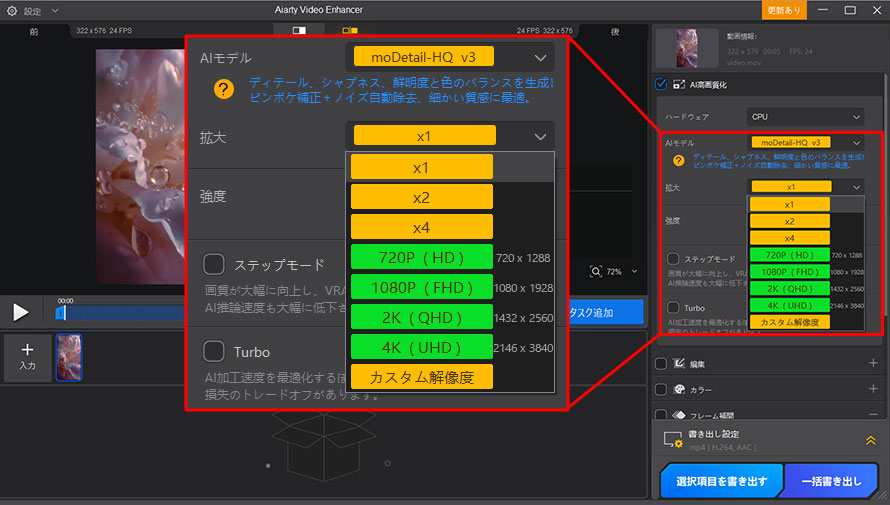
元動画と同じ解像度で出力したい場合は、「拡大」で「×1」を選択します。解像度を上げたい場合は、用途に応じて拡大倍率を設定してください。
-
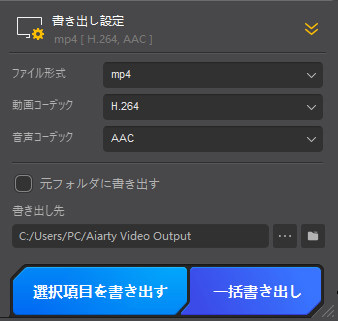
4.書き出し設定でファイル形式をMP4に指定して、用途に合ったコーデックを選択します。
互換性を重視するならH.264、ファイルサイズと画質のバランスを重視するならH.265かAV1を選択します。
-
5.設定が完了したら、書き出しを実行します。
以上の手順でMOVファイルをAIで高画質化しながらMP4形式で保存することができます。
AIでMOVファイルをMP4に高画質変換する方法の特徴は、単にファイル形式を変更するのではなく、AIによって映像の細部を補い、画質そのものの改善を目指せることです。
元のMOV動画の解像度が低い場合でも、AIによってより高い解像度のMP4動画として出力できる可能性があります。
- 特に、以下のような動画に適しています。
- 低解像度の動画: AIアップスケーリングによって解像度を引き上げ、細部をより見やすくする
- ぼやけた動画: 輪郭やテクスチャを補正し、映像の鮮明さを改善する
- ノイズが目立つ動画: AIノイズ除去によって、ざらつきを軽減する
- 古いホームビデオ: ディテールや映像の状態を補正し、見やすい映像に仕上げる
なお、AIによる補正結果は元動画の状態や設定によって異なるため、プレビューで仕上がりを確認してから書き出すとよいでしょう。
どちらを選ぶべき?動画の状態・目的別の選び方
ここまで、画質を保ったままMOVをMP4に変換する2つの方法を紹介しました。どちらを選ぶべきか、動画の状態や利用目的に応じて整理します。
| MOV動画の状態・目的 | 推奨方法 | 理由 |
|---|---|---|
| H.264/H.265のコーデックで、元の画質に不満がない | 方法1(再エンコードなしのコンテナ変換) | 映像・音声データをそのままコピーし、画質を維持したまま高速に変換できる |
| ProResなど、MP4に対応していないコーデックを使用している | 方法2(AI高画質ソフトで変換) | MP4に対応したコーデックへ再エンコードする必要がある |
| 低解像度・ぼやけ・ノイズなどが気になる | 方法2(AI高画質ソフトで変換) | AIによる補正で、映像の鮮明さや解像度の改善を目指せる |
| とにかく画質を維持して、手早く変換したい | 方法1(再エンコードなしのコンテナ変換) | 再エンコードが不要なため、短時間で変換できる |
まとめ:まずMOVファイルのコーデックを確認しましょう。H.264/H.265を使用しており、元の画質に問題がなければ、方法1の無劣化変換がおすすめです。
一方、MP4に対応していないコーデックを使用している場合や、映像のぼやけやノイズなどを改善したい場合は、方法2のAiarty Video Enhancerが適しています。
簡単に言えば、画質を維持して形式だけを変えるなら方法1、映像の画質も改善したいなら方法2を選びましょう。

この記事を書いた人:かほ
画像補正や写真加工を中心に、最新のAIソリューションやソフトウェアなどに関する役立つ情報をタイムリーにお届けします。
