




AVCLabs Video Enhancer AIの評判・レビュー|実際に使ってみた感想や無料版の制限を徹底解説
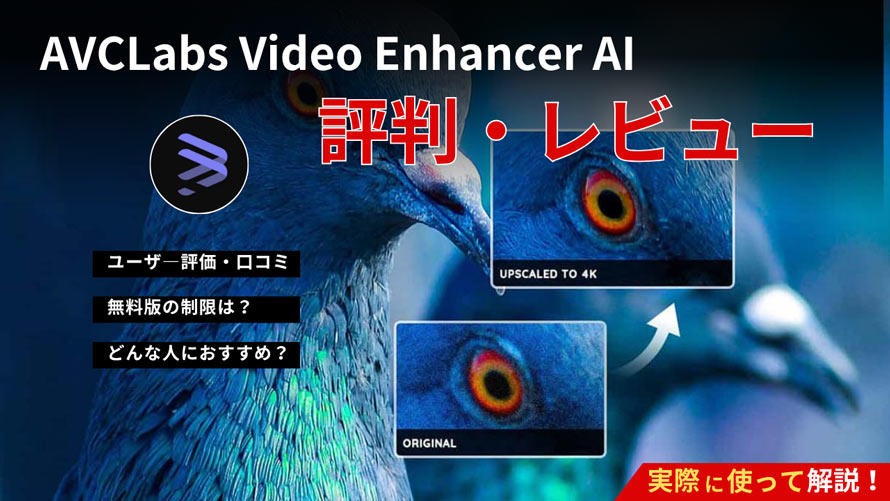
最近、ぼやけた映像を鮮明にしてより魅力的に見せるためにAI動画高画質化ソフトへの注目が高まっています。
その中でも、「AVCLabs Video Enhancer AI」というソフトがよく推奨されています。
では、AVCLabs Video Enhancer AIの実際の性能はどの程度なのでしょうか?また、ユーザーからの評判は良いのでしょうか。
こうした疑問にお答えするため、本記事ではAVCLabs Video Enhancer AIを実際に使用した感想をもとに、主な機能や特徴、無料版の制限などについて詳しくレビューします。さらに、実際のユーザー評価もあわせて紹介するので、導入を検討している方はぜひ参考にしてください。
1. AVCLabs Video Enhancer AIとは?
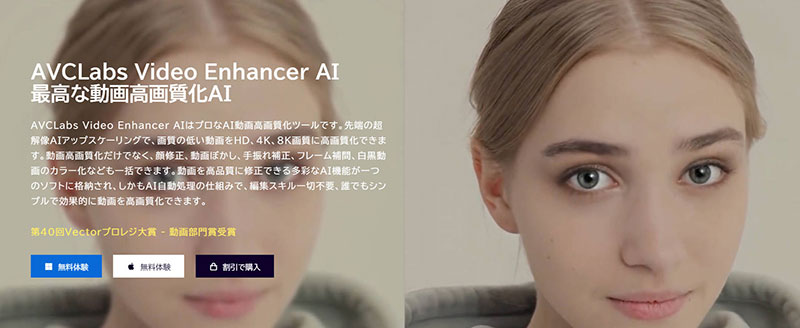
AVCLabs Video Enhancer AIは、AI技術を活用して動画を最大8Kまで高画質化できる動画補正ソフトです。古い低解像度の動画を、より鮮明で見やすい映像へと改善できるのが特徴です。
このソフトはAVCLabsによって開発されており、日本国内では株式会社メディアナビなどの正規代理店を通じて販売されています。
AVCLabs Video Enhancer AIは、低画質な動画をHD・4K・8Kへアップスケーリングできるだけでなく、顔の補正、ノイズ除去、手ぶれ補正、フレーム補間、白黒動画のカラー化など、多彩なAI機能を搭載しています。
AVCLabs Video Enhancer AIの主な機能と特徴
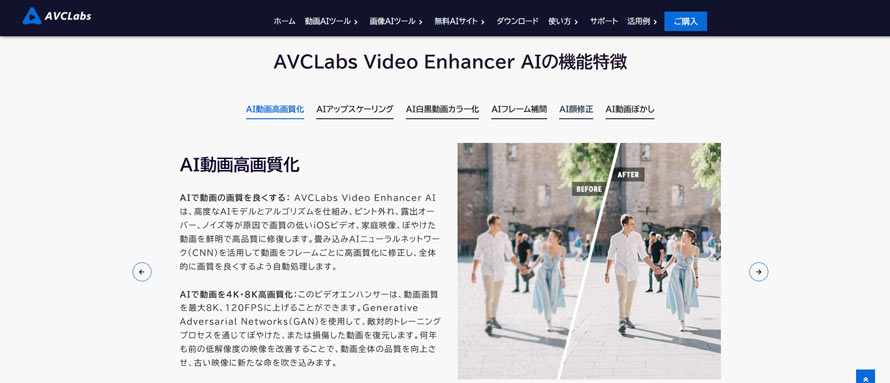
AVCLabs Video Enhancer AIの各機能を簡単にまとめて紹介します。
| 主な機能 | 特徴 |
|---|---|
| AI動画高画質化 | 動画のノイズやぼかしを除去し、高品質にする |
| AIアップスケーリング | 動画を2倍、4倍、またはHD 1080P、2K、4K、8Kまで解像度を向上 |
| AI白黒動画カラー化 | 白黒動画に色を付ける |
| AIフレーム補間 | 動画のフレームレートを最大60FPSに変換する。また、最大16倍のスローモーション効果も実現可能。 |
| AI顔修正 | 顔検出してぼやけた部分を鮮明に、肌も美しく補正する |
| AI動画ぼかし | 動画の顔、背景、ナンバープレート、その他のオブジェクトを自動的に検出してぼかしを入れる(自動追従も対応) |
| 手ぶれ補正 | 揺るい画面を安定させる |
| SDR to HDR | 動画をSDRからHDRに変換する |
そのほかにも、動画のトリミングやクロップ、明るさやコントラスト、彩度の調整など、基本的な動画編集機能も利用できます。
このように、AVCLabs Video Enhancer AIは、動画をきれいに補正するための実用的な機能が豊富に搭載されています。
2. AVCLabs Video Enhancer AIの評価・口コミ
ここでは、AVCLabs Video Enhancer AIを実際に使ったユーザーからの口コミや評価を紹介します。
主に、レビューサイトやECサイトなどに投稿されたユーザーレビューをもとにまとめています。
良い評価だけでなく、気になる点や不満の声もあわせて掲載しているので、購入や導入を検討している方はぜひ参考にしてください。
👍 良い評価・口コミ
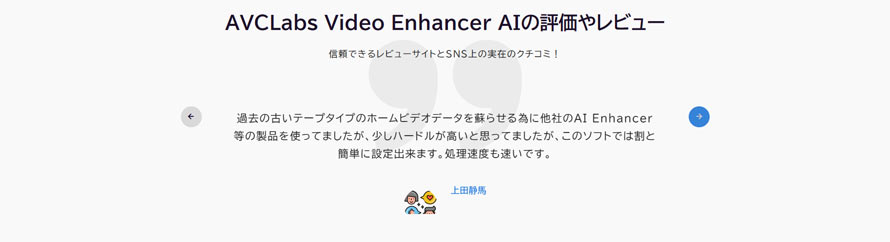
- 😆 「古い動画の画質を修復したいなら、これで十分です。効果も驚くほどいいと思います。」
- 😆 「SD映像をHDにアップコンバートしながら、見た目の補正が効いていて、ジャギー等も改善されていて、とても素晴らしいです。」
- 😆 「専門的なソフトと比べて操作が簡単で、複数枚の動画を一度に処理できる点が気に入りました。」
- 😆 「不具合が発生した時の対応が素早かった。ログの場所も分かりやすく、簡単にメールに添付して送信することが出来た。」
- 良い評判からわかるAVCLabs Video Enhancer AIのメリット
- ● 古い映像の復元に強い:古いデジカメやスマホで撮影した動画の画質を改善できるほか、白黒映像をカラー化することも可能。
- ● 豊富な機能を搭載:顔修正、動画ぼかし、手ぶれ補正、簡単な動画編集などに対応。
- ● 初心者でも使いやすい:複数の動画を一括で高画質化でき、お気に入りの設定はプリセット保存可能。
- ● サポート対応が比較的良い:ライセンスの再発行や技術的な問い合わせへの対応が迅速。
👎 悪い評価・口コミ
- 😢 「人物の顔についての補正は強調されすぎで違和感、不自然感がゆがめません。」
- 😢 「カラー化の速度はまあまあですが、高画質化については、スピードが遅く、途中で断念しました。」
- 😢 「比較的高いコンピューター構成要件が要求される。」
- 😢 「値段の割には機能が大雑把すぎる。アップスケーリング機能も特別強くない。GPU割と食うような話だが CPUの方が忙しいようだ。」
- 悪い評判からわかるAVCLabs Video Enhancer AIのデメリット
- ● 処理結果が不自然になる:AI補正が強すぎる場合、顔や輪郭が不自然になったり、映像が過度にシャープになったりするケースがある。
- ● 高性能なPC環境が求められる:ハイスペックPCが必要となり、高解像度化や複数枚の処理には負荷が高く、処理時間が長くなる。
- ● 価格が高い:買い切り版の価格は3万円にも上り、決して安くはない。
※ これらの評価は、ユーザーの利用環境や用途によって異なるため、さまざまな意見を参考にしながら、自分に合ったかどうかを判断してみてください。
3. 実際に使ってみたレビュー(使用感)
これまで、AVCLabs Video Enhancer AIの主な機能や評価について紹介してきましたが、実際にどのようなものかは、自ら操作してみなければ分かりません。
では、AVCLabs Video Enhancer AIの基本的な使い方を解説します。
AVCLabs Video Enhancer AIで動画を高画質化する手順:
-
STEP1.ファイルを追加
AVCLabs Video Enhancer AIを起動し、処理したい動画をドラッグ&ドロップして追加します。
-
STEP2.高画質化設定
現在は8つのプリセットが用意されており、用途に応じて選択しましょう。
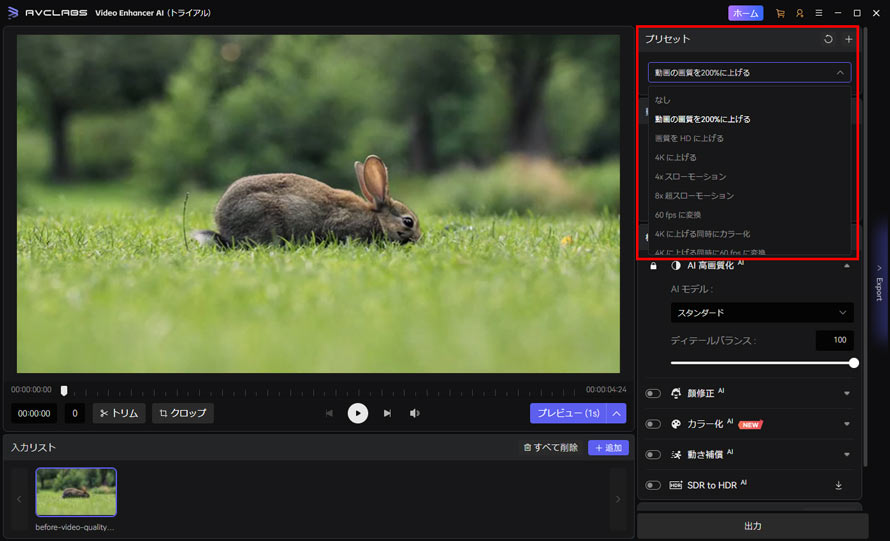
あるいは「なし」を選択して、自分で以下のような設定を行ってください。
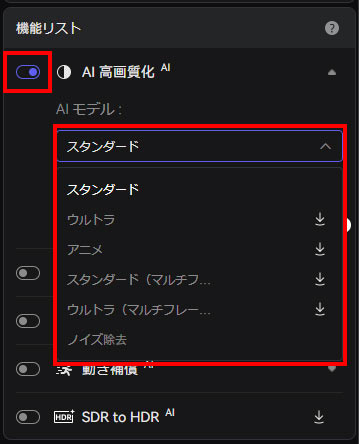
- 📌 「機能リスト」では、AI高画質化、顔修正、カラー化などの機能を選択できます(今回は低画質な動画を高画質化したいため、「AI高画質化」を有効にします)。
- 📌 「AIモデル」も複数用意されています。まずはデフォルトの「スタンダード」を選択するのがおすすめです。映像の種類によっては、後から別のモデルに切り替えて効果を比較することもできます。
-
STEP3.プレビュー
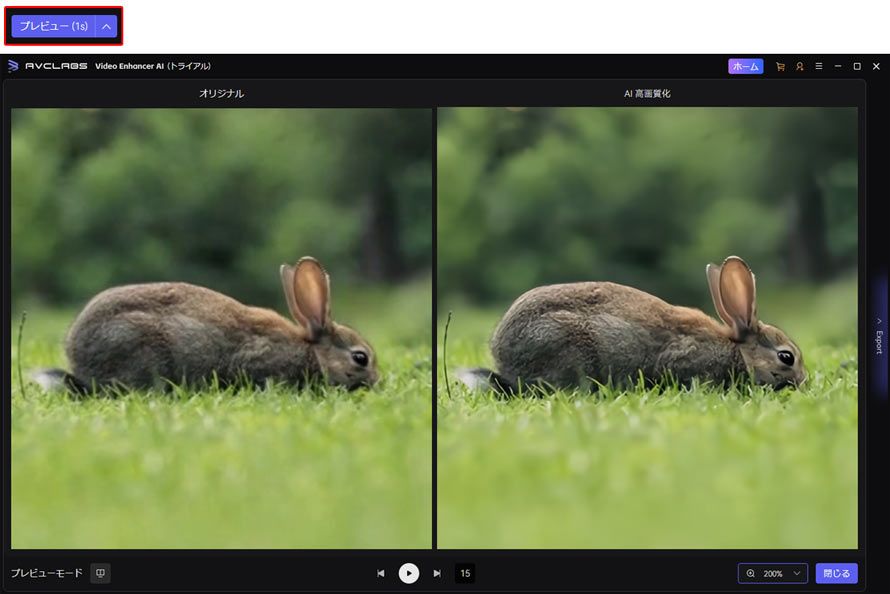
設定後、左側の「プレビュー(1秒~5秒)」ボタンをクリックすると、処理前後の映像を比較できます。
-
STEP4.書き出し
問題なければ、出力設定で動画形式や出力フォルダを選択して、「出力」を押します。
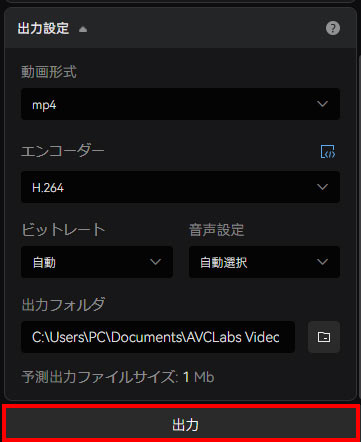
すると、出力プロセスが開始されます。
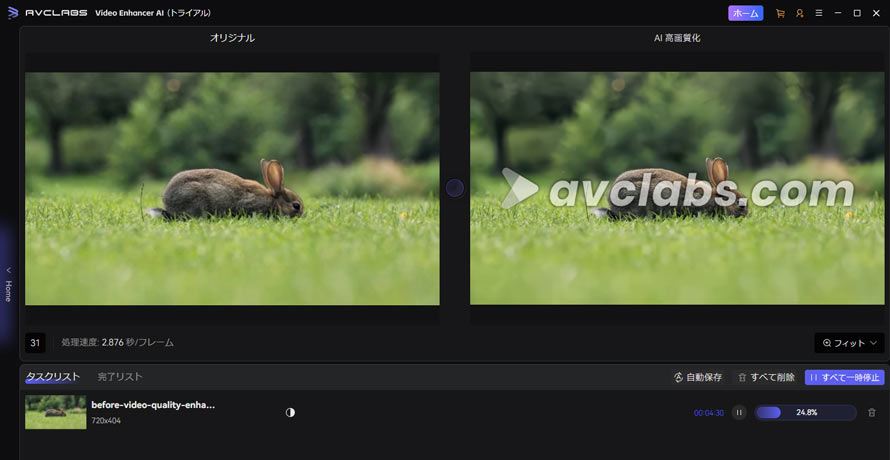
🎯【処理時間の目安】:
- 4秒の動画をHD画質に変換:4分ぐらいかかる;
- 4K以上アップスケール(またはCPUのみ処理):10分~数時間がかかる。
AVCLabs Video Enhancer AIの処理結果を確認:
処理後の動画の画質が明らかに向上されており、ノイズやぼやけも効果的に軽減されていることがわかります。
🟣 実例①
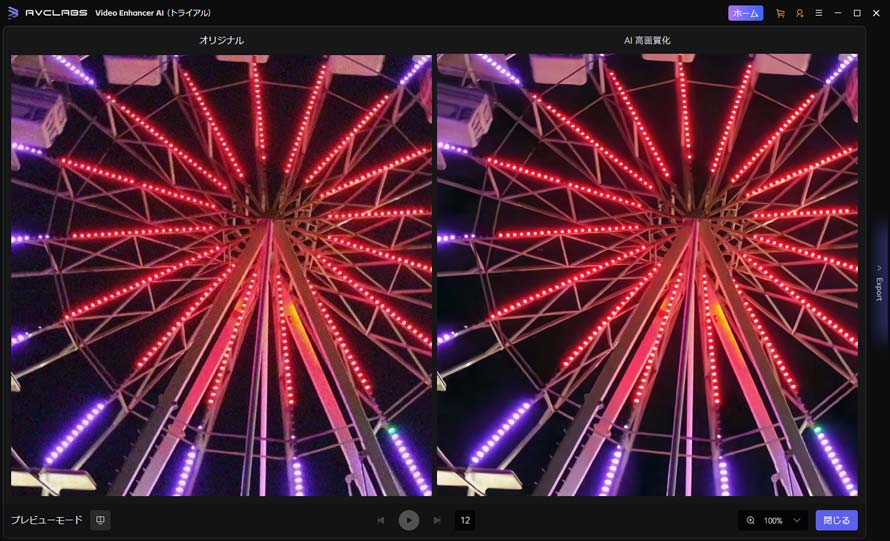
🟣 実例②
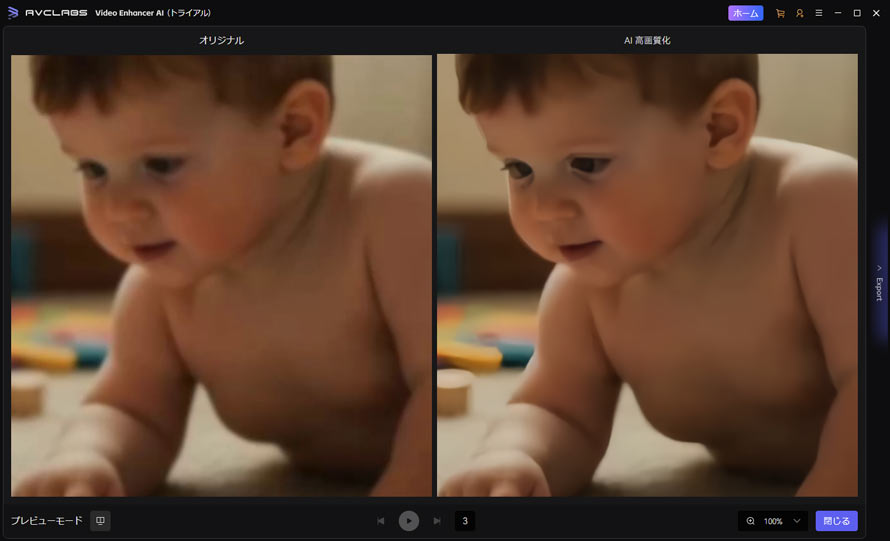
一方で、映像がやや滑らかになりすぎて、シーンによっては若干不自然に感じられる部分もあります。この点についてはAIモデルや各種パラメータを調整することで改善できるかもしれません。
そして、筆者が気づいたのですが、プレビュー画面の操作性です。
マウスでドラッグしてプレビュー画面を自由に拡大・縮小することはできず、右下の虫眼鏡アイコンを使用するしかありません。個人的には、細部を確認する上でやや使い勝手が悪く、もう少し直感的に操作できればいいのですが。
4. 無料版の制限について
AVCLabs Video Enhancer AIには無料体験版が用意されていますが、本格的に利用するには有料版の購入が必要です。
無料版にはどのような制限があるか、あるいは有料版とは何が違うのでしょうか。詳しくは以下の比較表をご覧ください。
| AVCLabs Video Enhancer AI | 有料版 | 無料版 |
|---|---|---|
| 料金 | 29,980円/買い切り版; 5,280円/月; 16,980円/年 (※価格はキャンペーンやセールの実施状況によって変動する) |
0円 |
| 利用可能な機能 | すべての機能 |
すべての機能 |
| 出力可能数 | 無制限 |
最大3本まで(一回につき30秒まで) |
| ウォーターマーク | なし |
あり |
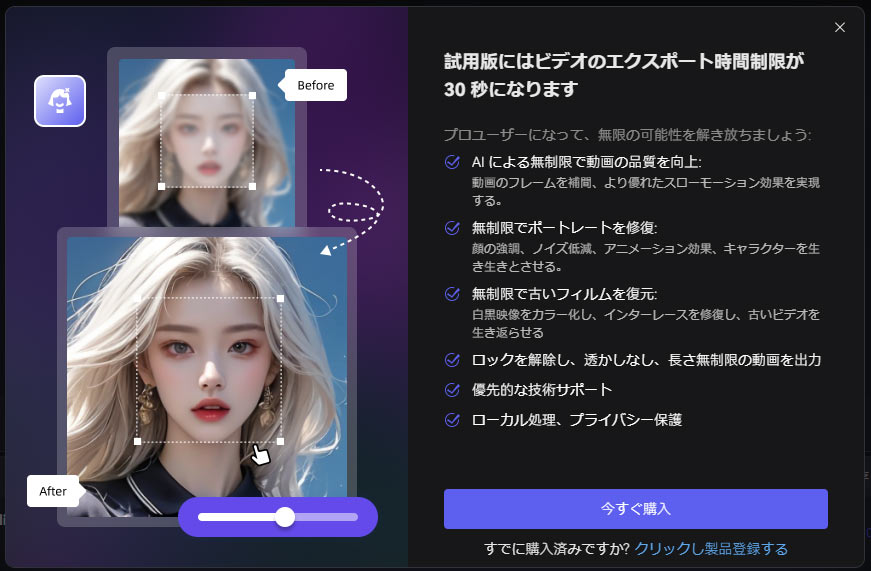
AVCLabs Video Enhancer AIは無料版でも有料版と同様に主要な機能を利用できますが、出力できる動画は最大3本までという制限があります。
そのため、まずは無料版で実際の処理結果や使い勝手を確認し、期待する効果が得られた場合に有料版の購入を検討するとよいでしょう。
5. AVCLabs Video Enhancer AI最適な代替ソフトおすすめ
AVCLabs Video Enhancer AIは、古い映像や昔撮った動画の高画質化に適する、便利なソフトです。
一方で、「期待したほど画質が向上しなかった」「価格が高いて少し残念」と感じる方もいるでしょう。
処理速度を重視したい方や、AI補正の具合をコントロールしたい方、価格を抑えたい方など、用途によっては他のソフトの方が合う場合もあります。
そこで次に、AIで動画の画質を良くさせるおすすめの代替ソフト「Aiarty Video Enhancer」を紹介します。
-
 AVCLabsの最適な代替案 - 低画質動画をプロ品質にアップグレード
✅ AIで低解像度を一発改善:SDまたはHD解像度から1080P、4Kまで変換;
✅ ローカル処理:データを外部サーバーに送信せず、プライバシーを完全保護;
✅ 高速処理:最新GPUで処理速度最大95%活用、Turboモードで更に高速化;
Aiarty Video Enhancerのおすすめポイント
- 驚異の高速処理:
- 強力なGPU加速技術を活用し、高速な動画処理を実現。他のソフトより3倍の高速なパフォーマンスを体験できる。(※独自の「Turbo」モードを有効にすると、処理速度の向上に加え、メモリ使用量も抑えられる)
- 4Kへの高画質化:
- ノイズ除去やブレ補正を行いながら、低解像度の動画を最大4Kの高解像度へアップスケーリングできる。
- 強力なAIモデル搭載:
- 独自開発の複数のAIモデルを搭載しており、動画の種類や用途に応じて使い分けられる。
- (※特に「moDetail-HQ」は、微細なテクスチャの修復に優れている。)
- 手動調整に対応:
- AIに任せるだけでなく、補正の強さを手動で調整できる。また、処理によって発生しうる色ずれを修正できる。
- コスパ最高:
- 買い切り版と年間ライセンスの両方が用意。永久ライセンスも比較的手頃な価格(2万円未満)で購入できる。
- 🛒 Win版の永久ライセンスをGET>>
🛒 Mac版の永久ライセンスをGET>>
最新版Aiarty Video Enhancer(AI動画高画質ソフト)を実機検証。評判・口コミから「モザイク除去は可能か?」という疑問、無料版の制限、安全性まで忖度なしでレビュー。新搭載の「強度スライダー」や「SDR→HDR変換」など、他ソフトとの違いも解説します。
6. まとめ:AVCLabs Video Enhancer AIの総評
今回は、AVCLabs Video Enhancer AIの機能や特徴、実際の使用感、ユーザーの評判などを詳しくレビューしました。
結論から言うと、
- AVCLabs Video Enhancer AIは、多彩な機能を備えた動画高画質化ソフトで、特に古い動画の復元において優れた効果を発揮します。
- しかし、動画によってはAI補正が強くかかりすぎて不自然な見た目になる場合があります。また、高解像度化や顔補正など処理では速度が遅く、ハードウェアの性能に対する要求が高いです。
- おすすめできる人
- ✅ VHS、DVD、古い動画などをHD・4K・8Kへ高画質化したい人
- ✅ 顔補正やフレーム補間、カラー化などを1本のソフトで利用したい人
- おすすめできない人
- ❌ 無料のままずっと使いたい人
- ❌ AI補正の強さをコントロールしたい人
- ❌ 高性能なGPUを搭載したPCを持っていない人
一方、コスパ良く安定して動画を高画質化するには、Aiarty Video Enhancerが良い代替案です。

この記事を書いた人:ひまり
AI製品のレビューや動画・画像処理に関するチュートリアルなどの記事作成を担当。今後とも、読者の方に向けて丁寧でわかりやすい内容を意識して執筆に努めます。
