



ドキュメントに取り消し線を追加・削除する方法|GoogleドキュメントとWord対応

パソコンで作成したドキュメントで、文章の修正ややることリストの作成時に、テキストに取り消し線を入れたいと思ったことはありませんか?
しかし、具体的な入れ方や消す方法がわからない方も多いでしょう。
そこで今回は、主にGoogleドキュメントとMicrosoft Wordを使って、ドキュメントに取り消し線を追加・削除する方法をわかりやすく解説します。
ドキュメントの取り消し線って何?
取り消し線は、元の内容を削除せずにテキストの上に横線を引くことで、特定の単語やフレーズが不要になったことを示せる便利な機能です。
修正箇所を直感的に表示できるため、共同編集時に変更履歴を残す必要がある場合や、やることリストの完了項目を管理する際に役立ちます。また、必要に応じて取り消し線を解除し、元の状態に戻すことも可能です。
このように、ドキュメントの取り消し線には、
- ・変更前の情報を残せる
- ・タスクの進捗状況を確認しやすい
といったメリットがあり、文章の添削や情報整理など、さまざまなシーンで活用できます。
ドキュメントに取り消し線を追加・削除する方法
ドキュメント・文書の作成には、GoogleドキュメントやMicrosoft Wordを利用することが多いです。
ここからは、それぞれのドキュメントに取り消し線を引く方法と、取り消し線を消す方法について紹介します。
1. Googleドキュメントの場合
Googleドキュメントとは、クラウド上で文書を作成・編集できるツールです。
Googleアカウントにログインすれば、パソコンやスマホなど、さまざまなデバイスから文書の作成や閲覧を行えます。
Googleドキュメントでは、テキストに取り消し線を適用することも可能です。
主に、メニューバーの操作やショートカットキーを使って、取り消し線の追加・削除ができます。
操作手順は以下の通りです。
- 🍓 「取り消し線を追加」
- 1ブラウザでGoogleドキュメントにアクセスして、対象のドキュメントを開きます。
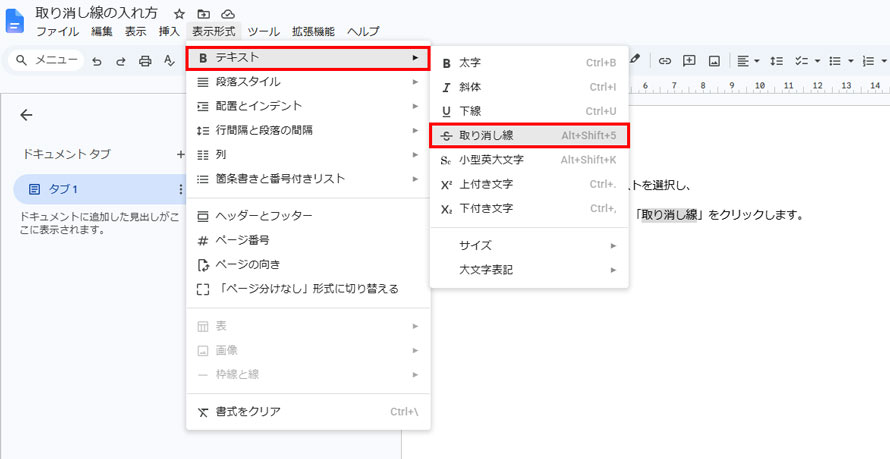
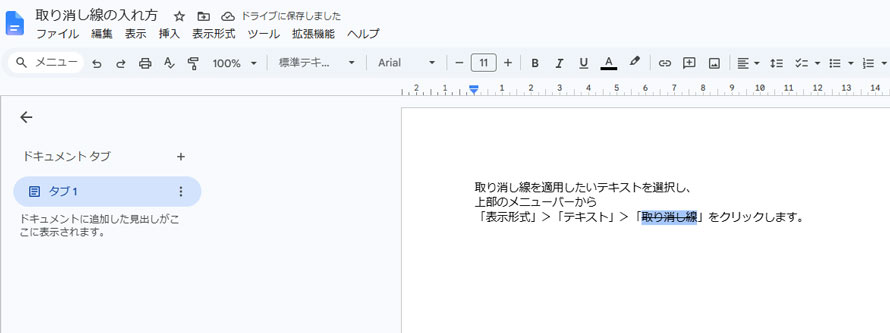
- 2取り消し線を適用したいテキストを選択し、上部のメニューバーから「表示形式」>「テキスト」>「取り消し線」をクリックします。
-

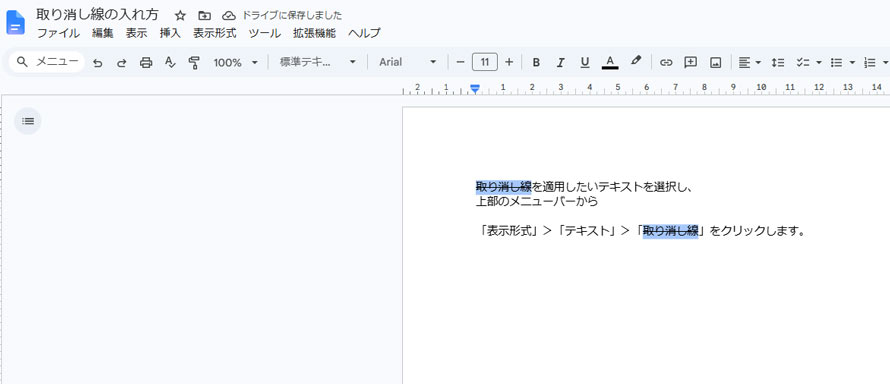
- 3すると、選択したテキストに取り消し線が引かれます。
-
- 🍓 「ショートカットキーの活用」
- テキストを選択した状態でキーボードの「Alt+Shift+5」(Macでは「Command + Shift + X」)を押すことで、取り消し線を素早く追加できます。
- 🍓 「取り消し線を削除」
- 取り消し線を解除する場合は、取り消し線が引かれたテキストを選択し、再度「Alt+Shift+5」を押すと、取り消し線が消えます。
- 🍓 「複数のラインに一度に取り消し線を入れる」
- 1複数のテキストを選択する際は、「Ctrl」を押しながら別のテキストを選択します。
- 2その状態でショートカットキー「Alt+Shift+5」を押すと、複数行のテキストにまとめて取り消し線を適用できます。
-
2. Microsoft Wordの場合
Word(ワード)は、Microsoftが提供するOfficeアプリケーションの一つで、多くのユーザーに愛用されている定番の文書作成ツールです。
このWordには、取り消し線を入れる機能も標準で備わっています。
- 🍓 「取り消し線を追加」
- 1Wordでドキュメントを開き、取り消し線を追加したいテキストを選択します。
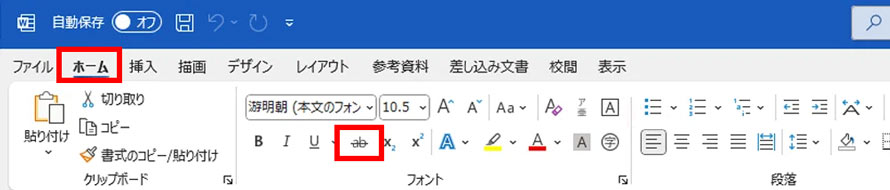
- 2次に、「ホーム」>「取り消し線」をクリックすると追加します。
-
- 🍓 「取り消し線を削除」
- 取り消し線が引かれたテキストを選択し、「ホーム」から再度「取り消し線」を押すと、取り消し線が削除されます。
- 🍓 「ショートカットキーを活用」
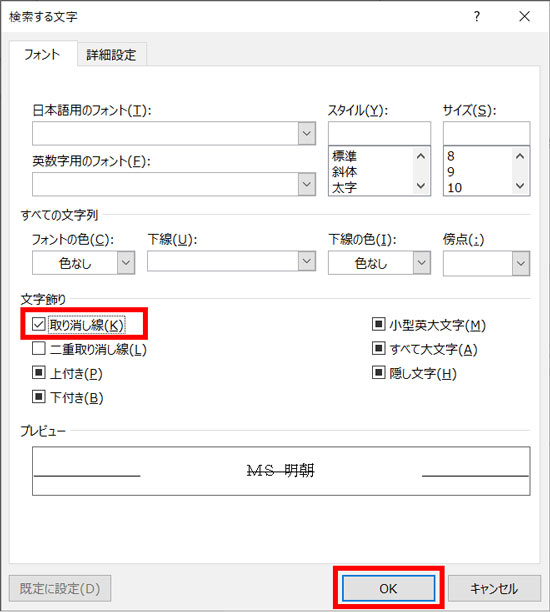
- 1取り消し線が引かれたテキストを選択し、キーボードの「Ctrl + D」を同時に押して、フォントの設定画面を開きます。
- 2「Alt」+「K」を押して「取り消し線」にチェックを入れます。
-
- 3最後に、「OK」または「Enter」キーを押すと、取り消し線が追加されます。
補足:画像の文字の線を消す方法
場合によっては、画像内の文字に取り消し線のような線が入ってしまい、邪魔に感じるケースもあるでしょう。
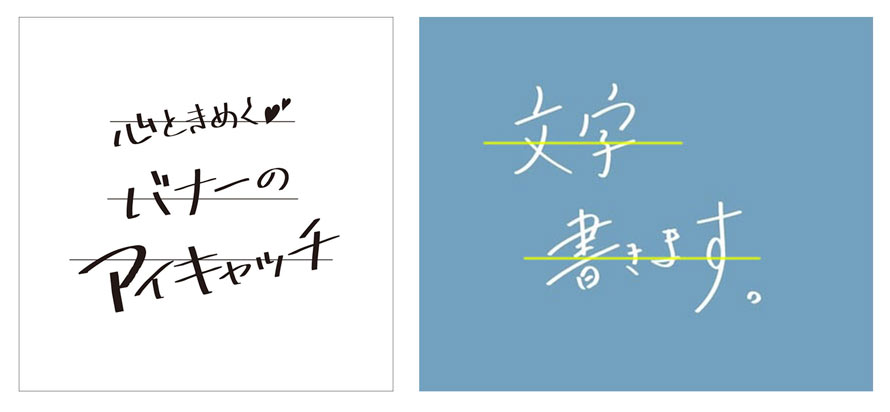
ここでは補足として、画像の文字から線を消す方法を解説します。
おすすめのツールは、「Aiarty Image Enhancer」です。
Aiarty Image Enhancerは、AI消しゴム機能を備えたAI画像高画質化ソフトです。
画像から文字や線、通行人、顔のニキビなど、気になる部分を簡単に塗りつぶして消すことができます。
さらに、高画質化も同時に行うため、画像の画質を劇的に向上させることができます。
では、具体的な使い方を解説していきます。
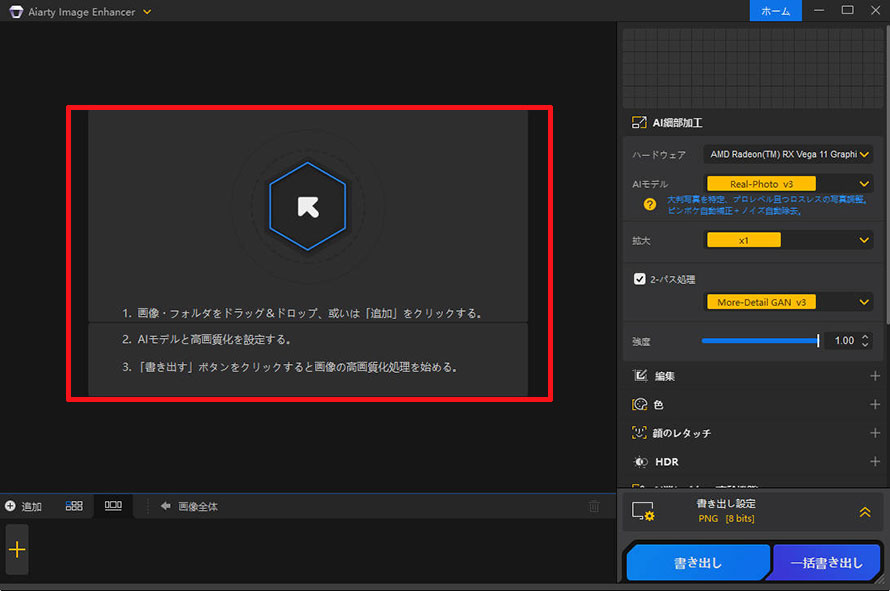
- 1Aiarty Image Enhancerを起動し、ドラッグ&ドロップで加工したい画像を読み込みます。
-
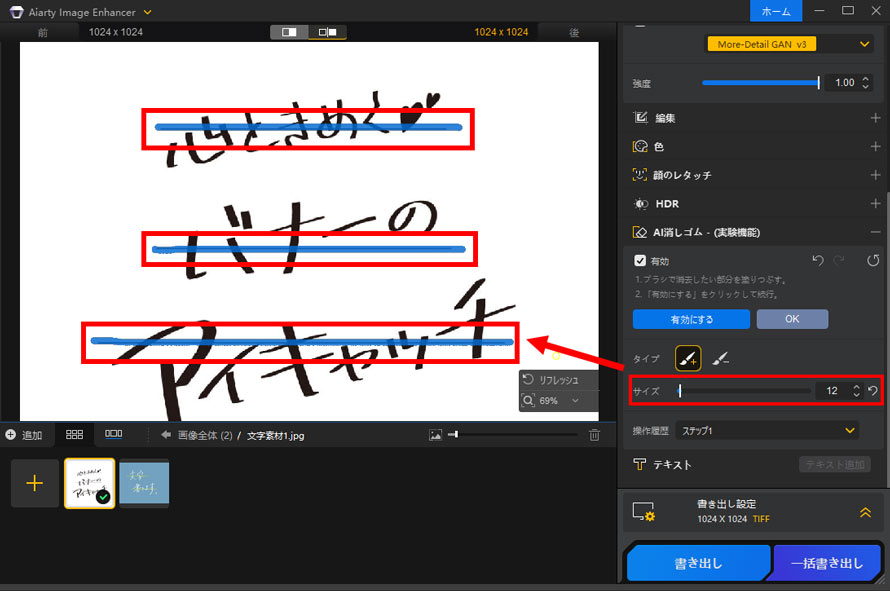
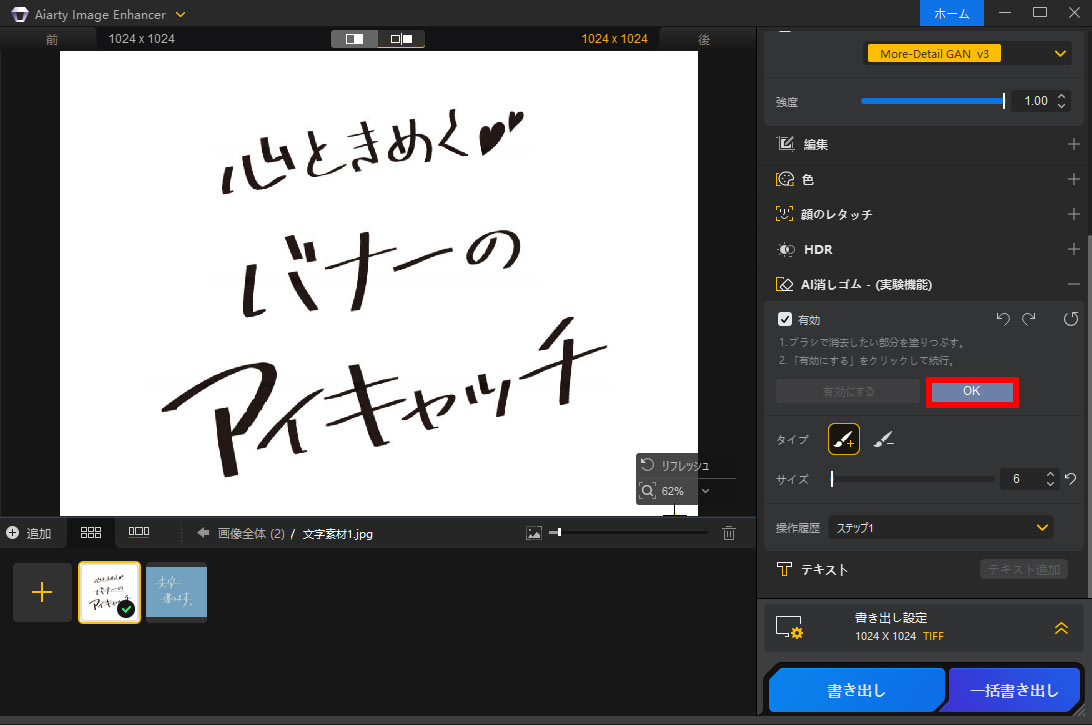
- 2右側にある「AI消しゴム」を「有効」にし、「マスク編集」をクリックします。
-
- 3サイズのスライダーをドラッグまたは数値入力して、適切なブラシサイズに調整します。
- 次に、削除したい線の部分をブラシでなぞって塗りつぶします
-
- 4「有効にする」ボタンをクリックします。すると、AIが自動的に処理を開始し、塗りつぶした線を削除し、周囲の情報をもとに画像を補完してくれます。
-
- ※ もし、きれいに削除できていない場合、再度ブラシで修正し、「有効にする」を繰り返して、納得するまで調整します。
- 5最後に、「OK」をクリックすれば、画像の文字から線をきれいに削除できるだけでなく、画質も改善されます。

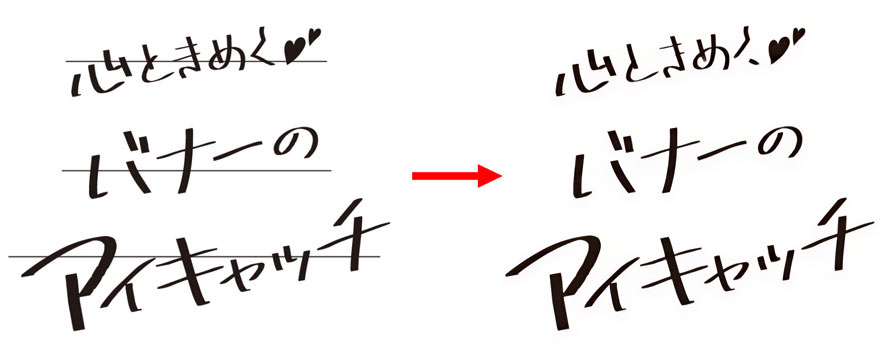
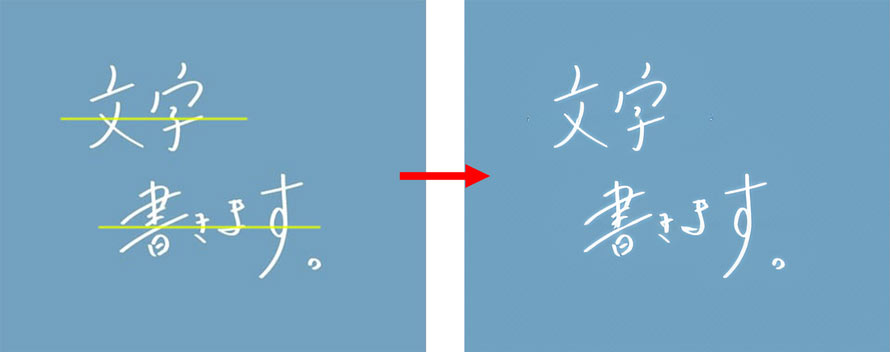
ビフォー・アフターの効果を確認する
※ 不要な線を消しながら、画像を高画質化処理も行います。
サンプル画像①
サンプル画像②

写真や画像から文字を消すにおすすめのAIアプリを無料&有料8選紹介します。邪魔な文字を消してすっきりした画像を得たい方は、ぜひ最後まで読んでいただき、自分に最適なものを選んで、写真編集をより楽しく行いましょう。
ドキュメントの取り消し線に関するよくある質問
Q1.取り消し線の色を変更できるか
はい、可能ですが、少し手間がかかります。
通常、取り消し線の色は常に文字と同じ色になります。取り消し線の色を変更したい場合は、文字色自体を変更する必要があります。
しかし、文字色はそのままにして、取り消し線だけ別の色に変更したいケースも多いでしょう。
その場合は、図形機能を使って横線を作成することで、線の色や太さを自由に調整できます。
では、ドキュメントで取り消し線の色を変更する方法を解説します。
- 🍓 Googleドキュメンの場合
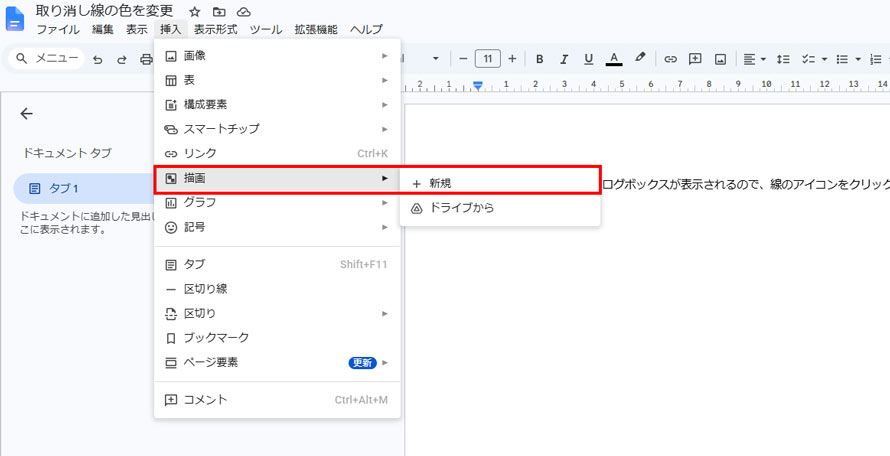
- 1メニューバーの「挿入」>「描画」>「新規」をクリックします。
-
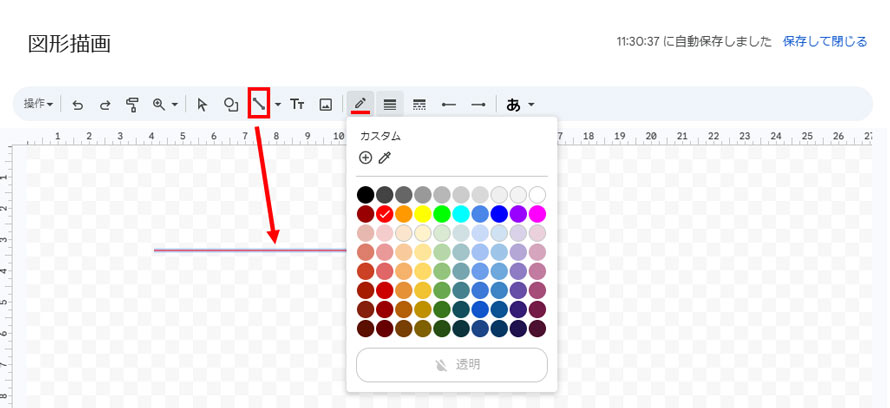
- 2すると、描画用のダイアログボックスが表示されるので、線のアイコンをクリックして直線を引きます。
- ※Shiftキーを押しながらドラッグすると、線を水平に保つことができます。
- 3次に、線の色や太さ、スタイルを自由に調整しましょう。
-
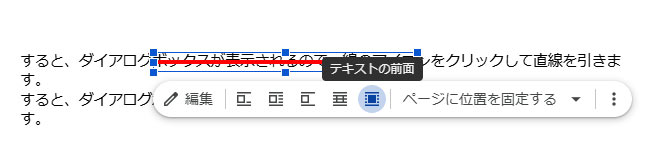
- 3編集ができたら、右上の「保存して終了」をクリックします。これで、ドキュメント上に横線が追加されます。
- 4ただし、そのままでは文字の上に重ねられないため、線を選択した後、「テキストの前面」をクリックします。
- あとは、追加したいテキストの上に線をドラッグして配置するだけです。
-
- 🍓 Wordの場合
- 1「挿入」タブから「図形」>「直線」を選択し、文字の上に線を引きます。
- 2続いて、「書式」タブで「図形の枠線」をクリックし、線の色や太さを変更します。
- 3最後に、隠したい文字の位置へ線をドラッグすれば完了です。
Q2.二重取り消し線を引く可能か
Wordの場合、ドキュメントで二重取り消し線を追加することができます。
- 1まずは、Wordで二重取り消し線を適用したいテキストを選択し、「Ctrl + D」を同時に押します。
- 2フォントの設定画面で、「文字飾り」欄の「二重取り消し線」にチェックを入れて「OK」をクリックします。
まとめ
ここまで、ドキュメントで取り消し線の追加・削除方法の解説が終わりました。
ドキュメントに取り消し線を引くには、
- Googleドキュメン:「Alt+Shift+5」(Macでは「Command + Shift + X」)
- Word:「Ctrl + D」>「Alt」+「K」
のショートカットを活用すれば便利です。
なお、画像にある邪魔な線がある場合、Aiarty Image Enhancerの利用をおすすめします。

この記事を書いた人:ひまり
AI製品のレビューや動画・画像処理に関するチュートリアルなどの記事作成を担当。今後とも、読者の方に向けて丁寧でわかりやすい内容を意識して執筆に努めます。