


Photoshopで選択範囲を作成して画像を切り抜く方法!活用できるテクニックや注意点も紹介
Photoshopで写真から人物や商品だけを切り抜きたいとき、どの選択ツールを使えばよいのか迷ってしまう方は多いのではないでしょうか。
今回はそんな悩みを解決するために、Photoshopで選択範囲を切り抜く方法を「選択範囲の作成」と「切り抜き画像の作成」の2つのステップに分けて、わかりやすく解説します。また、切り抜きの精度を上げるテクニックや、作業時に注意したいポイントも紹介します。
Photoshopで選択範囲を作成する方法
Photoshopで選択範囲の切り抜きをするには、まず切り抜きたい部分を選択範囲で指定する必要があります。
Photoshopには用途に応じた複数の選択ツールが用意されています。ここでは、代表的な選択ツールを3つ紹介します。
「長方形・楕円形ツール」で四角形・円形に範囲を選択する
四角形や円形の商品画像、写真の一部分など、形状がシンプルなものを切り抜く場合に向いています。マウスでドラッグするだけで、きれいな四角形や円形の選択範囲を簡単に作成できます。
- Photoshopで切り抜きたい画像を開きます。
ツールバーから「長方形選択ツール」または「楕円形選択ツール」を選択します。
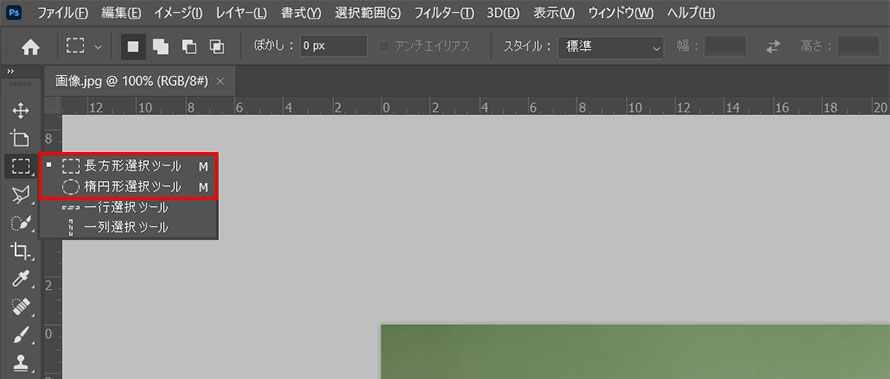
画像上でマウスをドラッグし、切り抜きたい範囲を囲みます。
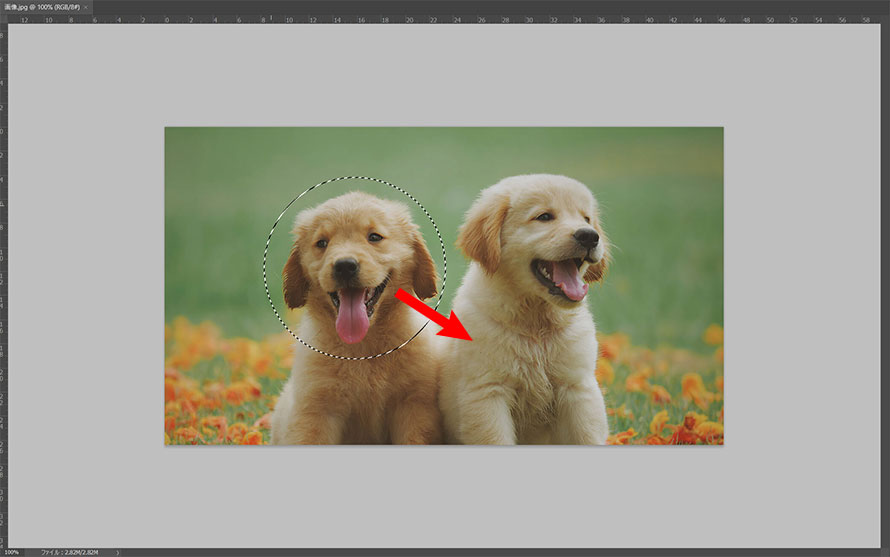
- ドラッグ中にShiftキーを押しながら操作すると、正方形・正円形に整えられます。
以上の手順で四角形・円形に選択範囲を作成できます。
オプションバーで「アンチエイリアス」にチェックを入れておくと、選択範囲の境界が滑らかになり、切り抜き後のギザギザを抑えられます。
「被写体を選択」ツールで被写体を選択する
Photoshop cc 2019以降には、AIを活用して画像内のメインの被写体を自動認識する「被写体を選択」機能が搭載されています。ボタンをクリックするだけで、人物や商品などが識別され、選択範囲が自動的に作成されます。
- Photoshopで画像を開きます。
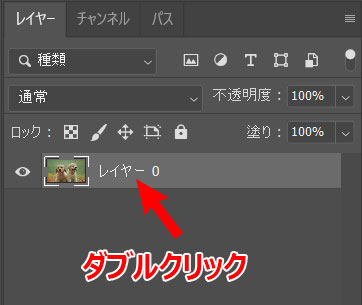
レイヤーパネルの「背景」レイヤーをダブルクリックし、「レイヤー0」に変換します。
プロパティパネルの「クイック操作」から「被写体を選択」をクリックします。
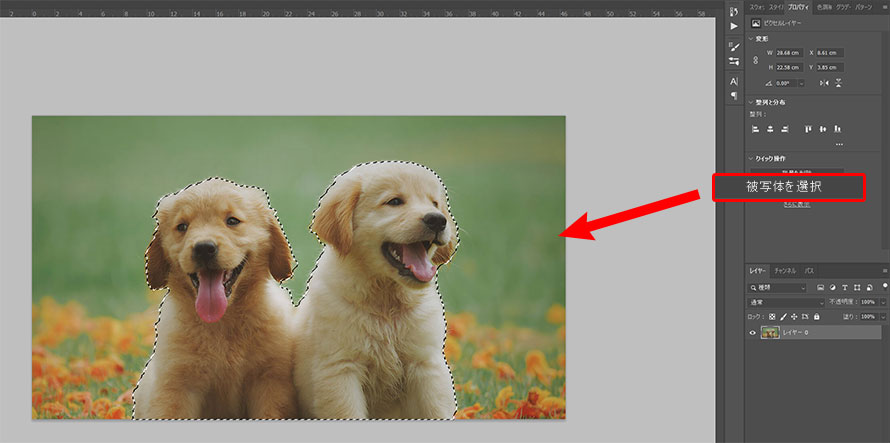
すると、メインの被写体が自動的に認識され、選択範囲が作成されます。
選択範囲が足りない場合は、ツールバーから「クイック選択ツール」を選び、オプションバーの「選択範囲に追加」に切り替えて、選択したい部分をなぞります。
一方、選択しすぎた場合は「現在の選択範囲から一部削除」に切り替えて、不要な部分を取り除きます。
人物や商品など、背景との境界がはっきりしている被写体であれば、手作業で輪郭をなぞる手間を省き、切り抜き作業を効率化できます。
ただし、背景が複雑な画像や複数の被写体が写っている画像では、意図しない部分まで選択されることがあります。
「ペンツール」で選択範囲を作成する
複雑な形状な被写体や、輪郭を細かく調整したい場合は、ペンツールが便利です。被写体の輪郭に沿ってパスを作成し、そのパスを選択範囲に変換することで、精度の高い切り抜きができます。
- Photoshopで切り抜きたい画像を開きます。
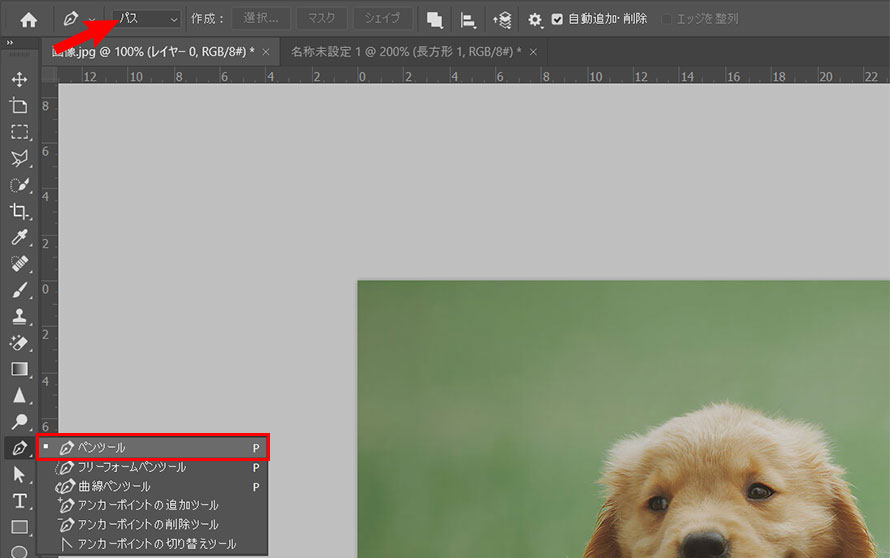
ツールバーから「ペンツール」を選択し、オプションバーのモードで「パス」に入れ替えます。
- 切り抜きたい境界をクリックしていき、被写体の輪郭に沿ってパスを作成します。
- 最後の点は始めの点に重ねてクリックし、パスを閉じます。
パス上で右クリックし、「選択範囲を作成」を選んで「OK」クリックします。
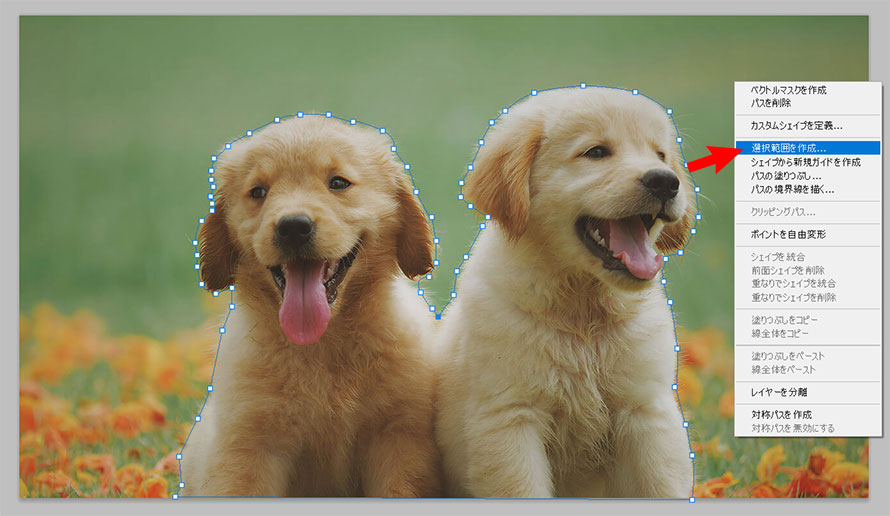
- 囲んだ線が点線になって動いているように見えれば、範囲を選択できました。
ペンツールを使うときは、細かくクリックしすぎると、輪郭がかえってギザギザになることがあります。曲線部分はアンカーポイントを少なめにし、ドラッグしてハンドルを調整すると、滑らかなパスを作成できます。
Photoshopで選択範囲から切り抜き画像を作成・保存する方法
Photoshopで選択範囲を作成したら、次は選択した部分を切り抜いて画像を保存します。
ここでは、後から切り抜き範囲を修正しやすいレイヤーマスクを使った方法を中心に、画像の保存手順まで解説します。
レイヤーマスクを使って切り抜く
- Photoshopで切り抜きたい部分の選択範囲を作成します。
メニューバーの「選択範囲」から「選択とマスク」を選択します。
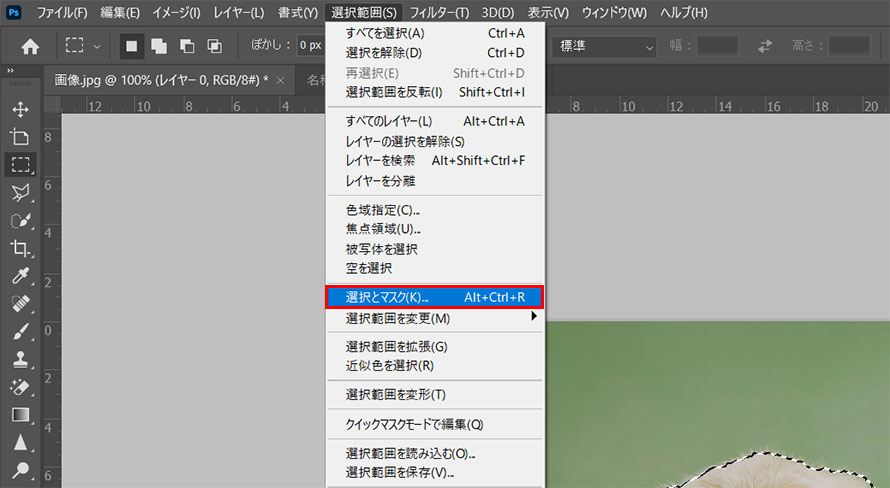
- 左側のクイック選択ツールや境界線調整ブラシツールなどで選択範囲の境界を調整します。
右側パネルの「出力設定」→「出力先」を「レイヤーマスク」に設定し、「OK」をクリックします。
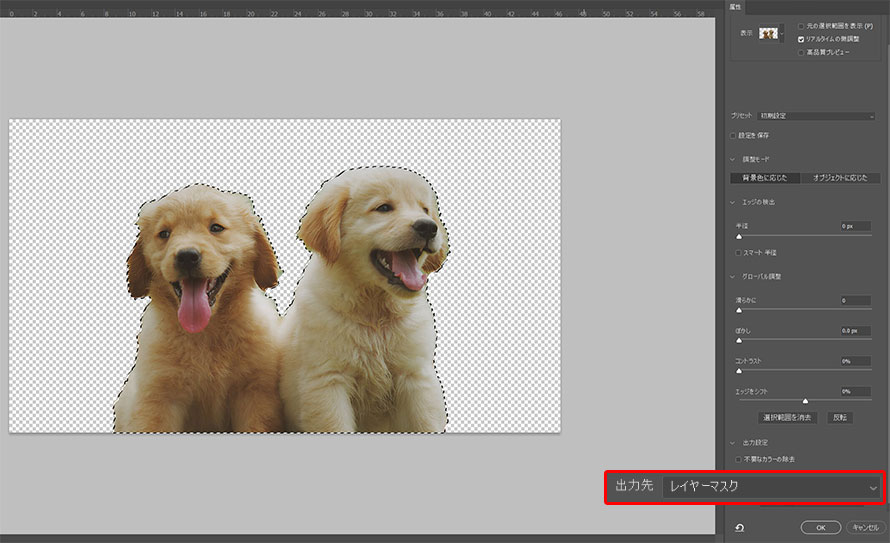
選択部分だけが表示され、それ以外の部分が透明になります。
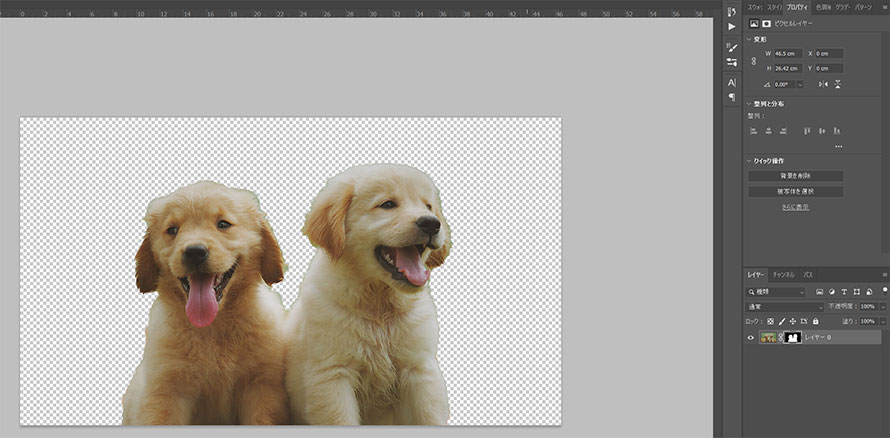
レイヤーマスクを使わず、手軽に済ませたい場合は、選択範囲を作成した状態でCtrl+J(MacではCommand+J)を押す方法もあります。
選択した部分だけが新しいレイヤーにコピーされるため、元画像を残したまま切り抜き画像を作成できます。
PNG形式で書き出す
メニューバーから「ファイル」→「書き出し」→「書き出し形式」を選択します。
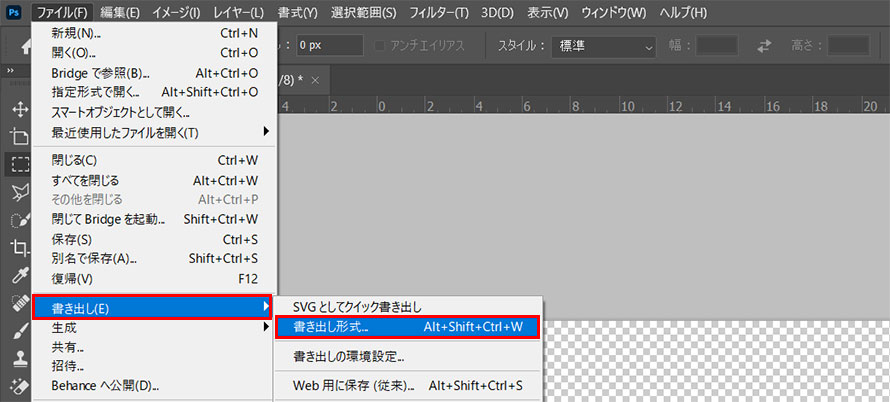
- ファイル形式を「PNG」に設定します。
- 「透明部分」が有効になっていることを確認して、書き出します。
これで、Photoshopで選択範囲から背景が透明な切り抜き画像を作成できます。
なお、PNG形式を選択しただでは背景は透明になりません。書き出す前に、レイヤーパネルで背景レイヤーを非表示にするなどして、背景部分が市松模様(透明表示)になっているか確認しましょう。
また、後から切り抜き範囲やマスクを修正したい場合は、PSD形式でも保存しておくと便利です。
「選択とマスク」の出力先を「レイヤーマスク」に設定する場合、元画像のレイヤーにマスクが適用されます。元画像を残しておきたい場合は、事前にレイヤーを複製しておくと安心です。
Photoshopで選択範囲の切り抜きテクニック
基本的な選択範囲の切り抜き流れを押さえたら、仕上がりの品質を高めるためのテクニックを活用しましょう。
ここからは、初心者でも簡単に取り入れられる、選択範囲をきれいに切り抜くためのコツを紹介するので、ぜひ参考にしてくださいね。
画像に合わせて選択ツールを使い分ける
Photoshopにはさまざまな選択ツールがありますが、すべての画像に適した万能なツールは存在しません。画像の背景や被写体の輪郭に合わせて選ぶことが大切です。
- 四角形や円形の範囲を切り抜く場合:「長方形選択ツール」や「楕円形選択ツール」が適しています。
- 建物や箱など、直線的な輪郭を持つ被写体の場合:「多角形選択ツール」が便利です。クリックを繰り返して直線を繋ぎ、輪郭に沿って選択範囲を作成できます。
- 背景が単色で、被写体との境界がはっきりしている場合:「被写体選択」や「自動選択ツール」、「クイック選択ツール」が役立ちます。
- 複雑な形状の被写体の場合:「マグネット 選択ツール」や「ペンツール」を使うと、輪郭に沿って細かく選択できます。
- 髪の毛や動物の毛など、細かい部分が多い場合:「選択とマスク」の境界線調整ブラシで細部を整えやすくなります。
最初から1つのツールで完璧に切り抜こうとする必要はありません。まずは適したツールで大まかな選択範囲を作成し、別のツールや「選択とマスク」を組み合わせて細部を調整すると、効率よく仕上げられます。

複雑な髪の毛をきれいに切り抜くには、どうしたらいいでしょうかい?今回は、初心者でも簡単に背景から髪の毛を切り取りする方法やおすすめのツールを紹介します。切り抜いた髪の毛を背景に染ませるためのコツも解説します。
「選択とマスク」で境界線を調整する
Photoshopで選択範囲から切り抜き画像を作成する際、仕上がりを大きく左右するのが境界線の処理です。特に髪の毛や毛皮など、細かく複雑な部分は、通常の選択ツールだけではきれいに切り抜けないことがあります。
そんなときは、Photoshopの「選択とマスク」を利用して、境界線を効率よく調整できます。
「髪の毛調整」で細かい毛を自動補正する
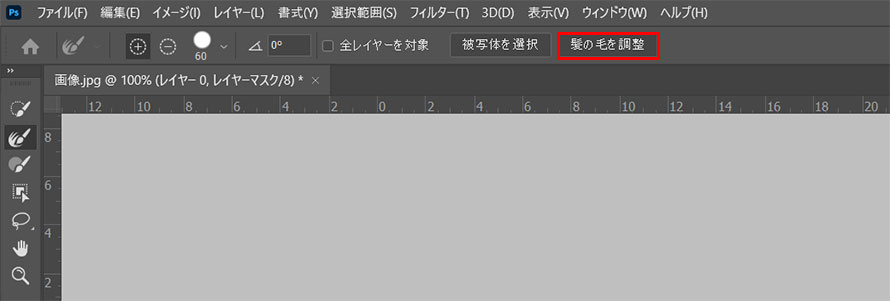
「選択とマスク」ワークスペース上部のオプションバーにある「髪の毛を調整」をクリックすると、Photoshop が髪の毛の生え際や細い毛を自動的に検出し、選択範囲を最適化します。
「境界線調整ブラシツール」で細部を手動補正する
自動調整後も毛皮が欠けている場合は、左側のツールバーから「境界線調整ブラシツール」を選び、毛のフチ付近をなぞって手動で補正します。Photoshopが前景と背景の境界を判別し、細かなエッジを調整します。
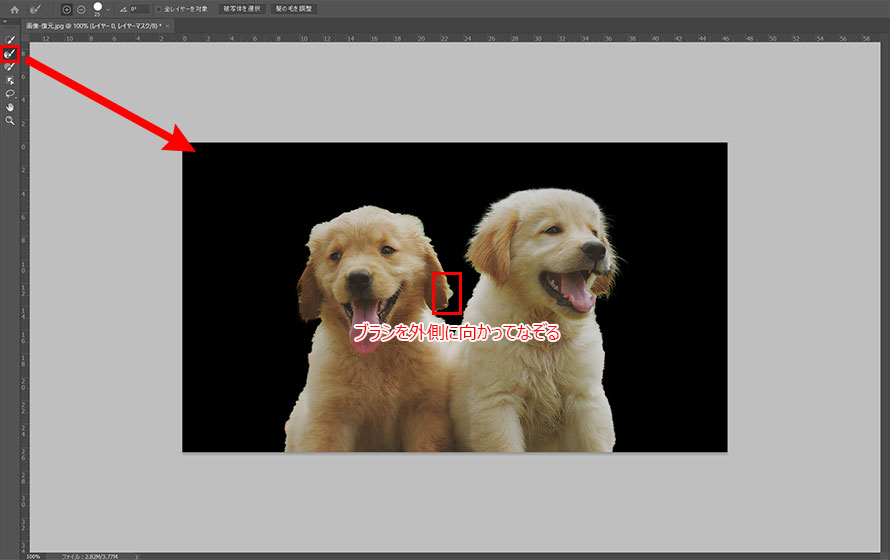
調整が終わったら、表示モードを「オーバーレイ」に切り替え、カラーを「黒」に設定して境界線を確認します。黒い背景にすることで、白いフチや背景の取り残しを見つけやすくなります。
また、表示モードを「オニオンスキン」に切り替えると、髪の毛などが消えすぎていないか、切り抜き後の状態を確認できます。
Photoshopで選択範囲を切り抜く際の注意点
続いて、Photoshopで選択範囲を切り抜く際に注意したい点を紹介していきます。
選択範囲がずれたり、きれいに切り抜けなかったりする場合がある
Photoshopで選択範囲を作成して画像を切り抜く作業が便利ですが、被写体と背景の色が似ている場合や、ガラス・水しぶきなど半透明の部分がある場合、輪郭を正確に選択できないことがあります。
その場合は、まず「選択とマスク」を使い、「境界線調整ブラシツール」で輪郭を整えたり、「滑らかに」や「ぼかし」などの項目で選択範囲を調整したりしましょう。
それでもうまくいかないときは、レイヤーマスクを使う方法もあります。不要な部分を黒、残したい部分を白で塗れば、元画像を残したまま後から修正できます。
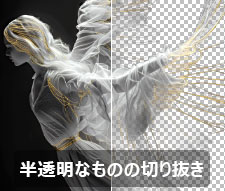
半透明な画像を切り抜くのに時間がかかる…今回は初心者でも簡単に半透明な画像を切り抜く方法を紹介し、Photoshopの切り抜きで不安や悩みを抱えている方のご参考になれば幸いです。
切り抜いた部分の背景が透明にならない場合がある
Photoshopの背景レイヤーは初期状態でロックされているため、そのままでは背景を透明にできません。切り抜く前に、レイヤーパネルで鍵アイコンをクリックするか、背景レイヤーをダブルクリックして通常レイヤーに変換しましょう。
また、JPEGは透明情報を保存できないため、選択範囲から切り抜いた画像の背景を透明にしたまま保存するには、必ずPNGまたはWEBPを選んでください。
Photoshopで選択範囲の切り抜きがきれいにできない場合は?
Photoshopで髪の毛や動物の毛、レースなど、輪郭が複雑な被写体を切り抜く場合は、選択範囲の作成や境界線の調整に時間がかかることがあります。また、大量の画像を1枚ずつ処理するのも大変です。
そのような場合は、AI画像切り抜きソフト「Aiarty Image Matting」がおすすめです。
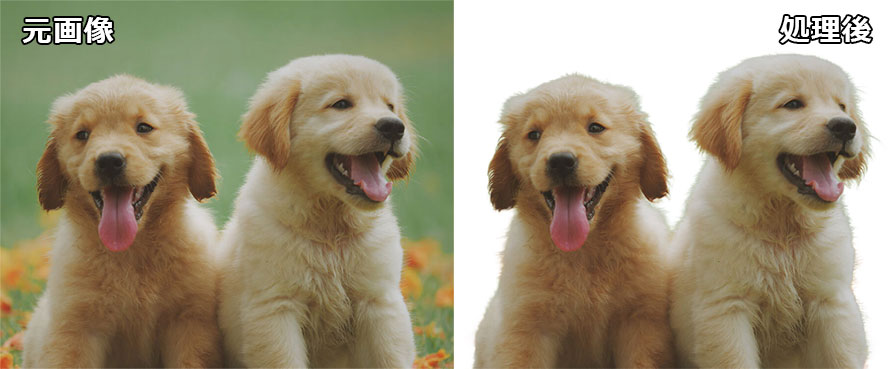
Photoshopのプラグインではなく、Windows/Macに対応した独立型のデスクトップソフトで、AIが被写体を自動検出して背景を透過できます。
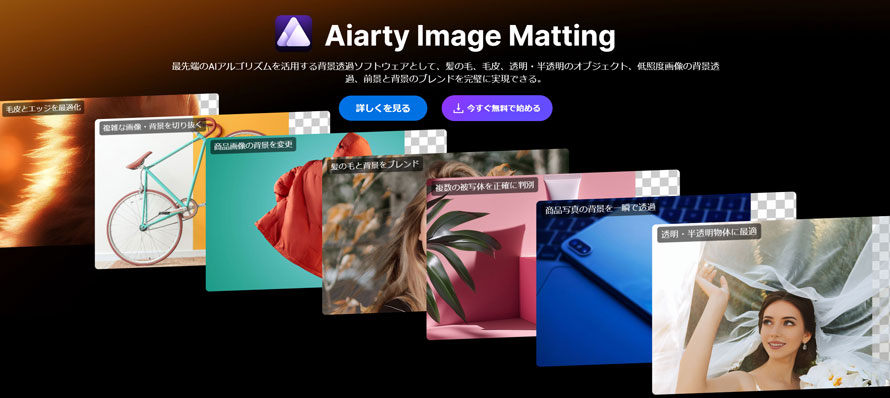
使い方はシンプルで、誰にでも操作がわかりやすくなっており、時間をかけずに画像の切り抜きができます。
- 切り抜きたい画像をドラッグ&ドロップします。
右側の「AI背景透過」から、画像に合ったAIモデルを選択します。
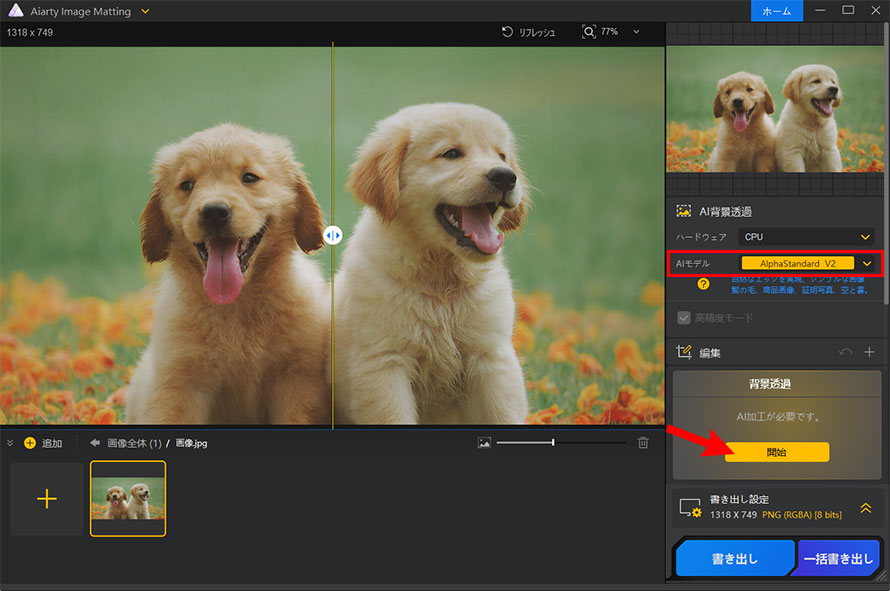
- 右下の「開始」ボタンを押せば背景透過の処理がスタートします。
切り抜いた画像を確認し、必要に応じて消しゴムツールやブラシツールで仕上がりを調整します。
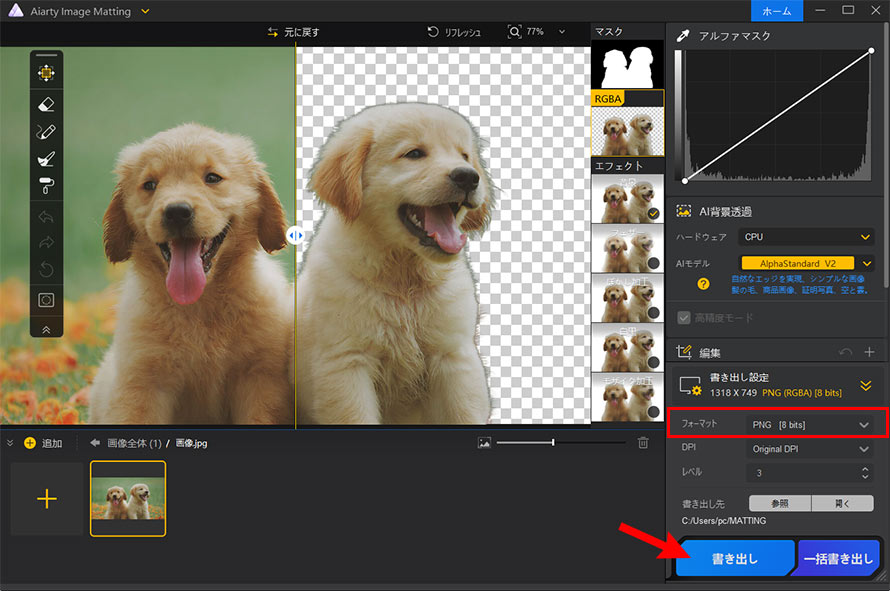
- 最後はフォーマットをPNGに設定し、「書き出し」をクリックして保存します。
まとめ
今回は、Photoshopで選択範囲を作成して画像を切り抜く方法を解説しました。
Photoshopで選択範囲の切り抜きをするには、①画像に合った選択ツールで範囲を指定し、②レイヤーマスクで切り抜いてPNG形式で書き出すという2ステップが基本です。
切り抜きの精度を上げるには、「選択とマスク」で輪郭を調整するのがポイントです。また、背景レイヤーのロックを解除し、透明部分を保持できるPNGやWEBP形式で保存することも忘れないようにしましょう。
髪の毛やレースなど、複雑な輪郭の切り抜きに手間がかかる場合や、大量の画像をまとめて処理したい場合は、Aiarty Image MattingのようなAI画像切り抜きソフトも活用してみてください。

この記事を書いた人:かほ
画像補正や写真加工を中心に、最新のAIソリューションやソフトウェアなどに関する役立つ情報をタイムリーにお届けします。