



Excel(エクセル)で画像の透明度を変更できない?原因と対処法・背景透過の方法も解説!

「エクセルで「透明度」の設定項目が見つからない?!」
Excelを使っていると、画像を半透明にして重ねて表示したいのに、操作方法や設定項目がわからず、困ったことはありませんか?
この記事では、Excelで画像の透明度を設定する正しい手順、および変更できない場合に考えられる原因とその対処法について解説します。さらに、画像の一部・背景だけを透明にする方法も紹介します。 Excelで画像の透明度を変更できずに困っている方は、ぜひ参考にしてみてください。
- 先に結論:
- 🔵 「図の形式」や「図の書式設定」から画像全体の透明度を変更できます。
- 🔵 Excelの古いバージョンでは、画像の透明度を直接に変更することができません。
- 🔵 画像の背景だけを透明にするには、「背景の削除」や「透明色を指定」といった機能を使います。
-
 【期間限定】Aiartyの大感謝セール開催中! - 最大67%OFF
最新AIモデル搭載、背景透過・削除、モザイク加工、一括処理対応
原価:23,000円セール価格:7,880円(永久版3台|税込み)
【手順】Excelで画像の透明度を調整する方法
Excelで画像の透明度を設定する前に、まずは「透明度」と「透過」の違いについて簡単に説明します。
透明度の調整とは、画像全体を半透明にすることです。画像の透明度を調整すると、背景として使用する際に、その上に重ねた文字が見やすくなり、可読性を高めることができます。
一方、画像の背景を透明にする方法もあります。これは「背景の透過」や「透明化」と呼ばれます。例えば、画像の周りにある白い背景などを取り除き、必要な被写体だけを残すことができます。これにより、記事に挿入する場合でも、他の画像と合成する場合でも、見た目がよりすっきりとした
このように、画像全体の透明度を調整することと、画像の一部・背景を透明にすることは別の操作です。まずはこの2つの違いを理解し、自分の目的に合った方法を選びましょう。
少し話が長くなってしまいましたね。さっそく具体的な設定方法を見ていきましょう。
1. 画像全体の透明度を設定する方法
- 1Excelを開き、「挿入」タブから処理したい画像を選択して挿入します。
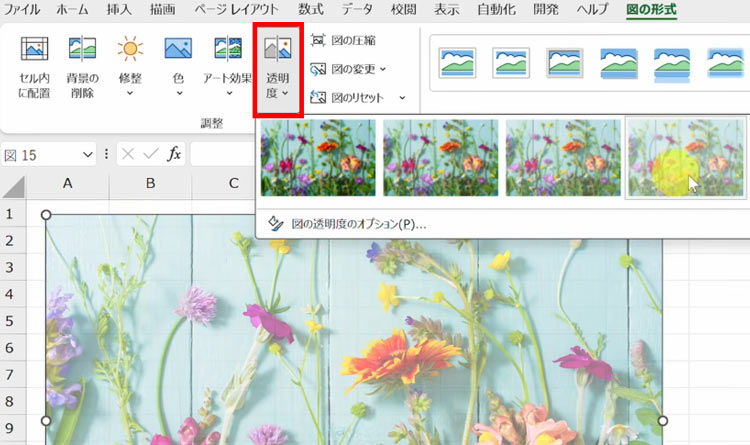
- 2挿入した画像をクリックして選択し、上部の「図の形式」タブから「透明度」を選択します。
-

- 3すると、ギャラリーにデフォルトで7種類の透明度オプション(0%、15%、30%、50%、65%、80%、95%)がサムネイルで表示されます。希望する透明度のオプションを選択しましょう。
- 4また、透明度を細かく調整したい場合は、「図の透明度のオプション」を選択してください。
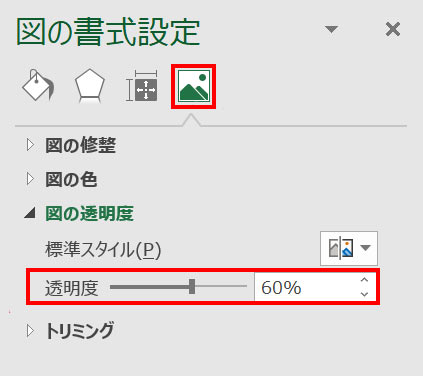
- 5なお、画像を右クリックして「図の書式設定」ウィンドウを開き、透明度のスライダーをドラッグすることでも、透明度を自由に調整できます。
-
※ ExcelのバージョンやOSによっては、画像の「透明度」のオプションがない場合があります。その場合の対策については、次の「Excelで画像の透明度を変更できない原因と対処法」を参考にしてください。
2. 画像の背景を透明にする方法
Excelで画像の背景を透明にするには、以下のような方法があります。
- 方法①、「背景の削除」
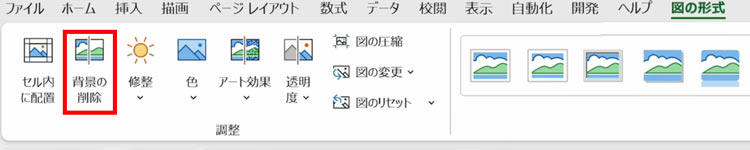
- 1編集したい画像をクリックして選択し、「図の形式」タブから「背景の削除」を選択します。
-
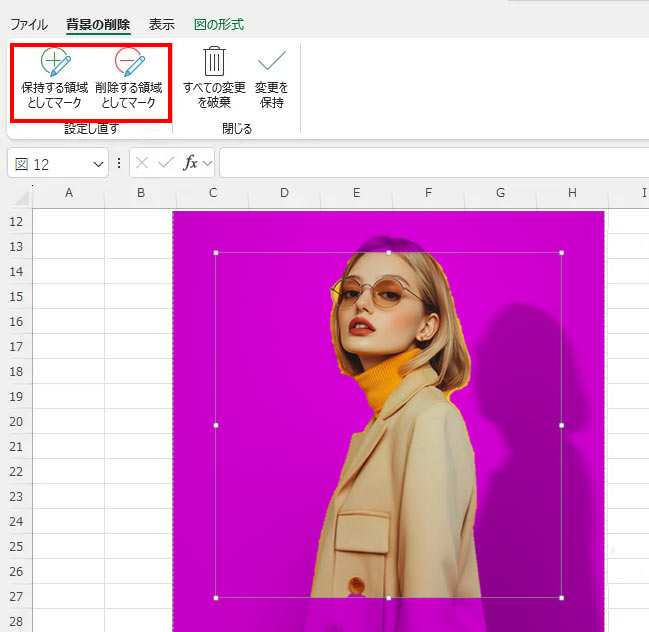
- 2すると、背景が自動的に判別され、削除対象となる部分が紫色で表示されます。
- 自動認識の結果に満足できない場合は、手動で調整することも可能です。
-
- 3「保持する領域としてマーク」または「削除する領域としてマーク」をクリックし、残したい部分や削除したい部分をクリックして指定し直します。
-
- 4調整が完了したら、「変更を保持」をクリックします。
- 方法②、「透明色を指定」
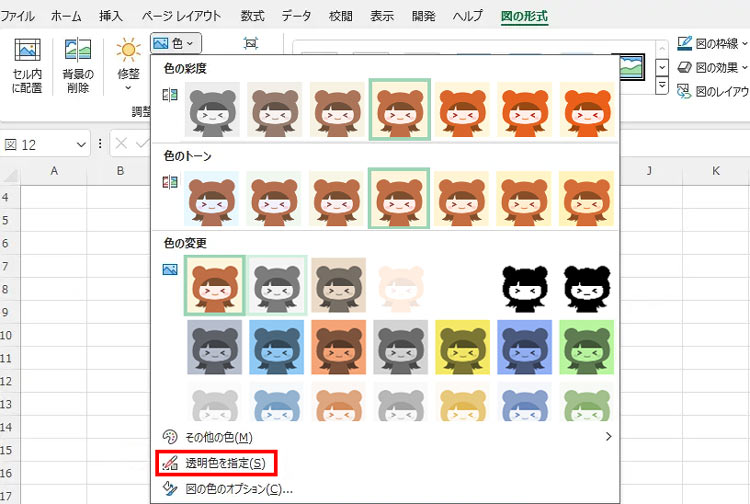
- また、背景が白など単色の場合は、「透明色を指定」機能を利用する方法もあります。
- 1「図の形式」タブから「色」をクリックし、「透明色を指定」を選択します。
-
- 2その後、透明にしたい色の部分をクリックすると、画像内の同じ色の部分が透明になります。

Excelで画像の透明度を変更できない原因と対処法
上記の手順を試しても透明度の設定オプションが見つからない場合は、ExcelのバージョンやOSが原因である可能性があります。
Microsoft 365やExcel 2021・2024などの対応バージョンでは、画像全体の透明度を直接調整する機能が利用できます。一方、古いバージョンのExcelでは、画像を選択しても「図の形式」タブに「透明度」のオプションが表示されず、画像全体を直接半透明にできないことがあります。
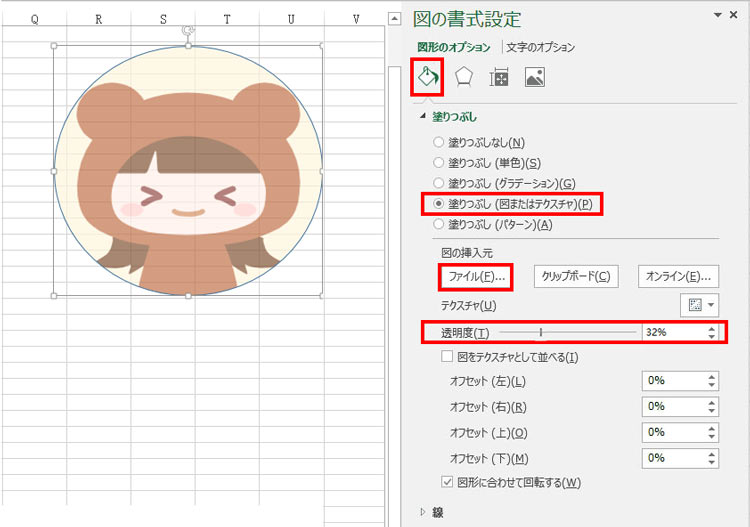
でも心配はいりません。古いバージョンの場合は、図形の塗りつぶし機能を利用すれば、挿入した画像の透明度を設定することが可能です。
ここでは、具体的な操作手順をご紹介します。
- 古いExcel(2019以前のバージョン)で画像の透明度を変更する方法
- 1Excelの「挿入」タブから「図形」を選択し、正方形や長方形など、お好みの形を選びます。
- 2シート上で図形を描画します。描画した図形を右クリックし、「図形の書式設定」を選択します。
- 3「塗りつぶし」で「図またはテクスチャ」を選択し、「ファイル」から挿入したい画像を指定します。
- 4画像が挿入されたら、透明度のスライダーをドラッグして、好みの透明度に調整します。
-
- 5図形の枠線を表示したくない場合は、「線」から「枠線なし」を選択すれば完了です。
Excelで画像の背景を透明にできない場合
画像の透明度を変更する以外にも、Excelで画像の背景を透明にしようとすると、うまくいかない場合もあるでしょう。
Excelで画像の背景を透明にできない場合、考えられる原因とその対策は以下のとおりです。
画像形式が対応していない
画像を選択しても「背景の削除」がグレーアウトしている場合、画像形式が原因かもしれません。
例えば、以下のようなベクター形式の画像は、「背景の削除」機能に対応していません。
- ❌ SVG
- ❌ AI(Adobe Illustrator)
- ❌ WMF
- ❌ DRW
- 対処法:
- PNGやJPEGなどの対応する画像形式に変換してから、Excelに挿入してみましょう。
画像ではなく図形などを選択している
Excelの「背景の削除」機能は、挿入した画像を対象とする機能です。そのため、図形やグラフなどを選択している場合は、背景を透明にすることができません。
Excelのバージョンによる機能制限
ExcelのバージョンやOSが古い場合、画像の背景を透明に設定できないことがあります。
- 対処法:
- Excelを最新バージョンに更新するか、デスクトップ版で操作してみましょう。
背景と被写体の境界が複雑すぎる
Excelの「背景の削除」は、画像の背景を自動的に判別して削除する機能です。
しかし、例えば、髪の毛など細かい模様が多い場合や、背景に複雑な色や模様が含まれている場合は、正確に判別できないことがあります。
また、「透明色を指定」機能を利用する場合、指定した色と同じ色の部分を透明にする仕組みのため、被写体にも同じ色が含まれていると、上手く背景透過ができませんね。
- 対処法:
- Excelで画像の背景透過ができない場合は、専用の背景透過ツールを利用する方法もあります。
- 例えば、高精度AIを搭載した「Aiarty Image Matting」を使えば、複雑な背景でも、自然に透過処理を行うことができます。
-
 【1タップで背景を自動削除】Aiarty Image Matting
使いやすさ・背景透過精度:★★★★★
主な魅力:「高精度な背景透過」+「自然できれいな仕上がり」+「一括処理」
Aiarty Image MattingとExcelの背景透過結果を比較


Aiarty Image Mattingのライセンスキー・ライセンスコードを無料で入手する方法、さらに最安値で購入できるキャンペーン情報まで詳しく解説します。また、ライセンスの登録や解除の手順も紹介。Aiarty Image Mattingを安全かつ無料でフル機能を利用したい方は、ぜひ参考にしてください。
まとめ
Excel(エクセル)は、ビジネスや日常業務の効率化に役立つ表計算ソフトです。
画像の透明度調整や背景の削除など、簡単な編集機能も搭載されており、挿入した画像をより見やすく、すっきりと仕上げることができます。
しかし、実際のところ、ExcelのバージョンやOS、利用環境による機能制限などによって、画像の透明度をうまく調整できなかったり、背景をきれいに透過できなかったりする場合もあります。
そんな悩みがある時、ぜひ今回紹介した対処法を試してみましょう。それでも思いどおりに編集できない場合は、専用の画像編集ソフトやAI背景透過ツールを活用するのもおすすめです。

この記事を書いた人:ひまり
AI製品のレビューや動画・画像処理に関するチュートリアルなどの記事作成を担当。今後とも、読者の方に向けて丁寧でわかりやすい内容を意識して執筆に努めます。