



Word(ワード)で画像の透明度を調整できない原因と対処法|画像の背景を透明にする方法も解説

Wordで画像を薄くして文字の背景にしたり、写真を透かしたように見せたりしたいことがありますよね。
実にはWordでは画像の「透明度」を調整して、透明化することができます。
しかし、「Wordで透明度の設定が見つからない」「設定したはずなのに画像が透明にならない」……といった声がよく耳にします。
そこで、本記事では、Wordで画像の透明度を調整する基本的な方法から、うまく調整できない原因と対処法まで、わかりやすく紹介します。Wordで画像を思ったように透明にならないときの解決方法を知りたい方は、ぜひ参考にしてください。
- 【期間限定】Aiartyの特別割引セール開催中!
- AIが髪の毛や細部も精密に認識:『Aiarty Image Matting』で誰でもプロ級の背景透過!
- 「面倒で時間のかかる背景透過作業を、いかに簡単かつ正確にこなすか」 というユーザーの悩みに真正面から向き合ったツールです。その精度と処理速度は、業務の効率化やコンテンツの品質向上に確実に寄与します。
原価:23,000円セール価格:7,880円(永久版3台|税込み)

1. Wordで画像の透明度を調整する方法
Wordでは、画像全体を少し薄くして、その上に文字を重ねることができます。
では、Wordで画像を透明化するには、実際にどのように設定すればよいのでしょうか?
基本的には、Wordの「図の形式」から画像の透明度を直接に調整します。具体的な操作手順は以下の通りです。
- Wordで画像の透明度を調整する手順
- STEP1. Wordを開き、「画像」を挿入します。
- STEP2. 挿入した画像をクリックして選択した状態のまま、画面上部に表示される「図の形式」タブを開きます。
- STEP3. 「調整」グループから「透明度」をクリックします。
- STEP4. プリセットとして用意された透明度(15%、30%、50%、65%、80%)から好みの透明度を選択します。例えば、「50%」を選択すると、画像が半透明になります。
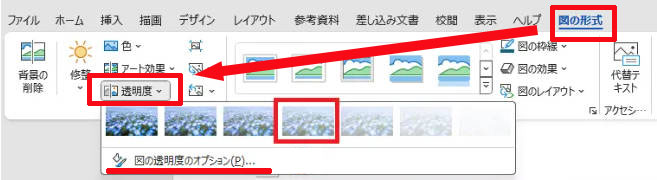
また、プリセットではちょうどいい透明度にならない場合は、「図の透明度のオプション」をクリックし、表示されたスライダーで任意の透明度を設定します。
「もう少し薄くしたい」「50%では薄すぎる」といった場合に便利です。
- 注意
- この方法は、Microsoft 365やWord 2021またはそれ以降のバージョンに対応しています。Word 2021より前のバージョンでは、画像の透明度を直接に変更することで透明化できません。
2. Wordで画像の透明度を調整できない原因
Wordで画像の透明度を変更できない主な原因として、次のようなものがあると考えられます。
透明化したい画像が正しく選択されていない
- Wordでは、画像を選択したつもりでも、実際には別のオブジェクトを選択していたり、画像そのものを選択できていなかったりすることがあります。たとえば、次のようなケースです。
- ▶ ファイル自体や画像の編集がロックされている
- ▶ 画像の上にテキスト・図形等他のオブジェクトが重なっている
- ▶ ヘッダーやフッターの中に画像が配置されている
- このような場合は、画像を正しく選択できないため、その透明度も調整できません。
使用しているWordのバージョンが古い
- Word 2021以前のバージョンでは、画像の透明度をそのまま調整できません。
- そのため、使用しているWordのバージョンが古い場合(Word2019、Word2016、Word2013等)は、「透明度」の設定項目が見つからず、手順どおりに進められないです。
「背景の透過」と勘違いして操作している
- ▶ 「画像の透明」
- 画像全体を半透明にして、下にある文字や背景が透けて見えるようにする方法です。Wordでは「透明度」の調整を利用して、画像全体を透明化できます。
- ▶ 「背景の透明」
- 人物や商品の背景だけを削除して、被写体を残す方法です。Wordでは「背景の削除」や「色透明を指定」等の機能を使って、背景を透過できます。
- つまり、画像全体を薄くしたい場合は「透明度」、背景だけを消したい場合は「背景の削除」「色透明を指定」など、目的に合った機能が異なります。
- 「画像を透明にしたい」と思って操作していても、実は「背景の透過」と勘違いして、別の機能を使ってしまうことがあります。このゆえ、画像がうまく透明化できなくなります。
背景透過のやり方を、AI・手動・色指定の3つのアプローチで徹底比較。初心者でも簡単にできる最新の方法とツールをわかりやすく解説し、最短で高品質な背景透過を実現します。
Word側の一時的なバグ
- 手順どおりに操作しているのに画像がうまく透明にならない場合は、Word側の一時的なバグも考えられます。
3. Wordで画像の透明度を調整できない時の対処法
ここまで紹介したように、Wordで写真の透明度を調整できないときは、まず写真を正しく選択できているか、使用しているWordのバージョンが古くないかを確認してみましょう。
それでもうまくいかない場合は、操作方法が合っていない、写真のレイアウト方法に問題がある、Wordに一時的な不具合が起きているなど、別の原因も考えられます。
原因に合わせて、次の対処法を一つずつ試してみてください。
対処法1. 透明したい画像を選択し直す
まずは、Wordで透明したい画像をクリックしてみましょう。写真の周りに選択枠が表示されれば、正しく選択できています。
選択枠が表示されない場合は、以下の方法を試しましょう。
🎯 「ホーム」→「選択」→「オブジェクトの選択」の順にクリックし、透明度を調整したい画像を選択します。
🎯 画像の上に文字や図形が重なっている場合は、一時的に移動してから画像を選択します。
🎯 ヘッダーやフッターに画像がある場合は、その部分をダブルクリックして編集モードに切り替えてから画像を選択します。
🎯 文書や画像が編集できない場合は、文書の保護を解除してから、もう一度画像を選択してみましょう。
対処法2. 「図の形式」から透明度を調整する手順を見直す
本記事のパーツ1では、「図の形式」から画像の透明度を調整する手順を詳しく紹介しました。
基本的には、画像を正しく選択できたら、「図の形式」→「透明度」の順に進みます。透明度を細かく調整したい場合は、「図の透明度のオプション」を開き、スライダーを動かして好みの透明度に設定すればOKです。
Wordで画像を透明にできないときは、パーツ1の手順に沿ってもう一度試してみましょう。
対処法3. 画像を図形に挿入し、透明度を調整する
Word 2021以前のバージョンでは、画像の透明度を直接に調整する機能が用意されていません。Wordで写真の透明度を調整できない場合は、お使いのWordバージョンを一度チェックします。
Word 2019やWord 2016、Word 2013等を使用している時、画像を図形に挿入してから、その透明度を調整する方法があります。
- Wordで図形の透明度を調整する手順
- STEP1. Wordを開き、上部メニューの「挿入」をクリックし、挿入したい画像に合わせて「図形」を選択します。
- STEP2. 挿入した図形を右クリックし、表示されたメニューから「図形の書式設定」を選択します。
- STEP3. 「塗りつぶし」のオプションから「塗りつぶし(図またはテクスチャ)」を選択して、挿入したい画像を追加します。
- STEP4. 画像が追加されたら、「塗りつぶしの透明度」を調整するためスライダーを動かすことで希望の透明度を設定します。
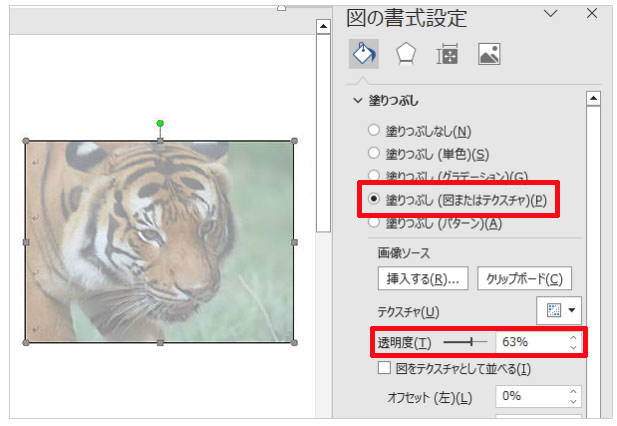
これで、図形に挿入した画像を半透明にして、背景や文字になじませることができます。
対処法4. Wordを再起動する、または最新版に更新してみる
一時的な不具合や表示の遅れが原因なら、再起動するだけで直る場合があります。
ここまで試しても透明度がうまく反映されない場合は、Wordをいったん終了して、もう一度起動してみましょう。
それでも改善しないときは、Wordを最新版に更新する、といった方法も試してみてください。
4. Wordで画像の背景を透明にする方法
画像全体ではなく、背景だけを透明にしたいときもありますよね。
そういう時、画像の透明度調整ではなく、Wordの「透明色を指定」と「背景の削除」機能を利用すべきです。
次は、Wordで画像の背景を透明にする方法を解説します。
背景が単色の場合:透明色を指定する
背景の色が単色で、被写体との境目がはっきりしている画像であれば、「透明色を指定」を使うと簡単です。
- Wordで画像の透明色を指定する手順
- STEP1. Wordで挿入した画像を選択します。
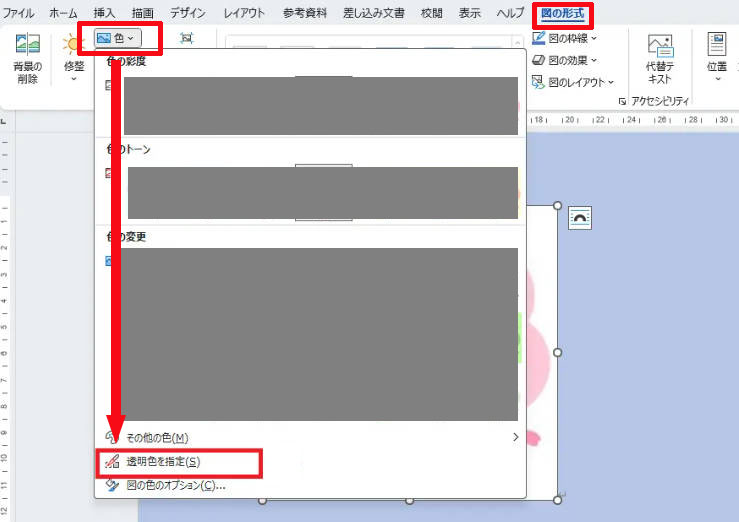
- STEP2. 「図の形式」→「色」→「透明色を指定」をクリックします。
- STEP3. マウスがペンの形になると、透明にしたい色をクリックします。これで選択した色と同じ個所が透明になります。
複雑な背景の場合:「背景の削除」機能を使う
人物や商品の写真など、背景が複雑な画像は「背景の削除」を使う方法があります。
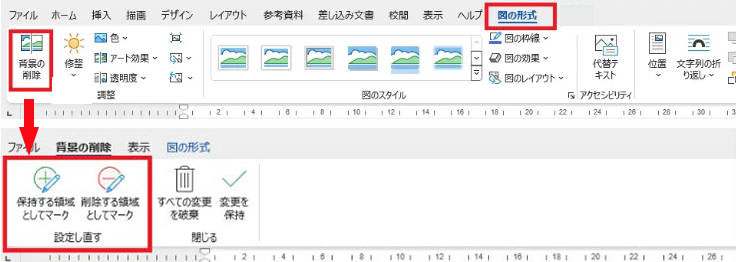
- Wordで「背景の削除」機能を利用する手順
- STEP1. Wordで挿入した画像を選択します。
- STEP2. 「図の形式」→「背景の削除」をクリックします。
- STEP3. 必要に応じて、保持する部分や削除する部分を調整します。
- STEP4. 「変更を保持」をクリックすると、不要な背景を削除して、人物や商品だけを残せます。
補足:画像の背景を透明にするAIツールにお任せ
Wordの「背景の削除」でも画像の背景を透明にできますが実際に使ってみると、髪の毛や細かい輪郭などは少し調整が難しいと感じることがあります。
そこで使いやすかったのが「Aiarty Image Matting」です。
Aiarty Image Matting
| 対応OS | Window/macOS |
|---|---|
| 日本語対応 | |
| 対応形式 | JPG、JPEG、PNG、BMP、TIFF、WEBPなど |
| 料金 | 無料版あり |
Aiarty Image Mattingは画像を読み込むだけで背景を切り抜けるので、細かい範囲を一つずつ選択する手間が不要で、被写体を自動で判別して背景を削除することができます。
特に、輪郭や髪の毛のような細かい部分まできれいに切り抜けるのが魅力です。
背景を透明にした画像はPNGとして保存できるため、そのままWordに挿入して使えます。
また、画像の高画質化や、背景の置き換え、背景色の変更、ぼかし・モザイク加工、微調整等もこれ1本で行えます。
Wordの機能だけではきれいに背景を削除できない場合は、こうしたAIツールにおまかせ!

Aiarty Image Mattingの評判はどう?本記事では、実際に使ってわかった切り抜きの精度や使い勝手、安全性、PhotoshopやRemove.bgとの違いまでを正直に解説する。
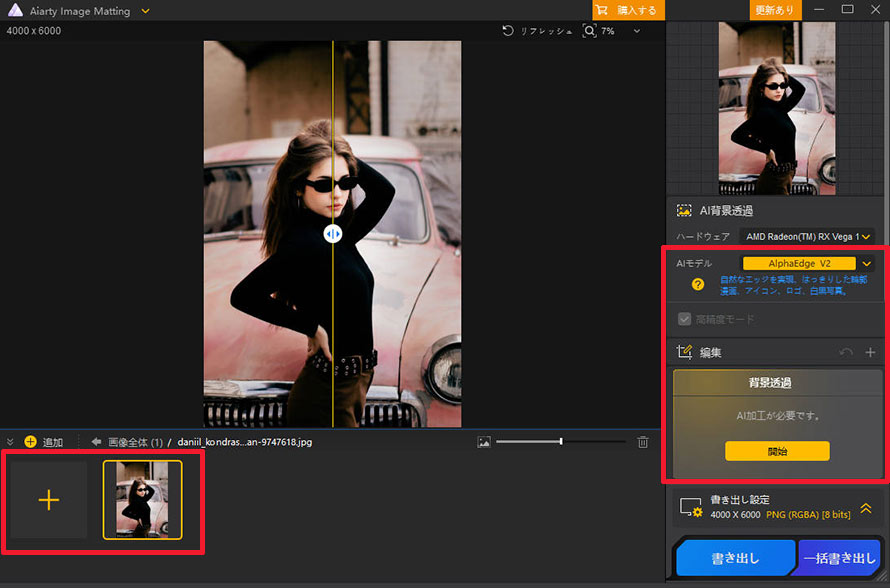
- STEP1. Aiarty Image Mattingを起動し、「+」ボタンをクリックし、背景を透明にしたい画像を読み込みます。
- STEP2. 4つのAIモデルから適切なものを選び、「背景透過 開始」をクリックします。
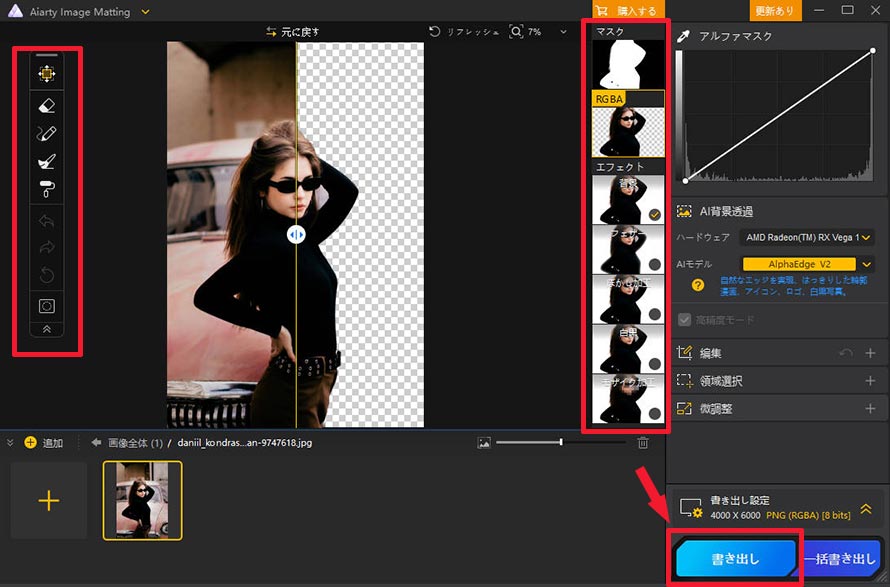
- STEP3. 透過処理が終わったら、編集ツールで微調整したり、背景の置き換え、色変更、モザイク・ぼかしエフェクトの適用を行ったりすることができます。
- STEP4. 「書き出し」ボタンをクリックすることで、背景が削除された画像を保存します。
-
 【期間限定】Aiartyの特別割引セール開催中!
最新AIモデル搭載、最大3000枚までの画像背景を一括透過・削除・変更できる
原価:23,000円セール価格:7,880円(永久版3台|税込み)
5. Wordの画像透明に関するよくある質問
- 質問➀.Wordで画像が透明になるにはどうしたらいいですか?
- 使用しているWordのバージョンによって操作方法が異なります。
- Microsoft 365やWord 2021以降では、画像を選択して[図の形式]→[透明度]から、画像全体の透明度を調整できます。
- 古いを使用している場合は、画像を図形の塗りつぶしとして挿入し、図形の透明度を変更する方法もあります。
- 質問➁.Wordで画像の透明化ができないのはなぜですか?
- 画像の選択状態やWordのバージョン、画像の配置方法、Word側の一時的な不具合などが原因として考えられます。
- まずは、画像を正しく選択できているか、透明化の操作方法や画像の配置に問題がないかを確認しましょう。それでも改善しない場合は、Wordを再起動したり、最新バージョンに更新したりしてみてください。
- 質問➂.Wordで画像の背景を透明にできますか?
- はい。単色の背景を透明にしたい場合は[透明色を指定]、人物や商品の写真など、背景と被写体を分けて透明にしたい場合は[背景の削除]を使います。
- 質問➃.Wordで画像を透かしとして薄く配置するには?
- 画像の透明度を調整して半透明に変更したあと、文字の背面などに配置すると、透かしのように使用できます。
- 質問➄.Wordで画像の白い部分を透過するには?
- 画像を選択し、[図の形式]→[色]→[透明色を指定]をクリックします。スポイトのようなポインターで、画像の白い部分をクリックすると透明になります。
- ただし、被写体内の同じ白色の部分も透明になる場合があります。白い背景だけをきれいに削除したい場合は、Wordの[背景の削除]機能、またはAI背景透過ツール「Aiarty Image Matting」を利用すると便利です。
-
【期間限定】Aiartyの特別割引セール開催中!
最新AIモデル搭載、最大3000枚までの画像背景を一括透過・削除・変更できる
原価:23,000円セール価格:7,880円(永久版3台|税込み)

この記事を書いた人:莉子
AI(人工知能)を活用したツールとその活用法等に関するコンテンツ制作を担当しています。読者目線で分かりやすいAI系の記事作りを心がけています。