



就活やWeb応募に便利!証明写真をデータ化するやり方や注意点、編集方法まで解説
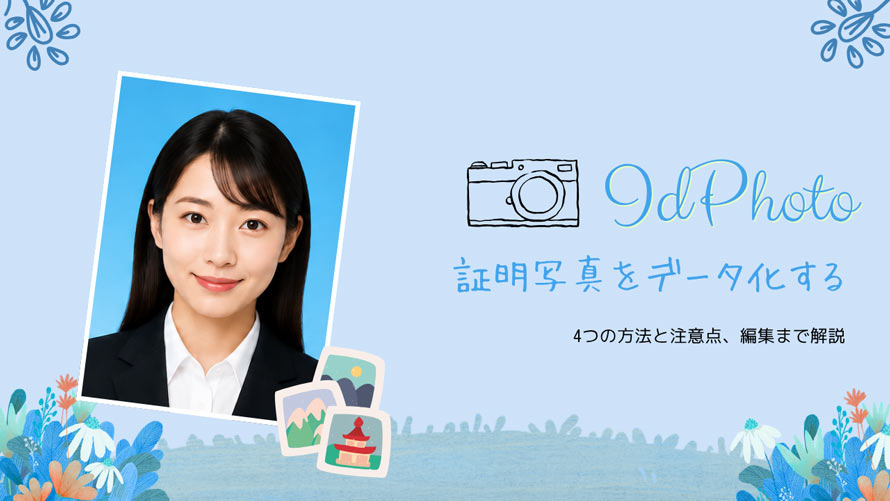
証明写真のデータがあれば、Web履歴書の作成やオンライン申請の際にスムーズに提出できます。
しかし、「証明写真のデータはどこで入手できるの?」「手元にある紙の証明写真をスマホに取り込みたい」と悩む方も多いでしょう。
現在は、写真館や証明写真機だけでなく、スマホを使って証明写真をデータ化することも可能です。
方法によって手間やコストが異なるため、自分に合った方法を選ぶことが大切です。
この記事では、証明写真をデータ化するおすすめの方法や注意点、さらに、履歴書やWeb応募で活用するための編集・貼り付け方まで詳しく解説します。
- 自分に合った証明写真のデータ化方法を知りたい方
- 証明写真を履歴書やWeb応募で使える状態に整えたい方
- データ化後のサイズ調整や背景編集などの方法を知りたい方
(1)なぜ今証明写真をデータ化する必要があるのか?
「なぜ証明写真をデータ化しなければならないのか」と疑問に思ったことはありませんか。
近年、就職・転職活動におけるWeb応募をはじめ、各種オンライン申請など、証明写真のデータ提出を求められる場面が増えています。
個人にとっても企業にとっても、証明写真をデータ化しておくと、紙の写真よりも使い勝手が良くなります。
ここでは、証明写真をデータ化する主なメリットを見ていきましょう。
- Web応募にすぐ利用できる
あらかじめ証明写真をデータ化しておけば、写真の提出が必要となるオンライン申請の際に、すぐにアップロードできるため、とても便利です。
- 必要なときに何度も印刷可能
証明写真のデータがあれば、コンビニや自宅のプリンターで必要な枚数だけ印刷できます。急に紙の証明写真が必要になった場合でも、慌てる必要はありません。
- 撮り直しの手間やコストを抑えられる
紙の証明写真を紛失したり、汚れたりした場合でも、データが残っていれば再利用できます。撮り直すための時間や費用も節約できるので、ラッキーですよね。
- サイズ変更や簡単な編集ができる
データ化した証明写真は、用途に合わせてサイズ変更やトリミング、背景の調整などが可能です。履歴書や各種申請の規定に柔軟に対応できます。
(2)証明写真をデータ化する方法はこれ4つ
証明写真のデータを入手する方法は、大きく分けて4つあります。
証明写真データ化の4つの作り方の比較一覧表
| 方法 | 所用時間 | コスト | 品質 | 主な特徴 | 手軽さ |
|---|---|---|---|---|---|
| スマホアプリ | 5分~数時間 |
基本無料 |
普通~良い |
自宅で撮影・編集できる;無料で利用できるアプリも豊富 |

|
| 証明写真撮影機 | 5~30分 |
700~1000円程度 |
普通~良い |
撮影からデータ取得までその場で完結;スマホ送信や簡単な補正機能を利用できる機種も |
 |
| 写真館 | 撮影15~30分 仕上げ30分~数日 |
2,000~10,000円程度 |
高 |
プロによる高品質な撮影が可能;データ受け取りやレタッチサービスに対応 |
|
| スキャン | 5~15分 |
0円~100円 |
普通(劣化やすい) |
紙の証明写真をスキャンしてデータ化できる;低コストで既存の写真を再利用 |
|
- コストを抑えたい方や、急ぎで証明写真データが必要な方には、スマホアプリや証明写真撮影機の利用がおすすめです。
- 写真の品質を重視し、より好印象的な証明写真データを用意する場合は、写真館が最適です。
- すでに手元に紙の証明写真をお持ちで、改めて撮影しデータ化したくない方には、ご自宅のスキャンナーや、コンビニのマルチコピー機、あるいはスキャンアプリを利用してください。
では、それぞれの方法を詳しく紹介します。
方法1:スマホアプリで撮影してデータを取得する
「とにかく費用をかけたくない」「近くに証明写真機がない」という人には、スマホを使った方法がおすすめです。
最近のスマホはカメラ性能が向上しており、自宅でも手軽に証明写真を撮影できます。また、専門の証明写真作成アプリを利用すれば、サイズ調整や背景変更、明るさ補正なども簡単に行えます。
「証明写真を自分で作成しても大丈夫?」と不安に思う方もいるかもしれませんが、アルバイトや各種プロフィール写真などで使用する場合は、規定を満たしていれば基本的に問題ありません。
- 自由な時間にいつでも利用できる
- 急ぎで証明写真データが必要な場合にも対応しやすい
- 撮影前の準備には工夫が必要
- 仕上がりが素人っぽく見えてしまいがち
- 代表的なアプリ:証明写真作成アプリ、履歴書カメラ
就職活動で使用する履歴書をはじめ、パスポート・運転免許証など各種証明書で、証明写真はよく使われています。本記事では、スマホで使える無料の証明写真アプリ8選をご紹介します。自分一人でiPhone/Androidできれいに証明写真を作成できます。
方法2:証明写真機で撮影してデータを取得する
証明写真機(スピード写真)は、駅やショッピングモール、ドラッグストアなどに設置されており、24時間で利用できるのが特徴です。
スマホでの撮影に自信がない人や、すぐに証明写真のデータを手に入れたい人にとって非常に便利です。ブース内に入り、画面の案内に従って操作するだけで、数分で証明写真を作成できます。
印刷した写真だけでなく、QRコードや専用アプリを利用して写真データをスマホへ保存できる機種も増えています。
手軽さと仕上がりのバランスを重視する方には、向いています。
- 設置場所が多く気軽に撮影できる
- ある程度の品質を保った写真を手に入れる
- 撮り直し回数に制限がある場合がある
- データはダウンロードできる期間には限りがあるので要注意
- 代表的なサービス:Ki-Re-i(キレイ)、Photo ME
方法3:写真館で撮影してデータを受け取る
写真館ではプロのカメラマンが撮影を担当するため、表情やポーズ、身だしなみについて細かくアドバイスを受けられます。また、撮影後にデータを受け取れるほか、レタッチや補正などのサービスを利用できる場合もあります。
費用は多少高めですが、より高品質な証明写真を用意したい方にとっては、最適な選択肢です。
- ハイクオリティな証明写真が手に入る
- サイズ調整など、細かい指定について相談が可能
- 時間とお金がかかる
- 事前の予約が必要
- 代表的なサービス:カメラのキタムラ、スタジオ728
方法4:手元の証明写真をスキャンしてデータ化する
手元にある紙の証明写真をデータ化したい場合は、スキャンを利用する方法があります。
例えば、自宅のスキャナーやコンビニのマルチコピー機、スマホのスキャンアプリなどを使えば、証明写真を画像データとして保存できます。
ただし、スキャン方法によっては、画質が低下したり、色味が変わったりすることがあります。
そのため、紙の証明写真を再利用したい場合に適した方法と言えるでしょう。
- 費用をほとんどかけずにデータ化できる
- 手元の証明写真をそのまま再利用できる
- 画質が劣化することがある
- 影や反射が写り込みやすいので要注意
- 代表的な方法:自宅のスキャンナー、コンビニのマルチコピー機、スマホのスキャンアプリ
(3)失敗を防ごう!証明写真をデータ化する際の注意点
せっかくデータ化した就活証明写真を手に入れる、「背景がイマイチ」「サイズが合わない」「提出失敗」といった問題が起こると、少し残念に感じるでしょう。
ここでは、証明写真をデータ化する際の注意点をいくつかピックアップして紹介します。
特に、自分で撮影・編集した写真の場合、これらのポイントは極めて重要です。
応募先のサイズにあわせる
証明写真のサイズは、用途や目的によって異なります。
よく使われる証明写真のサイズは以下の通りです:
| 用途 | サイズ(縦×横) |
|---|---|
| 履歴書 | 4.0cm × 3.0cm |
| 在留カード | |
| パスポート | 4.5cm × 3.5cm |
| マイナンバーカード | |
| 運転免許証 | 3.0cm × 2.4cm |
| 実用英語技能検定 |
オンライン申請の場合は、560×420ピクセルまたは 600×450ピクセルの画像が推奨されています。
なお、ファイルサイズは2MBぐらいに抑えて、JPEG(.jpg / .jpeg)またはPNG(.png)形式で保存してください。
いずれにせよ、応募先から具体的な指定がある場合は、必ずその指定サイズに従ってください。
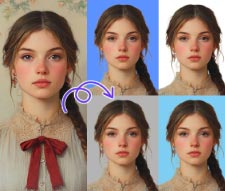
デジカメやスマホなどで撮影した写真を証明写真のサイズにする方法を解説します。また、各種の証明写真サイズや、PC・スマホで証明写真のサイズ変更ができるおすすめツールについても紹介しているので、記事を読んだらぜひ実践してみてください。
適切な背景色を選ぼう
証明写真の背景色は、見る人に与える印象に大きく影響します。
証明写真の背景は無地にするだけでなく、単色で統一するのが基本です。
自分で撮影する場合は、白、青い、薄いグレーを選ぶことをおすすめします。
- 白:明るく、清潔感ある
- 青い:爽やかで、誠実な印象
- 薄いグレー:落ち着きがあり、知的な印象
また、応募先で背景色が指定されていないか事前に確認しておくことをおすすめします。
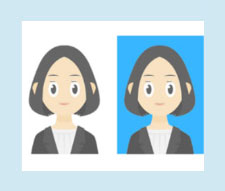
サックと自宅で証明写真を作りたいという方もいるでしょう。この記事では、おすすめの証明写真の背景素材・色(直接にダウンロード可)や、簡単に証明写真の背景を加工する方法、よくある質問まで詳しく解説します。
画質が劣化しないようにする
証明写真をデータ化する際は、できるだけ高解像度で鮮明な画像を用意しましょう。
高解像度で保存しておけば、後でトリミングしたり拡大したり際にも、劣化が抑えられます。
一般的には、300dpi程度の解像度が推奨されています。
また、画像を何度も共有したりスキャンしたりすると、画質が劣化することがあります。そのため、データ化した直後の元画像(オリジナルデータ)を保存しておき、編集や提出の際はそのデータを使用することをおすすめします。
(4)データ化した証明写真を使いやすく編集する方法
作成した証明写真データを、さまざまな場面で活用できるように、以下のような編集作業が必要です。
- サイズ調整
- 背景色を変更
- 画質改善
画像編集ソフトや証明写真作成アプリを使えば、初心者でも簡単にサイズ変更や背景編集などを行えます。とくにWeb履歴書やオンライン申請では、パソコンで証明写真を編集・管理することをおすすめします。
ここからは、画像編集ソフトの「Aiarty Image Matting」を使って、証明写真データを編集する方法を解説します。
具体的な操作手順は以下の通りです。
STEP.1 ソフトを起動
➊ まずは、Aiarty Image Mattingをダウンロード・インストールしてから起動します。
➋ 編集したい写真をソフトの真ん中にドラッグ&ドロップして、読み込みます。
STEP.2 証明写真のサイズを調整する
➊ 「編集」の横にある「+」アイコンをクリックします。
➋ 画像上に表示される選択ボックスの四隅をドラッグし、切り抜く範囲を調整します。
➌ また、サイズ欄には写真の縦・横のサイズが表示されるため、応募先の規定を確認しながら調整することをおすすめします。
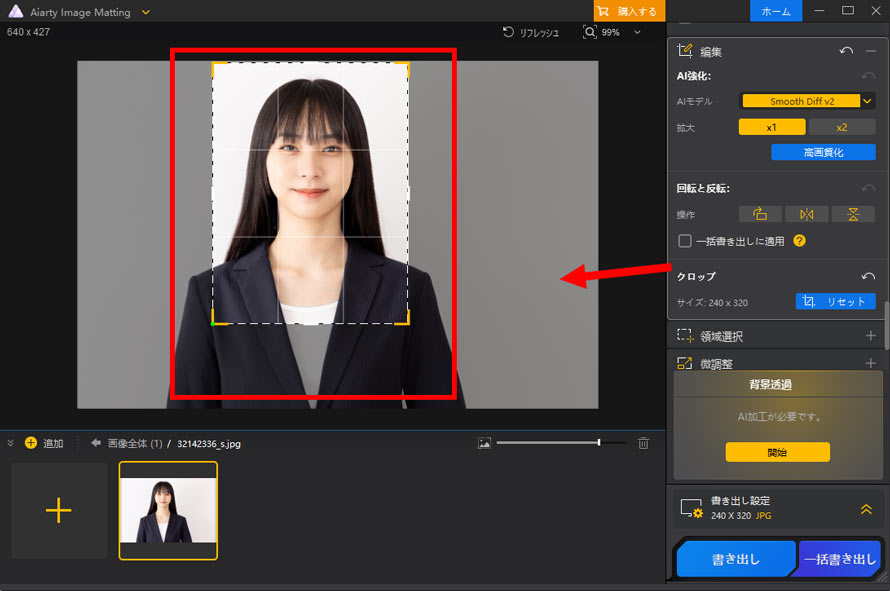
- 顔の位置を中央にする
- 頭頂部から適切な余白を残す
- 肩まで含める
STEP.3 証明写真の画質を改善する
「AI強化」で、AIモデルを「Smooth Diff v2」に、拡大を「x1」に指定して、「高画質化」をクリックします。
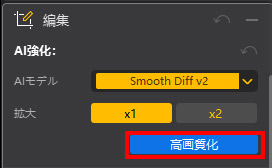
これにより、元画像の解像度を保ちながら、画質を大幅に改善してくれます。

STEP.4 証明写真の背景色を変更する
➊ 右下の「背景透過」の「開始」をクリックします。
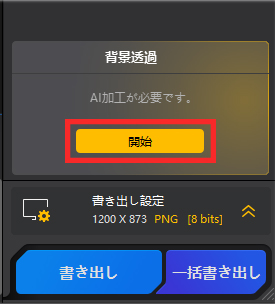
すると、AIが被写体を自動認識し、背景を削除します。
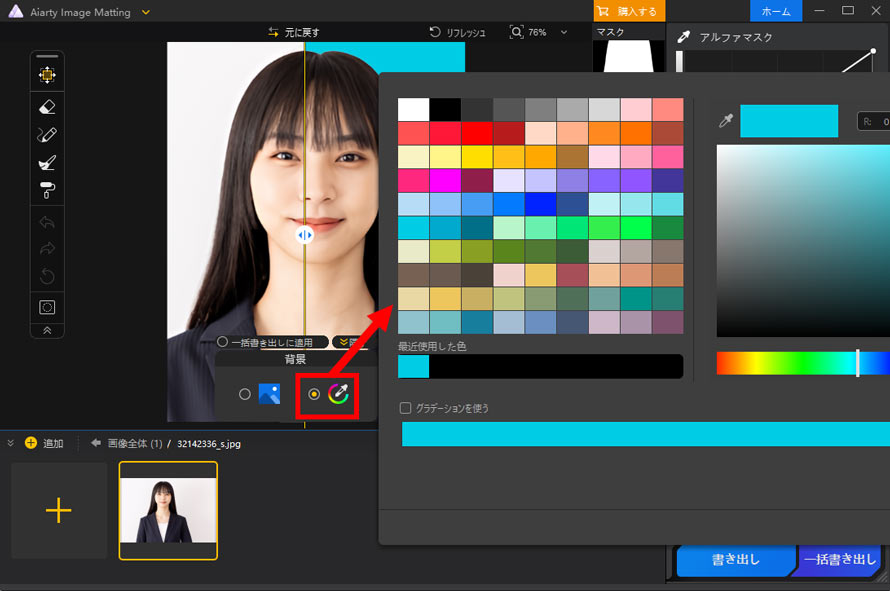
➋ 次に、「エフェクト」にある「背景」をクリックします。
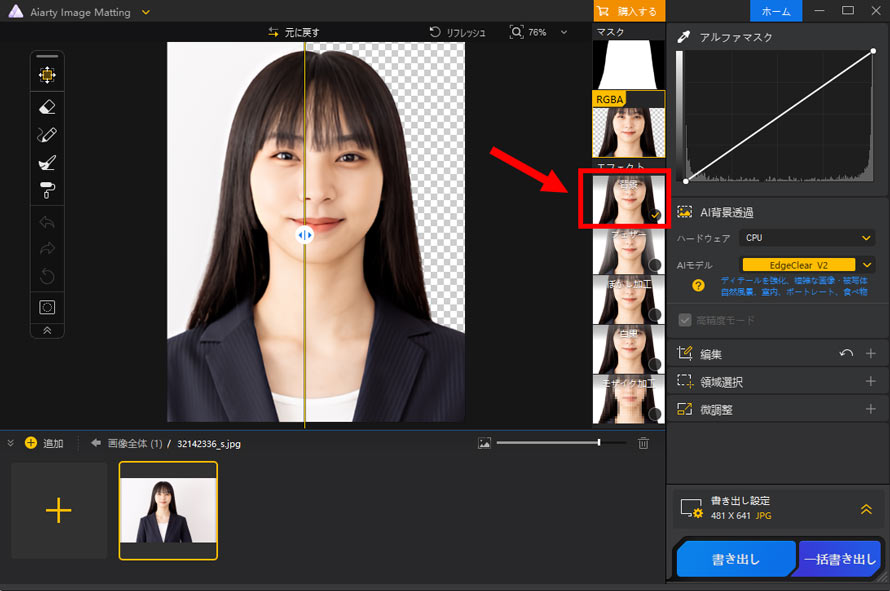
➌ 「背景色を変更」をクリックして、背景色を設定します。
STEP.5 画像を書き出す
➊ 「書き出し設定」を開き、「フォーマット」をJPGに、「DPI」を300に設定します。
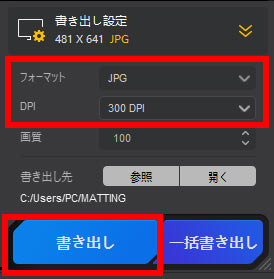
➋ 最後に、「書き出し」をクリックして、処理した証明写真を保存します。


Aiarty Image Mattingのライセンスキー・ライセンスコードを無料で入手する方法、さらに最安値で購入できるキャンペーン情報まで詳しく解説。Aiarty Image Mattingを安全かつ無料でフル機能を利用したい方は、ぜひ参考にしてください。
(5)Web申請向け:証明写真データを履歴書に貼り付ける方法
いよいよ最後のステップですね。
ここでは、データ化した証明写真を履歴書に貼り付ける方法を解説します。
➊ 履歴書ファイルをWordで開きます。
➋ 上部メニューの「挿入」タブをクリックし、「画像」>「このデバイス」を選択します。用意した証明写真を選択して挿入します。
➌ 写真を挿入したら、画像の右上に表示される「レイアウト オプション」をクリックし、「前面」を選択します。
➍ これにより、画像を自由に移動できるようになります。証明写真欄までドラッグし、サイズを調整して配置してください。
➊ 履歴書ファイルをExcelで開きます。
➋ 「挿入」>「画像」>「セルの上に配置」>「このデバイス」の順にクリックします。
➌ 証明写真が保存されているフォルダを開き、該当する画像を選択して「挿入」をクリックします。
➍ 挿入した画像を証明写真欄までドラッグして移動し、必要に応じてサイズを調整します。
(6)証明写真のデータ化によくある質問
Q1. 無料で証明写真をデータ化する方法は?
💬 スマホで証明写真を撮影したり、手元にある紙の証明写真を自宅のスキャナーを取り込んだりすれば、追加費用はかかりません。
Q2. スマホだけで証明写真をデータ化できる?
💬 はい、可能です。
証明写真作成アプリを使えば、撮影からサイズ調整、背景変更、保存までスマホ1台で完結できます。
また、紙の証明写真をお持ちの場合は、スキャンアプリを使ってデータ化することも可能です。
Q3. データ化した証明写真はどの形式で保存すればよい?
💬 一般的にはJPG(JPEG)形式がおすすめです。多くのWeb応募やオンライン申請で利用できます。
ただし、応募先によってはPNG形式などが指定される場合もあるため、事前に規定を確認しましょう。
Q4. 就活用の証明写真データのサイズはどのくらい?
💬 企業によって異なりますが、一般的には縦横比4:3、サイズは560×420pxまたは600×450px程度がよく利用されています。
Q5. データ化した証明写真の画質が悪い場合はどうすればよいか?
AI高画質化ツールを利用することで、画質を改善できる場合があります。
ただし、元の写真が極端にぼやけていたり解像度が低かったりする場合は、十分な改善が難しいこともあります。そのような場合は、証明写真機や写真館で新たに撮影し直すことも検討しましょう。

この記事を書いた人:ひまり
AI製品のレビューや動画・画像処理に関するチュートリアルなどの記事作成を担当。今後とも、読者の方に向けて丁寧でわかりやすい内容を意識して執筆に努めます。