



証明写真の背景はこれでOK!無料素材ダウンロードと作成方法を完全解説!
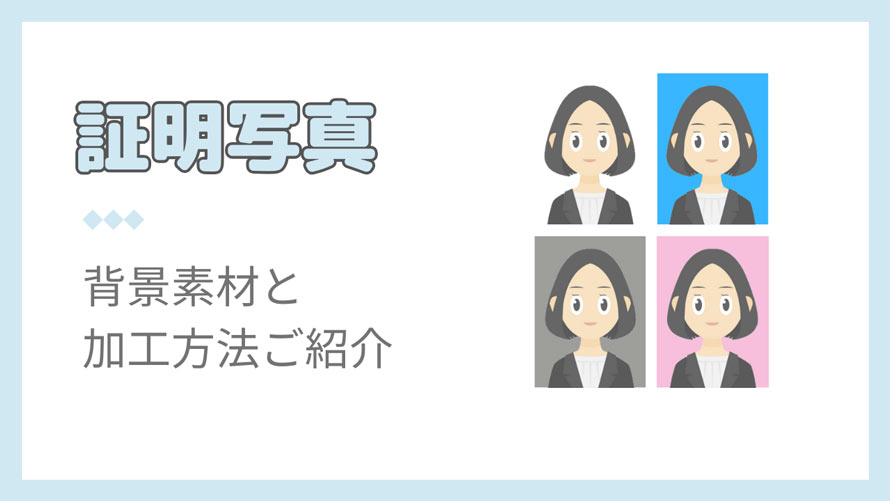
就活などで使用する証明写真は、自分で作成したいと考える方もいるのではないでしょうか。
できれば家でサクッと撮影して加工し、時間やお金を節約したいものですよね。
しかし、証明写真の背景にはどの色を選ぶべきか、撮影した写真の背景を変更できるかといった疑問が生じることもあるでしょう
この記事では、
🌼 用途に応じた背景色の選び方
🌼 おすすめの背景素材(無料ダウンロード可)
🌼 簡単に背景を変えて証明写真を作成する方法
などについて紹介します。好印象を与える証明写真を加工したいなら、ぜひ本文を参考にしてください。
(1)証明写真の背景は何色が正解?用途別に解説
スマホで撮影した写真でも、履歴書の証明写真として使用することができます。顔がしっかり分かるような写真であれば、背景を簡単に編集するだけで証明写真として使用することに問題はありません。
具体的にどのような色に加工すればよいのでしょうか。
ここでは、用途別に証明写真で選ぶべき背景素材・色を詳しく説明します。
証明写真におすすめの背景色3選【白・青・グレー】
証明写真はあなたの第一印象となり、印象が悪いと採用したいと思ってもらえないからです。
一般的に、証明写真用におすすめの背景色は、以下の3つです。
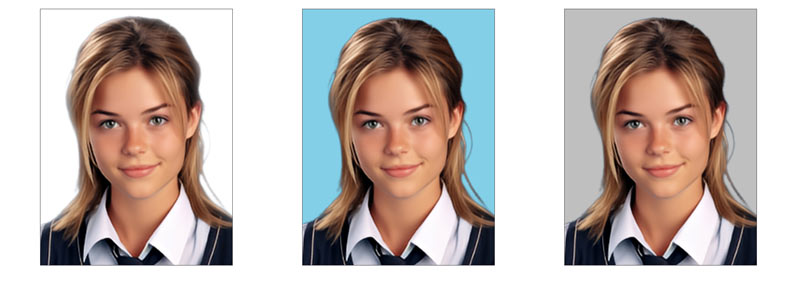
特徴:「白」は証明写真としてよく使われる、定番の背景色です。全体的に明るくなり、フレッシュな印象を与えます。特に、黒やグレーのスーツとの相性が良いです。ただ、白い背景を選ぶ際は、背景の明るさに注意しながら適切に調整することが重要です。
用途:汎用性が高く、受験や就活、パスポート、一部の海外ビザなど、さまざまな場面で利用できます。
特徴:「青(水色)」は、爽やかで明快さを与える色です。青い背景は肌の色と補色関係にあるため、顔の明るさを際立たせるのに寄与し、より生き生きとした印象を与えます。
用途:日本国内の証明写真で万能な色で、履歴書や免許・資格などによく使います。
特徴:白と青よりは使用頻度は低いですが、真面目で落ち着いた大人っぽい印象を与える際に「グレー」はおすすめします。過度に目立つことなく、人の表情や特徴を自然に際立たせる役割を果たします。
用途:プロフェッショナルな印象を与えるため、転職や専門職の方に向いています。
※ 応募先の企業や業種によっては、上記の定番色とは異なる背景色(例:ピンク、茶色など)が求められることもあります。単色の他に、グラデーション色を指定する企業もあります。
とにかく、選択に迷った際は、提出先の規定を確認しながら進めてみてください。
ちなみに、好印象な証明写真を作成するには、適切な背景色だけでなく、服装や髪型もイメージに合ったものに整えることが重要です。

「証明写真のデータはどこで入手できるの?」と悩んでいる方も少なくないでしょう?この記事では、証明写真をデータ化するおすすめの方法から、注意点、さらに、履歴書やWeb応募で活用するための編集・貼り付け方まで詳しく解説します。
(2)証明写真用の無料背景素材ダウンロード
手元のスマホやカメラで正面写真を撮って、背景を白・青・グレーなどの色に加工することで、証明写真を簡単に作成することができます。
以下は、証明写真作成に使える背景素材をいくつか用意しており、そのままダウンロードして自由に利用できます。
単色の背景素材一覧
- 水色

- ブルー

- グレー

- 白・ホワイト

- ピンク

- ベージュ色

- 赤・レッド

グラデーション色
- ブルーのグラデーション

- グレーのグラデーション

- ピンクのグラデーション

(3)証明写真の背景をきれいに加工する方法|おすすめツール2選
「お気に入りの背景素材を見当たらない?」
「自分でも証明写真を作りたい!」
以下では、簡単に証明写真を作成できる、背景色を自由に変更できるソフト・サイトを解説します。
おすすめ①:Canva(背景加工が簡単にできるデザインツール)
- 動作環境:iOS、Android;各ブラウザ
- 料金:無料;有料(1,180円/月)
- 使いやすさ:⭐⭐⭐⭐⭐
- 機能の豊富さ:⭐⭐⭐⭐⭐
- おすすめ度:⭐⭐⭐⭐⭐
Canvaは、初心者でも簡単に画像の作成や編集ができるデザインツールです。
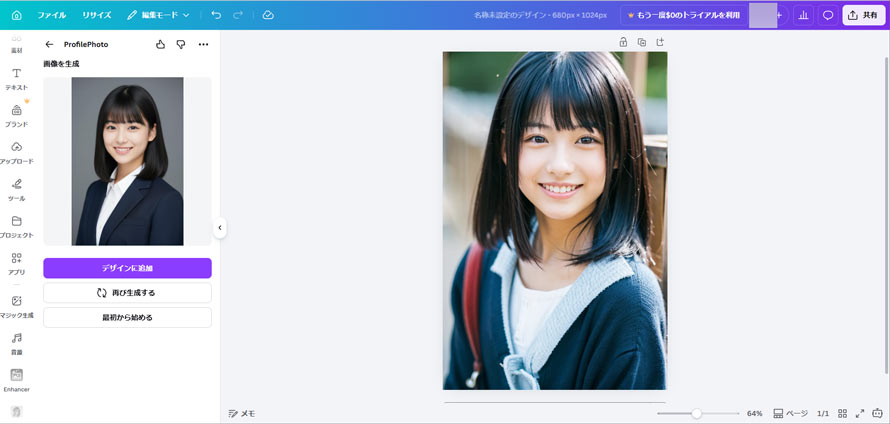
内蔵のトリミング機能や背景削除機能を活用し、証明写真にピッタリのサイズと背景に簡単に加工できます。
また、顔の写真1枚を用意するだけで、AI機能が自動的にプロ仕様の証明写真を生成してくれる方法もあります。
Canvaは操作が簡単で、初心者でもすぐに満足のいく証明写真を作成できます。
- 選択可能な写真サイズが豊富
- テンプレートや編集機能が充実している
- スマホアプリとWeb版の両方に対応し、場所を問わず利用できる
- 無料版では高画質での保存や一部機能に制限がある
Canvaで証明写真の背景を加工する方法(web版)
まずはCanvaの公式サイトにアクセスし、「カスタムサイズ」から履歴書やパスポートなどの用途に応じたサイズ(例:3cm × 4cm)を設定します。
「新しいデザインを作成」をクリックすると、編集画面に入ります。用意した写真をアップロードしてキャンバスに追加します。
必要に応じて写真の位置やサイズを調整します。
上部の「背景透過」(有料のみ)をクリックすると、自動で背景を削除します。これで、背景を好きな色に変更できます。
最後に、右上の「共有」ボダンをクリックして作成した画像をダウンロードしましょう。
おすすめ①:Aiarty Image Matting(高精度な背景透過・加工AIツール)
- 動作環境:Windows、Mac
- 料金:無料;有料(7,880円/永久)
- 使いやすさ:⭐⭐⭐⭐⭐
- 機能の豊富さ:⭐⭐⭐⭐
- おすすめ度:⭐⭐⭐⭐
Aiarty Image Mattingは、高性能な背景除去ツールです。AIが画像内の被写体を自動的に認識し、複雑な背景であっても、髪の毛や毛皮など細かな部分まで正確に切り抜くことができます。
写真の背景が削除された後、任意な色に変更したり、アップロードした素材に置き換えたりすることができます。
その他、写真のサイズ変更、回転・反転、高画質化、透明度調整など便利な編集機能が備わっています。
- AIで高精度な切り抜き・背景透過ができる
- 背景合成やぼかし・モザイク加工、高画質化など便利な機能を搭載
- 登録不要で、すべての機能を無料で利用可能
- ローカル処理で、プライバシー面で安心
- 無料版では1回につき1枚まで書き出し可能(透かしあり)
Aiarty Image Mattingで証明写真の背景を加工する方法
用意するものは以下の通り。
- 自分の写真(無帽、正面、顔がはっきり見える)
- パソコン
- 証明写真加工ソフト:Aiarty Image Matting
まずはAiarty Image Mattingをダウンロード・インストールしてから、起動します。
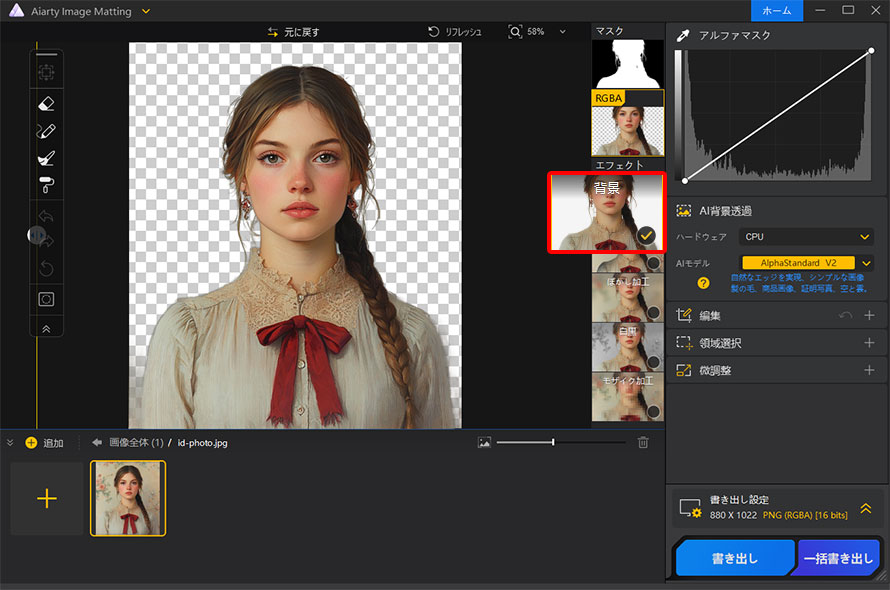
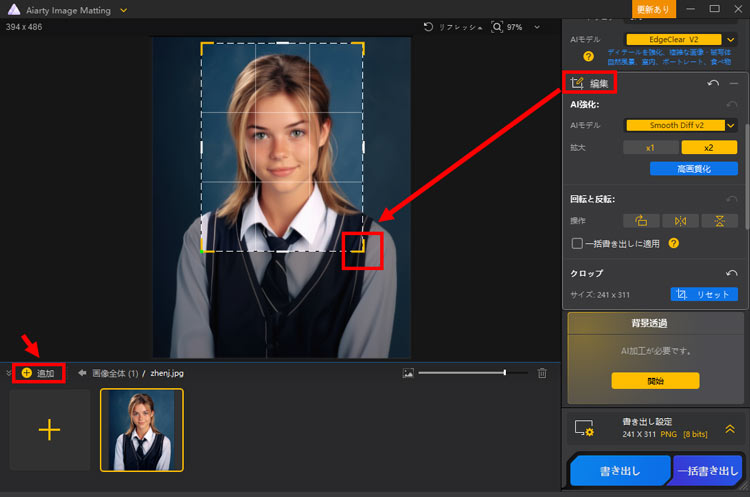
次に、「+」をクリックし、加工したい写真を読み込みます。右に「編集」ボタンをクリックし、必要に応じて画像をクロップ(リサイズ)しましょう。
そして、「開始」をクリックすると、自動的に背景の透過が開始されます。
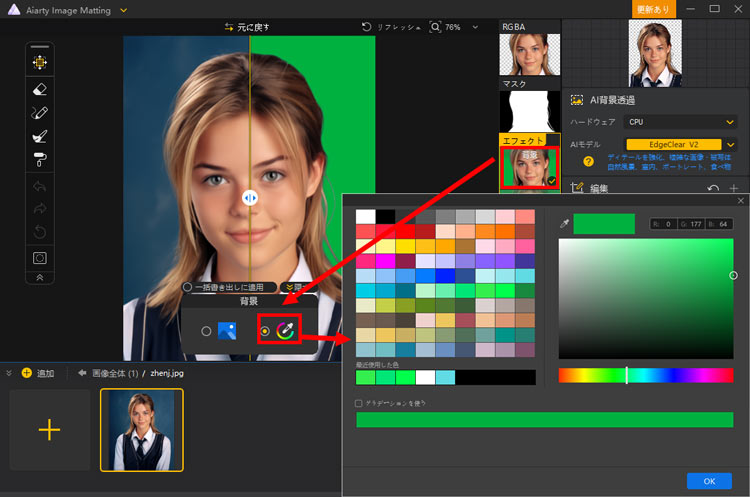
処理完了したら、「エフェクト」にある「背景」にチェックを入れます。デフォルトはグリーン背景に切り替えますが、「背景色を変更」を選択して、白や青、グレーなど好きな色に変更できます。
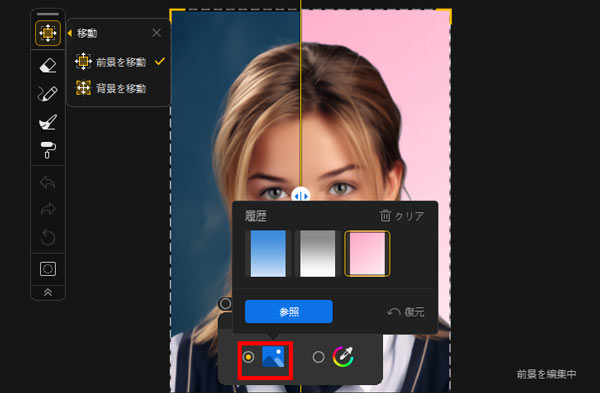
または、「写真」を選択して、自分が用意した背景素材を入れ替えることができます。
最後に、「書き出し」をクリックして画像を保存します。
- 「Canva」は素早く簡単に証明写真を作成したいユーザーに適しています
- 画像を一括で処理したい方や、背景処理の精度にこだわりたい方には、「Aiarty Image Matting」の利用をおすすめします。
(4)証明写真の背景に関するよくある質問(FAQ)
ここでは、証明写真の背景について、よくある疑問をまとめて紹介します。
証明写真の背景は白と青、どちらがいいですか?
白が好印象を与えやすい色で、迷った場合は白を選ぶのが無難です。
しかし、何よりも重要なのは、用途に合わせて適切な色を選ぶことです。
履歴書や就活では、清潔感のある白背景がよく使われますが、運転免許証などでは規定により青背景が指定される場合もあります。提出先のルールを事前に確認するのがおすすめです。
証明写真の背景は自分で変更しても大丈夫ですか?
結論から言うと、就活用の証明写真は自分で加工や背景変更を行っても基本的に問題ありません。
ただし、パスポートなど一部の公的書類では背景に関する規定が細かいため、事前に加工が認められているか確認しましょう。
なお、証明写真の目的は「本人確認」にあるため、許容されるのはあくまで“適度な修正”に限られます。
まとめ
いかがでしたか?
今回は証明写真で選ぶべき背景素材や、証明写真の背景を加工する方法について解説しました。
最後に簡単にまとめてみました。
- 証明写真の背景色では、白、青(水色)、グレーが一般的
- 証明写真の背景の柄は無地にした方がいい
- 証明写真の背景を変えるには、「Canva」あるいは「Aiarty Image Matting」を使うと簡単
ぜひ、この記事を参考に好印象な証明写真を加工してみてくださいね。

この記事を書いた人:ひまり
画像処理などの記事作成を担当。現在はAI(人工知能)の分野を中心に、読者の方に向けて丁寧でわかりやすい内容を意識して執筆に努めます。