



写真に文字を入れる【簡単&おしゃれ】加工方法|文字入れのコツも!
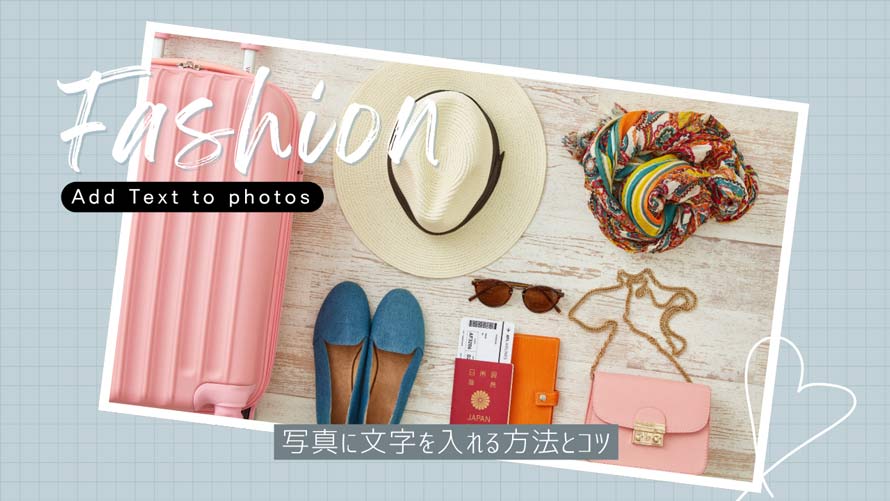
写真に文字を入れると、画像だけで伝えきれないことを伝えます。
商品画像やポスター、SNS投稿用の写真など、文字を載せることによって、伝えたい内容がより明確に、ユーザーの興味も引きやすいです。
なお最近、
「写真に文字を入れたいが、どうすればいいのか?」
「インスタ風のおしゃれなフォントは、どのアプリで使えるの?」
といった疑問をよく目にします。
今回は、写真に文字を入れる簡単な方法から、よりおしゃれで凝った文字を追加できるおすすめツール、さらに文字入れの際に意識したいポイントまで、「写真に文字を入れる」という実用的なテクニックについて一緒に学んでいきましょう。
写真に文字を入れる簡単な方法(すぐ試したい方へ)
写真に文字を入れるのは、そんな難しい作業ではありません。
通常、パソコンやスマホの標準機能だけで済ませます。
では、それぞれの文字入れの仕方を一緒に見ていきましょう。
- PCユーザー:Windowsのペイント/ Macのプレビューアプリを使う
- スマホユーザー:LINEアプリを使う
Windows「ペイント」で写真に文字を入れる
ペイントは、Windowsに標準搭載されている画像編集アプリで、画像のトリミングやサイズ変更、描画、図形の挿入、テキストの追加など、基本的な画像編集が行えます。
- Windowsで写真に素早く文字を追加できる
- 文字のフォント、色、サイズを自由に変更
- 文字の背景色を設定できる
- 編集の自由度には限りがある
- テキストの再編集はできない
STEP1.ペイントを起動
処理したい写真を右クリックして、「プログラムから開く」>「ペイント」を選択することで起動できます。
STEP2.テキストを追加
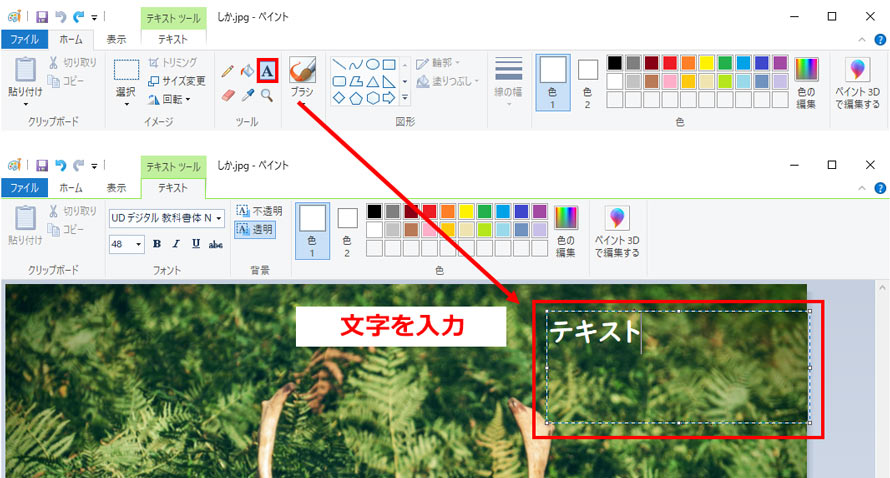
ツールバーにある「A」のようなアイコンをクリックします。
次に、マウスで写真の上をドラッグし、テキストを入力するボックスを作成します。
テキストボックスをクリックして文字を入力します。
STEP3.スタイルを設定
入力したテキストを選択した状態で、文字の色やフォント、サイズを変更します。
文字の色は「色1」で、文字の背景色は「色2」で設定します。
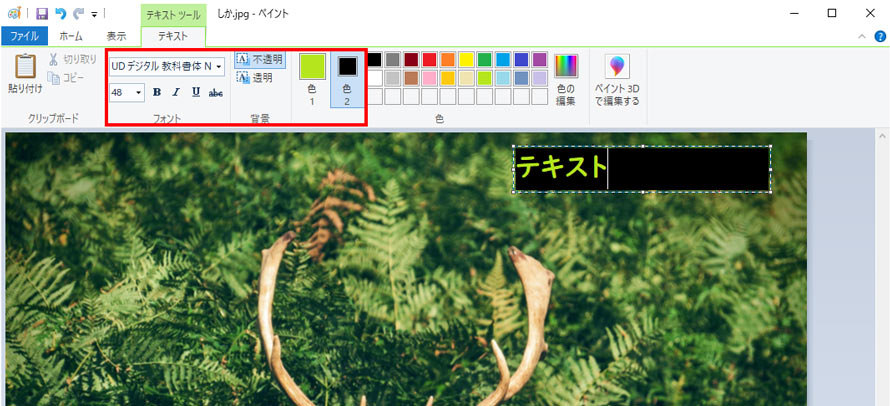
- 一度ボックスの外をクリックして確定してしまうと、テキストは再編集できなくなるので注意ください。
STEP4.ファイルを保存
最後に、「ファイル」>「名前を付けて保存」をクリックして文字入れた写真を保存します。
※ ペイントは元の画像へ直接編集を加える仕様のため、そのまま保存すると元画像が上書きされます。
Mac「プレビュー」で写真に文字を入れる
Macユーザーの場合は、プレビューアプリを活用して写真に文字を載せることができます。
プレビューは、画像やPDFを閲覧するだけでなく、画像に対してサイズ変更、背景透過など、想像以上に機能が充実しています。簡単な文字入れは言うまでもなく、あっという間に完了します。
- テキストに加え、図形、メモ、署名なども追加可能
- 写真だけでなく、PDFにも簡単に文字を書くことができる
- 高度な文字加工機能はない
STEP1.写真を開く
編集したい写真を「プレビュー」で開きます。
STEP2.テキストを追加
右上にある鉛筆のようなアイコンをクリックし、「(T)テキスト」を選択します。
すると、テキスト入力ボックスが追加されるので、任意の内容を入力します。
STEP3.文字スタイルを変更
上部にある「A」のようなアイコンをクリックし、テキストのフォントやサイズ、色などを変更できます。
「LINE」アプリで写真に文字を入れる
友人と共有する写真に、ちょっとした注釈や手書きのテキストをすばやく追加するには、LINEをおすすめします。
LINEを使えば、端末に保存されている写真を簡単に編集(クロップ、文字入れ、スタンプ追加、ぼかしなど)して、友達に送信できます。
- LINEのトーク画面で簡単に写真に文字を載せる
- フォントや色も自由に選べる
- 他にも、豊富な加工・編集オプションを用意
- 高度な文字加工機能はない
STEP1.LINEトークを開く
LINEアプリを起動し、友人とのトーク画面を開きます。
STEP2.写真を選択
画面下側の画像マークをタップして、編集したい写真を選択します。
STEP3.LINEトークを開く
編集画面が表示されるので、上から3番目の「T」アイコンをタップします。
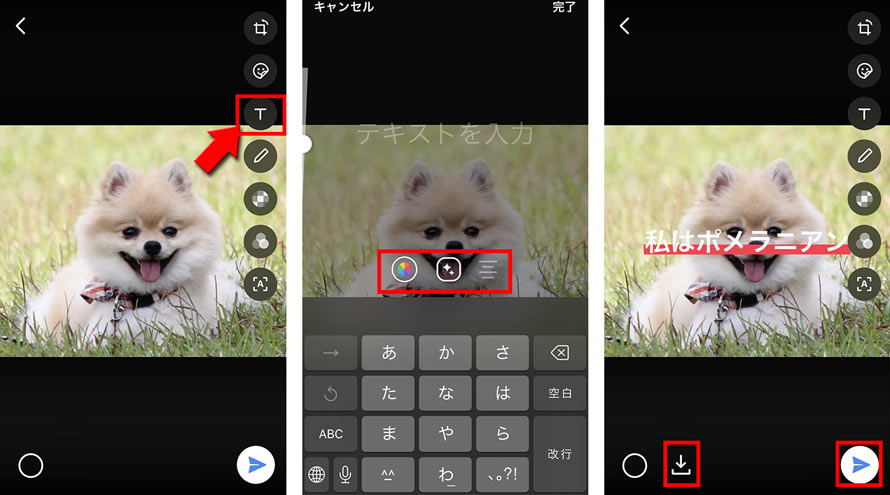
任意な内容を入力して、文字の色やフォントを選びます。
確定したら、右上の完了をタップし、写真に挿入します。
文字の位置を変更するには、タップしてドラッグすればいいです。
STEP4.共有または保存
加工後の写真を端末内に保存しておきたければ、ダウンロードボタンをタップします。
あるいは、そのまま共有する場合は、右下の紙飛行機のようなシェアアイコンをタップします。
写真がもっとおしゃれに!おすすめ文字入れアプリ・ソフト
多くの場合、私たちは単に写真に文字を入れるだけではなく、文字によって写真の魅力を引き出したいと考えています。
最近では、高機能な加工ツールが増え、初心者でも写真にオシャレでかわいい文字を簡単に追加できるようになりました。
ここでは、インスタ映えする仕上がりが期待できる文字入れアプリやソフトを紹介します。
おすすめ一覧は以下の通りです:
| ツール名 | 対応OS | フォント種類 | 縦書き対応 | 主な特徴 |
|---|---|---|---|---|
| Aiarty Image Enhancer | Win・Mac | システムフォントに依存 | 〇 | ✅ 文字入れとともに画質を改善する |
| Canva | Win・Mac・ iOS・Android |
500種類以上 | 〇 | ✅ 多彩なテンプレートでおしゃれなデザインを作成する |
| Phonto | iOS・Android | 400種類以上 | 〇 | ✅ 豊富なフォントや文字装飾を利用できる |
文字入れソフト:Aiarty Image Enhancer

- 文字入れ機能:⭐⭐⭐⭐
- 画質:⭐⭐⭐⭐⭐
- 編集の自由度:⭐⭐⭐⭐
- 使いやすさ:⭐⭐⭐⭐⭐
- 総合:4.5
Aiarty Image Enhancerは、画像高画質化AIソフトとして、テキストの追加、画像のトリミング、色調補正などの実用的な機能も兼ね備えています。
そのテキスト追加機能には、主に以下のような特徴があります。
- フォント、色、大きさ、位置を自由に変更できる
- 複数のテキストボックスを同時に挿入し、それぞれ個別に編集できる
- 文字にアウトライン効果を追加できる
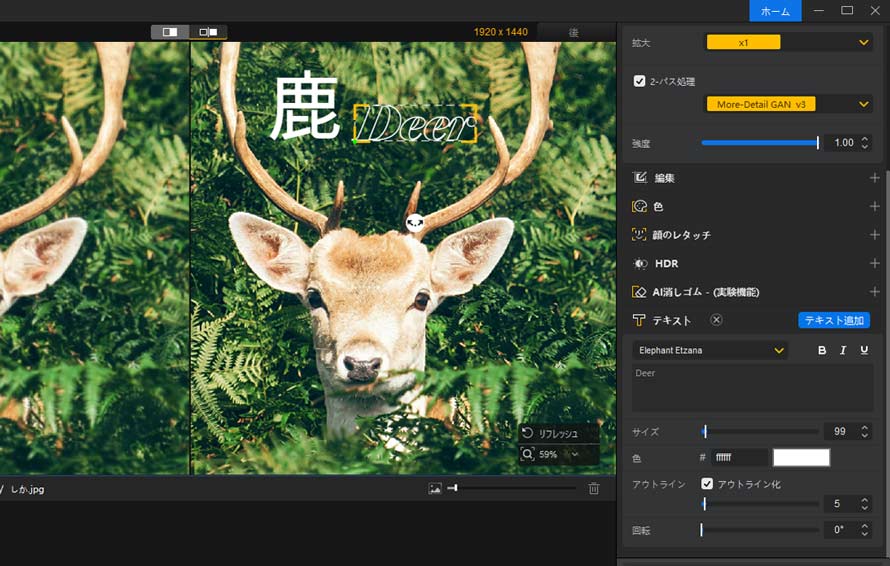
他のツールとの最大の違いは、まずAIによる画質補正作業を行う点です。
写真のクオリティーを向上させたうえ、おしゃれなテキストを加えることで、SNS投稿用の写真や商品ポスターなどを、より魅力的に演出します。
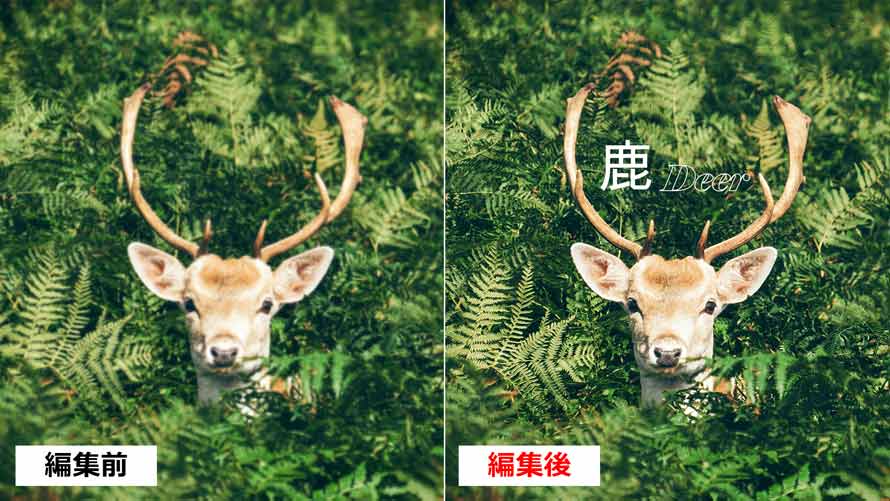
これだけの機能が、(10枚まで)全て無料で利用できます!
文字入れアプリ:Canva

- 文字入れ機能:⭐⭐⭐⭐⭐
- 画質:⭐⭐⭐⭐
- 編集の自由度:⭐⭐⭐⭐
- 使いやすさ:⭐⭐⭐⭐⭐
- 総合:4.5
Canvaは高く評価されているデザインツールで、豊富なテンプレートや素材、多彩な編集ツールが用意されています。
なんの経験もない人でも、「これって本当?すごい!」と思うほど素敵なデザインを作れるのが特徴です。
Canvaで写真に文字を入れるには、「テキストを追加」をクリックするだけです。
文字のサイズ、フォント、色を自由に変更できるほか、エフェクトの追加や透明度の調整なども可能です。
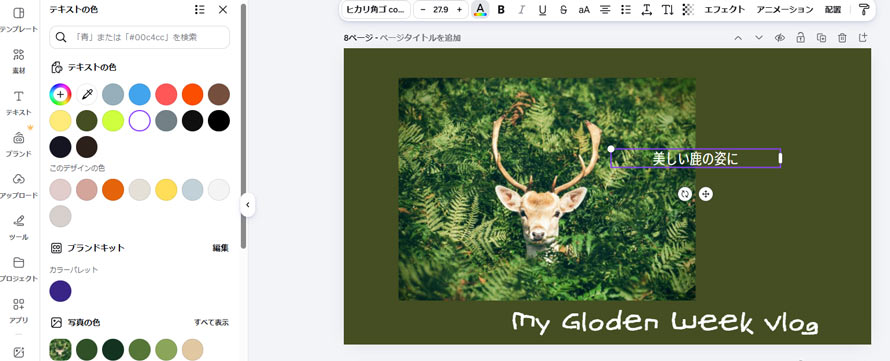
※ 王冠アイコンが付いている素材は、有料版でのみ利用可能です。
また、どの文字スタイルを使えばいいか迷ったときは、内蔵のテンプレートを参考にしてください。お気に入りのテンプレートを選び、テンプレートの画像を自分の写真に置き換え、テキスト内容を編集するだけで済みます。
Canvaはクロスプラットフォームでの利用や、複数人での共同編集にも対応しています。
文字入れアプリ:Phonto
- 文字入れ機能:⭐⭐⭐⭐⭐
- 画質:⭐⭐⭐⭐
- 編集の自由度:⭐⭐⭐⭐⭐
- 使いやすさ:⭐⭐⭐⭐⭐
- 総合:4.75
Phontoは写真に文字を書くことに特化した加工アプリです。
400種類以上のフォントが揃っており、文字の編集に関して高い自由度を誇ります。
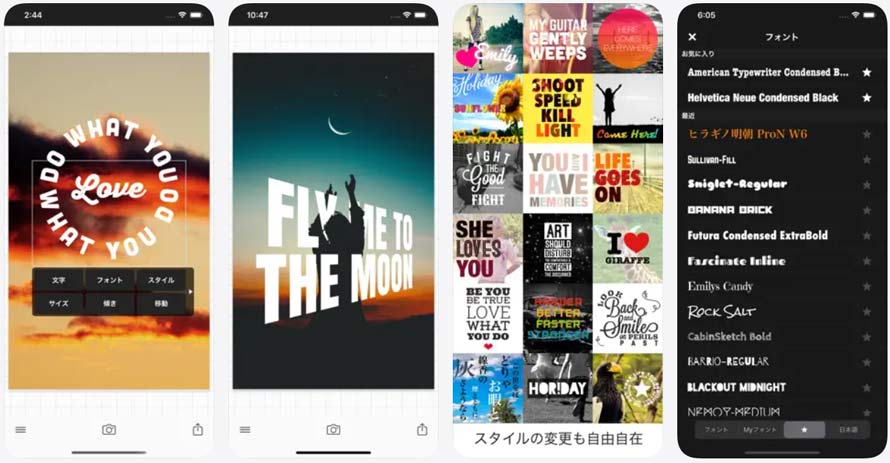
色・太さ・サイズなどの基本的な編集に加え、傾きやカーブ、影、間隔、背景、3D表現などの細かい編集も行えます。
さらに、「文字はそのままで画像だけ変える」「お気に入りのフォントに★マークを付ける」「後から編集可能なプロジェクト保存」といった便利な機能も搭載しています。
基本的には無料で利用できますが、広告を非表示にしたり、より多くの文字スタイルを使うには課金が必要です。
写真に文字を入れる際に意識したいポイントとコツ
商品画像に説明文を添えたり、ポスターにタイトルを付けたり、スクリーンショットに注釈を入れたり、あるいは自分の写真に気分を綴ったりするなど、文字入れはシーンによってさまざまな役割を果たします。
しかし、「写真に追加した文字はちょっと不自然に見える」と感じたことはありませんか?
ここでは、写真に文字を入れる際に意識したいポイントやコツを紹介します。
少しの工夫で、写真の印象をよりおしゃれに変わりますね。
写真に添える文字は、通常、補足説明として使われます。
しかし、文字が多すぎると読みづらくなり、せっかくの写真の魅力も半減させてしまいます。
そのため、伝えたい内容をできるだけ短くて、わかりやすい言葉で伝えるようにしましょう。
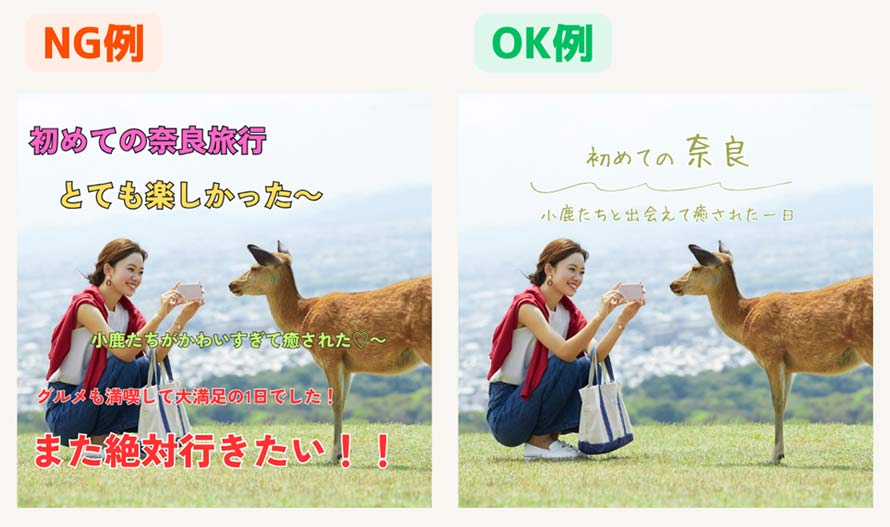
- 写真の余白部分に文字を入れる
- 被写体と相性の良い配色を選ぶ
- 文字に影や背景色を加えて、可読性を高める
など、文字の位置やサイズ、色などを適切に調整して、全体を自然で見やすい印象にしましょう。
「おしゃれさ」と「読みやすさ」のバランスを意識することが大切です。
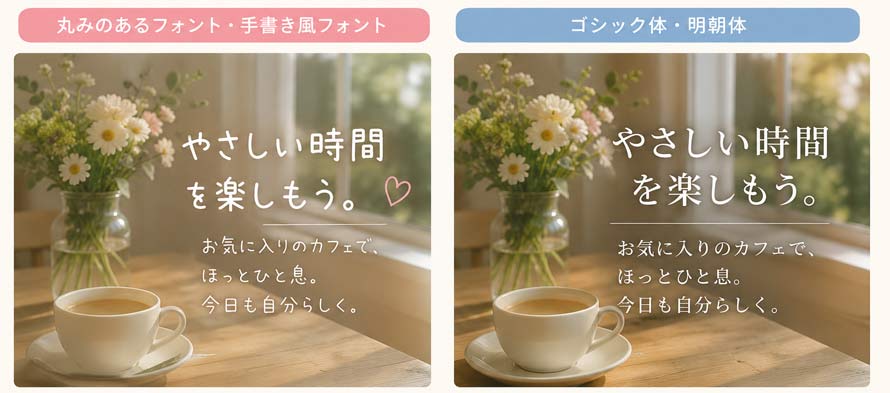
柔らかく可愛らしい雰囲気を演出したい場合は、丸みのあるフォントや手書き風フォントを選びましょう。
一方、洗練された印象やプロっぽさを与えたい場合は、ゴシック体や明朝体が適しています。
また、さまざまなフォントを使いすぎると、全体がごちゃごちゃした印象になりやすいため、使用するフォントは3種類まで抑えるのがおすすめです。
おしゃれな文字加工をするためには、さまざまなテクニックを試しながら、経験を積み重ねていくことが大切です。
何度も試行錯誤を繰り返すうちに、自分なりのセンスやデザイン感覚も自然と身についていくでしょう。

この記事を書いた人:ひまり
AI製品のレビューや動画・画像処理に関するチュートリアルなどの記事作成を担当。今後とも、読者の方に向けて丁寧でわかりやすい内容を意識して執筆に努めます。