



Grok画像生成のやり方を解説!プロンプトのコツや生成した画像が見れないときの対処法も紹介
AIアシスタント「Grok」には、テキストから画像を生成したり、既存の画像を編集したりできる機能が搭載されています。文章で指示するだけで、写真のようなリアルな画像からイラスト、ポスター、SNS用のビジュアルまで幅広く作成できます。
しかし、「Grokで画像を生成するにはどうすればいい?」「思いどおりの画像を作るには、どんなプロンプトを書けばいい?」「生成した画像が表示されないのはなぜ?」と疑問に思う方もいるでしょう。
そこで本記事では、Grokの画像生成機能の特徴や基本的な使い方を、初心者にもわかりやすく解説します。さらに、画像生成の精度を高めるプロンプトのコツ、無料・有料プランの違い、生成した画像が見られないときの原因と対処法も紹介します。
Grokで初めて画像を生成する方も、ぜひ参考にしてください。
1.Grokの画像生成機能とは?主な特徴と無料・有料プランの違い
まずは、Grokの画像生成機能の仕組みや特徴、利用条件について確認しておきましょう。
1-1.Grokの画像生成機能とは?
Grokは、米国のSpaceX Super Intelligence LLC(SpaceXSI)が提供する対話型AIアシスタントです。X(旧Twitter)を運営するX Corp.とは別の企業が提供しており、自然言語による質問応答や情報検索、文章作成、画像生成・編集など、さまざまな機能を利用できます。
Grokの画像生成機能では、テキストで指示を入力するだけで、イメージに合った画像を作成できます。また、既存の画像をアップロードして、背景や色、人物の服装などを変更することも可能です。
現時点で注目されている画像生成モデルが「Grok Imagine Image 2.0」です。
2026年8月7日に一般提供が開始されたこのモデルは、従来のモデルと比べて、プロンプトへの忠実さや画像内の文字描画、レイアウトの再現性が強化されています。
また、部分的な画像編集や背景削除、複数の参考画像を使った生成にも対応しており、単に画像を作るだけでなく、生成後の調整まで幅広く行えるのが特徴です。
1-2.Grokの画像生成ならではの4つの特徴
- XやWeb上の情報を参考にできる
Grokは、X上の公開投稿やWeb上の情報を検索できるため、最新の話題やトレンドを参考にしながら画像生成のアイデアを考えられます
例えば、現在話題になっているイベントや流行を踏まえたビジュアルを作りたい場合にも便利です。
ただし、検索機能と画像生成機能は別の機能です。最新情報が自動的にすべての生成画像へ反映されるわけではないため、必要な情報や表現したい内容はプロンプトで具体的に指定しましょう。 - 写真・イラスト・デザインなど幅広い表現に対応
Grok Imagine Image 2.0は、リアルな写真からイラスト、広告用のデザインまで、さまざまなビジュアル表現に対応しています。
特に、被写体の細かな特徴や画像内の文字、レイアウトなどを具体的に指定できるため、人物のポートレートや商品画像、ポスター、SNS用の画像など、幅広い用途に活用できます。 - 会話の流れで画像を生成・編集できる
Grokでは、チャット画面で画像生成を依頼できます。
画像生成ツールは会話の流れに組み込まれており、モデルが必要に応じて画像生成を実行し、プロンプトやアスペクト比(縦横比)を設定します。
さらに、生成した画像に対して追加の指示を入力すれば、会話を続けながら修正できます。
例えば、最初に「海辺に立つ女性の画像を生成して」と指示し、その後「背景を夕暮れに変更して」「服装を白いワンピースにして」と追加で依頼することも可能です。 - 生成後の細かな編集にも対応
Grok Imagine Image 2.0では、画像の一部分だけを変更したり、背景を削除したり、異なるアスペクト比に合わせて画像を再構成したりできます。
また、複数の参考画像を組み合わせて新しい画像を生成する機能も用意されています。
そのため、最初から完璧な画像を作ろうとする必要はありません。生成と修正を繰り返しながら、イメージに近づけられる点もGrokの魅力です。
1-3.Grokの画像生成は無料で使える?有料プランとの違い
Grokの画像生成を利用する際に気になるのが、無料で使えるかどうかという点です。
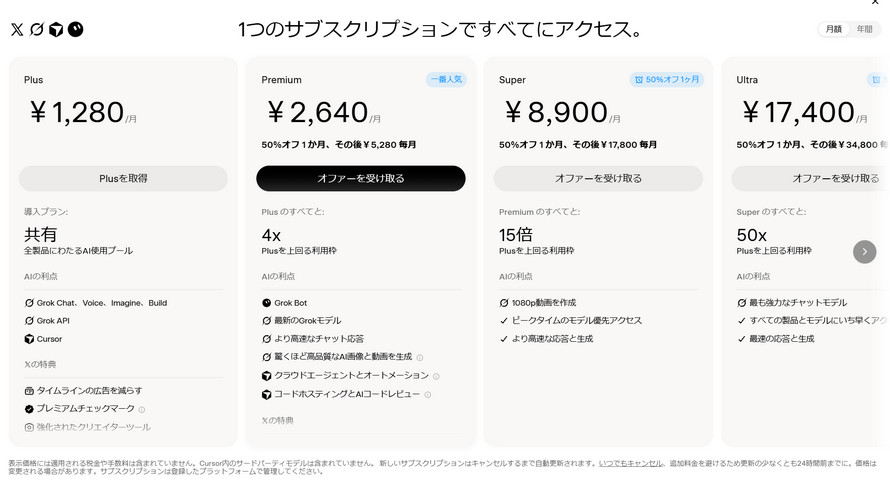
現時点では、Grokには無料プランと複数の有料プランが用意されています。ただし、利用できる機能や生成回数にはプランごとの違いがあります。
特に注意したいのが、X上のGrokと、Grok公式サイト・専用アプリで利用するGrokでは、利用条件が異なる場合があることです。
2026年1月9日には、X上でのGrokによる画像生成・編集機能が有料会員限定に変更されたと報じられました。一方、Grokの専用アプリでは、無料ユーザーにも画像生成が提供されるケースがあります。
また、公式料金ページでは、無料プランに利用制限が設けられている一方、SuperGrokなどの有料プランでは画像・動画生成機能や、より高い利用上限が提供されています。
| 比較項目 | 無料プラン | 有料プラン |
|---|---|---|
| 基本的なAIチャット | 利用可能(制限あり) | 利用可能 |
| 画像生成 | 提供条件・利用制限あり | 対応 |
| 動画生成 | 利用条件による | 対応 |
| 利用上限 | 制限が厳しい | より高い上限 |
| 優先アクセス | 原則なし | プランに応じて対応 |
※利用条件や生成回数は変更される可能性があります。また、Xの有料会員資格とGrok公式サービスの有料プランは、必ずしも同じものではありません。
無料で試したい場合は、まずGrok公式サイトまたは専用アプリにログインし、Imagine機能が利用できるか確認してみましょう。
最新の料金や利用条件については、Grok公式料金ページを確認してください。
2.Grokで画像を生成する方法!基本的な手順を解説
Grokでは、チャット画面やImagineタブから画像を生成できます。ここでは、初めて利用する方に向けて、基本的な操作手順を紹介します。
まず、Grokにアクセスします。
Grokは、次の方法で利用できます。
- Web版:https://grok.com/
- Imagine専用画面:https://grok.com/imagine
- スマートフォン:iOS・Android向けのGrok公式アプリ
- X(旧Twitter):XのメニューからGrokを開く
初めて利用する場合は、画面の案内に従ってログインしてください。
なお、X経由で利用する場合はXアカウントが必要です。Web版や専用アプリでは、利用するアカウントと契約プランに応じて機能が表示されます。
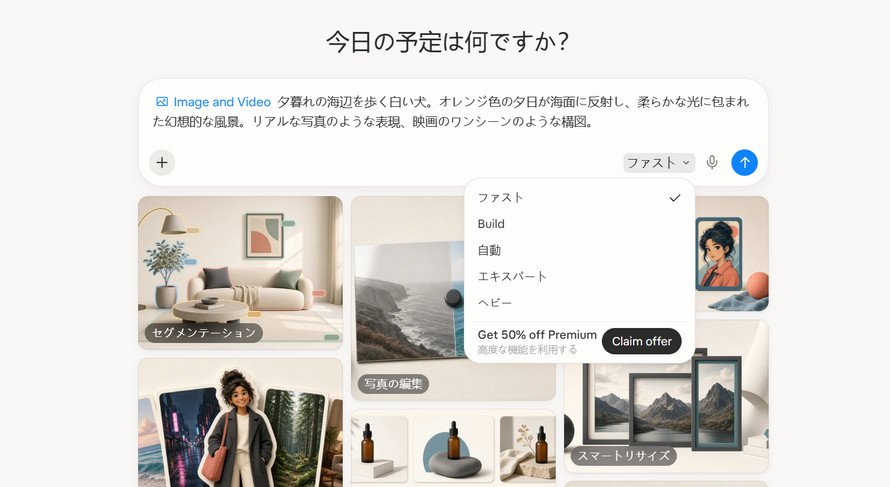
Grokを開いたら、チャット欄またはImagine画面に、生成したい画像のイメージを文章で入力します。
例えば、次のようなプロンプトを入力してみましょう。
「夕暮れの海辺を歩く白い犬。オレンジ色の夕日が海面に反射し、柔らかな光に包まれた幻想的な風景。リアルな写真のような表現、映画のワンシーンのような構図。」
入力したら送信し、画像が生成されるまで待ちます。
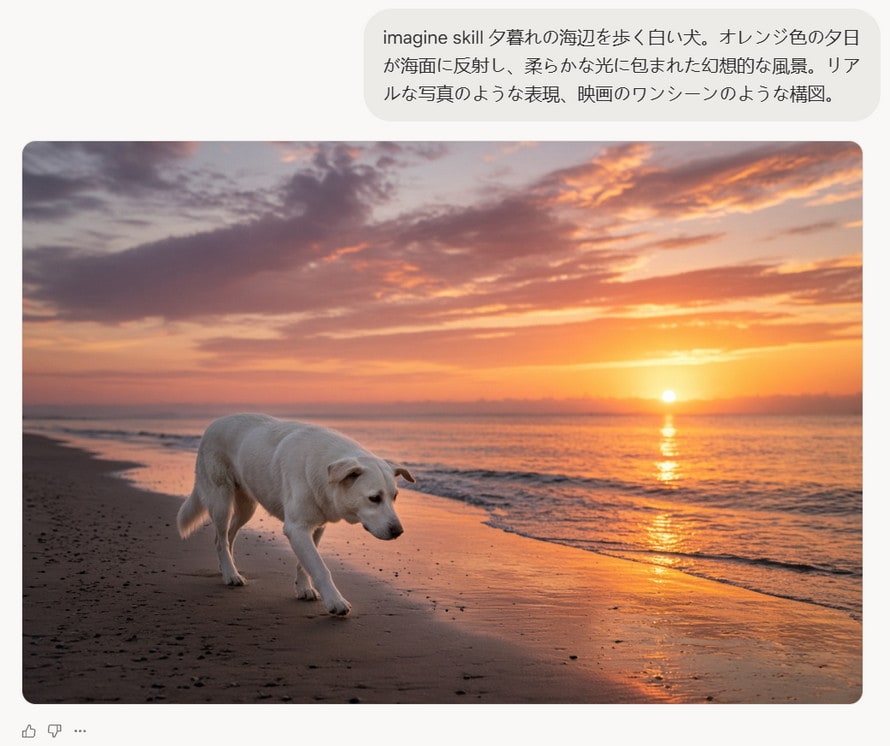
Grok Imagine Image 2.0の高品質な生成モードを利用したい場合は、Imagine画面で「Quality Mode」を選択できるか確認してください。
画像が生成されたら、仕上がりを確認しましょう。
イメージと異なる部分があれば、プロンプトを修正したり、追加の指示を入力したりして再生成・編集できます。
例えば、次のような指示が使えます。
- 「背景を桜が咲く春の公園に変更して」
- 「全体的に明るく、自然な色合いに調整して」
- 「画像を16:9の横長サイズに変更して」
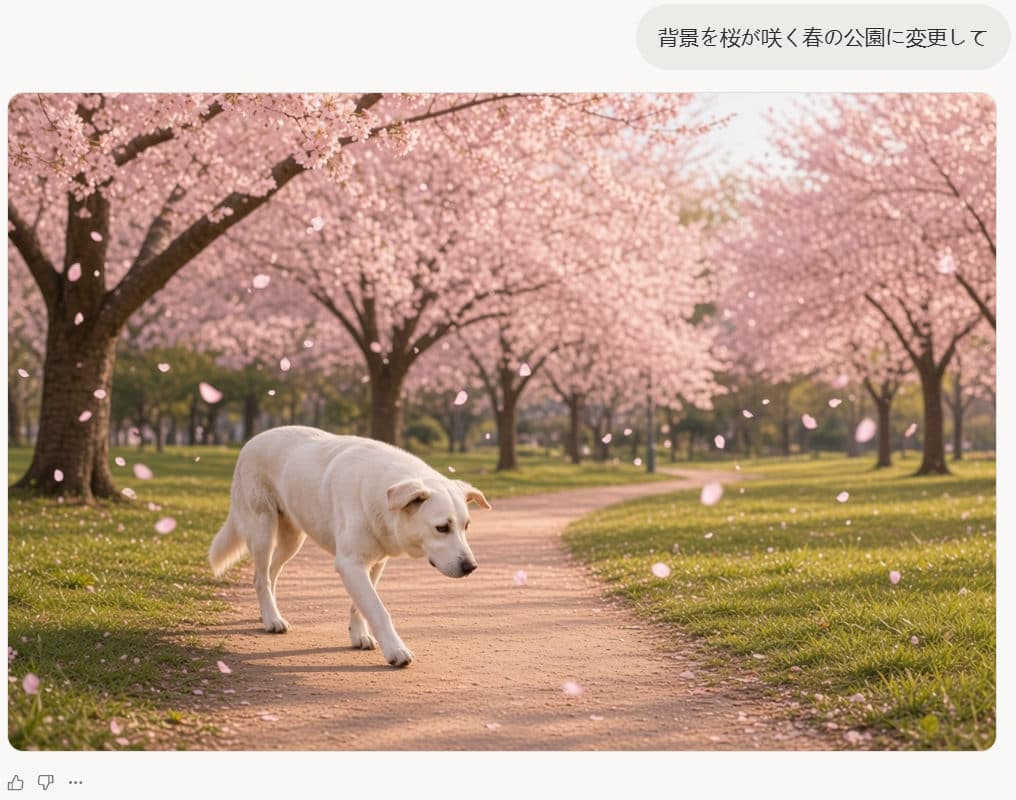
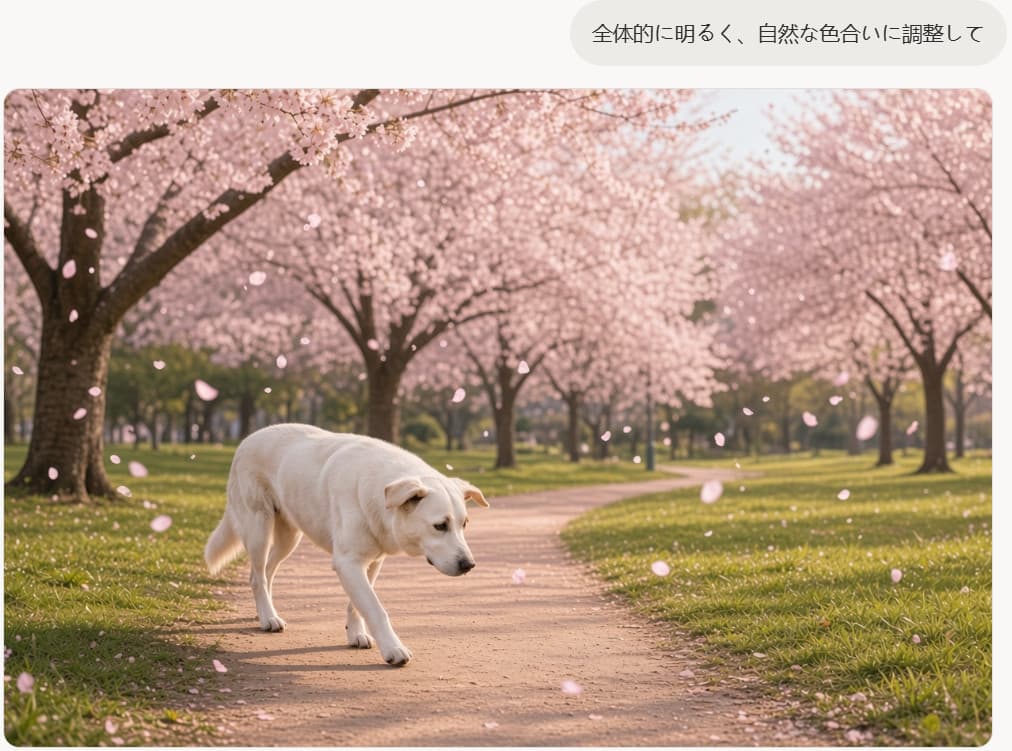
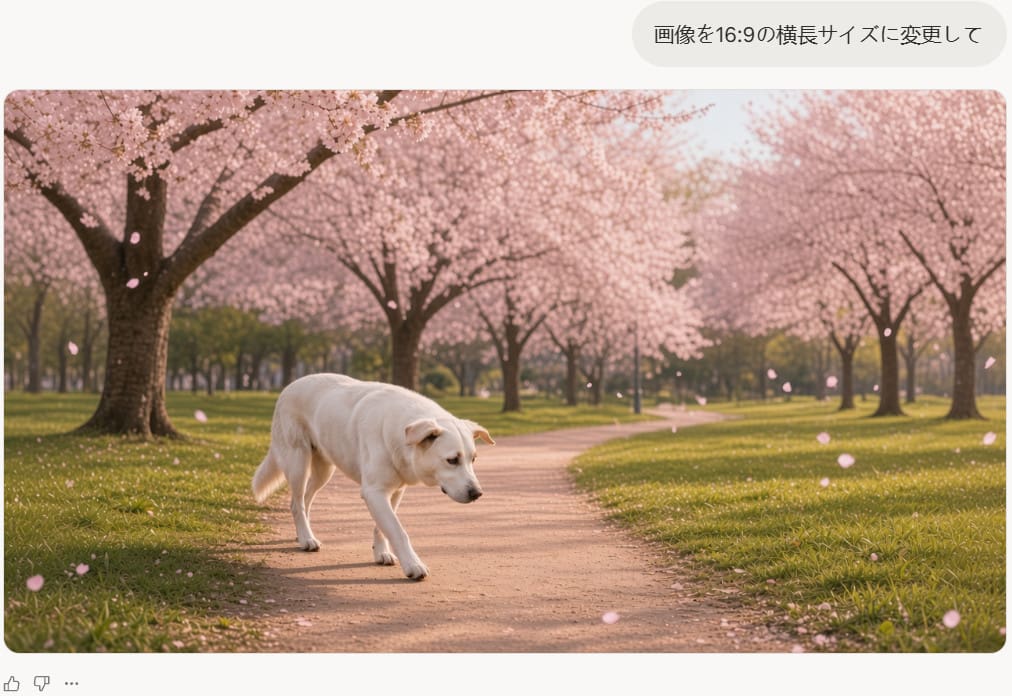
このように、最初から細かく指定するだけでなく、生成結果を確認しながら少しずつ調整するのも効果的です。
3.Grokの画像生成で思いどおりの画像を作るプロンプトのコツ
Grokで画像を生成するとき、プロンプトの書き方によって仕上がりは大きく変わります。
単に「きれいな風景」「かわいい女性」と入力するよりも、被写体や背景、光の当たり方などを具体的に説明したほうが、イメージに近い画像を生成しやすくなります。
ここでは、実践しやすい5つのポイントを紹介します。
3-1.5つの要素を意識してプロンプトを書く
Grokの画像生成では、次の5つの要素を組み合わせてプロンプトを作成すると、伝えたいイメージを整理しやすくなります。
| 要素 | 指定する内容 | 具体例 |
|---|---|---|
| ① 被写体 | 誰・何を描くか、特徴や動作 | 30代の女性、本を読んでいる |
| ② 環境 | 場所・時間・天候・小物 | 公園、午後、晴天、木製ベンチ |
| ③ カメラ・光 | 撮影角度・レンズ・照明 | 35mmレンズ、柔らかな自然光 |
| ④ スタイル | 画像の表現方法・ジャンル | 実写風、映画風、アニメ調 |
| ⑤ 品質・除外条件 | 解像感・文字・避けたい要素 | 高精細、文字なし、透かしなし |
これはプロンプトを組み立てるための実用的な考え方であり、必ずしも5項目すべてを毎回指定する必要はありません。
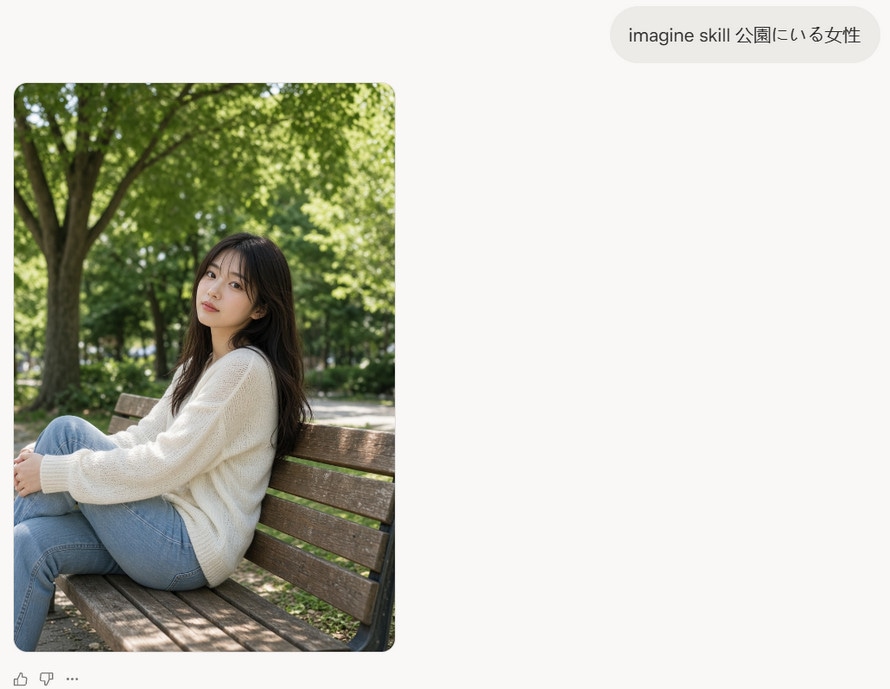
▶ シンプルなプロンプト:「公園にいる女性」
▶ 具体的なプロンプト:「30代の東アジア系女性。白いシャツとデニムのカジュアルな服装で、ベンチに座って本を読んでいる。午後の柔らかなサイド光、35mmレンズ、アイレベルの視点。シネマティックなティール&オレンジの色調、浅い被写界深度、高精細、ウォーターマークなし。」
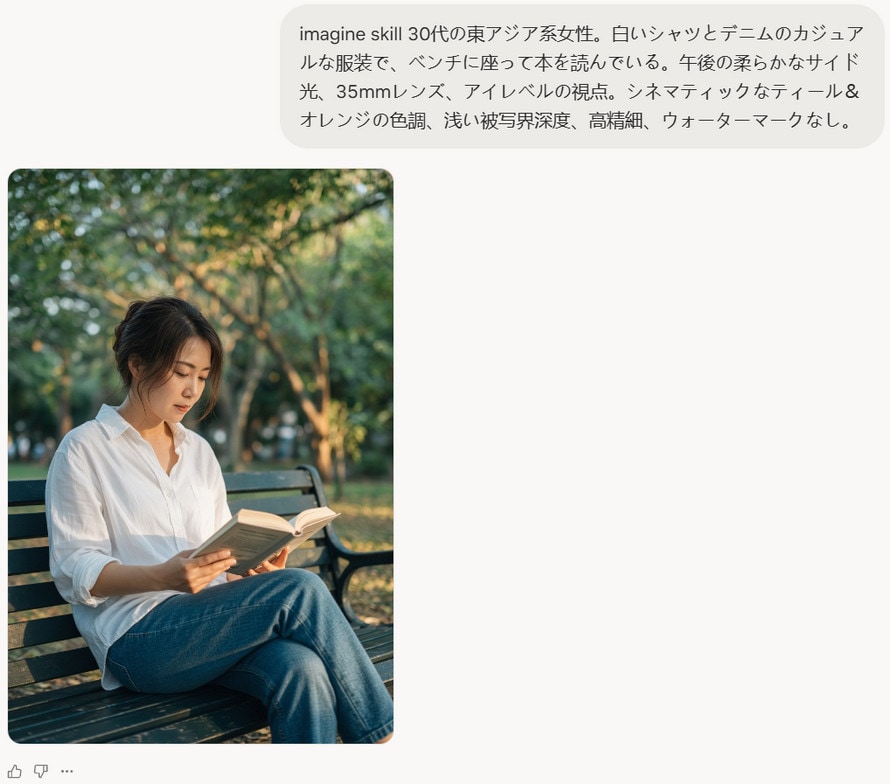
後者のように、被写体・服装・背景・光の当たり方・撮影方法などを具体的に指定すると、生成したい画像の方向性が伝わりやすくなります。
3-2.曖昧な表現を避け、具体的に指示する
「おしゃれな画像」「きれいな風景」「高品質な写真」などの抽象的な表現だけでは、AIがイメージを正確に判断できない場合があります。
そのため、できるだけ具体的な言葉を使いましょう。
例えば、次のように書き換えられます。
- 「きれいな風景」➝「青い海と白い砂浜、遠くに見える緑豊かな山々」
- 「明るい写真」➝「午前10時の自然光が差し込む、明るく柔らかな雰囲気」
- 「おしゃれなカフェ」➝「木目調の家具、観葉植物、白い壁で統一された北欧風カフェ」
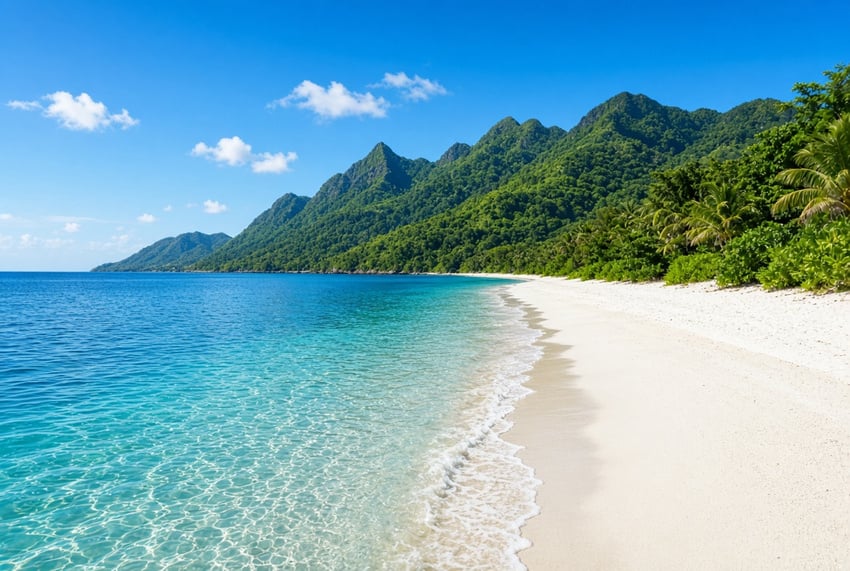
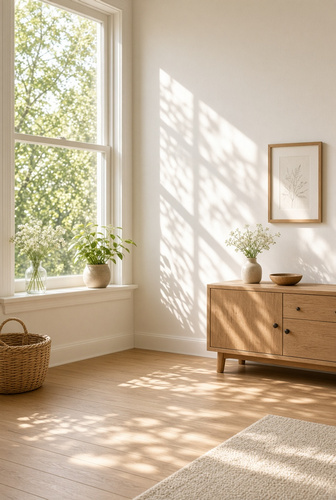
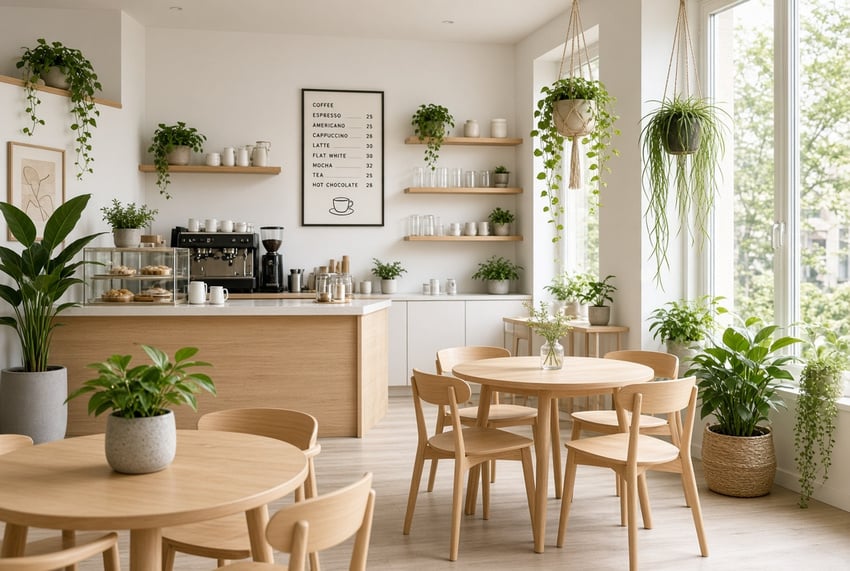
また、画像の用途が決まっている場合は、SNS投稿用、Webサイトのバナー用、商品紹介用など、目的も伝えるとよいでしょう。
3-3.カメラアングルや光の当たり方を指定する
写真のような画像を生成したい場合は、カメラアングルや照明の指定も効果的です。
例えば、次のような表現があります。
| 指定したい内容 | プロンプトの例 |
|---|---|
| 正面から撮影 | アイレベル、正面からの構図 |
| 上から撮影 | 真上から見下ろす俯瞰撮影 |
| 下から撮影 | ローアングル、見上げる構図 |
| 柔らかな光 | ソフトな自然光 |
| 映画のような光 | シネマティックライティング |
| 背景をぼかす | 浅い被写界深度、背景ボケ |
特に人物や商品を撮影したような画像を作りたい場合は、これらの要素を組み合わせることで、より具体的な仕上がりを目指せます。
3-4.画像内に表示したい文字を明確に指定する
ポスターやバナー、広告画像などを作成する場合は、画像内に入れたい文字を具体的に指定しましょう。
「白を基調としたシンプルなカフェの広告ポスター。中央にコーヒーカップを配置し、上部に『COFFEE TIME』という文字を大きく表示。下部には『Enjoy Your Day』と小さく配置。文字は読みやすい黒色のサンセリフ体。」
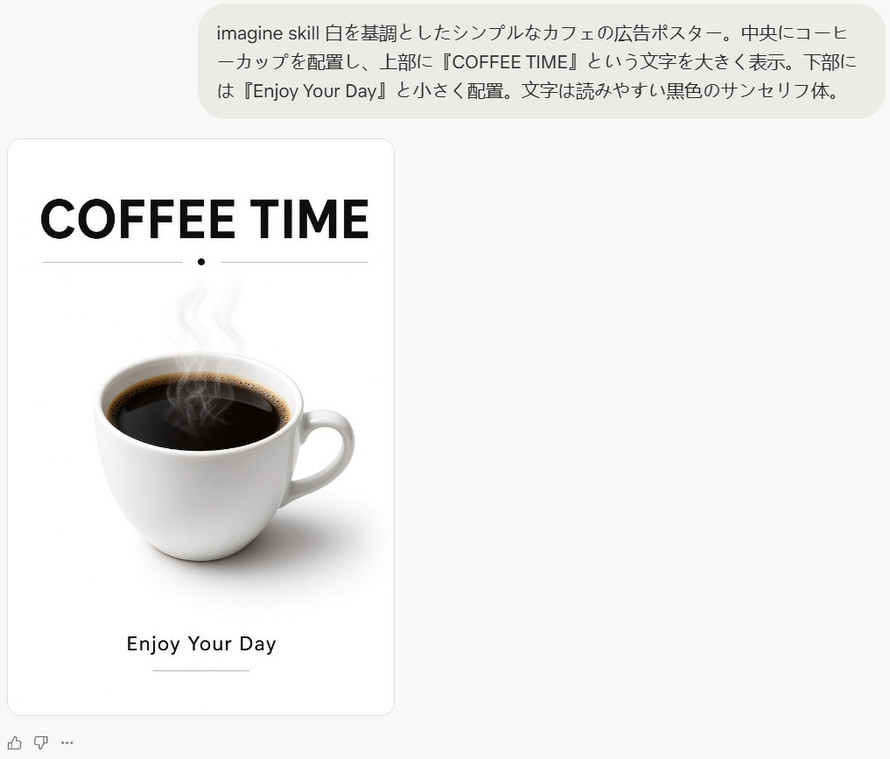
このように、表示する文字だけでなく、位置・大きさ・フォントの雰囲気まで指定すると、レイアウトをイメージしやすくなります。
Grok Imagine Image 2.0は文字描画やレイアウトの再現性も強化されていますが、長文や複雑な文字組みでは誤字が生じる場合もあります。重要な文字情報は、生成後に画像編集ソフトで確認・修正すると安心です。
3-5.生成結果を見ながらプロンプトを調整する
最初の画像がイメージどおりにならなくても、プロンプトを少しずつ修正すれば改善できる場合があります。
例えば、人物の顔が不自然な場合は「自然な表情」「顔の左右のバランスを整える」などの指示を追加します。
背景がごちゃごちゃしている場合は「背景をシンプルにする」「不要なオブジェクトを配置しない」といった条件を加えるとよいでしょう。
一度に多くの条件を変更するのではなく、修正したい部分を一つずつ指定するのがポイントです。
4.Grokで生成した画像が表示されない・見られない原因と対処法
Grokで画像を生成したのに、「画像が表示されない」「画像の読み込みが終わらない」「壊れた画像アイコンが表示される」といったトラブルが発生することがあります。
こうした問題は、ブラウザの設定や通信環境、利用制限、サーバー側の障害などが原因となっている可能性があります。
ここでは、代表的な5つの原因と対処法を紹介します。
原因①:ブラウザの拡張機能・トラッキング保護が干渉している
広告ブロックやトラッキング防止などのブラウザ機能が、Grokの画像読み込みを妨げている可能性があります。例えば、Firefoxの「強化型トラッキング防止機能(ETP)」や、広告ブロック系の拡張機能などが影響するケースも考えられます。
対処法:
まずは、広告ブロック機能やトラッキング保護機能を一時的に無効にして、画像が表示されるか確認してみましょう。
Firefoxの場合は、次の手順で設定を変更できます。
①.Grokを開いた状態で、アドレスバー左側のシールドアイコンをクリックします。
②.強化型トラッキング防止機能を一時的にオフにします。
③.ページを再読み込みして、画像が表示されるか確認します。
改善しない場合は、広告ブロックなどの拡張機能を一つずつ無効にして、原因を切り分けましょう。
※セキュリティ機能を無効にする場合は、必要な確認だけにとどめ、確認後は元の設定に戻してください。
原因②:ブラウザのキャッシュ・Cookieに問題がある
ブラウザに蓄積されたキャッシュやCookieに不整合が生じると、Grokのページや画像が正常に読み込まれない場合があります。
特に、長期間同じブラウザでGrokを利用している場合は、キャッシュやCookieを整理することで改善する可能性があります。
対処法:
次の手順を試してください。
①.ブラウザの設定からキャッシュとCookieを削除します。
②.Grokのページを開き直します。
③.ページをハードリロードします。
ハードリロードのショートカットキーは以下のとおりです。
• Windows:Ctrl+Shift+R
• Mac:Command+Shift+R
それでも改善しない場合は、シークレットモードや別のブラウザでGrokを開いてみましょう。
なお、Cookieを削除するとログアウトされる場合があるため、事前にログイン情報を確認しておくことをおすすめします。
原因③:画像生成の利用制限に達している
Grokでは、契約プランや利用状況に応じて画像生成の利用上限が設定されています。
上限に達すると、画像生成が実行できなくなったり、リクエストが途中で停止したりする場合があります。
対処法:
まず、Grokの画面に利用制限やエラーメッセージが表示されていないか確認しましょう。
有料プランを利用している場合は、設定画面の「Usage」から利用状況やリセット時期を確認できる場合があります。
利用上限に達している場合は、リセットを待つか、必要に応じて上位プランや追加利用枠を検討しましょう。
原因④:Grok側のサーバー障害・アクセス集中
Grok側のサーバーに障害が発生していたり、アクセスが集中していたりすると、画像生成や表示が正常に行われないことがあります。
この場合、ユーザー側でブラウザの設定を変更しても解決できない可能性があります。
対処法:
まずは少し時間を置いてから、再度画像生成を試してみましょう。
また、Grokの公式ステータス情報や公式SNSアカウントを確認し、障害やメンテナンスに関する情報が発表されていないかチェックしてください。
原因⑤:プロンプトの内容が利用ポリシーに抵触している
入力したプロンプトがGrokの利用規約や安全基準に抵触している場合、画像生成が拒否されることがあります。
例えば、過度に暴力的・性的な内容や、実在人物を不適切に加工することを目的とした指示などは、生成が制限される可能性があります。
対処法:
まず、プロンプトの内容を見直し、問題になりそうな表現を修正してみましょう。
特定の人物やキャラクターを題材にする場合も、権利や安全性に配慮した表現に変更することが大切です。
以上の5つを確認しても問題が解決しない場合は、Grok公式のサポート情報を確認し、必要に応じて問い合わせてみてください。
5.Grokで生成した画像をさらに高画質化・編集する方法
Grokで生成した画像をSNS投稿やプレゼン資料、商品ページなどに使用する場合、解像度を上げたり、背景を削除したりして仕上げたいこともあるでしょう。
ここでは、AI生成画像の仕上げに役立つPCソフトを2つ紹介します。
5-1.解像度アップ・ノイズ除去なら「Aiarty Image Enhancer」
Grokで生成した画像がぼやけている場合や、SNS・Webサイト用に高解像度化したい場合は、「Aiarty Image Enhancer」が役立ちます。
Aiarty Image Enhancerは、AI技術を活用して画像の画質を改善するソフトです。主に次のような機能を搭載しています。
- ピンボケ補正
- ノイズ除去
- JPEG圧縮による画質劣化の補正
- 画像のアップスケーリング
- AI生成画像のディテール調整
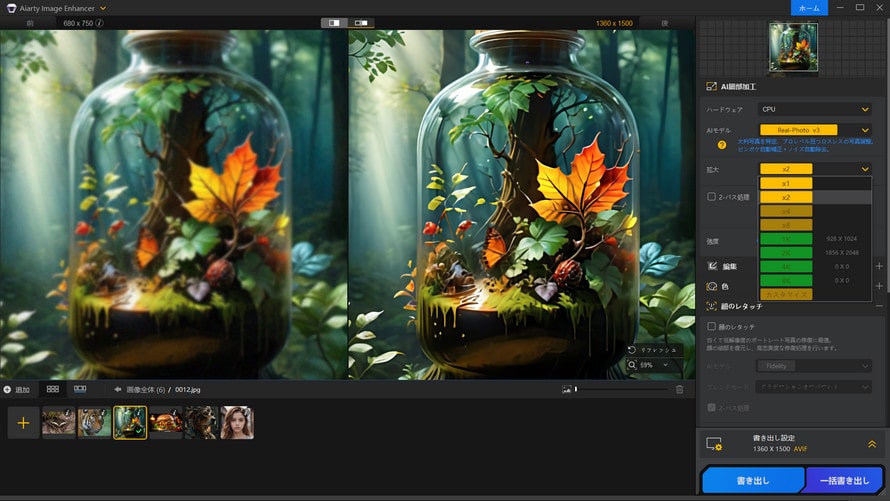
特に、AI生成画像向けの「AIGCsmooth v3」や、細部の描写を強化する「More-Detail GAN v3」など、用途に応じて選べるAIモデルが用意されています。
使い方も簡単です。画像をドラッグ&ドロップで追加し、画像の種類や目的に合ったAIモデルを選択して「書き出し」をクリックするだけです。
元の解像度を維持したまま画質を改善したい場合は、拡大倍率を「x1」に設定します。一方、画像を大きく表示したい場合は「x2」「x4」「x8」などを選択してアップスケーリングできます。
Grokで生成したイラストや写真の細部を整えたい場合は、用途に合わせてAIモデルを使い分けてみましょう。
5-2.背景の透過・切り抜きなら「Aiarty Image Matting」
生成した人物画像や商品画像から背景を削除したい場合は、「Aiarty Image Matting」がおすすめです。
Aiarty Image Mattingは、AI技術を活用した画像の背景透過・切り抜きソフトです。人物や商品の輪郭を認識して前景と背景を分離できるため、複雑な背景の画像を加工したい場合にも役立ちます。
特に、髪の毛や半透明の素材など、従来の切り抜きツールでは処理が難しい被写体にも対応しています。
基本的な使い方は次のとおりです。
- Aiarty Image Mattingを起動します。
- 背景を削除したい画像をドラッグ&ドロップで追加します。
- AIモデルを選択し、「開始」をクリックします。
- 背景が削除された画像を確認し、必要に応じて微調整します。
- PNGなどの形式で保存します。
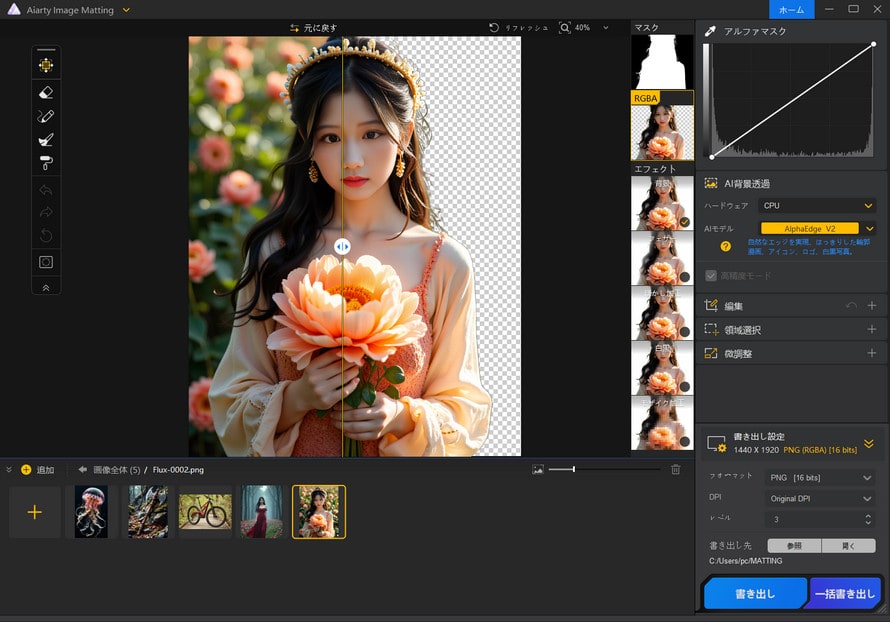
Grokで生成した人物画像や商品画像の背景を透明にすれば、別の背景と合成したり、広告やバナーの素材として活用したりできます。
Grokで画像を生成し、Aiarty Image Enhancerで画質を整えたり、Aiarty Image Mattingで背景を透過したりすることで、AI生成画像をさまざまな用途に活用しやすくなります。
6.まとめ
今回は、Grokの画像生成機能の特徴や基本的な使い方、プロンプトのコツ、生成した画像が表示されないときの原因と対処法について解説しました。
最後に、重要なポイントを振り返りましょう。
- Grokの画像生成モデル:現時点では「Grok Imagine Image 2.0」が提供されており、画像生成だけでなく、部分編集や文字描画、背景削除などの機能も強化されています。
- 画像生成の方法:Grokのチャット画面またはImagineタブを開き、作りたい画像のイメージを文章で入力するだけで生成できます。
- プロンプトのコツ:「被写体・環境・カメラや光・スタイル・品質や除外条件」の5つの要素を意識し、具体的な文章で指示すると、イメージを伝えやすくなります。
- 画像が表示されないときの対処法:ブラウザの拡張機能やトラッキング保護、キャッシュ・Cookie、利用制限、サーバー障害、プロンプトの内容などを順番に確認しましょう。
- 生成画像の仕上げ:Aiarty Image Enhancerで高画質化したり、Aiarty Image Mattingで背景を透過したりすることで、画像の活用範囲を広げられます。
Grokの画像生成は、テキストで指示するだけで手軽に画像を作成できる便利な機能です。さらに、生成後の編集にも対応しているため、最初の画像をベースにしながら、理想の仕上がりに近づけることができます。
まずは簡単なプロンプトから試し、被写体や背景、光の当たり方などを少しずつ調整しながら、自分のイメージに合った画像を生成してみましょう。
▶ 今すぐGrok Imagineで画像生成を試す
▶ 生成画像の高画質化なら:Aiarty Image Enhancerの詳細はこちら
▶ 背景透過・切り抜きなら:Aiarty Image Mattingの詳細はこちら

この記事を書いた人:ミユキ
Digiartyに従事し、現在は主にAI系の記事制作(人工知能ソリューションの活用方法、ソフトウェア、トレンド情報)を担当しています。初心者目線で親しみやすい記事作りを心がけています。