



RAWノイズ除去はAIで選ぶ!無料・有料ソフト徹底比較|ザラザラ写真を救う「神ツール」決定戦
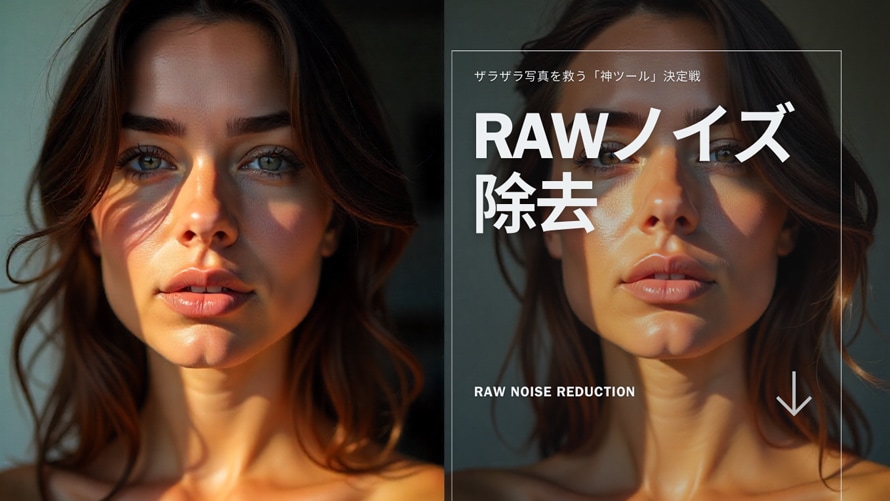
「暗い場所で撮影したら、写真がザラザラで台無し…」、「古いカメラのRAWデータ、ノイズが酷くて現像する気になれない」
かつて、ノイズ除去といえば「ディテールが溶けて塗り絵のようになる」のが常識でした。しかし、現在、その常識は覆されています。最新のAI技術は、「ノイズだけを消し去り、失われたディテールを生成・復元する」という魔法のような処理を標準にしました。
本記事では、最新の「RAWノイズ除去」事情を整理し、とりあえず試せる「無料ソフト」から、ノイズ除去の枠を超えて解像度まで上げる「次世代の神AIソフト」までを徹底比較・検証します。あなたのHDDに眠る「失敗写真」を、作品レベルに引き上げるツールが必ず見つかります。
1、なぜ高感度ノイズは発生し、RAWノイズ除去が重要なのか
RAWノイズ除去を正しく理解するには、まず「RAWノイズ」そのものの正体を知る必要があります。
RAWノイズとは、カメラのイメージセンサーが光を電気信号に変換する際に混入する不要な信号です。特に高感度撮影時に目立つザラザラとした質感が、写真のクオリティを大きく損ないます。
ノイズの3大要因とRAWノイズ除去の必要性
| ノイズの種類 | 発生原因 | RAWノイズ除去が困難な条件 |
|---|---|---|
| ショットノイズ | 光子の統計的ゆらぎ |
極端な暗所・光量不足 |
| 熱ノイズ | センサー発熱による誤信号 |
長時間露光・高温環境 |
| 読み出しノイズ | データ転送回路で混入 |
超高感度設定・旧型カメラ |
RAWとJPEGではノイズ耐性が根本的に異なります。RAWデータはセンサー情報をそのまま保持するため、後処理のRAWノイズ除去で高い効果が得られます。
一方、JPEGはカメラ内部で簡易ノイズ除去と圧縮が行われるため、RAWノイズ除去ソフトが扱える情報量に大きな差が生まれます。だからこそ、高品質なRAWノイズ除去はRAW現像段階で行うべきなのです。
2、RAWノイズ除去が「AI一択」になった理由
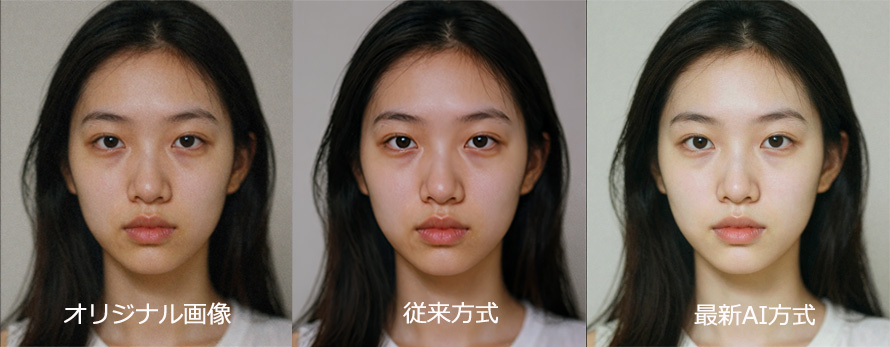
従来のRAWノイズ除去は「ぼかし(スムージング)」が主流でしたが、2026年現在のRAWノイズ除去は、AIによる「生成」と「復元」の時代へと完全に移行しました。
| 方式 | 従来のRAWノイズ除去 | 最新AIによるRAWノイズ除去 |
|---|---|---|
| 処理の考え方 | ノイズを目立たなくするため全体をぼかす |
AIが「本来あるべき画素」を推測・生成 |
| ディテール | 潰れ、質感が失われる |
RAWノイズ除去後も細部が復元・向上 |
| 立体感 | 平坦化しやすい |
ノイズとテクスチャを識別し立体感を維持 |
| 処理速度 | 比較的高速 |
高性能GPUで実用的な速度を実現 |
【実機検証】ISO 25600のRAWノイズ除去はどこまで可能か?
プロ写真家監修のもと、Sony α7 IV(有効約3,300万画素)でISO 25600 / 1/125秒のRAWデータを用い、各RAWノイズ除去ソフトを検証しました。評価軸は「ディテール保持率」「色ノイズ除去力」「処理時間」「立体感の維持」の4項目です。
- プロ写真家の所見
- 「今回のRAWノイズ除去比較で最も印象的だったのは、生成AI系ツールの復元力です。従来のRAWノイズ除去では潰れていた布地の織り目や髪の毛の1本1本が、AIによって自然に再構築されていました。」
3、【無料】RAWノイズ除去ソフトの実力検証
まず、無料で試してみたいという方に向けて、主要なRAWノイズ除去のフリーソフトを2つ厳選し、詳しく検証しました。
①.メーカー純正RAWノイズ除去ソフト(Canon DPP他)
RAWノイズ除去 おすすめ度: 
 (4.0)
(4.0)
完全無料で使えるRAWノイズ除去の第一選択肢です。
● Canon DPP:最新版ではニューラルネットワークRAWノイズ除去を搭載し、無料とは思えない進化を遂げています。
● Nikon NX Studio:色再現性が高く、ZシリーズのRAWノイズ除去に最適。
● Sony Imaging Edge Desktop:基本性能は高いが、AI専用RAWノイズ除去ツールと比べると高感度ノイズの除去に差が出ます。
- RAWノイズ除去 検証スコア(10点満点)
- ディテール保持6.0 / 色ノイズ除去5.5 / 処理時間8.0 / 総合6.5
②.Darktable 5.4.1
RAWノイズ除去 おすすめ度:
 (3.5)
(3.5)
オープンソースのRAWノイズ除去ソフト。AIベースではありませんが、細かなパラメータ調整でRAWノイズ除去を行いたい上級者向けです。
メリット:完全無料。設定項目が非常に細かく、熟練すればプロフェッショナルレベルの調整が可能。
デメリット:操作が複雑。AIツールのような「ワンクリック解決」は難しく、最適な設定には知識と試行錯誤が必要です。
- RAWノイズ除去 検証スコア(10点満点)
- ディテール保持5.5 / 色ノイズ除去6.0 / 処理時間4.0 / 総合5.2
(3)【有料】RAWノイズ除去のプロフェッショナルAIツール3選
無料のRAWノイズ除去ソフトに物足りなさを感じている方や、トリミング後も高画質を求める方のために、現在画像処理の最前線を行く「神AI」3選をご紹介します。
これらは単なるRAWノイズ除去ツールにとどまらない優れた性能を備えています。
①.Adobe Lightroom Classic(v15.3)
RAWノイズ除去 おすすめ度:
(5.0)|月額1,180円~
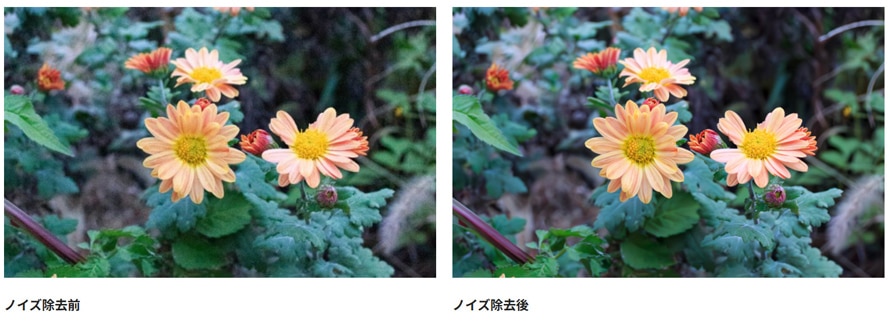
RAW現像からRAWノイズ除去まで完結するワークフローが最大の強み。AIによるRAWノイズ除去機能「強化」はワンクリックで高感度ノイズを実用レベルに引き上げます。
注意点:あくまで「自然なRAW現像」を目指すツールであり、ピントが甘い写真を直したり、極端な解像度アップ(アップスケーリング)を行う機能ではありません。
- RAWノイズ除去 検証スコア(10点満点)
- ディテール保持8.5 / 色ノイズ除去8.0 / 処理時間7.5 / 総合8.0
Lightroomを使った写真の高画質化(ノイズ除去・スーパー解像度)の方法を完全解説。さらに、Lightroomだけでは難しい「ピンボケ写真」や「古いJPEG画像」を蘇らせる最新AIソフト「Aiarty Image Enhancer」との併用テクニックも紹介。
②.DxO PureRAW 6
RAWノイズ除去 おすすめ度:
(4.5)|買い切り15,900円~
DeepPRIME XD3エンジンと独自光学モジュールにより、世界最高水準のRAWノイズ除去を実現。レンズの性能を極限まで引き出すRAWノイズ除去専用ソフトです。
向いている人:最新の一眼カメラを使用し、レンズ本来の性能を最大限引き出したいプロやハイアマチュア。
注意点:RAWデータ専用です。過去のJPEG写真やスマホ写真には使えません。
- RAWノイズ除去 検証スコア(10点満点)
- ディテール保持9.0 / 色ノイズ除去9.5 / 処理時間6.0 / 総合8.2
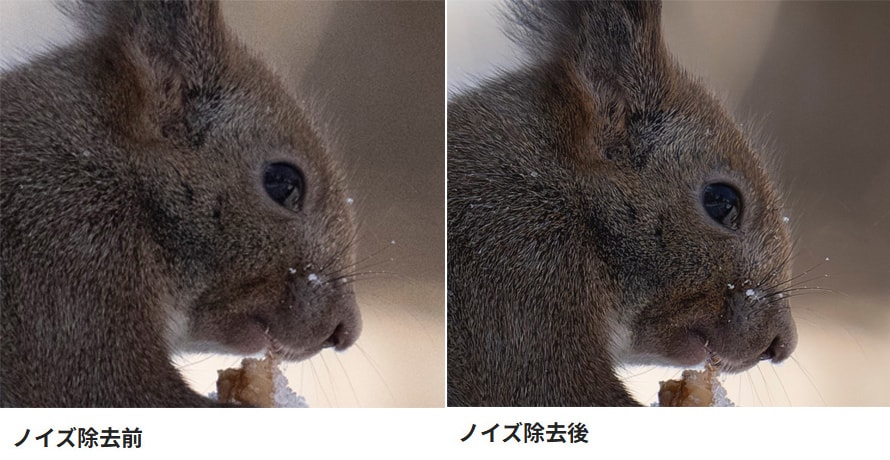
③.Aiarty Image Enhancer【注目No.1】
RAWノイズ除去 おすすめ度:
(5.0)|無料体験あり/買い切り・サブスク選択可
「失われた画を蘇らせる」第4世代の生成AIによるRAWノイズ除去ツール。RAWノイズ除去に加え、ピンボケ補正・超解像(最大8倍)・AI消しゴムを1本でこなす、今年最も注目すべきRAWノイズ除去ソフトです。
- RAWノイズ除去 検証スコア(10点満点)
- ディテール保持9.5 / 色ノイズ除去9.0 / 処理時間7.0 / 総合8.5(最高点)
Aiarty Image EnhancerのRAWノイズ除去が傑出している理由
- ● 3つのAIモデルでRAWノイズ除去を最適化:More-Detail GAN v3(ディテール復元)、Real-Photo v3(自然なRAWノイズ除去)、AIGCsmooth v3(生成画像のノイズ平滑化)を状況に応じて選択可能。
- ● RAWもJPEGもこの1本でRAWノイズ除去から超解像まで:DxOがRAW専用なのに対し、あらゆるフォーマットに対応。過去のJPEG写真のノイズも除去できます。
- ● RAWノイズ除去と同時に解像度を4K/8Kへ:トリミングで画素数が減った写真も、RAWノイズ除去と超解像で高精細に復元します。
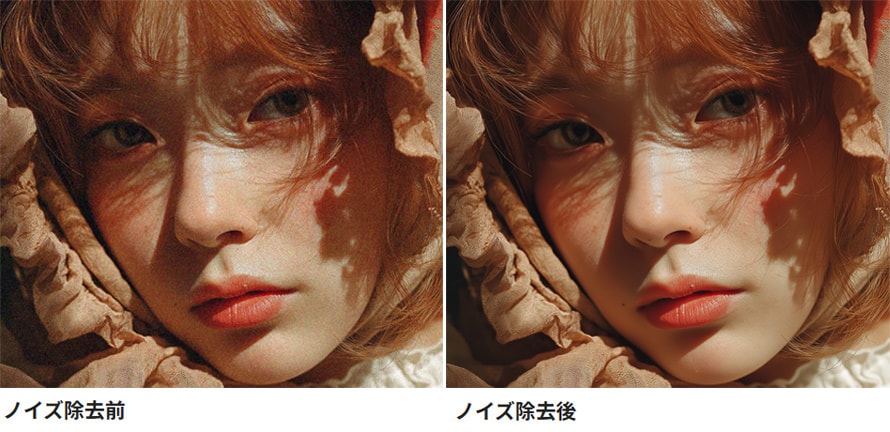
【実践】Aiarty Image EnhancerでRAWノイズ除去を行う手順
-
STEP1:画像の読み込み
Aiarty Image Enhancerを起動し、RAWデータをドラッグ&ドロップ。
-
STEP2:AIモデルの選択
右側の設定パネルで、最も重要な「AIモデル」を選択します。More-Detail GAN v3(ディテール重視のRAWノイズ除去)、Real-Photo v3(自然なRAWノイズ除去)などから選択。
-
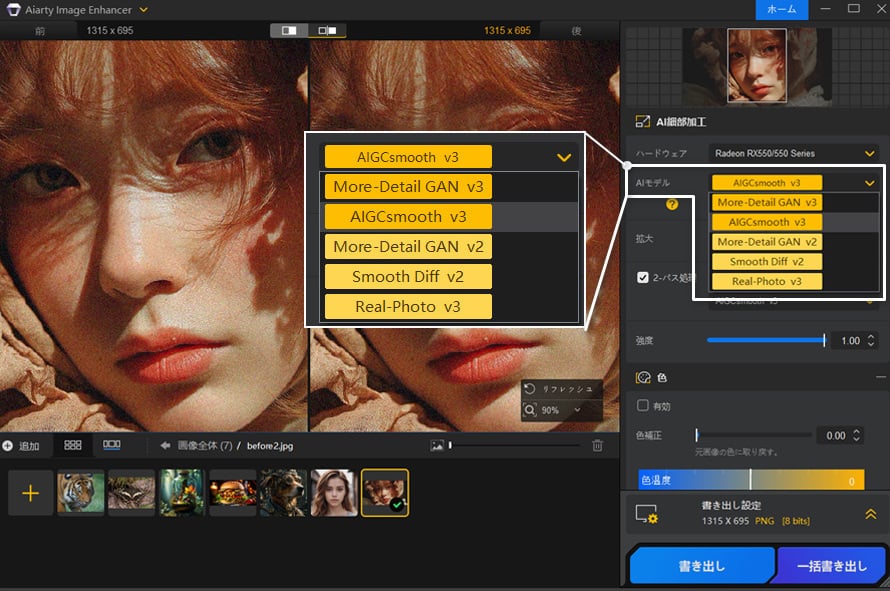
STEP3:仕上げ(解像度のアップスケールとその他の調整)
アップスケール(2/ 4 /8倍)、顔レタッチ、AI消しゴムなどを必要に応じて設定してください。
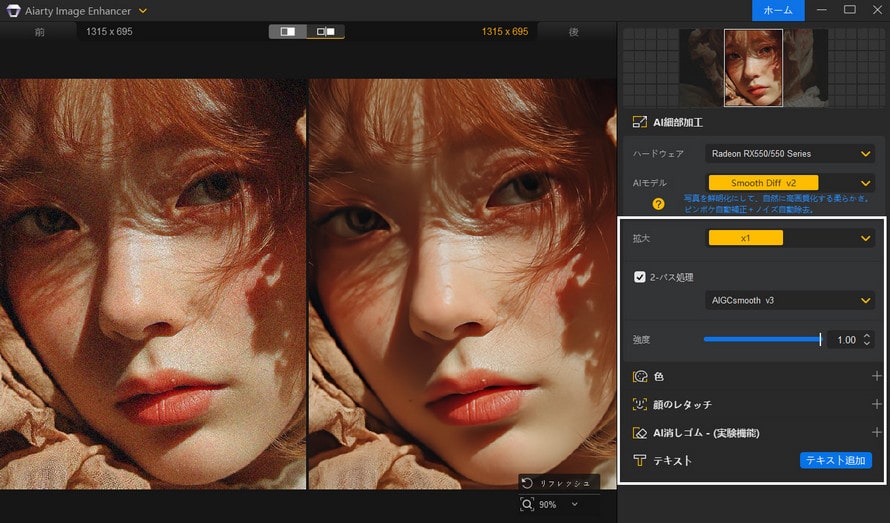
-
STEP4:プレビュー&書き出し
画面中央のスライダーを動かして、処理前(Before)と処理後(After)を詳細に比較します。満足したら、右下の「書き出し」ボタンをクリックすれば完了です。
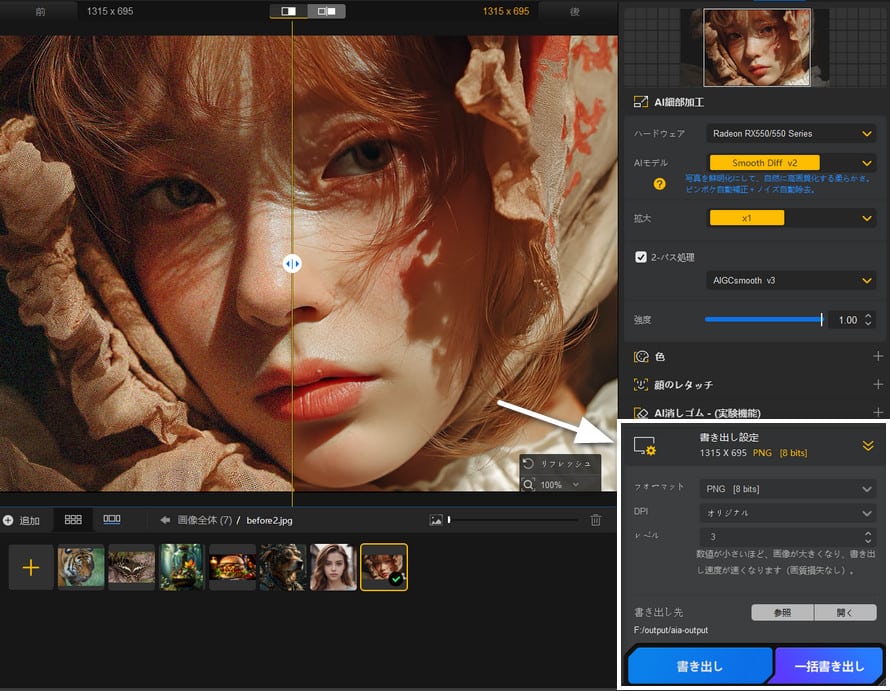
-
 【多機能】RAWノイズ除去 × AI高解像度化 × 色補正を同時に行えるソフト
対応画像形式:RAW、JPEG、JPEG2000、PNG、TIFF、Bitmap、AVIF、SRWなど
特徴:最大32Kへの高画質化・拡大;解像度維持での鮮明化・ディテール強化;実したAI補正機能(AIノイズ除去、AI消しゴムマジック、AI色補正、AIぼかし除去、AI顔レタッチ、プロンプト抽出など);超高速処理(DirectML/TensorRT高速化)
【結論】RAWノイズ除去ソフトの最適な選び方
| あなたのニーズ | 最適なRAWノイズ除去ソフト | 理由 |
|---|---|---|
| コストをかけずにRAWノイズ除去 | メーカー純正ソフト |
無料で確実なRAWノイズ除去を実現 |
| 現像ワークフロー内でRAWノイズ除去 | Lightroom Classic |
追加コスト不要。 RAWノイズ除去から仕上げまで |
| 光学品質を極めるRAWノイズ除去 | DxO PureRAW 6 |
レンズ補正込みで最高のRAWノイズ除去性能 |
| 画質×解像度を極めるRAWノイズ除去 | Aiarty Image Enhancer |
RAWノイズ除去+超解像+AI消しゴム。 最強の万能ツール |
5、RAWノイズ除去に関するよくある質問
Q1.RAWノイズ除去は現像のどの段階で行うべき?
- RAWノイズ除去は現像ワークフローの最初に行うことで、後続の色調整や露出補正を正確に行えます。
Q2.RAWノイズ除去ソフトを併用しても大丈夫?
- DxO PureRAWでRAWノイズ除去と光学補正をした後、Lightroomで仕上げるプロのワークフローも一般的です。目的に応じたRAWノイズ除去ツールの併用は有効です。
Q3.スマホのProRAWでもRAWノイズ除去は効果的?
- はい、Aiarty Image EnhancerやLightroomはApple ProRAWやSamsung Expert RAWのRAWノイズ除去に対応しています。
Q4.RAWノイズ除去で写真が不自然にならない?
- Real-Photo v3モデルのような自然志向のRAWノイズ除去や、処理強度の調整(60~80%推奨)で写真らしさを保てます。
Q5.まず無料でRAWノイズ除去を試すなら?
- お手持ちのカメラメーカー純正ソフトでRAWノイズ除去を試すか、Aiarty Image Enhancerの無料体験版(10枚まで)で最新RAWノイズ除去を体感するのがおすすめです。
6、まとめ:RAWノイズ除去で眠る「惜しい一枚」を作品に
RAWノイズ除去技術は、「ノイズを消す」から「画を創る」段階へと進化しました。適切なRAWノイズ除去ソフトを選ぶことで、過去に諦めた高感度写真や旧機種のRAWデータも、驚くほど美しく蘇ります。
本記事の実機検証で最も高いRAWノイズ除去スコアを記録したAiarty Image Enhancerは、RAWノイズ除去から超解像、AI消しゴムまでを1本で完結できるため、最初の1本として強く推奨します。まずは無料体験版で、最新RAWノイズ除去の実力をご自身の目で確かめてみてください。
今すぐ、あなたのフォルダに眠るRAW写真を、最高のRAWノイズ除去で蘇らせませんか?

この記事を書いた人:ミユキ
Digiartyに従事し、現在は主にAI系の記事制作(人工知能ソリューションの活用方法、ソフトウェア、トレンド情報)を担当しています。初心者目線で親しみやすい記事作りを心がけています。
