Aiarty Video Enhancerマニュアル|拡大x1・画面説明

 この記事のライター:ひまり
 最終更新日:9月22日
【画面説明-拡大 x1】
🟢 「拡大」:このドロップダウンメニューでは、画質強化後の動画の解像度を設定できます。以下のいずれかの方法を選択できます。
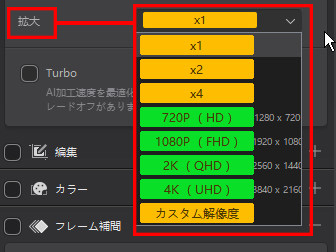
① 拡大倍率の指定
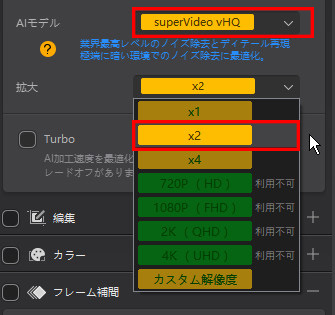
元の解像度に対して、x1(1倍)、x2(2倍)、x4(4倍)のいずれかの倍率を選択します。
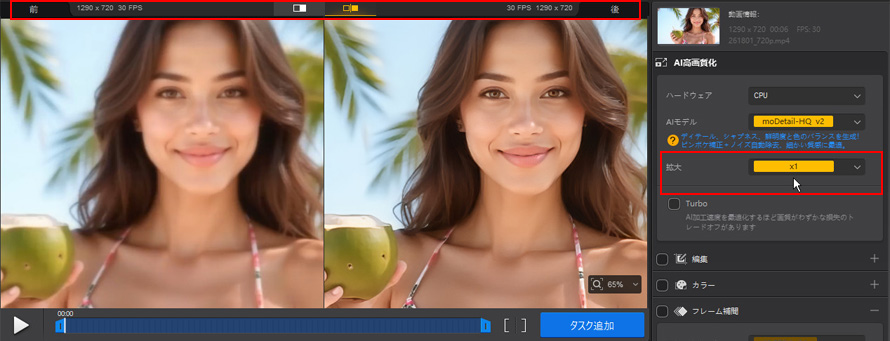
「x1(1倍)」は、元の動画サイズはそのままに、画質のみを向上させたい場合に最適です。例えば、昔のぼやけた動画を拡大せずに鮮明にしたり、全体的なノイズを除去してくっきりさせたい時にご利用ください。
【例】:元動画(1290×720, 30FPS)を「x1(1倍)」で高画質化すると、以下のような効果が得られます。
② 規定解像度への拡大
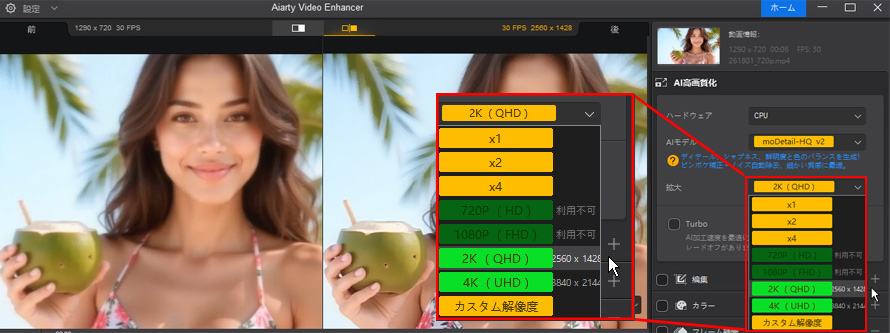
720P(HD)、1080P(FHD)、2K(QHD - 2560 x 1440)、4K(UHD - 3840 x 2160)など、よく使われる解像度から選択できます。元の動画より小さい解像度は選択できず、メニュー上で「利用不可」と表示されます。
③ カスタム解像度
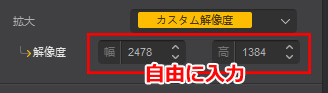
幅(横)または高さ(縦)のピクセル数を自由に入力できます。
アスペクト比(縦横比)は元動画のまま保たれるため、幅か高さのどちらか一方を入力すればOKです。もう一方は自動で計算されます。
⚠️ 注意:元動画より小さくはできません。また、出力できる最大のサイズは、動画の長い方の辺が4096ピクセルまでとなります。
エリアF:処理の設定
このセクションでは、AIを使った動画の高品質化、編集、フレーム補間、音声ノイズ除去など、高度な処理の設定を行います。
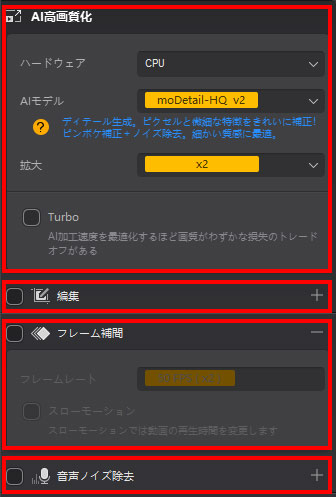
📸 AI高画質化
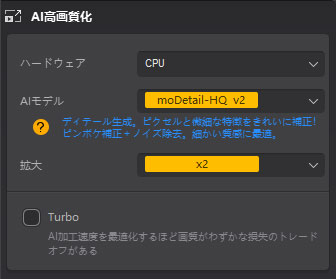
🟢 「ハードウェア」:動画を処理するためにCPUまたはGPUを選択することができます。
🟢 「AIモデル」:Aiarty Video Enhancerが動画を高画質したりアップスケールしたりするために使用するAIモデルです。今Aiarty Video Enhancer内蔵のAIモデルは3つあります。
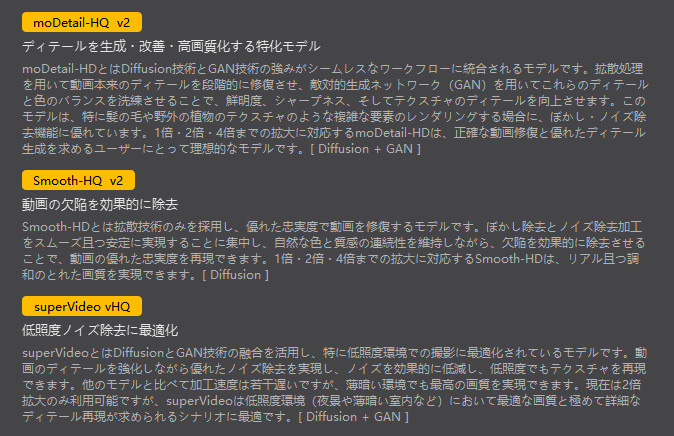
① MoDetail-HQ v3
Diffusion(拡散)技術とGAN技術を融合させたこのモデルは、強力なデブラー(ボケ補正) とデノイズ(ノイズ除去) を実現。特に、髪の毛や花、屋外の植物など、繊細なテクスチャの再現に優れており、細部の質感を損なうことなく、画像の明瞭さとシャープネスを大幅に向上させます。シャープで自然な質感が求められる、屋外の日中シーンや自然風景、ポートレートなど、高精度な画質修復に最適です。1倍、2倍、4倍のアップスケーリング(画像拡大) に対応しています。
② Smooth-HQ v3
ピュアなDiffusion(拡散)技術を採用したSmooth-HQ v3は、バランスの取れた自然なデブラーとデノイズに焦点を当てています。映像の欠点を除去しつつ、素材が持つ本来の色味とテクスチャのなめらかさを忠実に保持。人物が主役のシーンや室内照明下の映像など、自然な質感を活かしつつ、控えめかつ効果的に画質を補強したい一般的な用途に理想的です。1倍、2倍、4倍のアップスケーリングに対応しています。
③ SuperVideo vHQ
DiffusionとGAN技術を駆使したsuperVideo vHQは、極端な低照度環境 でのノイズ除去に特化して最適化されています。夜空や都市の夜景、薄暗い室内など、非常に暗いシーンにおいても、業界トップクラスのノイズ低減と細部の復元を実現。処理速度は犠牲になりますが、ノイズ除去性能を最優先する場合に、最高品質の画質を約束します。現在は2倍のスケーリングに対応しています。
※ AIモデルは随時更新します。AIモデルの選択については、「Aiarty Video Enhancer使い方~AI動画高画質化」からご参照ください。
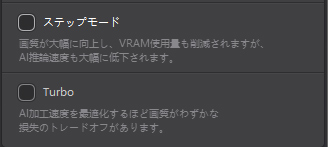
🟢 「Turbo」:処理速度を優先
このオプションを有効にすると、処理速度が劇的に向上し、システムリソースの消費も大幅に抑えられます。その代わり、出力される画質が若干低下する場合があります。速度を重視する場合に便利なモードです。
🎬 編集
「編集」にチェックを入れたら、回転&反転、クロップ、インターレース解除などの動画編集を行います。また、ビデオ・オーディオトラックの詳細を確認できます。
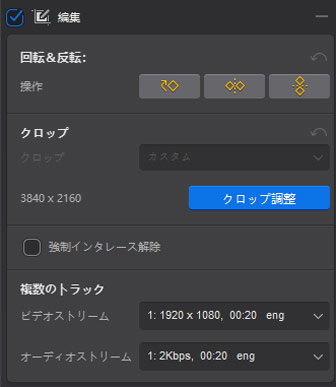
詳細な使い方は「Aiarty Video Enhancer使い方~動画編集」までご参照ください。
🎨 カラー
「カラー」を有効にすると、映像の色味を細かく調整可能。明るさやコントラスト、色合いを変更して、作品の雰囲気を思い通りにコントロールできます。
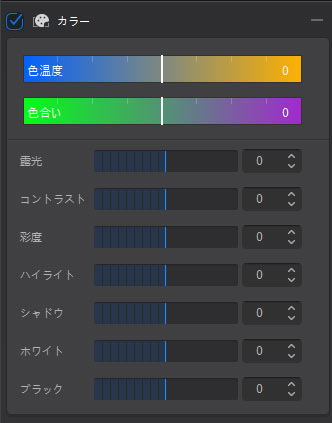
詳細な使い方は「Aiarty Video Enhancer使い方~色調補正」までご参照ください。
🏂 フレーム補間
「フレーム補間」にチェックを入れると、動画のフレームレートを30fps・50fps(2倍)・60fps・90fps・120fpsにアップコンバート可能。さらにスローモーション機能を使えば、2倍や4倍のなめらかなスロー映像を実現できます。
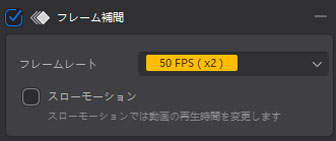
詳細な使い方は「Aiarty Video Enhancer使い方~AIフレーム補間」までご参照ください。
🎤 音声ノイズ除去
AIを活用した高度なノイズ除去機能で、動画に含まれ る不要な背景音を自動検出・削除。クリアな音声をキープしたまま、人の声をくっきりと強調します。
⚠️ 注意:音声トラックを含む動画ファイルでのみ利用可能です。
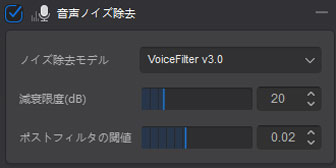
詳細な使い方は「Aiarty Video Enhancer使い方~AI音声ノイズ除去」までご参照ください。
エリアG:書き出し
ここでは、出力動画のフォーマットや保存先などの設定ができます。
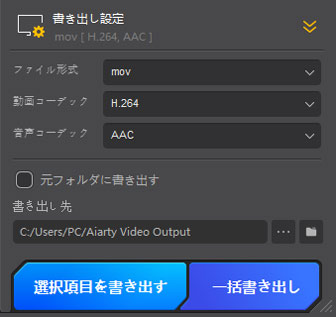
「書き出し設定」では、下の数字は書き出し時の動画のフォーマット(コーデック)を表します。
🔸 ファイル形式:書き出し時の動画ファイル形式を選択できます。今はMP4、MOVに対応しています。
🔸 動画コーデック:書き出し時の動画コーデックを選択できます。今はH.264、H.265、AV1に対応しています。
🔸 音声コーデック:書き出し時の音声コーデックを選択できます。今はAAC、MP3に対応しています。
処理した動画の書き出し先を「・・・」で変更できます。「元フォルダに書き出す」にチェックを入れると、動画はソースファイルと同じフォルダにエクスポートされます。
「選択項目を書き出す」:
・タスクリストが空の場合、このボタンをクリックすると、現在選択中のファイルがインターフェースに表示されている設定で新しいタスクとして自動的に追加され、直ちに処理が開始されます。
・タスクリストにすでにタスクがある場合、選択中のタスクが「開始待ち」状態であれば、このボタンをクリックすることでそのタスクの処理が開始されます。
「一括書き出し」:追加しているすべての動画ファイルに対して変換タスクを自動作成します。新規タスクは、現在インターフェース上で表示されている設定に基づいて処理されます。タスクが追加されると、すべてのタスクが自動的に処理を開始します。