


U-NEXTは画質が悪い?U-NEXT画質変更方法で高画質動画を視聴する

U-NEXTは定額制の動画配信サイトで、映画、ドラマ、アニメなどさまざまな動画を提供しています。スマホもパソコンも高画質のU-NEXT動画を視聴できます。
スクリーンは解像度がだんだん高くなる今は、U-NEXTの画質が物足りない感じがします。特に2Kと4Kのスクリーンで、U-NEXTは画質が悪い文句があります。
では今回の記事では、U-NEXT画質悪い文句に対して、画質を高く設定する方法など、U-NEXTを高画質に視聴する方法をご紹介しましょう。
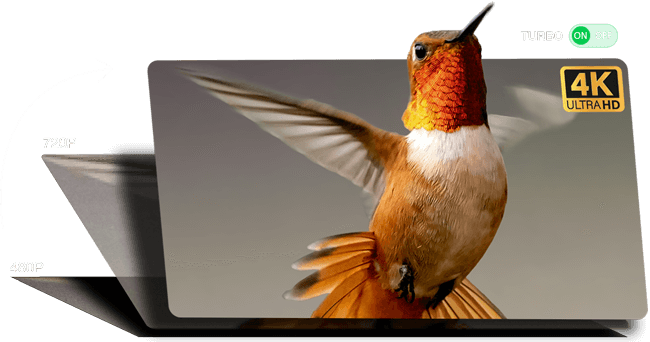
- 自由調整:複数のパラメータで画面の色調を便利かつ自由に調整。
- 自動補正:フレーム補間、ノイズ除去、雑音除去などを自動処理。
- 細部復元:ぼやけた映像や不鮮明な部分もAIが高精度に補正。
- 高速処理:Turboモードにより最大3倍の処理スピードを実現。
U-NEXT画質の種類ご紹介
U-NEXTは三つの画質を提供しています。U-NEXT公式サイトも公式アプリも、設定により自由に選択できます。
U-NEXTが提供する画質の種類は:
| 画質 | 解像度 | ビットレート | 特徴 | オススメの場合 |
|---|---|---|---|---|
| 高画質 | 720p~1080p程度 | 約3~8Mbps程度 | フルHDを狙える設定で、動画を思う存分に楽しめます。 | パソコン タブレット 高スペックスマホ |
| 低画質 | 480p~720p程度 | 約0.5~2Mbps程度 | スマホ向き。画質と通信量のバランスが取れます。 | スマホ |
| 最低画質 | 360p~480p程度 | 約0.2~0.8Mbps程度 | 通信量を節約することで、ネット環境が不安定としてもスムーズに再生できます。 | 通信悪い環境 |
この三つの画質のかたわら、ごく一部の動画は4Kバージョンも提供しています。テレビやPS5など一部のデバイスは4KでU-NEXT動画を再生できます。ただし、ほとんどの動画はこの三つの画質しかありません。
また、手動で設定するのが面倒だと思うお方のために、U-NEXTは画質を自動に設定するのも可能です。作品、端末と通信速度によって自動的に画質を変更して、一番の視聴体験を提供してくれます。
この三つの画質は、パソコンで安定なネット環境に高品質動画を視聴するのも、スマホで通信が悪い環境でも動画を見るのも、どんな場合でもU-NEXTの動画を快適に楽しめます。
U-NEXTを高画質に設定する方法
U-NEXTが公式サイトと公式アプリ両方提供され、どっちでも画質を気軽に設定できます。U-NEXTを高画質に設定しても、よりスムーズに再生できるように設定しても、どっちでも自由です。
また、U-NEXTが画質悪いかと感じる時に、設定が間違ったかと一番考えます。ほとんどの時に、U-NEXTで高画質設定だけで画質悪い問題を簡単に解決できます。
ではこれからは、U-NEXTのサイト版とアプリ版で高画質に設定する方法をご紹介しましょう。
U-NEXTサイト版で高画質に設定する方法
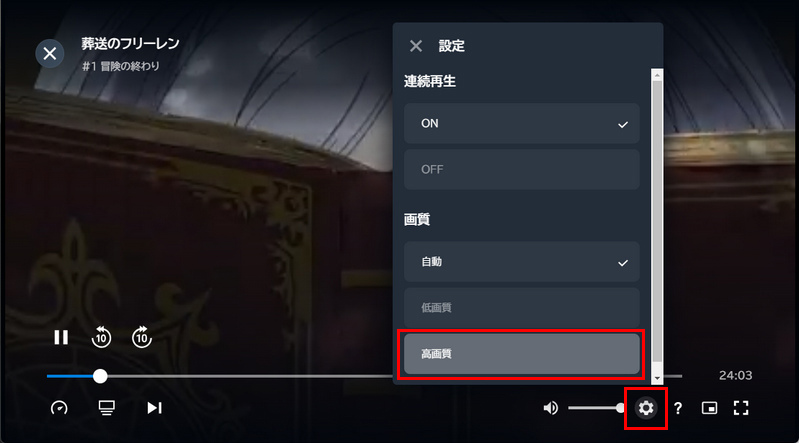
- Step1:まずは動画を見つけて、再生ページを開きます。動画の下に歯車ボタンをクリックします。
- Step2:「画質」の下に「高画質」をクリックして設定します。
U-NEXTアプリ版で高画質に設定する方法
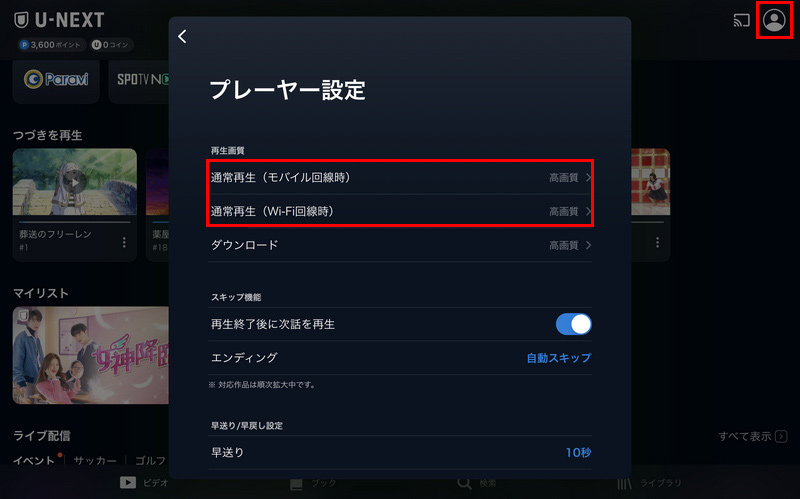
- Step1:まずはU-NEXTアプリを起動して、右上にアカウントのアイコンをタップして、起動します。「アプリ設定」に「プレーヤー設定」を見つけて、ご覧のようになります。
- Step2:「通常再生」の2つの項目をタップして、「高画質」に設定します。
U-NEXTは画質悪いですか?他社の動画サービスと比較
ウェブ動画の中に、U-NEXT画質が悪いでしょうか?ほかの動画サービスと比較しましょう。
| サービス | SD(480P) | HD(720P) | フルHD(1080P) | 4K |
|---|---|---|---|---|
| U-NEXT | 一部対応 | |||
| Netflix | 一部対応 | |||
| Hulu | 一部対応 | |||
| Amazonプライムビデオ | 一部対応 | |||
| dTV | 一部対応 | |||
| Paravi | ||||
| FODプレミアム | ||||
| TELASA |
ご覧のように、U-NEXTは画質が高い動画サービスです。ほとんどの動画は1080P相当の画質が選択できます。
ただし、このような動画サービスはウェブ通信で動画を転送しますので、画質のかたわら、流暢性も考えなければなりません。
4K動画を転送するには通信速度に厳しい要求があります。標準画質は1.5Mbpsの回線速度で、U-NEXTの高画質動画は3Mbpsで流暢に再生できます。しかし、4K動画を再生するには常に15Mbps以上の通信速度が必要で、標準画質の十倍です。
というわけで、U-NEXTといった動画サービスはよく、1080Pまでの画質です。たとえ4K動画を提供しても、テレビなど通信環境がいいデバイスしか利用できません。
U-NEXT動画を高画質にする方法
U-NEXTが提供している三つの画質は、詳しいパラメータが作品ごとに異なります。たとえ高画質でも1080Pまでです。U-NEXTはそれより高い画質も提供されますが、ごく一部の動画しかありません。
特にパソコンでU-NEXT動画を視聴する時にこの問題はより一層厳しくなります。今パソコンのスクリーンはだんだん大きくなった一方で、2Kも、さらに4Kテレビにミラーリングするのも珍しくありません。この場合に、たとえ高画質でも物足りない感じがします。
でもご心配なく、U-NEXT動画をダウンロードすれば、より高画質に補正できます。Aiarty Video Enhancerはこのために開発されたソフトです。1080Pの動画を拡大して、2Kスクリーンも4Kテレビもシャープに再生できます。
このソフトはAIで自動的にU-NEXT動画を高画質に補正します。解像度を向上して、ディテールを強化して、さまざまな方法で各方面で一括補正できます。フレーム補間も可能です。
それに、すべての作業はAI自動完成なので、どんな知識もないお方でも極めて簡単な方法でU-NEXT動画を高画質に変更できます。高速度作業で、たとえドラマや映画など長い動画でもすぐ補正できます。
- 動画カラー補正:豊富な色調補正機能をより直感的に利用。
- 自動作業:すべての作業はAIが自動的に完成してくれます。
- 豊富な機能:解像度向上やノイズ除去などAI機能が満載。
- 高速処理:Turboモードにより最大3倍の処理スピードを実現。
ではこれからは、U-NEXT動画を高画質に補正する方法をご紹介しましょう。
-
動画を読み込みます
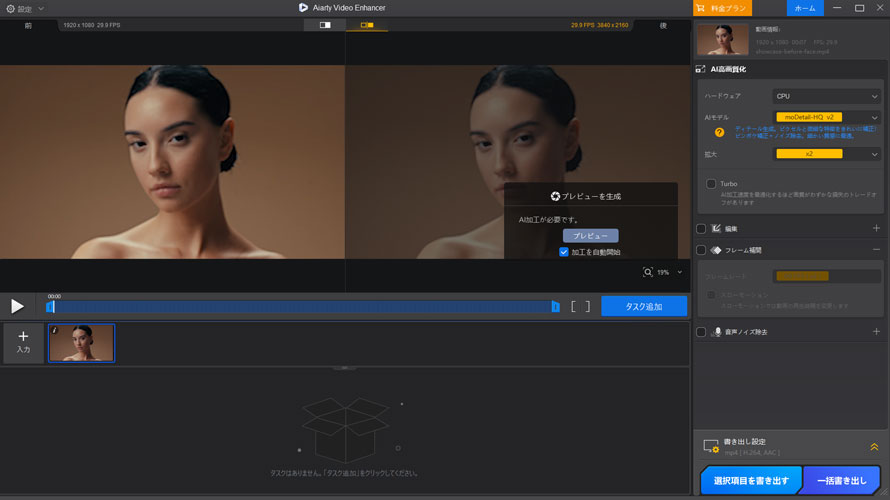
まずはAiarty Video Enhancerを公式サイトからダウンロードして、インストールします。起動して、動画をソフトにドラッグして読み込みます
-
AIモデルを選択します
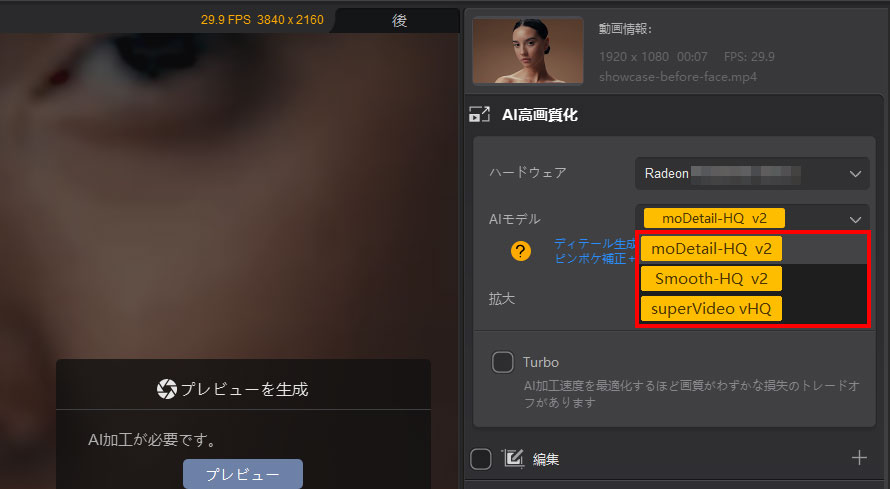
右に「モデル」の横にAIモデルを選択します。
「拡大」の横に、動画画質を向上する倍数を選択します。
-
作業開始
この時にほかの機能も使えます。動画を拡大したり、色調を補正したり、いろいろなAI機能で動画の視聴体験を向上できます。
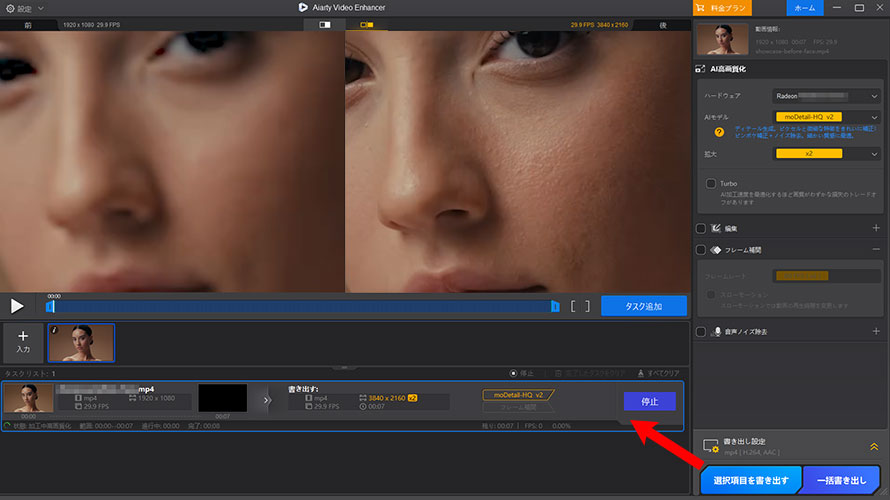
設定が完成したら、「選択項目を書き出す」ボタンをクリックして、作業を始めます。
AIが自動的に設定通りに作業を完成してくれますので、完成までしばらく待ちます。

この記事を書いた人:シロ
最先端のAI技術を活用するために、方法もツールも役に立つ情報も、初心者に向けていろいろまとめてご紹介します。
