




【動画ピンボケ補正】ぼやけた動画・ピンボケ動画・粗い動画を補正する方法ご紹介
動画の画質を上げる時に、ピンボケの補正は不可欠な一環として画面全体の品質を向上できます。よりシャープに加工して、鮮明さを向上して、動画のピンボケ補正によりいろいろ補正でき、視聴体験を一段的に向上できます。
それに、動画ピンボケ補正は今、想像より簡単な方法があります。。ディテールの強化も、動画手ぶれの補正も、ピントずれの補正も、すべてはかつてない簡単な方法で完成できるようになります。
ではこの記事で、動画ピンボケ補正する方法と、動画ピンボケ補正により解決できる問題をご紹介しましょう。
動画ピンボケとは?動画ピンボケ補正方法ご紹介
そもそも動画のピンボケとは何でしょうか?
動画ピンボケとは、動画の映像がぼやけて見えたり、ディテールがはっきり映っていない状態です。輪郭が曖昧になり、特に文字や顔などディテールが豊富な部分は不鮮明に見えます。
動画ピンボケ補正でこの問題を解決します。詳しく説明すれば、これからの問題が解決することで、動画の画質を上げます。
- 1. ピントが被写体に正しくフォーカスしていません。自動フォーカスも手動フォーカスもこの問題が発生する可能性があります。
- 2. 手ぶれ、または被写体が高速で動くことで画面がよく見えません。
- 3. 低解像度で撮影した動画、またはクロップした小さな動画を拡大してぼやけます。
- 4. 動画圧縮による画面劣化、ディテール損失など。
このような問題を解決するために、いろいろなツールは動画ピンボケ補正方法を提供します。機能とその原理によって、2種類の方法があります:
- AI動画高画質化ツールで自動的にピンボケ動画を補正します
- シャープネス機能を使って手動にピンボケ動画を補正します
AI技術を使って自動的にピンボケ動画を補正するのがかつてない簡単な方法です。ほかの動画高画質作業も同時に完成するのも便利です。しかし、自動作業なので、カスタマイズする自由さは低いと指摘されます。
一方、従来のシャープネス機能を使えば動画ピンボケも手ぶれも補正できますし、パラメータが思うままに調整できます。しかし、より良い効果を作成するには専門知識と経験両方も不可欠です。
動画を高画質化する時に、どっちがいいかと一言では言えません。主にはニーズと経験で動画のピンボケ補正方法を選びます。ではこれからは、この二つの方法で動画画質を上げるツールや操作方法などをご紹介しましょう。
AI動画補正でピンボケを補正する方法
AIで動画を高画質化するツールはどんどん世を問いました。ほとんどのツールは自動作業に対応しています。なので、初心者が動画のピンボケを補正する時に、AIで動画を加工するのが一番です。
ではこれからは、AIで自動的にピンボケ動画を補正するツール・方法をご紹介しましょう。
【専門ソフト】Aiarty Video Enhancer
誰でも最先端のAI技術で動画の画質を上げるために開発したソフトです。一番簡単な方法で一番多い問題に対応し、一番高い品質に補正できます。動画のピンボケ補正を完全自動的に完成でき、ディテールを強化して、画面をシャープに補正します。
Aiarty Video Enhancerは動画のピンボケ補正も、手ぶれ補正も、色補正も、動画における補正作業を面々に完成してくれます。すべては無感知に完成して、操作も何も必要ありません。もちろん知識も何もいらなくて完成できます。
また、このソフトで動画を高画質化する時に、解像度を向上したり、フレーム補間したり、ノイズを除去したりして、色の調整もできます。すべては初心者が迷わずに操作できる方法で完成できます。
- 自動補正:フレーム補間、ピンボケ補正、雑音除去などを自動処理。
- AIノイズ除去:動画から音声・画像ノイズを自動的に除去可能。
- 細部復元:ぼやけた映像や不鮮明な部分もAIが高精度に補正。
- 高速処理:Turboモードにより最大3倍の処理スピードを実現。
ではこれからはAiarty Video Enhancerを使って、動画のピンボケを補正する方法をご紹介します。低スペック環境でもサクサクと補正できますので、自宅のパソコンで気軽に始めましょう。
- Step1:動画を読み込みます
- Step2:AIモードを設定します
- Step3:動画を作成します
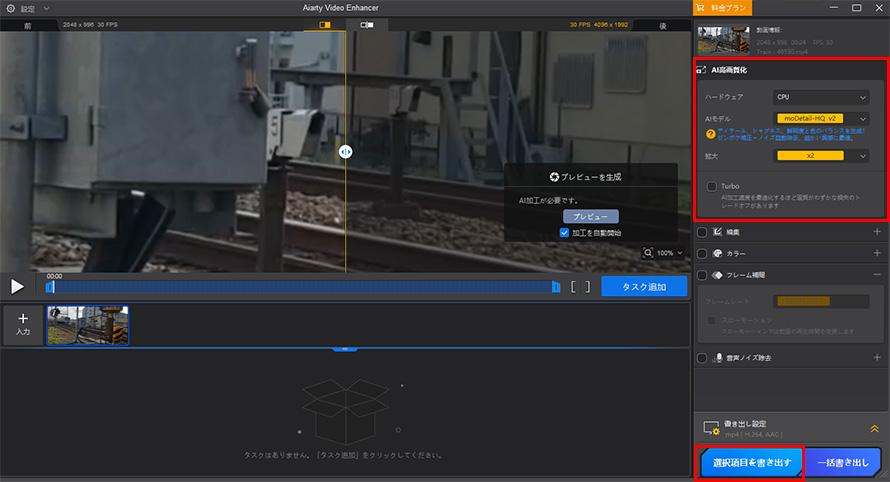
まずはAiarty Video Enhanerを起動して、動画をドラッグして読み込みます。
ピンボケ動画を補正して、ディテールを強化するために、右上にAIモードを「moDetail-HQ v2」に指定します
「プレビュー」ボタンをクリックして、ノイズを除去した動画を生成します。問題なければ「選択項目を書き出す」ボタンをクリックして、動画を保存します。
【オンラインツール】Canva Video Enhancer
インストール不要なオンラインツールを使ってピンボケ動画を補正したいお方は、Canvaから提供されるVideo Enhancerをぜひ見逃さないでください。AI技術で動画の画質を上げるオンライン機能として、ブラウザだけで高級作業を自動的に完成できます。
ブラウザさえあれば、Canva Video Enhancerは動画のピンボケ補正、手ぶれ補正、色補正、ノイズ軽減など補正作業を簡単に完成できます。
それに、CanvaはAI動画高画質化ツールだけではなく、動画の編集・デザイン機能も用意しています。初心者でも素晴らしい動画を作成できるためにテンプレートなども用意してあります。動画の補正と編集をこのツール一枚で完結できるのが便利です。
ではこれからは、Canva Video Enhancerを使ってピンボケ動画を補正する方法をご紹介しましょう。
- Step1:ピンボケ動画を読み込みます
- Step2:動画を補正します
まずはCanva Video Enhancer公式サイトにアクセスして、ログインします。
フォルダからピンボケ動画をウェブページにドラッグして、ピンボケ動画を読み込みます。
ブラウザ機能の制限で、動画の読み込みは時間がかかります。フリーズしたりするわけではありません。安心にしばらく待ちます。
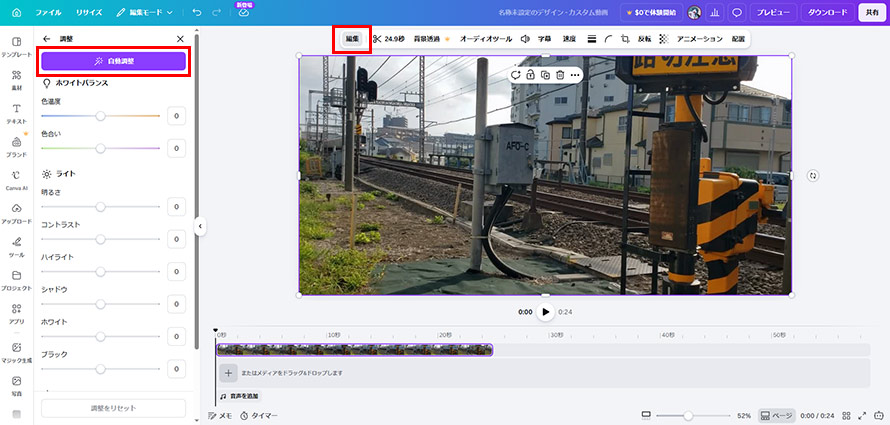
動画にクリックして「編集」ボタンをクリックします。
左に「調整」ボタンをクリックして、次に「自動調整」ボタンをクリックします。
これで自動的に動画の画面を補正でき、ピンボケもほかの問題も補正できます。
シャープネスでピンボケ動画を補正する方法
かつてAI技術がない時代に、ピンボケ動画をシャープネス機能で補正します。この機能の発展により、今ピンボケ動画を補正して、シャープに加工する機能はますます便利になり、強力になりました。
プロが使っているオールインワン式動画編集ソフトも、初心者向けオンラインツールも、ピンボケ動画を補正できます。ほとんどのツールはシャープに加工する部分と強さを自由に調整でき、自分の好みとセンスにあう効果を確実に作成できます。
カスタマイズ性には強い点こそ、自動作業が主流となった今でも手動で動画を補正する一番の理由です。
ではこれからは、AIで自動的にピンボケ動画を補正するツール・方法をご紹介しましょう。
【動画編集ソフト】Adobe Premiere Pro
定番的な動画編集ソフトとして、Adobe Premiere Proは高品質なシャープ化エフェクトを提供しています。長年にリリースして、プロの効果が作成できる機能に進化しました。
この機能を使えば、動画のピンボケ補正も手ぶれ補正も両方もできます。パラメータを複数も調整でき、作成したい効果が見れるまでどんどん調整できます。即時的なプレビューにも対応していますので、たとえ専門用語がわからなくても気軽に試すことで調整できます。
また、Adobe Premiere Proをはじめとして、オールインワン式動画編集ソフトを使う時にほかの機能も気軽に試します。動画編集のプロへの道にたどります。
ではこれからは、Adobe Premiere Proを使ってピンボケ動画を補正する方法をご紹介しましょう。
- Step1:動画を読み込みます
- Step2:ピンボケを補正します
まずはAdobe Premiere Proをダウンロードして、インストールします。起動して、新規プロジェクトを作成します。
動画をライブラリにドラッグして読み込み、タイムラインに配置します
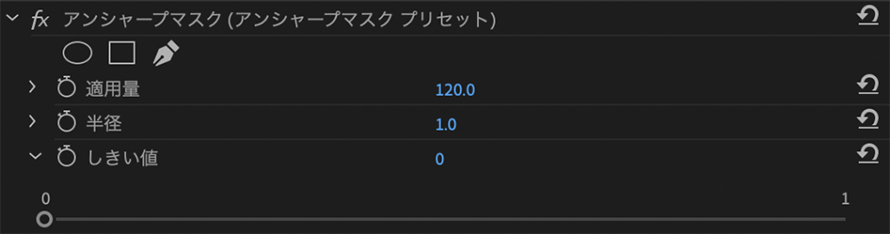
タイブラインに動画クリップをクリックして選択します。エフェクトパネルに「アンシャープマスク」というエフェクトを見つけて、クリックして開きます。
「適用量」「半径」「しきい値」を調整できます。調整すると同時に画面が変更され、効果を確認しながら気軽に調整してみましょう。
【オンラインツール】Flixier
より軽量化ツールで動画のピンボケ補正を完成したい時に、オンラインで使える動画編集ツールが役に立ちます。オンラインでもプロの品質で動画のピンボケ補正を完成するには、Flixierから提供されるオンライン動画編集ツールを使います。
このツールはソフトのダウンロード&インストールは不要で、ブラウザさえあれば動画のピンボケを補正できます。特に低スペック環境に対応しています。
専門動画編集ソフトより、Flixierはより簡単な動画ピンボケ補正方法を提供しています。フィルタを適用することで気軽に完成という操作は、誰でも気軽に行います。
ではこれからは、Flixierを使ってピンボケ動画を補正する方法をご紹介しましょう。
- Step1:ピンボケ動画を読み込みます
- Step2:動画を補正します
まずはFlixier公式サイトにアクセスして、ログインします。
フォルダからピンボケ動画をウェブページにドラッグして、ピンボケ動画を読み込みます。
ブラウザ機能の制限で、動画の読み込みは時間がかかります。フリーズしたりするわけではありません。安心にしばらく待ちます。
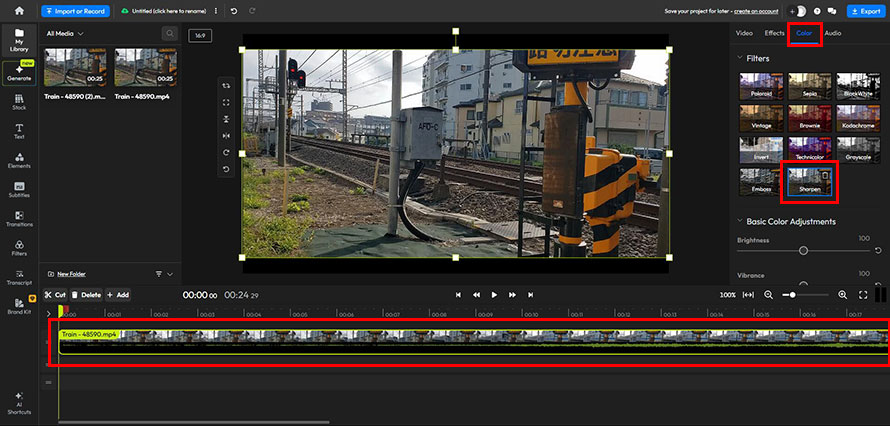
タイムラインに動画クリップにクリックして、右上に「Color」をクリックして、「Sharpen」をクリックして選択します。
これでシャープネスで動画ピンボケを補正できます。

この記事を書いた人:シロ
最先端のAI技術を活用するために、方法もツールも役に立つ情報も、初心者に向けていろいろまとめてご紹介します。
