




2026年最新|iPhoneで動画を高画質化する方法は?おすすめ無料アプリTOP3も紹介!
「iPhoneで撮った動画、思ったよりぼやけてる…」
「昔の思い出動画をもっときれいに残したい」
そんな経験はありませんか?
でも大丈夫です。今はAIを使ったスマホアプリやPCソフトで、専門知識なしでも動画の高解像度化やノイズ除去が可能です。
本記事では、
🟣 iPhoneで動画を高画質化する前に知っておくべきポイント
🟣 初心者でも使いやすい無料アプリTOP3
🟣 iPhoneで動画を高画質化する基本手順
🟣 さらに高品質に仕上げる方法(PCソフト)
を整理して解説します。ぜひ最後までご覧下さい。
🎥 AI動画高画質化 - ぼやけた映像を一瞬で鮮明化
🌈 AIアップスケーリング - SDまたはHD解像度から1080P、4Kまで変換;
🎶 AI音声ノイズ除去 - 録音の雑音をサッと消去
🏂 AIフレーム補間&スローモーション作成 - なめらか映像を自由に作成
子供の成長記録や、誕生日会、家族イベント、旅行の思い出映像を自然できれいに高画質化し、最大4Kの超高精細映像に変換することができます。
※ 全ての機能を無制限に使用するため、Aiarty Image Enhancer の有料ライセンスがオススメ!👇
1. iPhoneで動画を高画質化する前に知っておくべきポイント
❶. 高画質化って何が変わるの?
動画の高画質化とは、単に解像度を上げるだけではありません。主に次のような処理が含まれます:
- 解像度の向上(例:720p→1080p)
- ノイズ(ざらつき)の軽減
- シャープネス(輪郭のくっきり感)調整
- 明るさ・色味補正
- 手ブレ補正
最近のアプリはAIを搭載しており、これらの処理を自動で行えます。初心者でも、見やすく、自然で鮮明な映像に仕上げることが可能です。
❷. 無料アプリを使うときの注意点は?
iPhoneで動画を高画質化できるアプリが多く登場しましたが、無料アプリには以下の制限があるケースが多いです。
- 書き出し解像度に上限がある
- 動画に透かしが入ることがある
- 無料回数に制限がある
まずは無料版で試してみて、必要なら有料版やPCソフトへ切り替えるのがおすすめです。
❸. 高画質化処理には少し時間がかかる!
動画はデータが重いので、iPhoneで動画を高画質化する場合は数十秒~数分を待つことがあります。
「すぐ終わらない=失敗」ではないので、焦らず待ちましょう。
❹. iPhoneでの高画質化処理には限界ある!
今のiPhoneは高性能ですが、長時間動画処理や超高解像度化(4K・8Kなど)、複数ファイルの一括処理といった作業になると、どうしても負荷が大きくなります。
長時間動画や4K/8K化等の超高解像度化はPCでの処理がおすすめです。
- 自由調整:複数のパラメータで画面の色調を便利かつ自由に調整。
- 自動補正:フレーム補間、ノイズ除去、雑音除去などを自動処理。
- 細部復元:ぼやけた映像や不鮮明な部分もAIが高精度に補正。
- 高速処理:Turboモードにより最大3倍の処理スピードを実現。
2. iPhoneで動画を高画質化する無料アプリTOP3
ここでは、初心者でも扱いやすいiPhone向けの動画高画質化アプリを3つ詳しく紹介します。
iPhone向け動画高画質化アプリ:Wink
手軽にAI高画質化ができるiPhone対応の動画編集アプリです。簡単にぼやけた動画を鮮明にし、HD/4K仕上がりにすることができます。
- 操作が非常に簡単なので初心者向きです。
- 補正後は「くっきりした」というより、「見やすくなった」という印象になります。やりすぎ感が少なく、安心して使えます。
- Vlogや日常動画の高画質化にはかなり使いやすいです。
- さらに、無料で動画の高画質化から書き出しまで試せるのも大きな魅力です。
iPhone向け動画高画質化アプリ:Remini

iPhoneでAI高画質化ができる人気アプリで、動画と画像の両方にも対応しています。
- 古い動画や低解像度動画を補正したときの変化が分かりやすいです。特に人物の顔補正はかなり強力です。
- 家族の昔の動画や、思い出の映像をきれいにしたい人にはおすすめです。
- ただし、場合によっては「少し加工感」が出ることもあります。
- なお、Reminiは無料で利用できますが、動画の高画質化が有料機能なので、ご注意ください。
iPhone向け動画高画質化アプリ:EnhanceFox

AIによる高画質化に特化したアプリで、古い動画やぼやけた映像をくっきりと補正できます。
- 操作は非常にシンプルで、動画を選んで処理を開始するだけです。。
- 処理後は、全体のぼやけが改善され、人物の輪郭や色味がはっきりします。低画質動画の改善が目に見えて分かります。
- 難しい操作が苦手な方にはちょうど良い動画高画質化アプリです。
- ただし、動画の高画質化機能はプレビューまでは無料でできますが、保存には有料プランが加入する必要があります。
3. iPhoneで動画を高画質化するやり方
iPhoneで動画を高画質化する一般的な手順は次の通りです。
手順➀. アプリをインストール
App Storeで好みの動画高画質化アプリをダウンロードし、自分のiPhoneにインストールします。
手順➁. 動画を読み込む
アプリを開き、カメラロールから対象となる動画を追加します。
手順➂. AI高画質化を実行
「HD化」「AI強化」「高画質化」などの項目を選ぶだけで、処理が開始されます。。
手順➃. 書き出し
最後に解像度(「1080p」以上を選ぶのがおすすめ)を設定して保存すれば完了します。
4. より高品質に仕上げるならPCソフト
iPhone向け動画高画質化アプリは手軽ですが、スマホでの限界があります。
- 本格的に4K化したい
- 長時間動画を処理したい
- AI補正の精度を重視したい
という方には、やはりPCソフトがおすすめです。
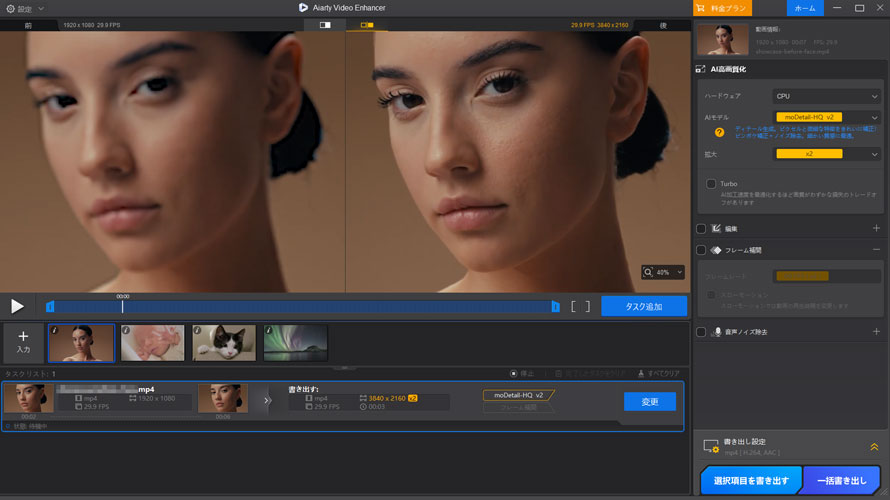
PC向け動画高画質化ソフト:Aiarty Video Enhancer
- 運営会社:Digiarty Software, Inc.
- 日本語:対応
- 対応OS:Windows/Mac
- 対応解像度:最大4Kまで
- 価格:無料体験版あり
Aiarty Video EnhancerはAIモデルを活用して、解像度向上・ノイズ除去・ディテール補完・フレーム補間、てれ部補正、カラー補正をまとめて処理できる動画高画質化ソフトです。
- Aiarty Video Enhancerで低解像度の動画を高画質化してみると、まず感じるのは「輪郭と細部の自然さ」です。
- 単純な拡大とは違い、境界がなめらかに整い、ざらつきも抑えられます。スマホ特有の「逆光・手ぶれ・暗所」も効率よく修正できます。
- 補正後、全体がクリアになりつつも不自然な加工感がないのが印象的です。
- また、PCソフトならではの安定感も大きな強みです。長尺動画や複数動画の処理でも問題無いです。
- とくに「古い動画を本気で修復したい」「YouTubeや仕事用に使える画質まで引き上げたい」という場合は、iPhone向け動画高画質化アプリより、PCソフトのほうが仕上がりは安定します。
5. まとめ
iPhoneで動画を高画質化する方法は、思っているより簡単です。
本記事で紹介した無料アプリをを使えば、ぼやけた映像や昔の動画も手軽に見やすく整えられます。
ただし、長時間動画の高画質化や本格的な4K化をしたい場合はスマホだけでは限界を感じることもあります。
iPhoneアプリで動画を高画質化する仕上がりに物足りなさを感じたら、ご紹介したPCソフト「Aiarty Video Enhancer」を検討してみるのが賢明な選択です。

この記事を書いた人:莉子
AI(人工知能)を活用したツールとその活用法等に関するコンテンツ制作を担当しています。読者目線で分かりやすいAI系の記事作りを心がけています。
