



【完全無料】動画修復フリーソフトオススメ:破損した動画を無料に復元しよう!
動画ファイルが無事に再生すると期待しますが、時に壊れた動画ファイルがそううまくいきません。録画中止、電源切れ、ウェブ環境不安定などでこの問題が発生します。この時に、「動画修復」に得意なソフトを使います。
この記事で、完全無料な動画修復ソフトを見つけてご紹介します。有料ソフトの試用版ではなく、無料制限がないソフトで、破損した動画ファイルを成功に修復するソフトなので、気軽に使いましょう。
- 自由調整:複数のパラメータで画面の色調を便利かつ自由に調整。
- 自動補正:フレーム補間、ノイズ除去、雑音除去などを自動処理。
- 細部復元:ぼやけた映像や不鮮明な部分もAIが高精度に補正。
- 高速処理:Turboモードにより最大3倍の処理スピードを実現。
無料の動画修復ソフトはこれらの問題をすぐに解決!
動画修復はよく、動画の破損や再生エラーを修復します。無料の動画修復ソフトさえあれば、映像の乱れ、ノイズを改善でき、再生失敗、ブロックなども解決できます。
これにより、これらの問題をすぐに解決できます:
- 動画ファイルが破損しました
動画が再生できないとか、途中で止まるとか、読み込み失敗とか、このような不具合が発生する時に、動画ファイルの破損が一番考えられます。録画中の電源切れや、ダウンロード途中にネット環境不安定などで、このような破損は案外によく発生します。
動画修復ソフトは主にこの時のために存在します。動画ファイルが破損した時に、ほとんどの動画修復ソフトは直してくれます。
- 映像が乱れ・ブロックノイズが発生しました
動画ファイルが破損した軽い症状で、一部の映像が乱れになり、緑ブロックノイズが発生します。よく数秒の映像が問題があり、問題が厳しくなれば数分間も正常に視聴できません。この時にも動画ファイルの破損を修復すれば解決できます。
- インターレース・ぼやけ・ノイズで画質が悪い
完全無料な動画修復ソフトだとしても、ある程度の画質改善が可能です。インターレースでの映像割れやひどいノイズなど、動画修復ソフトが補正してくれます。AIによる画質改善のほどではないが、非常に低画質の動画にはいい効果が得られます。
動画修復ソフト厳選!完全無料ソフトオススメ
有料ソフトの試用版ではなく、完全無料な動画修復ソフトを検索すれば、三つのソフトがあります。WindowsもMac PCも無料に動画を修復できます。再生できない動画もブロックがある動画も、支払いも登録もないで修復できます。
ではこれからは、この三つの動画修復ソフトを紹介しましょう。完全無料だと確認済みで、安心に利用しましょう。
TOP1:VidRepair
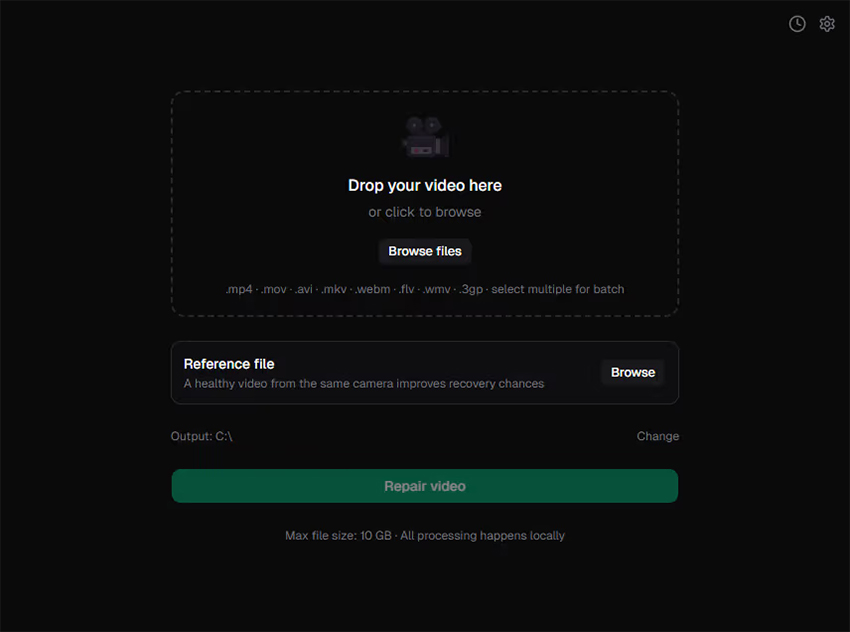
動画修復ソフトの中に一番簡単な方法を提供するソフトです。どんな不具合が発生するかと判断する必要もありません。ソフトは自動的に動画ファイルを分析して、複数の修復方法を順番に試して、すべての不具合を解決してくれます。動画修復に経験がないお方でも気軽に使えます。
そのかたわら、同じカメラと録画設定で撮った参考動画も用意すると、ほかの動画修復ソフトでは難しいケースでも修復できる可能性があります。成功率が上がります。ちなみに、複数作業も対応できますが、同時ではなく、動画を順番に修復します。
TOP2:HealVideo
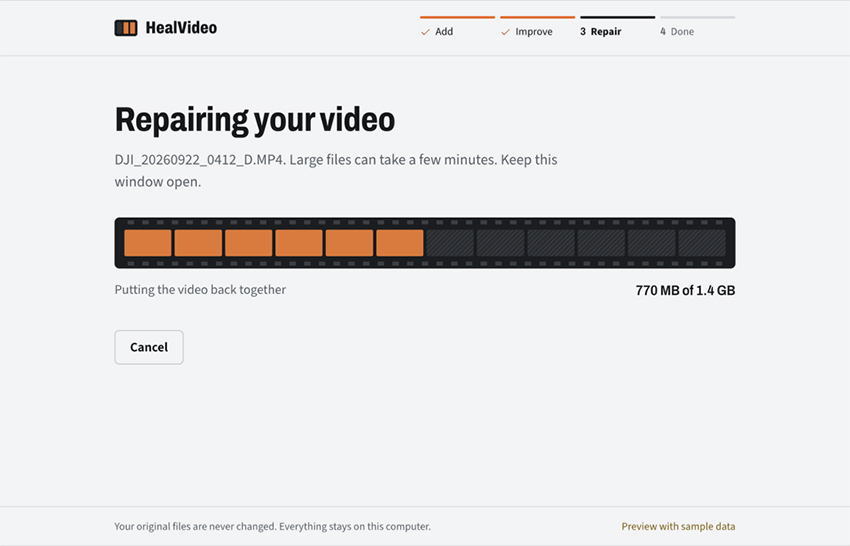
MP4とMOVに対し、専門的な修復機能を開発して、オーペンソースソフトとして公開されました。動画のインデックス情報が欠落しているか、録画が途中で終了したかと、このような問題を修復します。SDカードのイメージから削除済み動画の断片を探し、元の順序に並べ直す機能も用意してあります。
独自の機能ですが、このソフトは修復する前に報告を出します。修復できる部分と、復元が難しい部分と両方も報告してくれて、どんな不具合をどう直すかと、作業を実行する前に把握できます。
TOP3:Untrunc
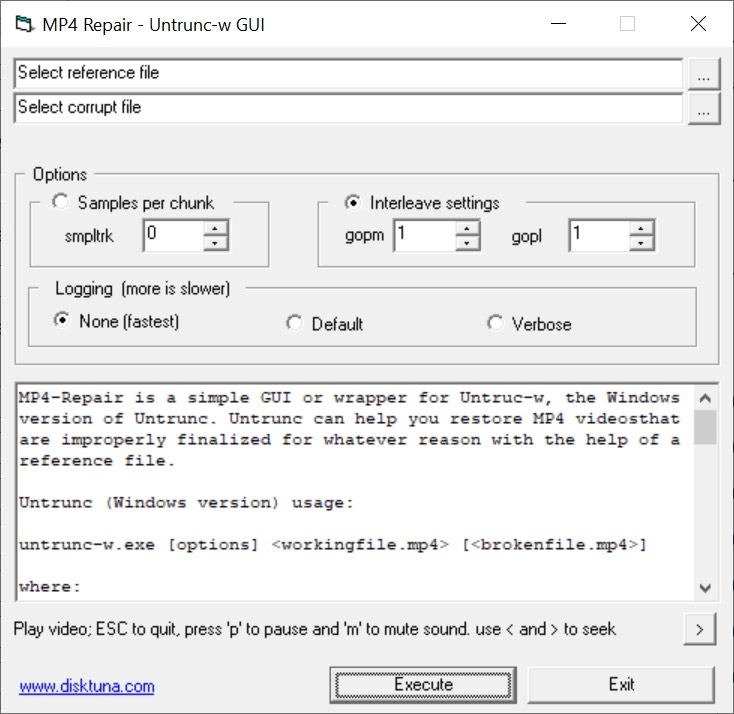
「インデックス情報」という管理情報が欠落した動画の無料修復に特化したソフトです。録画が中止したり正常に保存されない動画を修復する時に、参考動画さえあれば、破損したインデックス情報の修復だけではなく、再構築も可能です。
このソフトは公開されたばかりの時にコマンドの入力で利用しますが、今Windows環境でGUI版も追加されました。ほかの動画修復無料ソフトより少しだけ経験が要りますが、この前より直感的に使えるようになりました。
関連知識:動画修復VS動画高画質化
画像修復といえば、古い画像から汚れや傷などを補正して、より高い品質で出力します。なので、動画修復といえばこう期待するでしょう。
しかし、動画の場合にこの作業は「動画高画質化」といいます。
動画ファイルに保存される動画と音声をどのように保存するかと、どのように再生するかと、このような情報を保存する「管理情報」があります。動画修復とは、主にこの管理情報が破損した時に修復できます。
この記事で紹介した動画修復ソフトは完全無料で、ファイル修復に特化したツールなので、映像部分の補正に弱いのも事実です。もし動画の映像部分を修復したいなら、AI技術で開発した動画高画質化ソフトのほうがおすすめします。
動画修復と同じ簡単な方法で動画の映像部分も補正するために、Aiarty Video Enhancerを使います。動画ファイルをスキャンして、直せる部分を自動的に修復すると同じく、このソフトは動画の映像部分を分析して、補正できる部分を自動的に補正してくれます。動画の読み込みで完成できるほど簡単な方法で、そのかたわらに設定とカスタマイズも豊富かつ自由です。
- 動画カラー補正:豊富な色調補正機能をより直感的に利用。
- 自動作業:すべての作業はAIが自動的に完成してくれます。
- 豊富な機能:解像度向上やノイズ除去などAI機能が満載。
- 高速処理:Turboモードにより最大3倍の処理スピードを実現。
動画ファイル構成ではなく、動画映像部分を修復したくてソフトを探すお方に向けて、このソフトでAI自動作業で動画品質を向上する方法をご紹介しましょう。
-
動画を読み込みます
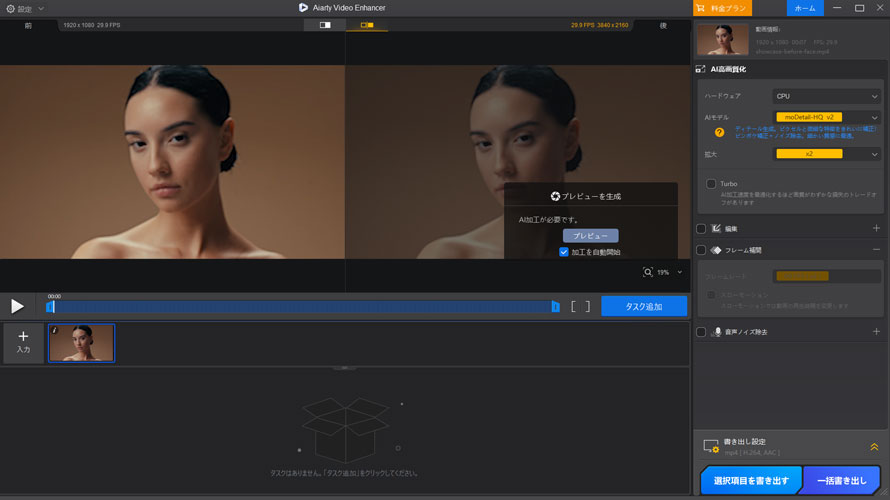
まずはAiarty Video Enhancerを公式サイトからダウンロードして、インストールします。起動して、動画をソフトにドラッグして読み込みます
-
AIモデルを選択します
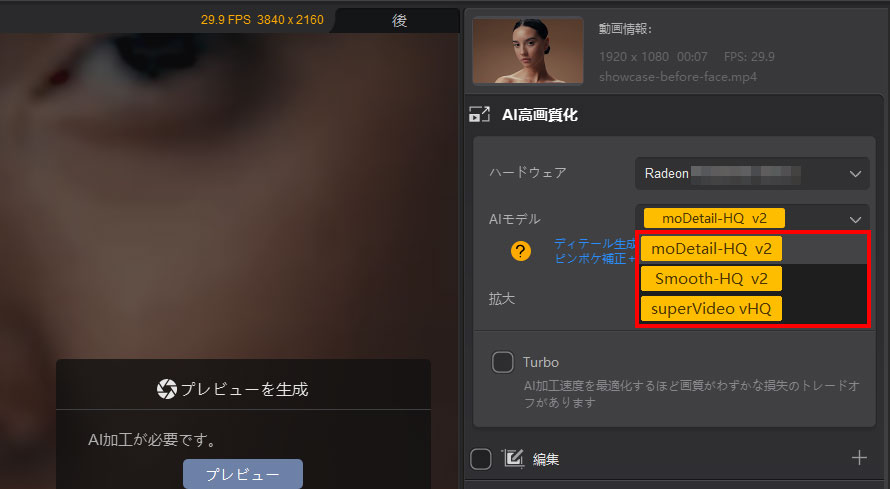
右に「モデル」の横にAIモデルを選択します。
「拡大」の横に、動画画質を向上する倍数を選択します。
-
作業開始
この時にほかの機能も使えます。動画を拡大したり、色調を補正したり、いろいろなAI機能で動画の視聴体験を向上できます。
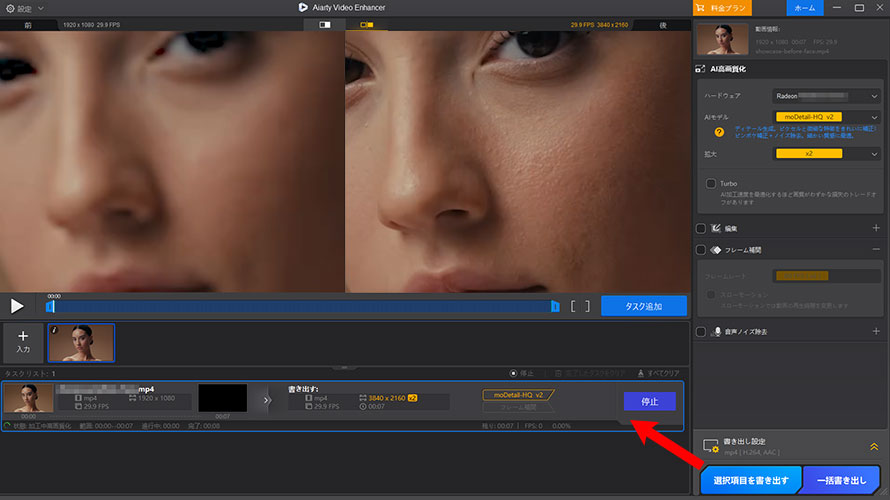
設定が完成したら、「選択項目を書き出す」ボタンをクリックして、作業を始めます。
AIが自動的に設定通りに作業を完成してくれますので、完成までしばらく待ちます。

この記事を書いた人:シロ
最先端のAI技術を活用するために、方法もツールも役に立つ情報も、初心者に向けていろいろまとめてご紹介します。
